Esamina Spectrum v3 di React tramite una tabella selezionabile di risorse creative e un pannello di controllo delle preimpostazioni di esportazione. Scopri i temi Provider e la scala degli input, le proprietà di stile supportate, le raccolte con chiave e le differenze tra la v3 e la più recente implementazione Spectrum 2.
Interpretazione originale di HTML/CSS del flusso di lavoro documentato per raccolte e ispettore v3. Tavolozza e grafica sono illustrative; non è presente un runtime Spectrum nativo né una conversione delle immagini. · Riferimento per l’implementazione
02
Riferimento di progettazione del sistema di design Adobe Spectrum
API di Spectrum v3 di React e corrispondenze delle dimensioni. La colonna delle dimensioni numeriche riporta la conversione di base nella tabella di migrazione di Adobe; i valori size-* sensibili alla scala possono adattarsi al tocco. Non si tratta di un’esportazione dei token di Spectrum 2. I colori di anteprima e la grafica personalizzata sono scelte dell’applicazione.
Sistema di design Adobe Spectrum: scegli v3 intenzionalmente; non mescolare le generazioni di Spectrum
Cosa installa questo esempio
Adobe documenta ora Spectrum 2 insieme alla libreria v3. Questa pagina sceglie @adobe/react-spectrum@3 perché i contratti di Provider, raccolte e proprietà di stile offrono un esempio completo e documentato per la revisione delle risorse. Una ricetta v3 è utile per un’applicazione v3 esistente, ma non va presentata come la versione più recente di Spectrum. Prima di decidere se adottarla in un nuovo progetto, consulta il riferimento alla migrazione collegato.
La differenza pratica è visibile nel codice. v3 passa size-300 tramite le proprietà di stile e fornisce defaultTheme a Provider. La guida alla migrazione traduce queste convenzioni in un API di stile diverso. Sostituire soltanto il nome del pacchetto non equivale a migrare l’esempio: import dei componenti, stili e proprietà supportate vanno esaminati insieme.
Sistema di design Adobe Spectrum: Provider coordina aspetto, scala e lingua
Una radice, diverse impostazioni indipendenti
Provider definisce l’ambiente utilizzato da tabella, picker e pulsante. L’oggetto del tema include le definizioni di schema cromatico e scala. colorScheme può sovrascrivere la preferenza del sistema operativo, mentre scale tiene conto delle caratteristiche degli input. Sono impostazioni separate: una superficie scura su desktop non richiede bersagli touch più grandi, e uno schermo touch chiaro non dovrebbe ereditare per sbaglio un layout fitto pensato per il mouse.
Nell’uso normale in produzione, lascia la scala in modalità automatica. In uno studio sui componenti, scegliere esplicitamente medium o large può aiutare a confrontare i controlli, ma va descritto come un’impostazione di analisi. locale imposta il contesto linguistico, non traduce i dati del progetto. I nomi delle campagne, le note di revisione e le etichette delle impostazioni restano contenuti dell’applicazione.
Sistema di design Adobe Spectrum: usa dimensioni supportate e proprietà di layout esterne
Una scala con nome è più di una scorciatoia in pixel
La corrispondenza di base è 8 per size-100, 16 per size-200 e 24 per size-300. La tabella di riferimento include altri incrementi utili. Una dimensione size-* può adattarsi alla scala della piattaforma, mentre un valore static-size-* non si adatta intenzionalmente. Tieni presente questa distinzione quando definisci le dimensioni di un ispettore o di un bersaglio interattivo. Copiare ogni valore desktop risultante in CSS eliminerebbe l’adattamento fornito dall’ambiente dei componenti.
Flex e View danno all’esempio una struttura esterna stabile senza riscrivere gli elementi interni di TableView. La tabella può estendersi con flex e restringersi con minWidth={0}; l’ispettore si dispone in colonna alla larghezza base e diventa vincolato al breakpoint tablet esplicito. Il padding va applicato al View proprietario della superficie. La documentazione sconsiglia di sovrascrivere colori, bordi e tipografia interni tramite meccanismi di escape non sicuri.
Sistema di design Adobe Spectrum: lascia che sia il tema a gestire colori e tipografia nativi
Tieni distinta la tavolozza di esempio dall’esportazione dei token
L’anteprima presenta una tela grigia dai toni sobri, controlli neutri e un’illustrazione originale a colori. I colori dell’illustrazione non sono valori certificati dei token Spectrum. Nell’esempio nativo, i componenti supportati ricavano il proprio aspetto da defaultTheme. Una superficie nativa personalizzata dovrebbe usare i valori documentati di backgroundColor, anziché presumere che un singolo valore esadecimale campionato funzioni in entrambi gli schemi.
Heading fornisce una struttura semantica oltre alla presentazione Spectrum nel proprio contesto. Il titolo della pagina usa level={1}; Text fornisce contenuti ordinari, come il conteggio della selezione. L’anteprima personalizzata HTML usa un font di sistema scelto dall’applicazione come fallback e dimensioni tipografiche definite dall’applicazione. È una dimostrazione del flusso di lavoro e della gerarchia relativa, non un’affermazione secondo cui il font circostante di OpenDesign o la tipografia dell’illustrazione corrispondano alle specifiche tipografiche di Spectrum.
Sistema di design Adobe Spectrum Sistema di progettazione: una tabella di raccolta ha chiavi, colonne e semantica di selezione
La selezione è un contratto sui dati
La tabella è composta da TableHeader e Column, oltre a TableBody, Row e Cell. Ogni risorsa ha un id stabile. selectedKeys e onSelectionChange rendono la selezione controllata, così l’inspector di esportazione può ricavare il conteggio dallo stesso stato. L’utente può rinominare una risorsa senza cambiarne l’identità. Usare la posizione della riga come identità renderebbe fragile la selezione dopo un riordino.
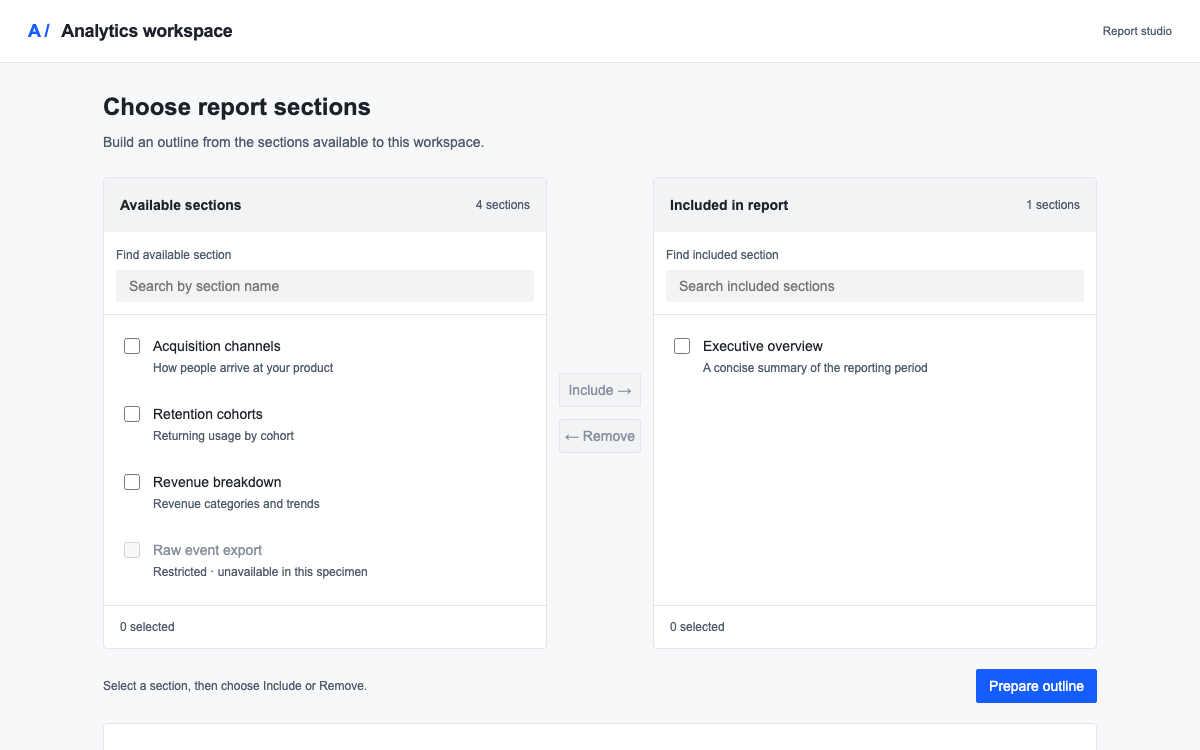
La selezione può essere il valore sentinella all. La configurazione lo risolve in tutte le risorse correnti prima di creare una ricetta. Un Set vuoto resta valido, perché l’elaborazione in blocco è facoltativa; disallowEmptySelection non è attivato intenzionalmente. In un’applicazione remota o paginata, definisci cosa significa all per quell’origine dati anziché presumere che le righe visualizzate siano l’intera raccolta.
Identità della risorsa: chiave stabile usata dalla raccolta.
Ispezione: quale illustrazione viene mostrata ingrandita nell’esempio autonomo.
Selezione in blocco: quali chiavi compaiono nella ricetta preparata.
Sistema di design Adobe Spectrum Sistema di progettazione: Picker e Button completano l’inspector di esportazione
Il formato è controllato indipendentemente dal gruppo di risorse
Picker usa un’etichetta visibile e chiavi Item stabili. selectedKey è png o jpeg; onSelectionChange fornisce la chiave selezionata. Questo differisce dalla lettura di event.target.value da un elemento select nativo. Il formato resta selezionato quando il gruppo viene svuotato, così chi effettua la revisione può modificare la selezione senza ricreare una preimpostazione.
Button usa onPress per l’attivazione e isDisabled quando non ci sono risorse selezionate. L’esempio nativo serializza gli id e il formato in una ricetta locale. Non trasforma i dati delle immagini, non genera un vero file di esportazione e non contatta un servizio per le risorse. Questo definisce un utile confine d’implementazione: l’azione e i relativi input sono concreti, anche se il motore di conversione è esterno al sistema di progettazione.
Sistema di design Adobe Spectrum Sistema di progettazione: adatta la composizione invece di comprimere l’illustrazione
Definisci il contratto dei breakpoint
Questo esempio dichiara tablet:640 e desktop:1024. La scelta è esplicita perché la pagina Provider presenta attualmente valori predefiniti incoerenti tra la prosa esplicativa e i metadati API generati. I valori reattivi fanno riferimento a queste chiavi esatte. Alla base, l’inspector occupa tutta la larghezza; poi si dispone accanto alla tabella flessibile. Questi breakpoint sono definiti dall’applicazione: non costituiscono un nuovo standard Spectrum universale.
L’illustrazione autonoma usa una tela ampia, un inspector laterale e una striscia di miniature. Sugli schermi piccoli, l’inspector rientra nel normale flusso e l’illustrazione mantiene le proprie proporzioni. Testi come le dimensioni e il formato sono fuori dall’illustrazione, quindi restano leggibili e non modificano l’opera esaminata.
Sistema di design Adobe Spectrum Sistema di progettazione: ispezionare, selezionare e preparare sono azioni diverse
Rendi la dimostrazione verificabile
Facendo clic sulla miniatura di un’illustrazione, cambiano l’illustrazione ingrandita e i relativi metadati descrittivi. Una casella di controllo modifica il gruppo di risorse da esportare. Mantenere queste azioni indipendenti permette di esaminare una risorsa non selezionata senza esportarla inavvertitamente. L’anteprima mostra il conteggio degli elementi selezionati e conserva il formato mentre chi effettua la revisione modifica il gruppo.
Il TableView nativo fornisce le interazioni della raccolta; l’esempio HTML usa normali pulsanti e caselle di controllo e non dichiara di riprodurre il modello completo di navigazione da tastiera della griglia. Entrambi offrono un percorso da tastiera per le azioni illustrate. Il risultato della ricetta è testo, non soltanto un effetto visivo temporaneo, così chi effettua la revisione può controllare esattamente quali id e quale formato sono stati preparati.
Sistema di design Adobe Spectrum Sistema di progettazione: integra prima la parte nativa, poi estendi lo strumento
Collega un servizio di esportazione reale a un confine esplicito
Installa la suite v3 in un’app React esistente, poi usa la voce completa qui sotto. L’esempio include provider, importazioni, dati della raccolta, stato della selezione, stato del formato e stato del risultato. In un’integrazione di produzione, la preparazione della ricetta verrebbe sostituita da una richiesta di esportazione e il risultato confermato verrebbe mostrato per ogni risorsa. Non rinominare la risposta locale «Esportazione completata» prima che il servizio sia disponibile.
Per la migrazione a Spectrum 2, usa le mappature di Adobe per dimensioni, breakpoint e modifiche ai componenti. Verifica nuovamente il comportamento della selezione e la persistenza del formato: una tabella visivamente simile può comunque presentare un contratto diverso. Indica esplicitamente la generazione di origine, così i collaboratori futuri non combineranno un Provider v3 con esempi incompatibili.
Seleziona una risorsa e verifica che il suo id compaia nella ricetta locale.
Seleziona tutto, cambia PNG in JPEG e controlla l’intero gruppo selezionato.
Cancella la selezione e verifica che l’azione venga disabilitata mentre il formato resta selezionato.
Riduci la larghezza della finestra e verifica che ispezione, selezione e risultato della ricetta restino accessibili.
Sistema di design Adobe Spectrum Sistema di progettazione: esempi di componenti
Esempio interattivo completo e autonomo
Salva il documento completo come index.html e aprilo in un browser. Interpretazione originale HTML/CSS del flusso di lavoro documentato per raccolte e inspector v3. La palette e l’illustrazione sono a scopo illustrativo; non sono presenti il runtime Spectrum nativo né la conversione delle immagini.
html
<!doctype html><html lang="en"><head><meta charset="utf-8"><meta name="viewport" content="width=device-width,initial-scale=1"><title>Spectrum asset inspector study</title><style>*{box-sizing:border-box}body{margin:0;font:14px/1.5 -apple-system,BlinkMacSystemFont,'Segoe UI',sans-serif;color:#2c2c2c;background:#f5f5f5}button,input,select{font:inherit}button{cursor:pointer;border:1px solid #999;border-radius:16px;background:white;color:inherit;padding:5px 16px;font-weight:600}button:focus-visible,input:focus-visible,select:focus-visible{outline:3px solid #1473e6;outline-offset:3px}button:disabled{opacity:.45;cursor:not-allowed}header{padding:16px 24px;background:white;border-bottom:1px solid #ddd;display:flex;justify-content:space-between;gap:16px;align-items:center}header b{font-size:16px}header span{font-size:12px;color:#666}.workspace{display:grid;grid-template-columns:160px minmax(0,1fr) 230px;min-height:540px}.rail{padding:20px 16px;border-right:1px solid #ddd}.rail h2,.inspector h2{font-size:14px;margin:0 0 16px}.thumb{margin-bottom:20px}.thumb button{width:100%;border-radius:4px;padding:6px;background:transparent;border:2px solid transparent}.thumb button[aria-pressed=true]{border-color:#1473e6;background:#e7f1ff}.thumb label{display:flex;align-items:center;gap:6px;font-size:12px;margin-top:6px}.thumb input{accent-color:#1473e6}.mini{height:70px;display:grid;place-items:center;font-size:26px;font-weight:800;letter-spacing:-2px;background:linear-gradient(125deg,#fcab64,#ee6e63);color:#472c52;border-radius:2px}.thumb:nth-of-type(2) .mini{background:linear-gradient(125deg,#c4bdff,#8b7ddd)}.thumb:nth-of-type(3) .mini{background:linear-gradient(125deg,#9ed5c8,#449c8c)}.canvas-wrap{padding:24px;display:flex;flex-direction:column;align-items:center;justify-content:center;min-width:0}.canvas-meta{align-self:stretch;display:flex;justify-content:space-between;margin-bottom:20px;font-size:12px;color:#666;gap:12px}.art{width:min(100%,540px);aspect-ratio:4/3;background:linear-gradient(130deg,#ffbd7c,#ed8178);color:#412754;position:relative;overflow:hidden;display:flex;align-items:center;justify-content:center;text-align:center;isolation:isolate}.art:before{content:'';position:absolute;z-index:-1;width:70%;aspect-ratio:1;border:45px solid rgba(255,240,197,.65);border-radius:50%;left:-24%;bottom:-25%}.art:after{content:'';position:absolute;z-index:-1;width:60%;aspect-ratio:1;background:rgba(217,69,117,.32);border-radius:50%;right:-25%;top:-25%}.art small{letter-spacing:3px;font-size:11px;font-weight:700}.art h1{font-size:clamp(28px,5vw,64px);line-height:.96;margin:16px 0 18px;letter-spacing:-3px;font-weight:800}.art p{font-size:12px;margin:0}.art[data-art=square]{aspect-ratio:1;background:linear-gradient(130deg,#d8d0ff,#9588dd)}.art[data-art=story]{aspect-ratio:9/16;max-height:470px;width:auto;min-width:210px;background:linear-gradient(130deg,#caeee2,#69b7a5)}.art[data-art=story] h1{font-size:40px;letter-spacing:-2px}.canvas-note{font-size:12px;color:#666;margin-top:16px}.inspector{background:white;padding:24px 20px;border-left:1px solid #ddd}.inspector dl{margin:0 0 24px}.inspector dt{font-size:12px;color:#666;margin-top:16px}.inspector dd{margin:4px 0 0;overflow-wrap:anywhere}.inspector hr{border:0;border-top:1px solid #ddd;margin:24px 0}.inspector label{display:block;font-size:12px;font-weight:600;margin-bottom:6px}.inspector select{width:100%;border:1px solid #999;border-radius:4px;padding:8px;background:white}.selected-count{font-size:12px;margin:16px 0}.primary{background:#1473e6;border-color:#1473e6;color:white;width:100%}.primary:hover{background:#0d66d0}.result{margin:0 24px 20px;padding:16px;background:white;border:1px solid #ddd;border-radius:4px}.result[hidden]{display:none}.result h2{font-size:16px;margin:0 0 8px}.result pre{white-space:pre-wrap;font:12px/1.5 ui-monospace,monospace}.result p{font-size:12px;margin:0}footer{padding:12px 24px;color:#666;font-size:12px;border-top:1px solid #ddd;background:white}@media(max-width:760px){.workspace{grid-template-columns:110px minmax(0,1fr)}.rail{padding:16px 8px}.inspector{grid-column:1/-1;border-left:0;border-top:1px solid #ddd;display:grid;grid-template-columns:1fr 1fr;gap:12px 24px}.inspector h2{grid-column:1/-1;margin:0}.inspector dl{margin:0}.inspector hr{display:none}.canvas-wrap{padding:16px}.art h1{letter-spacing:-1px}.art p{padding:0 12px}.canvas-meta{display:block}.art:before{border-width:24px}header span{display:none}.inspector dt:first-child{margin-top:0}}@media(max-width:440px){.workspace{grid-template-columns:1fr}.rail{border-right:0;border-bottom:1px solid #ddd;display:flex;gap:8px}.rail h2{display:none}.thumb{flex:1;min-width:0;margin:0}.mini{height:44px;font-size:20px}.thumb label{font-size:11px}.art[data-art=story]{max-height:390px}.canvas-meta{display:flex}.inspector{grid-template-columns:1fr 1fr;padding:20px 16px}header{padding:16px}.result{margin:0 16px 16px}}
</style></head><body><header><b>Campaign library <span>/ Autumn collection</span></b><button id="select-all">Select all</button></header><main><div class="workspace"><nav class="rail" aria-label="Artwork variants"><h2>Assets</h2><div class="thumb"><button data-id="hero" aria-label="Inspect campaign master" aria-pressed="true"><div class="mini" aria-hidden="true">Made.</div></button><label><input type="checkbox" value="hero" checked>Master</label></div><div class="thumb"><button data-id="square" aria-label="Inspect social square" aria-pressed="false"><div class="mini" aria-hidden="true">Made.</div></button><label><input type="checkbox" value="square">Square</label></div><div class="thumb"><button data-id="story" aria-label="Inspect vertical story" aria-pressed="false"><div class="mini" aria-hidden="true">Made.</div></button><label><input type="checkbox" value="story">Story</label></div></nav><section class="canvas-wrap" aria-label="Selected artwork"><div class="canvas-meta"><span id="art-name">Campaign master</span><span id="dimensions">1600 × 1200</span></div><div class="art" id="art" data-art="hero" role="img" aria-label="Original orange campaign artwork with the words Made for what comes next"><div><small>AUTUMN COLLECTION</small><h1>Made for<br>what comes<br>next.</h1><p>Small ideas. A different perspective.</p></div></div><p class="canvas-note">Original artwork · illustrative preview</p></section><aside class="inspector"><h2>Export inspector</h2><dl><dt>Selected artwork</dt><dd id="detail-name">Campaign master</dd><dt>Source dimensions</dt><dd id="detail-dimensions">1600 × 1200 px</dd><dt>Review</dt><dd>Draft artwork</dd></dl><hr><div><label for="format">Export format</label><select id="format"><option value="png">PNG</option><option value="jpeg">JPEG</option></select><p class="selected-count" id="selected-count">1 asset selected</p><button class="primary" id="prepare">Prepare recipe</button><p style="font-size:12px;color:#666">Creates a local recipe only. No files are converted.</p></div></aside></div><section class="result" id="result" hidden><h2>Local export recipe</h2><pre id="recipe"></pre><p role="status" id="status"></p></section></main><footer>React Spectrum v3 collection study · HTML/CSS interpretation with illustrative colors. Inspecting an artwork and selecting it for export are independent.</footer><script>
const assets={hero:{name:'Campaign master',dimensions:'1600 × 1200',color:'orange'},square:{name:'Social square',dimensions:'1080 × 1080',color:'purple'},story:{name:'Vertical story',dimensions:'1080 × 1920',color:'green'}};const boxes=[...document.querySelectorAll('.thumb input')],$=id=>document.getElementById(id);document.querySelectorAll('[data-id]').forEach(button=>button.onclick=()=>{document.querySelectorAll('[data-id]').forEach(b=>b.setAttribute('aria-pressed',String(b===button)));const id=button.dataset.id,a=assets[id];$('art').dataset.art=id;$('art').setAttribute('aria-label','Original '+a.color+' campaign artwork with the words Made for what comes next');$('art-name').textContent=$('detail-name').textContent=a.name;$('dimensions').textContent=a.dimensions;$('detail-dimensions').textContent=a.dimensions+' px';});function update(){let n=boxes.filter(b=>b.checked).length;$('selected-count').textContent=n+' asset'+(n===1?'':'s')+' selected';$('prepare').disabled=n===0;$('select-all').textContent=n===boxes.length?'Clear selection':'Select all';$('result').hidden=true;}boxes.forEach(b=>b.onchange=update);$('format').onchange=()=>{$('result').hidden=true;};$('select-all').onclick=()=>{const all=boxes.every(b=>b.checked);boxes.forEach(b=>b.checked=!all);update();};$('prepare').onclick=()=>{const ids=boxes.filter(b=>b.checked).map(b=>b.value);$('recipe').textContent=JSON.stringify({format:$('format').value,assets:ids},null,2);$('status').textContent='Recipe prepared for '+ids.length+' assets. No image files were converted.';$('result').hidden=false;};
</script></body></html>
L’illustrazione è un contenuto di esempio originale. La preparazione di una ricetta produce metadati di selezione, non file immagine convertiti; questo documento non carica Spectrum v3 né Spectrum 2.
Implementazione nativa completa
L’implementazione completa descritta nella configurazione, raccolta qui insieme alle spiegazioni specifiche di API. Segui i prerequisiti documentati per pacchetti e build nella configurazione.
Esempio completo v3 di raccolta e inspector per un’app React esistente. Crea una ricetta di esportazione nello stato locale, non file immagine. Mantieni la versione risolta del pacchetto nel lockfile e non combinare questa voce con le importazioni di Spectrum 2.
La selezione può essere all, non solo un Set
Normalizza il contratto della raccolta prima di calcolare il gruppo o abilitare l’azione. Questo frammento usa assets e keys della configurazione completa.
La prosa di riferimento di Provider e la tabella dei valori predefiniti generata non concordano sui breakpoint predefiniti; una mappa esplicita elimina ogni ambiguità.
I margini logici marginStart e marginEnd si adattano meglio dei margini fisici sinistro e destro.
04
Sistema di design Adobe Spectrum Configurazione dell’agente IA del sistema di progettazione
Punto di partenza per l’implementazione
Esempio completo v3 di raccolta e inspector per un’app React esistente. Crea una ricetta di esportazione nello stato locale, non file immagine. Mantieni la versione risolta del pacchetto nel lockfile e non combinare questa voce con le importazioni di Spectrum 2.
Usa @adobe/react-spectrum v3 con Provider e defaultTheme. Crea il TableView con chiavi e l’inspector di esportazione forniti usando Picker, Item, Flex, View e Button. Gestisci la selezione come Set o all, mantieni il formato quando la selezione cambia e chiama il risultato ricetta locale finché non viene collegato un vero servizio di conversione. Usa chiavi di breakpoint tablet/desktop esplicite e proprietà di stile supportate. Tieni separate le API v3 e Spectrum 2.
05
Sistema di design Adobe Spectrum Sistema di progettazione: fonti e ambito
Studio d’implementazione OpenDesign della documentazione mantenuta di React Spectrum v3, con @adobe/react-spectrum. È disponibile anche Spectrum 2, con API diverse; questa pagina non presenta v3 come l’implementazione più recente. L’anteprima autonoma della bacheca delle risorse è un’interpretazione originale HTML/CSS con illustrazioni esemplificative e colori scelti dall’applicazione, non un componente Spectrum nativo né un editor di immagini con gestione del colore.