Crea un’area di lavoro dati ad alta densità con Blueprint: token verificati per tipografia e intenti, tabella dati selezionabile, pannello di revisione e codice sorgente completo in React.
Guida OpenDesign8 capitoli60 voci di riferimentoGuida applicativa originale
01
Anteprima dell’interfaccia del sistema di progettazione sistema di design Palantir Blueprint
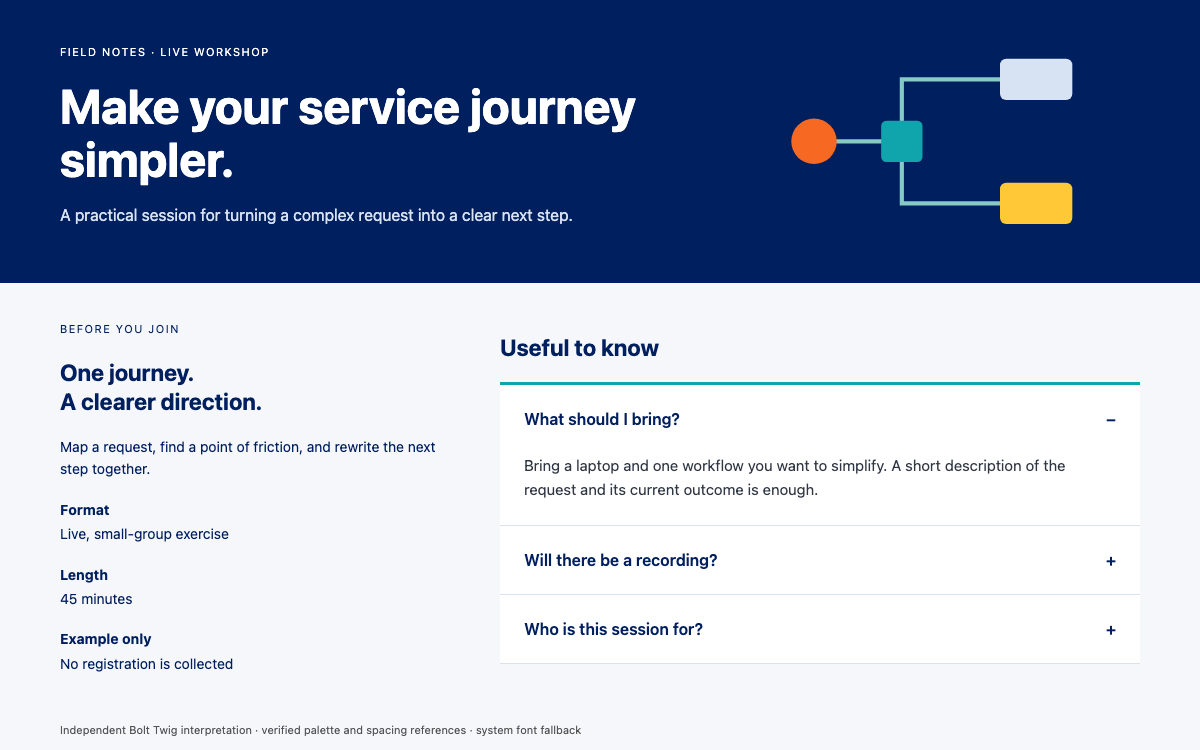
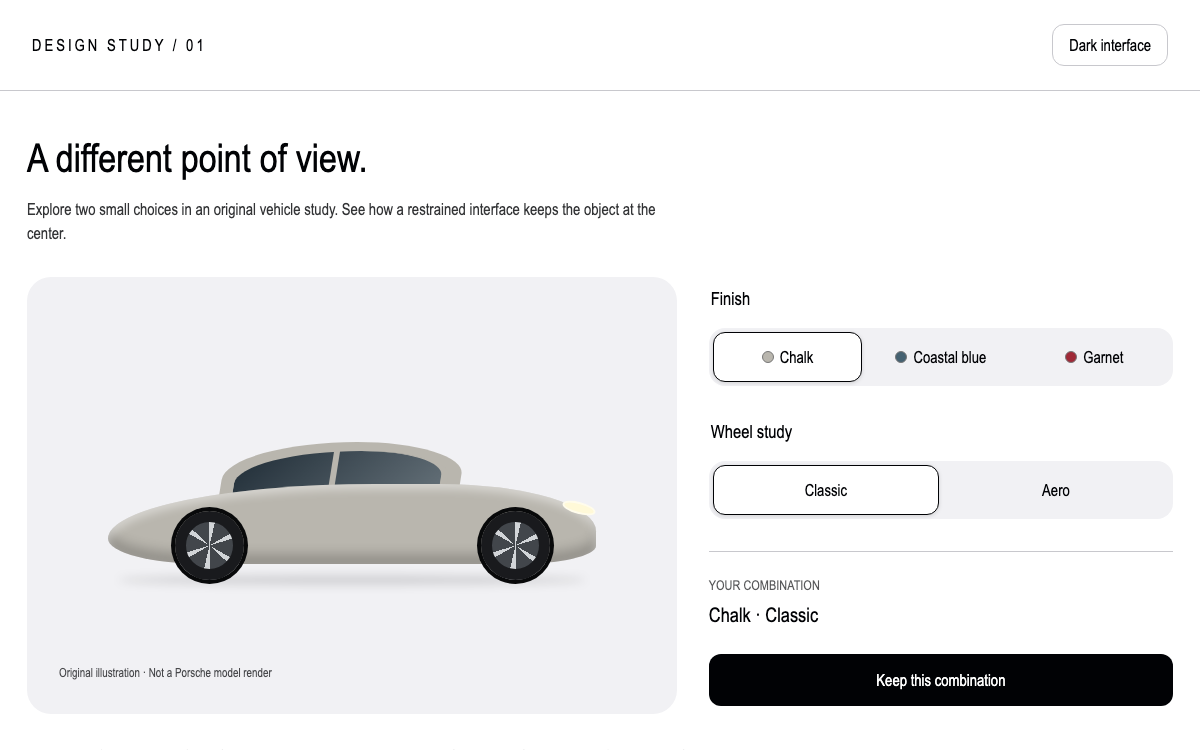
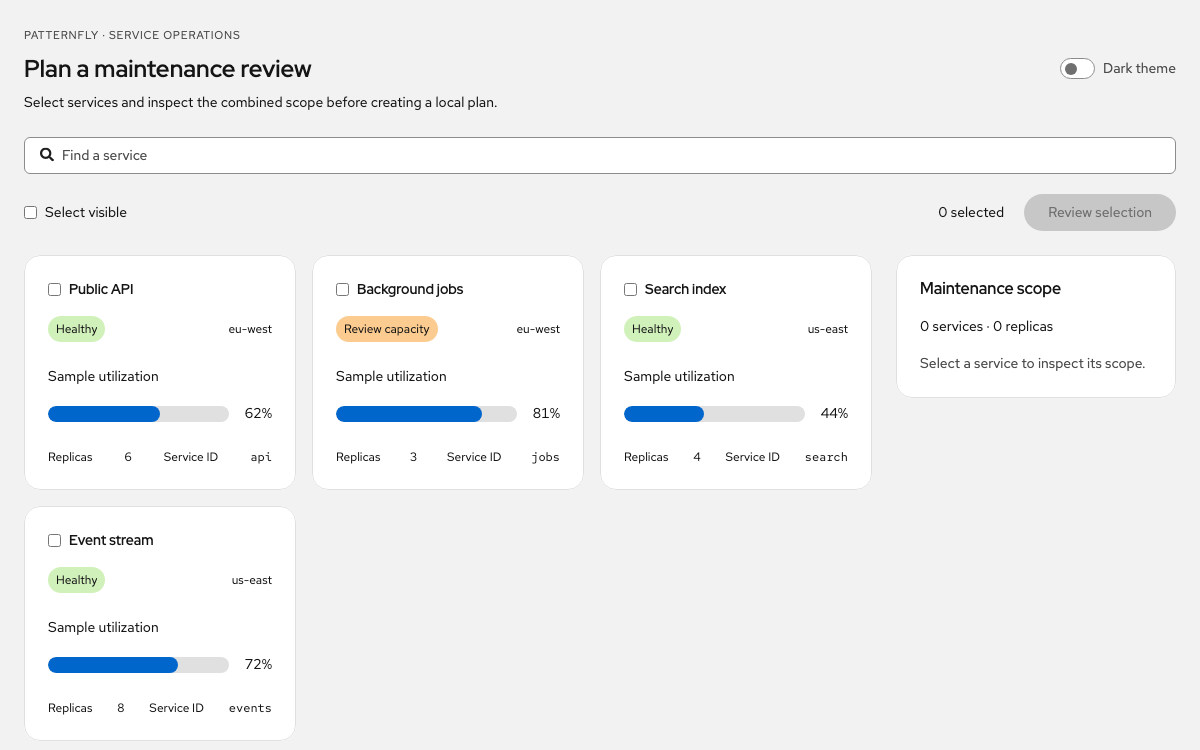
Filtra per nome o tipo, seleziona un set di dati, modifica la densità delle righe, cambia aspetto e convalida una nota di revisione prima di aggiornare lo stato locale.
Blueprint nativo 6.21.0 con React 18.3.1. Composizione originale e adattabile dell’area di lavoro; nessun server o revisione salvata. · Riferimento per l’implementazione
02
Riferimento di progettazione per il sistema di progettazione sistema di design Palantir Blueprint
Blueprint core 6.21.0 pubblicato CSS e componenti nativi React. Questi sono valori selezionati dei token del tema chiaro; usa il tema scuro della libreria invece di invertirli manualmente. Le scelte di layout dell’applicazione sono indicate nell’esempio CSS.
Sistema di design Palantir Blueprint Sistema di progettazione: un’area di lavoro basata sui dati
Controlli compatti con un ordine di lettura esplicito
Blueprint è utile quando una schermata combina una raccolta, filtri, stato e azioni contestuali. L’esempio mantiene la tabella dei set di dati a sinistra e il record selezionato a destra. Chi legge può confrontare i record senza aprire una nuova pagina per ciascuno. Il pannello di ispezione contiene la nota di revisione modificabile; la tabella resta una superficie per la consultazione rapida.
Usa il contratto del pacchetto v6
L’esempio è compilato con @blueprintjs/core 6.21.0. Il suo namespace CSS è bp6 e i token semantici pubblicati iniziano con --bp-. Un foglio di stile bp5 meno recente non sostituisce i componenti CSS della v6. Importa una sola volta il foglio di stile del pacchetto nel punto d’ingresso dell’applicazione, poi assegna le regole di layout dell’applicazione a una classe separata.
Sistema di design Palantir Blueprint Intenti e ruoli dei colori del sistema di progettazione
Separa lo stato del record dalla selezione
Un tag warning indica che il set di dati deve essere revisionato; la riga con tinta primaria indica che è selezionato. I due significati sono indipendenti. Contrassegnando una riga come revisionata, l’etichetta e l’intento diventano success, mentre la selezione resta sullo stesso set di dati. La tabella mantiene una descrizione testuale per ogni stato, così il colore non è l’unico veicolo del significato.
Mantieni la modalità scura al livello dei componenti
L’esempio aggiunge bp6-dark al contenitore, così i componenti nativi possono applicare lo stile scuro. I valori del tema chiaro riportati sopra sono un riferimento, non un’indicazione a sovrascrivere ogni componente. Quando introduci un portal, per esempio Dialog, assicurati che il contenuto renderizzato riceva lo stesso contesto del tema: un contenitore che non include il portal non è sufficiente.
Palantir Blueprint Tipografia del sistema di design per record e metadati
Leggi la scala del testo del corpo prima di scegliere le intestazioni
Le dimensioni pubblicate per il testo del corpo sono 10, 12, 14 e 16px; la dimensione media è 14px. I nomi dei dataset mantengono il livello di lettura principale. Gli ID e i tipi di record usano testo secondario, mentre i conteggi numerici dei record usano cifre tabulari, così è più facile confrontare i valori quando cambiano. La guida non consiglia di usare 10px per i contenuti principali.
Organizza le informazioni dell’ispettore in una gerarchia compatta
L’ispettore usa un’intestazione da 20px e un elenco di definizioni per ID, responsabile, tipo e conteggio. Etichette e valori sono allineati stabilmente su due colonne. La nota di revisione segue questi dati, separata da una linea, così non può essere confusa con un filtro della tabella.
Palantir Blueprint Tabella, filtri e ispettore del sistema di design
Mantieni intatta la semantica della tabella
HTMLTable fornisce una tabella nativa con lo stile di Blueprint. I pulsanti nella prima cella selezionano i record e sono raggiungibili da tastiera; l’esempio non affida la selezione esclusivamente a un gestore di riga attivabile solo con il puntatore. La prop interactive applica lo stile di evidenziazione al passaggio del mouse sulle righe, mentre condensed modifica la densità senza influire sui filtri.
Rendi visibile il flusso dei dati controllato
Trova un dataset in base al nome visualizzato.
Restringi la stessa raccolta con il selettore del tipo.
Seleziona il pulsante del nome per caricare l’ispettore.
Inserisci una nota di revisione e invia la revisione locale.
Palantir Blueprint Spaziatura, superfici e densità del sistema di design
Usa un’unità più piccola senza ridurre ogni spazio
Il token pubblicato per la spaziatura delle superfici è 4px. L’area di lavoro usa multipli definiti dall’applicazione: 12px tra i controlli dei filtri, 20px tra la raccolta e l’ispettore e 24px attorno all’esempio desktop. Sono scelte compositive illustrate in CSS. Il token di raggio del bordo da 4px mantiene sobri i profili dei controlli e delle superfici.
Modifica il layout prima di sacrificare le etichette
Al breakpoint dell’applicazione dell’esempio, 800px, l’ispettore si sposta sotto la raccolta. I filtri vanno a capo, il padding principale passa a 16px e, quando necessario, la tabella dispone di un proprio contenitore con scorrimento orizzontale. Questo breakpoint appartiene a questa area di lavoro: non è presentato come breakpoint universale ufficiale di Blueprint.
Palantir Blueprint Revisione e stati vuoti del sistema di design
La convalida fa parte dell’operazione di revisione
Se invii una nota vuota, InputGroup e FormGroup ricevono l’intento danger, viene fornito un testo di aiuto esplicativo e il focus viene spostato sul campo. L’inserimento di testo cancella l’errore. Un invio valido modifica solo il record locale selezionato, cancella la nota e mostra un Callout di successo che specifica chiaramente che non è stato inviato alcun dato.
Tieni le opzioni per ripristinare la raccolta vuota nelle vicinanze
Il Callout che segnala l’assenza di risultati offre l’opzione Cancella filtri. Azzera la query di ricerca e il selettore del tipo, ripristinando così l’intera raccolta. Non elimina righe né modifica l’ispettore. I seguenti limiti di stato sono intenzionali:
La selezione modifica il record esaminato, non il suo stato di revisione.
La modalità compatta modifica la densità, non l’ordine dei record.
Il tema modifica l’aspetto visivo, non i filtri correnti.
Una revisione locale completata modifica un record e ne comunica il risultato.
Palantir Blueprint Focus e uso accessibile dei componenti del sistema di design
Assegna un’etichetta a ogni controllo nativo
InputGroup riceve un nome accessibile per la ricerca e un id per il campo di revisione associato alla sua etichetta. HTMLSelect ha un proprio nome, Switch mostra etichette visibili e ogni record si apre tramite un vero pulsante. Usa queste API della libreria invece di sostituire i controlli con div stilizzati.
Mantieni visibile lo stile del focus
Il riferimento del pacchetto include una larghezza del focus di 2px e un offset di 2px. Mantieni visibile l’indicatore di focus sulle Card e sulle righe selezionate. Chi usa la tastiera deve poter raggiungere filtri, pulsanti delle righe e modulo di revisione nell’ordine del documento. Il paragrafo di stato e il Callout di successo dell’esempio comunicano i risultati senza spostare il lettore a un’altra schermata.
Palantir Blueprint Installazione e confini dell’applicazione del sistema di design
Esegui lo stesso codice sorgente dell’esempio
Di seguito sono forniti il sorgente completo di App e l’CSS dell’applicazione. App viene montato nell’elemento root generato dal modello React di Vite. L’installazione del pacchetto core con versione bloccata fornisce i componenti nativi e l’CSS del pacchetto; l’esempio basato su testo non richiede risorse di design nascoste.
Estendi la revisione con un contratto di persistenza reale
Palantir Blueprint Esempi di componenti del sistema di design
main.jsx — applicazione completa per la revisione dei dataset
Una composizione nativa completa con filtri, selezione, densità, tema, convalida dei campi e risultato della revisione locale.
Salva questo file come src/main.jsx e il prossimo esempio come src/blueprint.css.
La chiamata createRoot usa l’elemento root di index.html nel modello React di Vite.
blueprint.css — layout adattabile dell’area di lavoro
Le regole di layout dell’applicazione affiancano CSS nativo importato. Il breakpoint di 800px e l’ispettore da 260px sono scelte esplicite di questo esempio.
La classe bp6-dark attiva il tema della libreria; lo sfondo dell’area di anteprima è CSS dell’applicazione.
04
Palantir Blueprint Configurazione dell’agent del sistema di design
Punto di partenza per l’implementazione
L’anteprima nativa è stata creata ed eseguita con React 18.3.1 e Blueprint 6.21.0. Usa una versione di Node.js supportata dalla versione di Vite scelta. Entrambi i file dell’applicazione sono forniti sopra.
sh
npm create vite@latest blueprint-review -- --template react
cd blueprint-review
npm install
npm install [email protected][email protected] @blueprintjs/[email protected]
# Replace src/main.jsx and add src/blueprint.css using the complete examples.
npm run dev
Un prompt per il tuo progetto
Prompt per l’agente
Usa Blueprint 6.21.0 per creare un’area di lavoro per la revisione dei dataset. Consulta i token forniti e l’esempio completo React/CSS. Mantieni HTMLTable nativo, InputGroup/FormGroup con etichette, Tag di stato e selezione delle righe raggiungibile da tastiera. Mantieni indipendenti lo stato dei filtri, della selezione, della densità, dell’aspetto e della revisione. Aggiungi il servizio di salvataggio reale solo quando viene fornito il relativo API; mostra gli stati in sospeso e gli errori senza perdere la nota. Mantieni l’ispettore adattabile e gli stati di focus visibili.
05
Palantir Blueprint Fonti e ambito del sistema di design
Guida dell’applicazione OpenDesign a Blueprint 6.21.0, con un esempio originale per la revisione dei dataset che esegue il pacchetto React effettivo. I nomi dei dataset e i risultati della revisione sono dati di esempio locali. Il layout dell’area di lavoro è codice dell’applicazione; i valori di riferimento provengono dal pacchetto pubblicato con versione specifica.