Usa il prompt
Aggiungi il tuo brief
Aggiungi qui sotto il tuo contesto. Verrà incluso nel prompt quando lo copi o lo scarichi.
Crea un video modificabile su Loop UI guidato da una pallina per [PROJECT] e [AUDIENCE]. Studia composizione e ritmo del riferimento allegato, poi realizza un risultato nuovo con contenuti approvati e un’identità visiva propria.
Obiettivo e materiali
Usare un cursore; Liberare la pallina bianca; Attivare notifiche con l’impatto; Tornare al layout iniziale.
Richiedi le risorse necessarie, il testo esatto sullo schermo, l’uso previsto, le dimensioni di uscita e audio con licenza. Usa [APPROVED_CONTENT] per nomi, quantità, affermazioni ed etichette e [BRAND_RULES] per il sistema visivo. Elenca ciò che manca prima di scegliere sostituti. Segnala come fittizi i dati dimostrativi.
Piano delle scene
- Usare un cursore. Definisci ingresso, pausa di lettura, azione visibile e passaggio alla scena successiva.
- Liberare la pallina bianca. Definisci ingresso, pausa di lettura, azione visibile e passaggio alla scena successiva.
- Attivare notifiche con l’impatto. Definisci ingresso, pausa di lettura, azione visibile e passaggio alla scena successiva.
- Tornare al layout iniziale. Definisci ingresso, pausa di lettura, azione visibile e passaggio alla scena successiva.
Prima di implementare, presenta una tabella con inizio, fine, testo e risorse di ogni scena. Il riferimento dura circa 10.1 secondi a 1920 × 1078: usalo come confronto, non per comprimere testi più lunghi. Proponi meno stati o pause più lunghe quando necessario.
Movimento specifico del caso
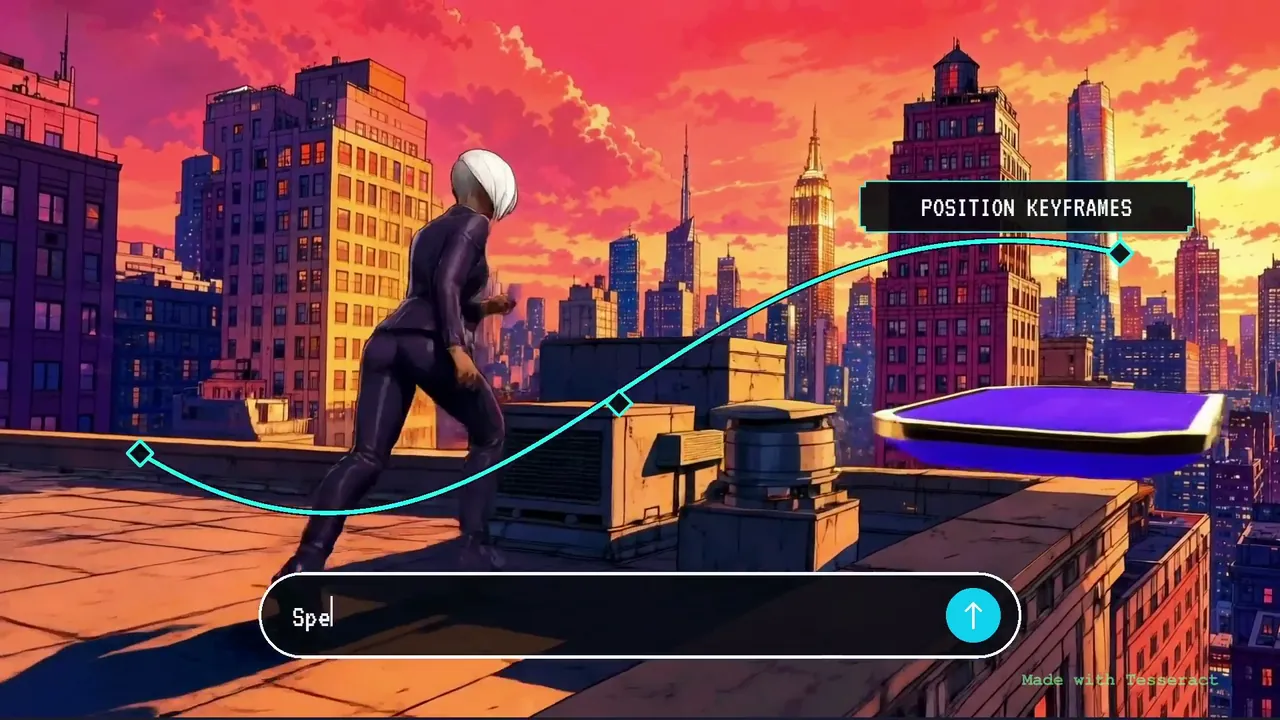
Collega la traiettoria agli stati dell’interfaccia. Azioni del cursore e collisioni simulate condividono una timeline deterministica.
Collega le transizioni alla storia. Mantieni un punto riconoscibile tra scene vicine e non cambiare contemporaneamente scala, colore, caratteri e direzione della camera. Lascia le informazioni ferme abbastanza a lungo da leggerle. Allinea cursore, puntatore o evidenziazione al bersaglio esatto e mostra la risposta.
Tipografia, risorse e audio
- Il messaggio principale deve essere leggibile alla normale dimensione di riproduzione su telefono.
- Rispetta le proporzioni approvate: non deformare loghi, dispositivi, grafici o schermate.
- Mantieni separato il testo modificabile dalle immagini quando il progetto lo consente.
- Segna musica ed effetti nella tabella. Usa soltanto audio fornito o con licenza adeguata.
- Senza audio, crea un’anteprima muta dei tempi; non dichiarare una sincronizzazione con una traccia non fornita.
Implementazione e consegna
Usa lo stack esistente. Costruisci una timeline esplicita ispezionabile in qualsiasi istante. Centralizza testi, dati, colori e tempi in configurazioni modificabili, invece di distribuirli nella logica di rendering. Riutilizza localmente le risorse autorizzate e segnala font o integrazioni mancanti.
Consegna sorgenti modificabili, tabella dei tempi, immagine di copertina e rendering MP4. Controlla un fotogramma per scena e le transizioni prima dell’esportazione completa. Non consegnare il riferimento come risultato e non suggerire che una dimostrazione visiva implementi funzionalità reali del prodotto.
Verificare questo risultato
Controlla collisioni e rilascio; attraversare una superficie rompe il meccanismo della transizione.
Controlla primo e ultimo fotogramma, riga più lunga, etichetta importante più piccola e ogni confine di scena. Verifica numero di fotogrammi, proporzioni e durata audio rispetto alla timeline approvata. Guarda prima senza suono per valutare la storia visiva. Registra differenze dal riferimento e comportamenti non implementati.
Riferimento e attribuzione
Autore del riferimento: @rossaxbt. Fonte: https://x.com/rossaxbt/status/2108933141406638456 Adattamento editoriale OpenDesign di un’idea pubblica. Impara dalla struttura del riferimento; chiedi il permesso prima di ridistribuire i contenuti dell’autore oltre l’uso autorizzato.
Scarica prompt e video
Scarica il prompt modificabile e il video dell’autore per preparare la tua animazione.
Come scrivere un prompt video per Loop UI guidato da una pallina
Pianifica contenuti, movimento e tempi della tua versione. Usare un cursore; Liberare la pallina bianca; Attivare notifiche con l’impatto; Tornare al layout iniziale. Questa guida trasforma la sequenza specifica in un brief modificabile, distinguendo contenuti, movimento, tempi e verifica.
Fotogrammi di riferimento: @rossaxbt. Istruzioni adattate dalla redazione OpenDesign. La fonte è citata sopra; non è una riproduzione OpenDesign verificata.
Definire la storia prima dell’animazione
Il compito inizia così: Usare un cursore. La fonte offre un’idea di movimento, ma la tua versione richiede testi e risorse reali e un pubblico definito. Decidi cosa deve essere compreso alla fine prima di scegliere gli effetti. Un prodotto citato è contesto, non un permesso a riutilizzarne affermazioni o identità.
Nel prompt adattato
Usare un cursore; Liberare la pallina bianca; Attivare notifiche con l’impatto; Tornare al layout iniziale.
Applicalo alla tua versione
Descrivi in una frase cosa deve capire lo spettatore. Fornisci risorse reali per: Usare un cursore, poi Liberare la pallina bianca. Elimina scene non supportate da questi input.
Spiegare il compito con i cambi di scena
Collega la traiettoria agli stati dell’interfaccia. Azioni del cursore e collisioni simulate condividono una timeline deterministica. Distingui un cambiamento visibile da uno significativo. Mantieni comprensibile la relazione tra contenuto precedente e successivo e indica dove concentrare l’attenzione. Il fotogramma aiuta a discutere la composizione; il tempo è un ausilio alla verifica, non una regola per ogni adattamento.
Nel prompt adattato
Collega la traiettoria agli stati dell’interfaccia. Azioni del cursore e collisioni simulate condividono una timeline deterministica.
Applicalo alla tua versione
Descrivi ogni scena come azione e risultato. Inizia con «Usare un cursore», poi spiega il passaggio a «Liberare la pallina bianca». Definisci cosa resta fermo, cosa si muove e quando può cambiare il testo.
Riservare tempo alla lettura
Il riferimento dura 10.1 secondi e usa 1920 × 1078. Sono caratteristiche del riferimento, non una ricetta universale. Distribuisci il testo reale e stima le pause di lettura prima delle transizioni. Un taglio verticale può richiedere nuovi a capo; non deve deformare il layout o eliminare informazioni senza avviso. Prevedi una pausa chiara per: Tornare al layout iniziale. Non consumarla con la transizione precedente.
Nel prompt adattato
Prima di implementare, presenta una tabella con inizio, fine, testo e risorse di ogni scena.
Applicalo alla tua versione
Crea un’anteprima semplice con l’etichetta reale più lunga. Guardala senza pause. Se non si legge, semplifica la scena o prolunga la pausa prima di aggiungere movimento.
Controllare il problema specifico
Controlla collisioni e rilascio; attraversare una superficie rompe il meccanismo della transizione. Controlla questo punto separatamente dalla rifinitura: anche un’animazione fluida può comunicare relazioni, affermazioni o risultati errati. Conserva dati e risorse approvati per confrontare le revisioni con gli stessi input. Il riferimento scaricabile aiuta a confrontare il ritmo, ma non dimostra la correttezza dell’implementazione.
Nel prompt adattato
Controlla collisioni e rilascio; attraversare una superficie rompe il meccanismo della transizione.
Applicalo alla tua versione
Chiedi all’agente i fotogrammi prima/dopo interessati, la modifica esatta dei tempi e i limiti residui. Conserva i contenuti approvati e correggi il problema specifico senza rigenerare tutte le scene.
Controllare storia ed esportazione
Controlla collisioni e rilascio; attraversare una superficie rompe il meccanismo della transizione.
- Controlla collisioni e rilascio; attraversare una superficie rompe il meccanismo della transizione.
- Leggi ogni etichetta importante a velocità normale, senza pause.
- Controlla la continuità prima e dopo ogni transizione.
- Conferma fonti, permessi e accuratezza di affermazioni, risorse e dati.
- Confronta durata, dimensioni e allineamento audio con la timeline approvata.
Prompt di follow-up
Usalo dopo il primo risultato. Restringe la revisione alla parte più importante di questa attività.
Perfeziona solo l’animazione di Loop UI guidato da una pallina. Conserva la storia approvata e i contenuti forniti. Collega la traiettoria agli stati dell’interfaccia. Azioni del cursore e collisioni simulate condividono una timeline deterministica. Controlla collisioni e rilascio; attraversare una superficie rompe il meccanismo della transizione. Mostra i fotogrammi ai confini delle scene interessate e una breve anteprima prima di esportare di nuovo.