Utiliser le prompt
Ajouter votre cahier des charges
Ajoutez votre contexte ci-dessous. Il sera inclus dans le prompt lorsque vous le copierez ou le téléchargerez.
Créez une composition HTML/CSS modifiable avec du texte sélectionnable et une feuille de style d’impression ; traitez toute illustration matricielle comme une ressource locale distincte pour [PROJECT] et [AUDIENCE]. La tâche est la suivante : Carrousel de fonctionnalités produit.
Contenu et structure requis
Créez une séquence de cartes pour les réseaux sociaux qui explique un flux de travail, du problème au résultat.
Utilisez [APPROVED_CONTENT] comme source pour les noms, dates, chiffres, affirmations et destinations. Dressez la liste des éléments manquants avant toute substitution. Si une démonstration est nécessaire, indiquez que son contenu est fictif. N’inventez aucun témoignage client, classement, logo de partenaire ni aucune fonctionnalité de produit.
Direction artistique
Utilisez [BRAND_RULES] et le système de design déjà sélectionné dans le projet. Si aucun système n’est fourni, partez de cette direction : ivoire chaud, typographie noire expressive et accent corail vif ; motif visuel géométrique original. Maintenez la cohérence des rôles de la typographie, de l’espacement et des couleurs. Faites passer la tâche avant les éléments décoratifs et évitez un ensemble générique de cartes sans rapport.
Préparation du contenu
Choisissez un flux de travail et préparez son problème, ses étapes intermédiaires, son résultat et son action. Utilisez de véritables images du produit ou des écrans de démonstration clairement identifiés.
Mise en page et comportement
Attribuez une idée à chaque carte et une place claire dans la séquence. Répétez uniquement les éléments de navigation ou de numérotation nécessaires pour assurer la continuité, sans rendre toutes les cartes visuellement identiques.
Vérification d’acceptation propre à la tâche
- Préservez la continuité du récit et distinguez les démonstrations des résultats réels.
- Parcourez la séquence dans l’ordre, puis ouvrez séparément une carte intermédiaire.
- Identifiez clairement les résultats simulés et veillez à ce que l’action finale découle naturellement du flux de travail présenté.
Implémentation et vérification
Conservez le texte modifiable. Utilisez une structure sémantique, des contrôles explicites, un focus clavier visible et des états vides ou d’erreur appropriés. Vérifiez les mises en page étroites et larges. Respectez les préférences de réduction des animations. Préservez le framework et les dépendances existants du projet ; ne remplacez pas discrètement la pile technique. Livrez les fichiers modifiables et expliquez tout comportement incomplet ou toute donnée d’entrée non prise en charge. Vérifiez cette tâche précise avant de proposer des fonctionnalités supplémentaires.
Conservez le texte exact et les crédits requis sous forme de texte éditable. Demandez les dimensions prévues lorsqu’elles ne sont pas indiquées. N’inventez pas de QR code, de code-barres, de signature ou de sceau officiel fonctionnel.
Pièce jointe de référence et objectif de reconstruction
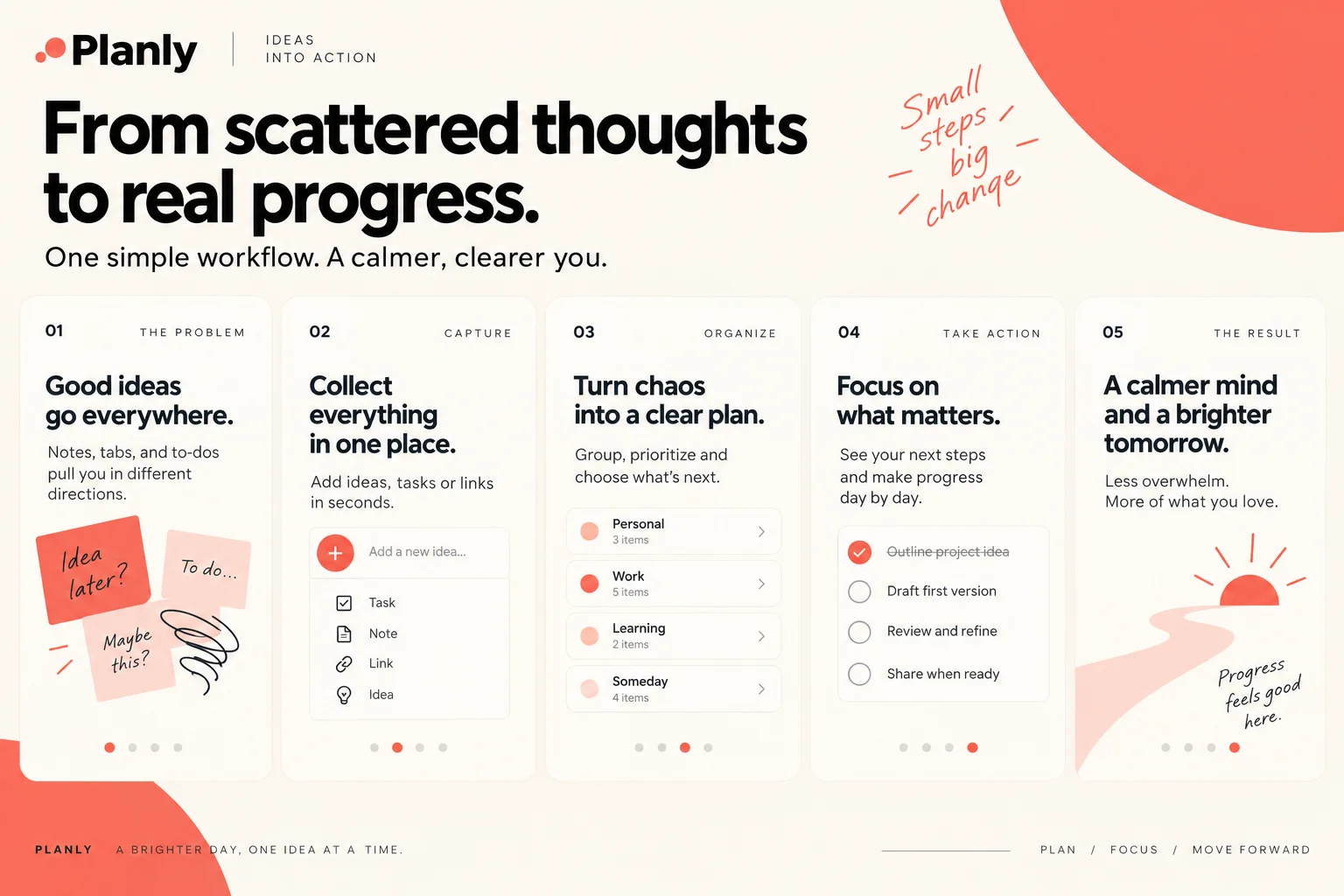
Joignez le fichier reference.webp du pack de téléchargement de ce prompt à ce dernier dans OpenDesign. Créez un résultat modifiable avec une composition et une hiérarchie similaires ; n’intégrez pas l’image de référence entière comme interface finale. Préservez le contenu approuvé du projet et les règles de marque s’ils entrent en conflit avec des libellés d’exemple fictifs. Si l’image est absente ou illisible, demandez-la au lieu de prétendre à une fidélité visuelle.
Composition et contenu de référence
Utilisez le fichier reference.webp joint comme référence visuelle pour le carrousel de fonctionnalités produit. Avant de commencer, identifiez de haut en bas les principales zones, leurs largeurs et hauteurs relatives, l’alignement, l’espacement, la hiérarchie typographique, les couleurs de surface, les bordures, les images et les composants répétés. Préservez ces relations au lieu d’utiliser un modèle générique. Contenu requis pour la tâche : créez une séquence de cartes pour les réseaux sociaux qui explique un flux de travail, du problème au résultat. Suivez les indications de mise en page propres à cette tâche pour convertir l’image en éléments modifiables : attribuez une idée à chaque carte et une place claire dans la séquence. Répétez uniquement les éléments de navigation ou de numérotation nécessaires pour assurer la continuité, sans rendre toutes les cartes visuellement identiques.
Direction visuelle issue du projet de référence
ivoire chaud, typographie noire expressive et accent corail vif ; motif visuel géométrique original.
Résultat et possibilités de modification
Recréez le visuel final sous forme de calques modifiables de texte, de formes et d’images. La référence est une composition, pas une interface d’édition ; n’ajoutez pas de navigation, de formulaires ni de widgets de tableau de bord qui en sont absents. Attribuez une idée à chaque carte et une place claire dans la séquence. Répétez uniquement les éléments de navigation ou de numérotation nécessaires pour assurer la continuité, sans rendre toutes les cartes visuellement identiques. Confirmez les dimensions prévues et préservez la hiérarchie du texte lors de l’adaptation du visuel. Préservez la continuité du récit et distinguez les démonstrations des résultats réels.
Comparaison visuelle et livraison
- Comparez le résultat à l’image jointe avec des proportions identiques. Vérifiez la disposition des principales zones, les dimensions relatives des images, les sauts de ligne, les espacements, la hiérarchie typographique, le contraste, les états actifs et la densité du contenu avant de peaufiner les détails décoratifs.
- Testez ensuite la mise en page étroite sans comprimer le texte de bureau dans des libellés minuscules.
- Conservez les logos, photos et icônes comme ressources distinctes, et tous les libellés porteurs de sens comme éléments modifiables. Répertoriez les polices et ressources indisponibles ainsi que tout écart intentionnel. Livrez les fichiers fonctionnels avec un compte rendu concis des comportements implémentés et des intégrations restantes ; ne promettez pas un résultat identique au pixel près à partir du seul prompt.
Télécharger le prompt + l’image
Inclut le prompt complet et l’image de référence en taille réelle. Joignez les deux dans OpenDesign pour guider la mise en page.
Comment rédiger un prompt de design de carrousel de fonctionnalités produit
Utilisez ce prompt de design de carrousel de fonctionnalités produit pour créer une séquence de cartes pour les réseaux sociaux qui explique un flux de travail, du problème au résultat.
La référence est un concept généré par IA. Les instructions ci-dessous décrivent ce qui doit être créé et testé ; l’image ne démontre aucun comportement fonctionnel.
Faites progresser le même flux de travail à chaque carte
Un carrousel de fonctionnalités doit aller du problème à l’action, puis au résultat.
Des cartes de fonctionnalités sans lien entre elles obligent le lecteur à reconstruire une histoire que la séquence devrait fournir. Attribuez une idée à chaque carte et une place claire dans la séquence. Répétez uniquement les éléments de navigation ou de numérotation nécessaires pour assurer la continuité, sans rendre toutes les cartes visuellement identiques.
À partir du prompt
Attribuez une idée à chaque carte et une place claire dans la séquence.
Personnalisez-le
Présentez [USER_PROBLEM], [KEY_ACTIONS] et [SUPPORTED_RESULT] comme une séquence cohérente. Attribuez un rôle à chaque carte et ne répétez que les repères de navigation nécessaires pour la suivre.
Préparez le contenu du carrousel de fonctionnalités produit
Les panneaux centraux progressent des entrées vers le regroupement, puis vers l’exécution ; définissez une idée claire par panneau et un ordre de lecture accessible.
Choisissez un flux de travail et préparez son problème, ses étapes intermédiaires, son résultat et son action. Utilisez de véritables images du produit ou des écrans de démonstration clairement identifiés.
À partir du prompt
Créez une séquence de cartes pour les réseaux sociaux qui explique un flux de travail, du problème au résultat.
Personnalisez-le
Pour [PROJECT], utilisez [APPROVED_CONTENT] comme source de ce carrousel de fonctionnalités produit. Choisissez un flux de travail et préparez son problème, ses étapes intermédiaires, son résultat et son action. Utilisez de véritables images du produit ou des écrans de démonstration clairement identifiés. Identifiez les éléments manquants avant de les remplacer par du contenu de démonstration.
Parcourez la séquence dans l’ordre
Le dernier panneau résume le résultat visé ; maintenez la navigation du carrousel et la solution de repli statique indépendantes de cette conclusion décorative.
Vérifiez que chaque transition apporte de nouvelles informations. Identifiez clairement les démonstrations et veillez à ce que le résultat final reste conforme à ce que les preuves fournies sur le produit permettent réellement d’affirmer. Parcourez la séquence dans l’ordre, puis ouvrez séparément une carte intermédiaire. Identifiez clairement les résultats simulés et veillez à ce que l’action finale découle naturellement du flux de travail présenté.
À partir du prompt
Préservez la continuité du récit et distinguez les démonstrations des résultats réels.
Personnalisez-le
Évaluez le carrousel de fonctionnalités produit selon cette exigence : préservez la continuité du récit et distinguez les démonstrations des résultats réels. Parcourez la séquence dans l’ordre, puis ouvrez séparément une carte intermédiaire. Identifiez clairement les résultats simulés et veillez à ce que l’action finale découle naturellement du flux de travail présenté. Préservez le contenu approuvé et ne modifiez que les parties qui ne satisfont pas à cette vérification.
Évaluez le résultat de votre carrousel de fonctionnalités produit
Un concept visuel n’est ni un fichier prêt pour la presse ni un fichier approuvé par une plateforme. Vérifiez le texte exact, les dimensions, la gestion des couleurs, les polices, les droits sur les ressources et le placement final.
- Parcourez la séquence dans l’ordre, puis ouvrez séparément une carte intermédiaire. Identifiez clairement les résultats simulés et veillez à ce que l’action finale découle naturellement du flux de travail présenté.
Prompt de suivi
Utilisez ceci après le premier résultat. Cela recentre la révision sur l’aspect le plus important de cette tâche.
Affinez le carrousel de fonctionnalités produit actuel. Parcourez la séquence dans l’ordre, puis ouvrez séparément une carte intermédiaire. Identifiez clairement les résultats simulés et veillez à ce que l’action finale découle naturellement du flux de travail présenté. Préservez le contenu approuvé et la direction visuelle ; ne modifiez que les parties nécessaires pour résoudre ces problèmes.