Utiliser le prompt
Ajouter votre cahier des charges
Ajoutez votre contexte ci-dessous. Il sera inclus dans le prompt lorsque vous le copierez ou le téléchargerez.
Créez un site web HTML responsive en utilisant l’environnement technique existant du projet pour [PROJECT] et [AUDIENCE]. La tâche est : Page d’itinéraire de voyage.
Contenu et structure requis
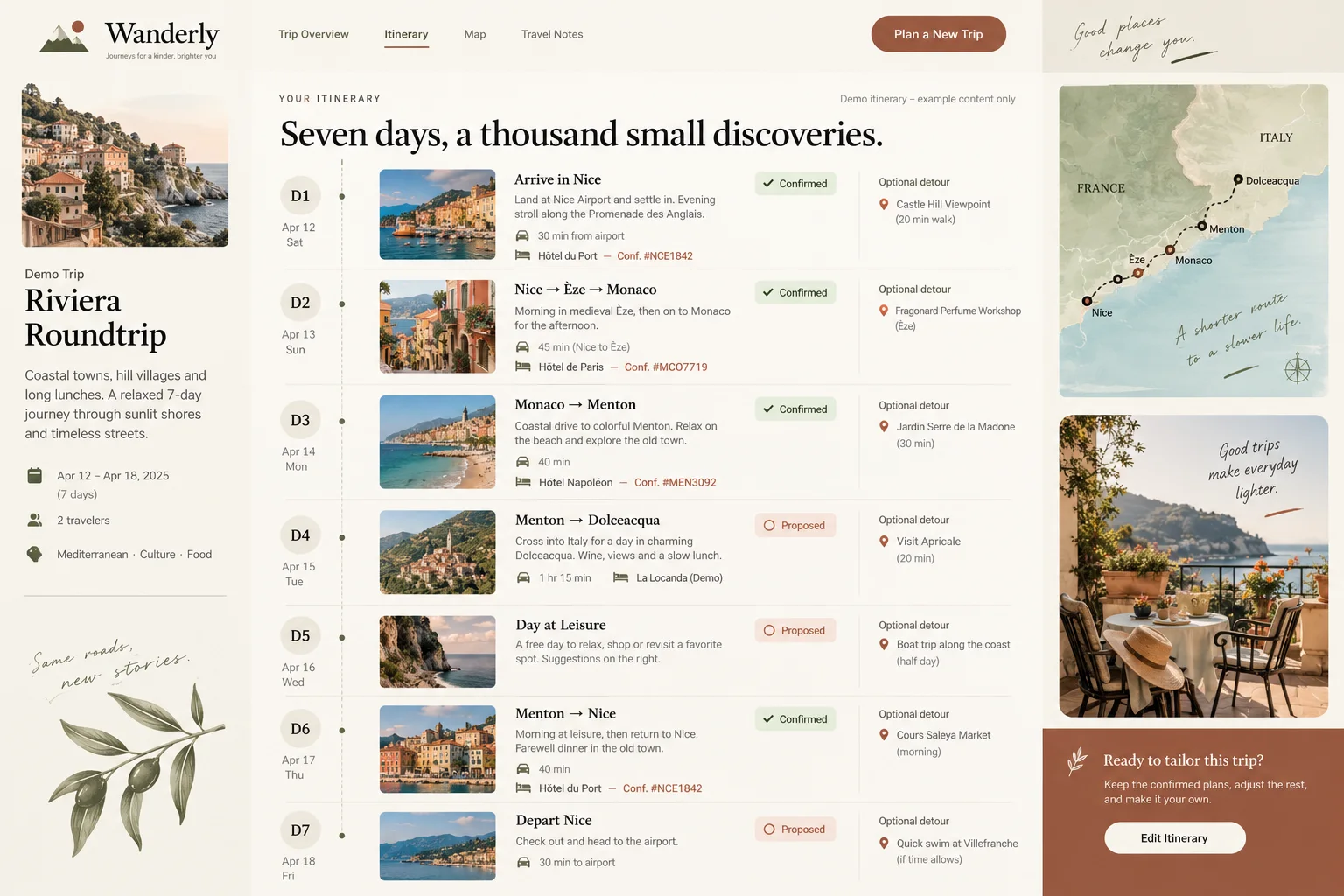
Présentez les étapes jour par jour, les hypothèses de durée de trajet, les références de réservation et les détours facultatifs.
Utilisez [APPROVED_CONTENT] comme source pour les noms, dates, chiffres, affirmations et destinations. Dressez la liste des éléments manquants avant toute substitution. Si une démonstration est nécessaire, indiquez que son contenu est fictif. N’inventez aucun témoignage client, classement, logo de partenaire ni aucune fonctionnalité de produit.
Direction artistique
Utilisez [BRAND_RULES] et le système de design déjà sélectionné dans le projet. Si aucun système n’est fourni, partez de cette orientation : crème chaud, olive doux et terre cuite ; matières tactiles et rythme éditorial apaisé. Assurez la cohérence des rôles typographiques, des espacements et des couleurs. Donnez la priorité à la tâche plutôt qu’aux éléments décoratifs et évitez une collection générique de cartes sans rapport entre elles.
Préparation du contenu
Préparez les étapes datées, les hypothèses de durée de trajet, les références de réservation, les adresses et les détours facultatifs. Indiquez pour chaque élément s’il est confirmé, proposé ou dépend d’une autre réservation.
Mise en page et comportement
Organisez l’itinéraire par jour, en présentant d’abord le programme principal et en séparant clairement les options facultatives. Placez les hypothèses de trajet à proximité des transitions qu’elles concernent.
Vérification d’acceptation propre à la tâche
- Distinguez les réservations confirmées des activités proposées.
- Vérifiez le cas d’une correspondance retardée, d’une réservation non confirmée et d’une journée couvrant plusieurs fuseaux horaires.
- Ne laissez pas une chronologie attrayante transformer des horaires estimés en réservations apparemment confirmées.
Implémentation et vérification
Conservez le texte modifiable. Utilisez une structure sémantique, des contrôles explicites, un focus clavier visible et des états vides ou d’erreur appropriés. Vérifiez les mises en page étroites et larges. Respectez les préférences de réduction des animations. Préservez le framework et les dépendances existants du projet ; ne remplacez pas discrètement la pile technique. Livrez les fichiers modifiables et expliquez tout comportement incomplet ou toute donnée d’entrée non prise en charge. Vérifiez cette tâche précise avant de proposer des fonctionnalités supplémentaires.
Pièce jointe de référence et objectif de reconstruction
Joignez le fichier reference.webp du pack de téléchargement de ce prompt à ce dernier dans OpenDesign. Créez un résultat modifiable avec une composition et une hiérarchie similaires ; n’intégrez pas l’image de référence entière comme interface finale. Préservez le contenu approuvé du projet et les règles de marque s’ils entrent en conflit avec des libellés d’exemple fictifs. Si l’image est absente ou illisible, demandez-la au lieu de prétendre à une fidélité visuelle.
Composition et contenu de référence
Utilisez le fichier reference.webp joint comme référence visuelle pour la page d’itinéraire de voyage. Avant de commencer, identifiez de haut en bas les principales zones, leurs largeurs et hauteurs relatives, l’alignement, l’espacement, la hiérarchie typographique, les couleurs de surface, les bordures, les images et les composants répétés. Préservez ces relations au lieu de les remplacer par un modèle générique. Contenu requis pour la tâche : présentez les étapes jour par jour, les hypothèses de durée de trajet, les références de réservation et les détours facultatifs. Lorsque vous transposez l’image en éléments modifiables, suivez ces directives de mise en page propres à la tâche : organisez l’itinéraire par jour, en présentant d’abord le programme principal et en séparant clairement les options facultatives. Placez les hypothèses de trajet à proximité des transitions qu’elles concernent.
Direction visuelle issue du projet de référence
crème chaud, olive doux et terre cuite ; matières tactiles et rythme éditorial apaisé.
Spécifications des interactions
La référence est un concept statique : le comportement décrit ci-dessous est une exigence à mettre en œuvre et non la preuve que l’image fonctionne déjà. Copiez le prompt personnalisé dans votre projet de travail. Commencez par la tâche principale : présentez les étapes jour par jour, les hypothèses de durée de trajet, les références de réservation et les détours facultatifs. Distinguez les réservations confirmées des activités proposées. Pour chaque commande visible, précisez son déclencheur, l’état affecté et le retour fourni ; implémentez les changements locaux en maintenant un état cohérent entre les vues associées. Faites en sorte que la recherche et les filtres produisent de vrais résultats, que les commandes de sélection aient un état actif explicite et que les actions d’enregistrement fournissent, le cas échéant, un retour visible pour les états en attente, réussite et échec. N’ajoutez pas de processus sans rapport. Utilisez des liens appropriés pour la navigation, des boutons pour les actions et des noms accessibles pour les commandes sous forme d’icônes. Ne laissez pas entendre qu’une opération côté serveur a réussi si seule une démonstration locale a changé.
Comparaison visuelle et livraison
- Comparez le résultat à l’image jointe avec des proportions identiques. Vérifiez la disposition des principales zones, les dimensions relatives des images, les sauts de ligne, les espacements, la hiérarchie typographique, le contraste, les états actifs et la densité du contenu avant de peaufiner les détails décoratifs.
- Testez ensuite la mise en page étroite sans comprimer le texte de bureau dans des libellés minuscules.
- Conservez les logos, photos et icônes comme ressources distinctes, et tous les libellés porteurs de sens comme éléments modifiables. Répertoriez les polices et ressources indisponibles ainsi que tout écart intentionnel. Livrez les fichiers fonctionnels avec un compte rendu concis des comportements implémentés et des intégrations restantes ; ne promettez pas un résultat identique au pixel près à partir du seul prompt.
Télécharger le prompt + l’image
Inclut le prompt complet et l’image de référence en taille réelle. Joignez les deux dans OpenDesign pour guider la mise en page.
Comment rédiger un prompt de design pour une page d’itinéraire de voyage
Utilisez ce prompt de design de page d’itinéraire de voyage pour présenter les étapes jour par jour, les hypothèses de temps de trajet, les références de réservation et les détours facultatifs.
La référence est un concept généré par IA. Les instructions ci-dessous décrivent ce qui doit être créé et testé ; l’image ne démontre aucun comportement fonctionnel.
Indiquez clairement l’heure locale et le statut des réservations
Un itinéraire de voyage mêle des réservations confirmées et des hypothèses de planification.
Les lecteurs doivent pouvoir les distinguer avant de se fier aux temps de correspondance ou de considérer une étape comme réservée. Organisez l’itinéraire par jour, en présentant d’abord le programme principal et en séparant clairement les alternatives facultatives. Placez les hypothèses de trajet à proximité des transitions qu’elles concernent.
À partir du prompt
Organisez l’itinéraire par jour, en présentant d’abord le programme principal et en séparant clairement les alternatives facultatives.
Personnalisez-le
Organisez [ITINERARY_STOPS] par jour local, en gardant visibles le fuseau horaire, la référence de réservation et les hypothèses de temps de trajet. Séparez les détours facultatifs du programme principal.
Préparez le contenu de la page d’itinéraire de voyage
L’itinéraire distingue les entrées confirmées des projets proposés ; conservez cet état pour chaque réservation et incluez les horaires locaux.
Préparez les étapes datées, les hypothèses de durée de trajet, les références de réservation, les adresses et les détours facultatifs. Indiquez pour chaque élément s’il est confirmé, proposé ou dépend d’une autre réservation.
À partir du prompt
Présentez les étapes jour par jour, les hypothèses de durée de trajet, les références de réservation et les détours facultatifs.
Personnalisez-le
Pour [PROJECT], utilisez [APPROVED_CONTENT] comme source de cette page d’itinéraire de voyage. Préparez les étapes datées, les hypothèses de temps de trajet, les références de réservation, les adresses et les détours facultatifs. Indiquez pour chaque élément s’il est confirmé, proposé ou dépendant d’une autre réservation. Identifiez les informations manquantes avant de les remplacer par du contenu de démonstration.
Vérifiez une journée traversant plusieurs fuseaux horaires
La carte complète la liste quotidienne, mais ne permet pas d’établir des temps de trajet réalistes ; validez les itinéraires séparément et maintenez la possibilité de les modifier.
Vérifiez la cohérence des dates locales et des heures d’arrivée. Un transfert estimé ne doit pas être présenté comme une réservation confirmée ni comme un temps de trajet garanti. Testez un transfert retardé, une réservation non confirmée et une journée couvrant plusieurs fuseaux horaires. Ne laissez pas une frise chronologique attrayante faire passer des horaires estimés pour des réservations confirmées.
À partir du prompt
Distinguez les réservations confirmées des activités proposées.
Personnalisez-le
Évaluez la page d’itinéraire de voyage selon l’exigence suivante : distinguer les réservations confirmées des activités proposées. Testez un transfert retardé, une réservation non confirmée et une journée couvrant plusieurs fuseaux horaires. Ne laissez pas une frise chronologique attrayante faire passer des horaires estimés pour des réservations confirmées. Préservez le contenu approuvé et ne révisez que les parties qui échouent à cette vérification.
Évaluez le résultat de votre page d’itinéraire de voyage
Les textes, les routes et la structure visuelle générés doivent être vérifiés. Ne connectez aucun formulaire réel, paiement ou service externe sans implémenter et tester ces parcours.
- Vérifiez le cas d’une correspondance retardée, d’une réservation non confirmée et d’une journée couvrant plusieurs fuseaux horaires. Ne laissez pas une chronologie attrayante transformer des horaires estimés en réservations apparemment confirmées.
Prompt de suivi
Utilisez ceci après le premier résultat. Cela recentre la révision sur l’aspect le plus important de cette tâche.
Affinez la page d’itinéraire de voyage actuelle. Vérifiez le cas d’une correspondance retardée, d’une réservation non confirmée et d’une journée couvrant plusieurs fuseaux horaires. Ne laissez pas une chronologie attrayante transformer des horaires estimés en réservations apparemment confirmées. Préservez le contenu approuvé et la direction visuelle ; modifiez uniquement les parties nécessaires pour résoudre ces problèmes.