Usa il prompt
Aggiungi il tuo brief
Aggiungi qui sotto il tuo contesto. Verrà incluso nel prompt quando lo copi o lo scarichi.
Crea un sito web HTML responsive usando lo stack di progetto esistente per [PROJECT] e [AUDIENCE]. L'attività è: Portfolio di uno studio creativo.
Contenuti e struttura obbligatori
Presenta tre progetti con disciplina, ruolo, anno e link ai casi di studio; usa una tipografia espressiva e una griglia di immagini asimmetrica.
Usa [APPROVED_CONTENT] come fonte per nomi, date, dati, dichiarazioni e destinazioni. Elenca gli input mancanti prima di sostituire qualsiasi elemento. Se è necessaria una dimostrazione, indica che i contenuti sono fittizi. Non inventare citazioni di clienti, classifiche, loghi di partner o funzionalità del prodotto.
Direzione del design
Usa [BRAND_RULES] e il design system già selezionato nel progetto. Se non viene fornito alcun sistema, parti da questa direzione: avorio caldo, tipografia antracite e un unico accento verde acido discreto; spaziatura generosa e griglia asimmetrica. Mantieni coerenti i ruoli di tipografia, spaziatura e colore. Dai priorità all’attività rispetto agli elementi decorativi ed evita una raccolta generica di schede non correlate.
Contenuti del progetto
Per ciascuno dei tre progetti, includi titolo, descrizione sintetica di una frase, disciplina, anno, ruolo dello studio, crediti dei collaboratori, immagine principale e destinazione del caso di studio. Apri con il progetto più forte e usa gli altri due per mostrare varietà. Concludi con il canale di contatto fornito. Non inventare descrizioni dei casi di studio per le destinazioni mancanti.
Layout e comportamento
Usa l’asimmetria attraverso la scala e il posizionamento delle immagini, mantenendo coerente l’allineamento delle didascalie. Tieni nomi e crediti dei progetti fuori dalle immagini. Mantieni le proporzioni originali delle immagini, a meno che non sia stato approvato un ritaglio. Su dispositivi mobili, disponi in verticale, nell’ordine, introduzione, progetto principale, progetti secondari e contatti.
Verifica di accettazione specifica dell'attività
- Verifica un titolo lungo, un’immagine verticale e più collaboratori.
- Rendi ogni destinazione dei progetti accessibile da tastiera e mantieni tutti i crediti visibili senza passaggio del mouse.
Implementazione e revisione
Mantieni il testo modificabile. Usa una struttura semantica, controlli descrittivi, un focus da tastiera visibile e stati vuoti/di errore appropriati. Verifica i layout stretti e ampi. Rispetta le preferenze per la riduzione del movimento. Mantieni il framework e le dipendenze esistenti del progetto; non sostituire lo stack senza segnalarlo. Restituisci i file modificabili e spiega eventuali comportamenti incompleti o input non supportati. Esamina questa attività specifica prima di proporre funzionalità aggiuntive.
Allegato di riferimento e obiettivo di ricostruzione
Allega reference.webp, incluso nel pacchetto scaricabile di questo prompt, insieme al prompt in OpenDesign. Crea un risultato modificabile con composizione e gerarchia simili; non incorporare l'intera immagine di riferimento come interfaccia finale. Mantieni i contenuti di progetto approvati e le regole del brand se sono in conflitto con le etichette fittizie dell'esempio. Se l'immagine manca o è illeggibile, richiedila invece di dichiarare fedeltà visiva.
Composizione e contenuti di riferimento
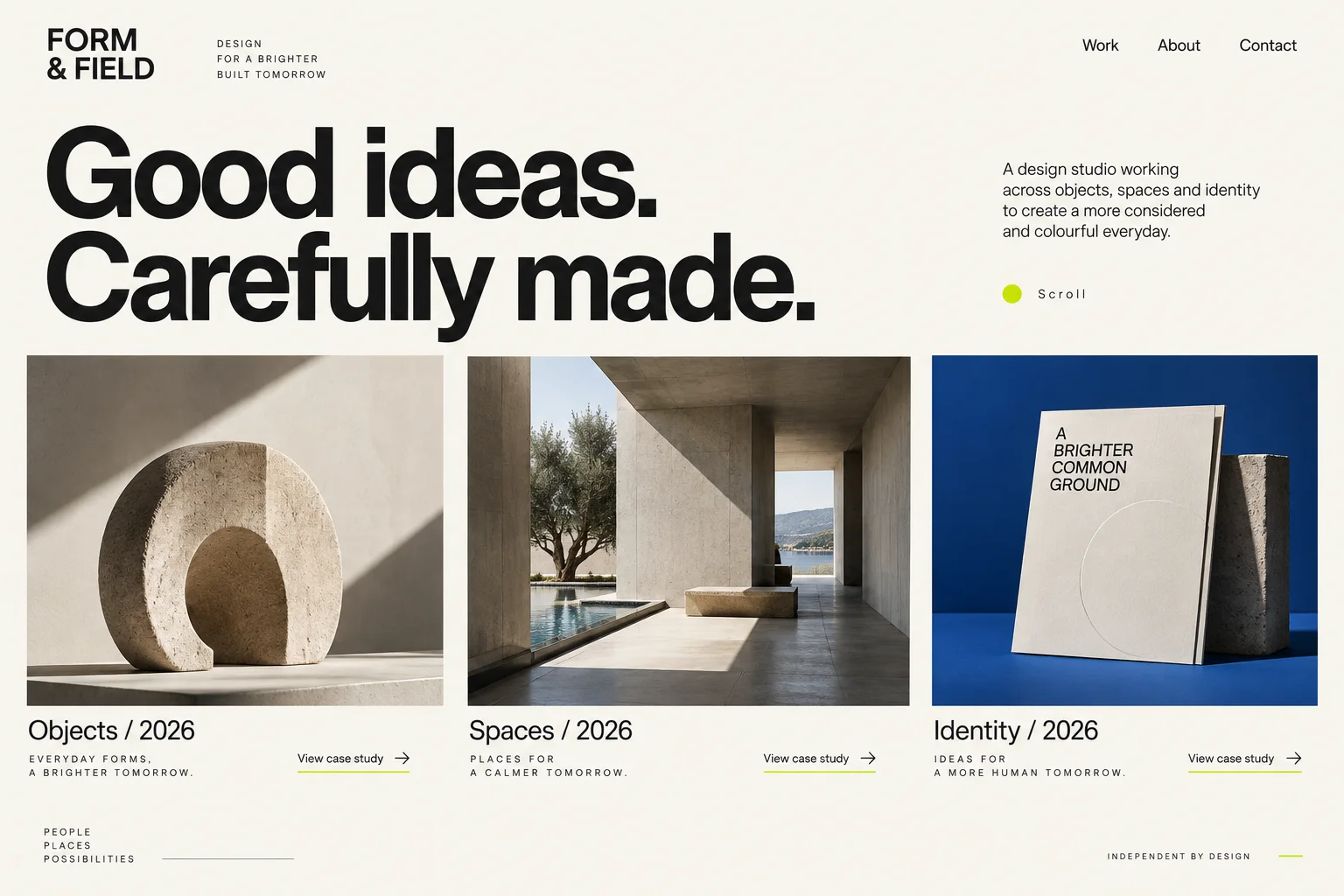
Usa il file reference.webp allegato come riferimento visivo per il portfolio dello studio creativo. Prima di procedere, individua dall’alto verso il basso le aree principali, le relative larghezze e altezze, l’allineamento, la spaziatura, la gerarchia tipografica, i colori delle superfici, i bordi, le immagini e i componenti ricorrenti. Mantieni queste relazioni anziché sostituirle con un modello generico. Contenuti obbligatori: presenta tre progetti con disciplina, ruolo, anno e link ai case study; usa una tipografia espressiva e una griglia di immagini asimmetrica. Nel tradurre l’immagine in elementi modificabili, segui queste indicazioni specifiche per il layout: assegna a un progetto la posizione principale e usa gli altri due per mostrare la varietà del lavoro. L’asimmetria deve derivare dalla scala e dal posizionamento delle immagini, mentre le didascalie devono condividere allineamento e dimensione del testo coerenti. Tieni nome, disciplina e crediti del progetto fuori dall’immagine, affinché restino leggibili sia sulle fotografie chiare sia su quelle scure. Su uno schermo stretto, torna a una sequenza verticale intenzionale: introduzione, progetto principale, progetti secondari e infine contatti. Mantieni le proporzioni originali delle immagini, a meno che non sia stato approvato un ritaglio.
Direzione visiva dal brief di esempio
sfondo avorio caldo, tipografia sans-serif svizzera antracite di grandi dimensioni, piccoli accenti verde acido, ampio spazio negativo, griglia di progetti asimmetrica con fotografie architettoniche e scultoree e un sobrio pannello cobalto. Testo hero esatto: 'Good ideas. Carefully made.'. Navigazione: 'Work', 'About', 'Contact'. Didascalie dei progetti: 'Objects / 2026', 'Spaces / 2026', 'Identity / 2026'. Direzione artistica editoriale elegante e professionale.
Specifiche di interazione
Il riferimento è un concept statico: il comportamento descritto di seguito è un requisito da implementare, non la prova che l’immagine sia già funzionale. Copia il prompt personalizzato nel progetto in cui desideri realizzare il portfolio. Richiedi prima la homepage; le pagine dei case study devono usare i contenuti forniti per ciascuna, anziché storie di progetto inventate. Rendi ogni destinazione dei progetti accessibile da tastiera e mantieni tutti i crediti visibili senza passaggio del mouse. Per ogni controllo visibile, specifica l’evento di attivazione, lo stato interessato e il feedback; implementa le modifiche locali mantenendo uno stato coerente tra le viste correlate. Assicurati che ricerca e filtri producano risultati reali, che i controlli di selezione abbiano uno stato attivo esplicito e che le azioni di salvataggio mostrino, ove pertinenti, un feedback visibile di attesa, riuscita o errore. Non aggiungere flussi di lavoro non pertinenti. Usa link appropriati per la navigazione, pulsanti per le azioni e nomi accessibili per i controlli a icona. Non lasciare intendere che un’operazione di backend sia riuscita quando è cambiata solo una demo locale.
Confronto visivo e consegna
- Confronta il risultato con l'immagine allegata usando le stesse proporzioni. Prima di perfezionare i dettagli decorativi, verifica il posizionamento delle aree principali, le dimensioni relative delle immagini, le interruzioni di riga, la spaziatura, la gerarchia tipografica, il contrasto, gli stati attivi e la densità dei contenuti.
- Quindi testa il layout stretto senza comprimere il testo desktop in etichette minuscole.
- Mantieni loghi, foto e icone come risorse separate e tutte le etichette significative modificabili. Elenca eventuali caratteri o risorse non disponibili e qualsiasi scostamento intenzionale. Restituisci i file funzionanti insieme a una descrizione concisa dei comportamenti implementati e delle integrazioni ancora necessarie; non promettere un risultato identico al pixel basandoti solo sul prompt.
Scarica prompt + immagine
Include il prompt completo e l'immagine di riferimento a grandezza intera. Allega entrambi in OpenDesign per guidare il layout.
Come scrivere un prompt di design per il portfolio di uno studio creativo
Usa questo prompt di design per il portfolio di uno studio creativo per presentare tre progetti con disciplina, ruolo, anno e link ai case study; usa una tipografia espressiva e una griglia di immagini asimmetrica.
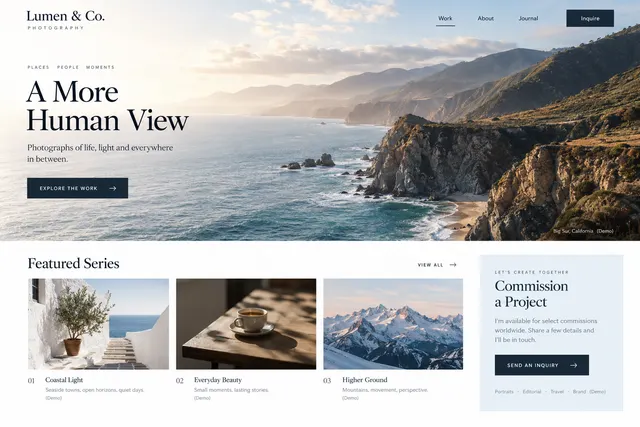
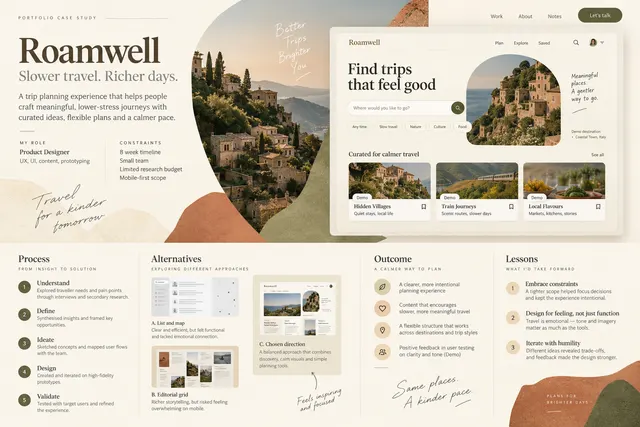
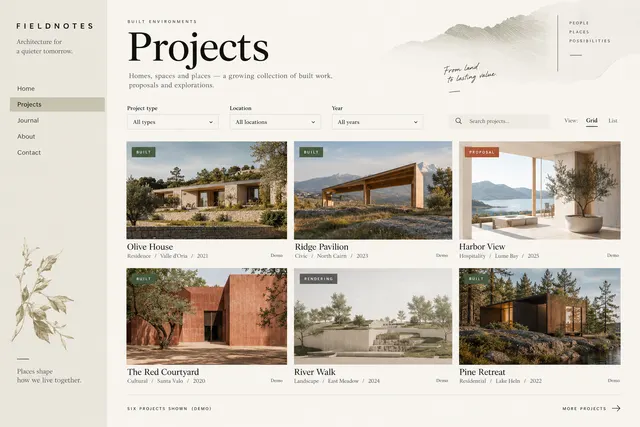
Ritagli di dettaglio dello stesso concept generato dall’AI; non sono schermate di un sito web funzionante.
Descrivi la gerarchia prima dello stile
“Good ideas. Carefully made.” occupa gran parte del lato sinistro dell’introduzione. La descrizione dello studio si trova in un blocco molto più piccolo sulla destra; Work, About e Contact rimangono in alto. Lo sfondo avorio e il testo antracite sostengono questa gerarchia, mentre il piccolo accento verde crea un punto focale.
La sola parola “Editorial” lascia la composizione aperta all’interpretazione. Indica l’elemento dominante, dove deve trovarsi il testo di supporto e quali dettagli devono rimanere discreti. Specifica separatamente il titolo effettivo: le parole dell’esempio sono immaginarie e un titolo più lungo richiederà interruzioni di riga diverse. Assegna a un progetto la posizione principale e usa gli altri due per mostrare la varietà del lavoro. L’asimmetria deve derivare dalla scala e dal posizionamento delle immagini, mentre le didascalie devono condividere allineamento e dimensione del testo coerenti. Tieni nome, disciplina e crediti del progetto fuori dall’immagine, affinché restino leggibili sia sulle fotografie chiare sia su quelle scure. Su uno schermo stretto, torna a una sequenza verticale intenzionale: introduzione, progetto principale, progetti secondari e infine contatti. Mantieni le proporzioni originali delle immagini, a meno che non sia stato approvato un ritaglio.
Dal prompt
sfondo avorio caldo, tipografia sans-serif svizzera antracite di grandi dimensioni, piccoli accenti verde acido, ampio spazio negativo
Personalizzalo
Usa [STUDIO_NAME] e [APPROVED_HEADLINE]. Rendi il titolo l’elemento dominante sulla sinistra; posiziona una breve introduzione allo studio sulla destra. Mantieni Work, About e Contact compatti sopra questi elementi. Usa avorio caldo e antracite con un solo accento discreto tratto da [BRAND_RULES]. Lascia che il titolo vada a capo naturalmente, anziché ridurlo per adattarlo allo spazio.
Trasforma la griglia dei lavori in un contratto sui contenuti
Le tre immagini creano contrasto attraverso soggetti e colori: un oggetto scultoreo chiaro, un interno illuminato dal sole e un pannello identitario cobalto. Le didascalie condividono una linea di base sotto le immagini. La riga visibile è composta da tre colonne quasi uguali; non mostra un progetto principale nettamente ingrandito, anche se il prompt richiede una gerarchia asimmetrica.
Questa frase definisce ciò che il risultato deve contenere, anziché affidarsi alla speranza che una galleria dall’aspetto convincente lo includa. La piccola immagine del concept non mostra chiaramente ogni ruolo o credito richiesto. Mantieni questi campi nell’implementazione e verificali utilizzando i record reali dei progetti. Risolvi inoltre la differenza tra il riferimento e i requisiti scritti: scegli una riga di tre colonne uguali per una corrispondenza visiva più fedele, oppure ingrandisci deliberatamente un progetto.
Dal prompt
Per ciascuno dei tre progetti, includi titolo, descrizione in una frase, disciplina, anno, ruolo dello studio, crediti dei collaboratori, immagine principale e destinazione del case study.
Personalizzalo
Usa esattamente questi tre record di progetto approvati: [PROJECT_RECORDS]. Su desktop, presenta le immagini principali in tre colonne uguali per corrispondere al riferimento. Mantieni titolo, disciplina, anno, ruolo dello studio e crediti dei collaboratori come testo modificabile sotto ogni immagine. Assegna a ogni progetto l’URL del case study fornito. Mantieni le proporzioni di ogni immagine; non inventare crediti o destinazioni mancanti.
Definisci il comportamento che l’immagine non può mostrare
L’etichetta “View case study” suggerisce una navigazione, ma un’immagine statica non può stabilire dove conduca, se lo stato di focus da tastiera sia visibile o cosa accada su uno smartphone. Questi aspetti richiedono indicazioni scritte. Evita di aggiungere ricerca, filtri o controlli di salvataggio solo perché vengono menzionati in un prompt generico: non fanno parte dell’attività visibile di questo portfolio.
Descrivi l’evento di attivazione e il risultato: facendo clic sul titolo del progetto o sul relativo link al case study si apre la stessa destinazione approvata. Definisci quindi l’ordine di lettura sugli schermi stretti. Non chiedere al modello di dedurre da questa immagine desktop un layout mobile né di nascondere informazioni essenziali sul progetto dietro il passaggio del mouse. Esamina la pagina come un potenziale cliente: riesci a identificare la specializzazione dello studio, capire chi ha realizzato il lavoro e aprire un case study senza passare il mouse? Prova un titolo di progetto lungo, un’immagine verticale e un progetto con più collaboratori. Naviga quindi da tastiera e su uno schermo stretto. Se il primo risultato sembra la pagina generica di un’agenzia, rivedi la gerarchia dei progetti e le didascalie prima di aggiungere effetti o altre sezioni.
Dal prompt
Rendi ogni destinazione dei progetti raggiungibile da tastiera e mantieni tutti i crediti visibili senza passaggio del cursore.
Personalizzalo
Fai in modo che il titolo di ogni progetto e il link “View case study” puntino allo stesso URL approvato. Fornisci uno stato di focus da tastiera visibile e mantieni i crediti sempre visibili. Sugli schermi stretti, disponi in verticale, nell’ordine, l’introduzione, i tre progetti e i contatti. Consenti ai nomi lunghi di andare a capo. Se manca l’URL di un case study, mostra le informazioni del progetto senza un link non funzionante e segnala l’input mancante.
Assembla i requisiti del progetto, quindi rivedi una decisione alla volta
Inizia dall’attività e dal pubblico, aggiungi i dati reali del progetto, descrivi la gerarchia visiva, quindi specifica la navigazione e il comportamento su dispositivi mobili. Allega al testo l’immagine di riferimento. I tre passaggi “Personalizzalo” qui sopra sostituiscono le parti corrispondenti del prompt completo: non sono istruzioni aggiuntive da accodare senza criterio. In particolare, se scegli l’interpretazione a colonne uguali, sostituisci l’istruzione relativa alla griglia asimmetrica.
- Confronta il primo risultato con il riferimento: l’enfasi del titolo, l’ordine delle immagini, l’allineamento delle didascalie e il colore di sfondo devono essere intenzionali.
- Sostituisci il contenuto di esempio con il titolo reale più lungo di un tuo progetto e con i crediti completi. Verifica che nulla scompaia o si sovrapponga su uno schermo stretto.
- Apri la destinazione di ogni progetto e naviga con la tastiera. Uno screenshot simile non dimostra che queste interazioni funzionino.
Prompt di follow-up
Usalo dopo il primo risultato. Restringe la revisione alla parte più importante di questa attività.
Perfeziona soltanto la griglia dei progetti del portfolio. Assegna al progetto principale una chiara posizione iniziale, quindi mostra i due progetti di supporto. Mantieni visibili senza passaggio del cursore il titolo, la disciplina, l'anno e i crediti dei collaboratori di ogni progetto. Conserva le proporzioni delle immagini e rendi ogni link ai casi di studio accessibile da tastiera. Sui dispositivi mobili, usa lo stesso ordine di lettura in un'unica colonna. Mantieni invariati l'intestazione, la tipografia e la sezione dei contatti approvate.