プロンプトを使う
制作要件を追加
以下に背景情報を追加してください。コピーまたはダウンロード時にプロンプトへ含まれます。
既存のプロジェクトスタックを使用して、[PROJECT]と[AUDIENCE]向けのレスポンシブなHTMLウェブサイトを作成してください。タスク:クリエイティブスタジオ・ポートフォリオ。
必須のコンテンツと構成
分野、役割、年、ケーススタディへのリンクを付けて3つのプロジェクトを紹介し、表現力豊かな書体と非対称の画像グリッドを使用します。
名称、日付、数値、主張、リンク先の情報源として[APPROVED_CONTENT]を使用してください。何かを代用する前に、不足している入力を列挙してください。デモが必要な場合、そのコンテンツが架空であることを明記してください。顧客のコメント、ランキング、パートナーロゴ、製品機能を捏造しないでください。
デザイン方針
[BRAND_RULES]と、プロジェクトですでに選択されているデザインシステムを使用してください。システムが指定されていない場合は、次の方向性から始めます。温かみのあるアイボリー、チャコールのタイポグラフィ、控えめなアシッドグリーンのアクセント1色、ゆとりのある間隔、非対称グリッド。書体、間隔、色の役割に一貫性を持たせてください。装飾要素よりもタスクを優先し、互いに無関係なカードを並べただけの汎用的な構成は避けてください。
プロジェクトコンテンツ
3つの各プロジェクトに、タイトル、1文の概要、分野、年、スタジオでの役割、協力者クレジット、メイン画像、ケーススタディの遷移先を含めてください。最も強力なプロジェクトを最初に配置し、残りの2つで幅広さを示します。最後に、指定された連絡先への導線を設けてください。遷移先が不足している場合、ケーススタディの内容を捏造しないでください。
レイアウトと動作
画像の大きさと配置で非対称性を生み出し、キャプションの位置は一貫させます。プロジェクト名とクレジットは画像の外に配置します。トリミングが承認されていない限り、提供された画像の縦横比を維持してください。モバイルでは、導入、メインプロジェクト、補助プロジェクト、連絡先の順に縦積みします。
タスク固有の受け入れチェック
- 長いタイトル、縦長画像、複数のコラボレーターを確認します。
- すべてのプロジェクトのリンク先にキーボードでアクセスできるようにし、ホバーしなくても全クレジットが見える状態を保ちます。
実装とレビュー
テキストは編集可能な状態にしてください。セマンティックな構造、内容が明確なコントロール、視認できるキーボードフォーカス、適切な空・エラー状態を使用してください。狭いレイアウトと広いレイアウトの両方を確認します。モーションを減らす設定を尊重してください。既存のプロジェクトフレームワークと依存関係を維持し、スタックを無断で置き換えないでください。編集可能なファイルを返し、未完成の動作や未対応の入力について説明してください。追加機能を提案する前に、この具体的なタスクをレビューしてください。
参考添付ファイルと再構築の目標
このプロンプトのダウンロードバンドルに含まれるreference.webpを、OpenDesign内でこのプロンプトと一緒に添付してください。構成と階層が似た編集可能な成果物を作成し、参考画像全体を完成インターフェースとして埋め込まないでください。架空のサンプルラベルと競合する場合は、承認済みのプロジェクトコンテンツとブランドルールを優先してください。画像がない、または読み取れない場合は、視覚的な忠実性を主張せず、画像の提供を依頼してください。
参考画像の構成とコンテンツ
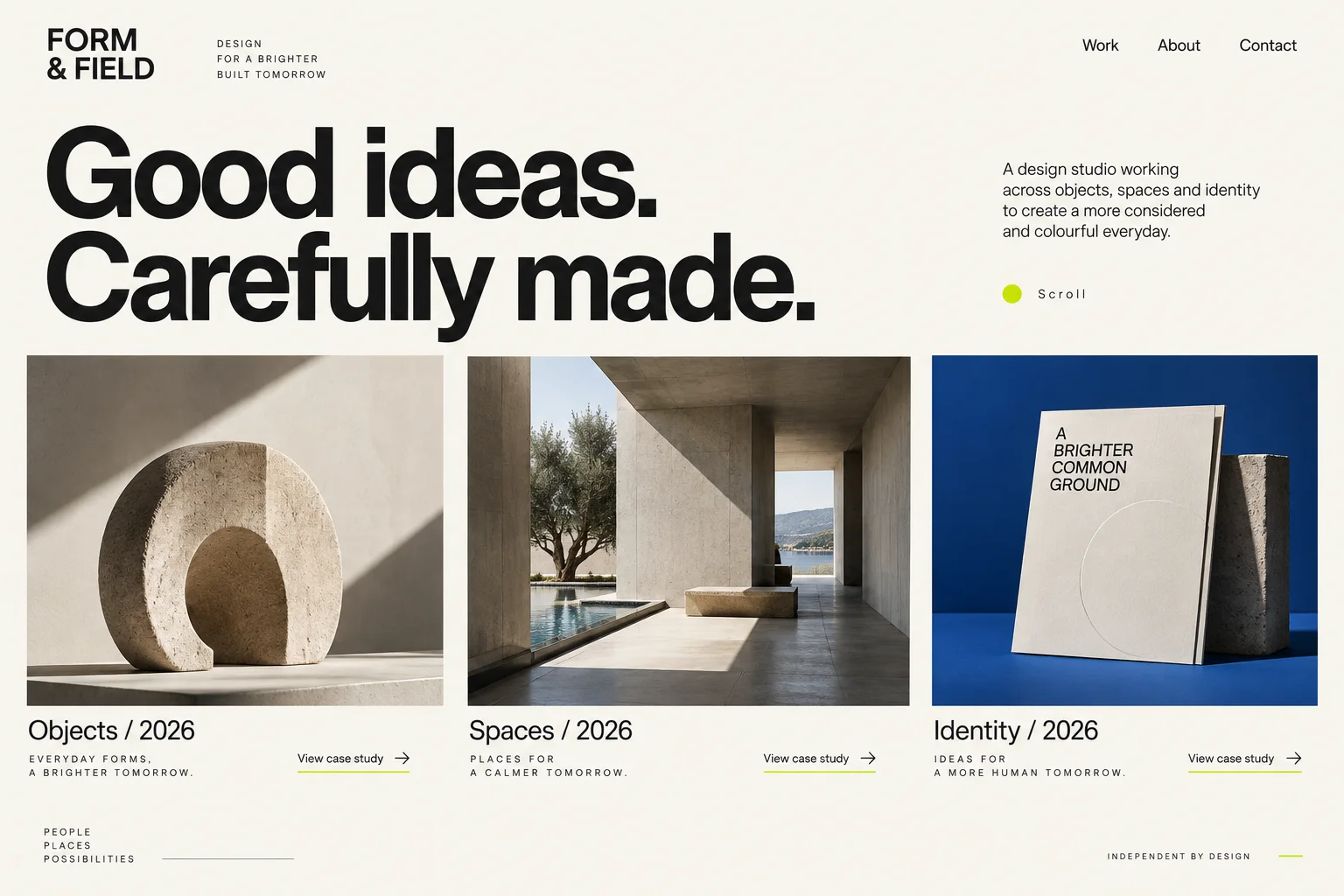
添付のreference.webpをCreative Studio Portfolioのビジュアルリファレンスとして使用してください。制作前に、上から下までの主要領域、相対的な幅と高さ、配置、余白、タイポグラフィの階層、面の色、境界線、画像、反復コンポーネントを特定します。汎用テンプレートに置き換えず、それらの関係性を維持してください。必須のタスク内容:分野、役割、年、ケーススタディへのリンクを添えて3件のプロジェクトを掲載し、表現力のある書体と非対称の画像グリッドを使用します。画像を編集可能な要素へ変換する際は、次のタスク固有のレイアウト指針に従ってください:1件をメインプロジェクトとして扱い、残り2件でスタジオの活動領域の広さを示します。非対称性は画像の大きさと配置で生み出し、キャプションの位置と文字サイズは統一します。明るい写真でも暗い写真でも読みやすいよう、プロジェクト名、分野、クレジットは画像の外に配置します。狭い画面では、導入、メインプロジェクト、補助プロジェクト、連絡先という意図的な縦方向の順序に戻します。トリミングが承認されていない限り、元画像の縦横比を維持してください。
サンプルのプロジェクト需求に基づくビジュアル方針
温かみのあるアイボリーのキャンバス、特大のチャコール色のスイス系サンセリフ書体、アシッドグリーンの小さなアクセント、ゆとりあるネガティブスペース、建築的で彫刻的な写真を配した非対称のプロジェクトグリッド、抑制の効いたコバルト色のパネル。ヒーローテキストは正確に「Good ideas. Carefully made.」。ナビゲーションは「Work」「About」「Contact」。プロジェクトのキャプションは「Objects / 2026」「Spaces / 2026」「Identity / 2026」。洗練されたプロフェッショナルなエディトリアル・アートディレクション。
インタラクション仕様
このリファレンスは静的なコンセプトです。以下の動作は実装要件であり、画像がすでに機能していることを示すものではありません。カスタマイズしたプロンプトを、ポートフォリオを制作するプロジェクトにコピーしてください。まずホームページを依頼し、ケーススタディページには架空のプロジェクトストーリーではなく、それぞれに提供されたコンテンツを使用します。すべてのプロジェクトのリンク先にキーボードでアクセスできるようにし、ホバーしなくても全クレジットが見える状態を保ちます。表示される各コントロールについて、トリガー、影響を受ける状態、フィードバックを指定し、関連ビュー間で状態の一貫性を保ちながらローカルの変更を実装します。検索とフィルターには実際の結果を用意し、選択コントロールには明確なアクティブ状態を設定し、必要に応じて保存操作に処理中/成功/失敗のフィードバックを表示します。無関係なワークフローは追加しないでください。ナビゲーションには適切なリンク、操作にはボタンを使用し、アイコンコントロールにはアクセシブルな名前を付けます。ローカルデモだけが変更された場合に、バックエンド処理が成功したかのように示さないでください。
ビジュアル比較と納品
- 同じ比率で成果物と添付画像を比較してください。装飾的な詳細を仕上げる前に、主要領域の配置、画像の相対サイズ、改行、余白、タイポグラフィの階層、コントラスト、アクティブ状態、コンテンツ密度を確認します。
- 次に、デスクトップ向けテキストを小さなラベルに無理に詰め込まず、狭いレイアウトをテストしてください。
- ロゴ、写真、アイコンは個別のアセットとして保持し、意味のあるラベルはすべて編集可能にしてください。利用できないフォントやアセット、および意図的に変更した点を列挙してください。動作するファイルに加え、実装した動作と未完了の連携について簡潔な説明を返してください。プロンプトだけでピクセル単位まで同一の結果を約束しないでください。
プロンプト+画像をダウンロード
完全なプロンプトとフルサイズのリファレンス画像が含まれます。レイアウトの参考として、両方をOpenDesignに添付してください。
クリエイティブスタジオのポートフォリオ向けデザインプロンプトの書き方
このクリエイティブスタジオのポートフォリオ向けデザインプロンプトを使い、分野、役割、年、ケーススタディへのリンクを添えた3件のプロジェクトを、表現力のある書体と非対称の画像グリッドで紹介します。
同じAI生成コンセプトのディテール切り抜き。実際に動作するウェブサイトのスクリーンショットではありません。
スタイルより先に階層を説明する
「Good ideas. Carefully made.」が導入部の左側の大半を占めます。スタジオの説明は右側のはるかに小さなブロックに配置し、「Work」「About」「Contact」は上部に保ちます。アイボリーの背景とチャコール色の文字がこの階層を支え、小さなグリーンのアクセントが注目点を加えます。
「Editorial」だけでは、構成の解釈が定まりません。主要要素、補足テキストを置く位置、控えめに見せるべき詳細を明示してください。実際の見出しは別途指定します。例の文言は架空であり、見出しが長ければ異なる改行が必要です。1件をメインプロジェクトとして扱い、残り2件でスタジオの活動領域の広さを示します。非対称性は画像の大きさと配置で生み出し、キャプションの位置と文字サイズは統一します。明るい写真でも暗い写真でも読みやすいよう、プロジェクト名、分野、クレジットは画像の外に配置します。狭い画面では、導入、メインプロジェクト、補助プロジェクト、連絡先という意図的な縦方向の順序に戻します。トリミングが承認されていない限り、元画像の縦横比を維持してください。
プロンプトを活用
温かみのあるアイボリーのキャンバス、特大のチャコール色のスイス系サンセリフ書体、アシッドグリーンの小さなアクセント、ゆとりあるネガティブスペース
自分向けにカスタマイズ
[STUDIO_NAME]と[APPROVED_HEADLINE]を使用します。見出しを左側の主要要素とし、右側に短いスタジオ紹介を配置します。その上に「Work」「About」「Contact」をコンパクトに配置してください。温かみのあるアイボリーとチャコールを使い、[BRAND_RULES]に基づく控えめなアクセントを1色だけ加えます。見出しを収めるために縮小せず、自然に折り返してください。
作品グリッドをコンテンツ契約に変える
3点の画像は、淡い色の彫刻的なオブジェ、陽光が差し込むインテリア、コバルト色のアイデンティティパネルという被写体と色の違いによってコントラストを生み出しています。キャプションは画像の下でベースラインを揃えています。表示されている行はほぼ均等な3列で、プロンプトが非対称の階層を求めているにもかかわらず、明確に拡大されたメインプロジェクトは示されていません。
この文は、説得力のある見た目のギャラリーに必要な情報が含まれることを期待するのではなく、結果に何を含めるべきかを定義しています。小さなコンセプト画像では、必要な役割やコラボレーターのクレジットをすべて明確に確認できません。実装ではこれらの項目を維持し、実際のプロジェクト情報を使って確認してください。また、リファレンスと記述された要件の違いも解消します。見た目をより忠実に合わせるなら均等な3列を選び、そうでなければ1件を意図的に拡大してください。
プロンプトを活用
3件の各プロジェクトに、タイトル、1文の概要、分野、年、スタジオの役割、コラボレーターのクレジット、メイン画像、ケーススタディのリンク先を含めます。
自分向けにカスタマイズ
承認済みの次の3件のプロジェクト情報だけを使用します:[PROJECT_RECORDS]。デスクトップ幅では、リファレンスに合わせてメイン画像を均等な3列で表示します。各画像の下に、タイトル、分野、年、スタジオの役割、コラボレーターのクレジットを編集可能なテキストとして配置します。各プロジェクトに、提供されたケーススタディURLを設定してください。各画像の縦横比を維持し、不足しているクレジットやリンク先を捏造しないでください。
画像では示せない動作を記述する
「View case study」というラベルはページ遷移を示唆しますが、静的な画像では、リンク先、キーボードフォーカスが見えるかどうか、スマートフォンで何が起きるかを確認できません。これらは要件として記述する必要があります。汎用プロンプトに記載されているという理由だけで、検索、フィルター、保存コントロールを追加しないでください。これらは、このポートフォリオで視覚的に示されたタスクの一部ではありません。
トリガーと結果を説明します。プロジェクトタイトルまたはケーススタディリンクをクリックすると、同じ承認済みのリンク先が開きます。次に、狭い画面での閲覧順序を定義します。このデスクトップ画像からモバイルレイアウトを推測するようモデルに求めたり、重要なプロジェクト情報をホバー操作の背後に隠したりしないでください。見込み客の視点でページを確認します。スタジオの専門分野を特定できるか、誰が制作したか分かるか、ホバーせずにケーススタディを開けるかを確認してください。長いプロジェクトタイトル、縦長画像、複数のコラボレーターがいるプロジェクトをテストします。次に、キーボード操作と狭い画面での表示を確認します。最初の結果がありきたりなエージェンシーページに見える場合は、効果やセクションを追加する前に、プロジェクトの階層とキャプションを修正してください。
プロンプトを活用
すべてのプロジェクトの遷移先にキーボードでアクセスできるようにし、すべてのクレジットをホバーなしで表示してください。
自分向けにカスタマイズ
各プロジェクトのタイトルと「View case study」リンクを、同じ承認済みURLに設定します。キーボードフォーカスを視覚的に示し、クレジットを常に表示します。狭い画面では、導入、3件のプロジェクト、連絡先の順に縦積みします。長い名前は折り返せるようにしてください。ケーススタディURLがない場合は、無効なリンクを表示せずにプロジェクト情報のみを表示し、不足している入力を報告します。
プロジェクト要件をまとめ、一度に1つの判断だけを見直す
タスクと対象ユーザーから始め、実際のプロジェクト記録を追加し、視覚的階層を説明してから、ナビゲーションとモバイルでの挙動を指定します。テキストとともに参照画像を添付してください。上記3つの「自分向けにカスタマイズ」の文章は、完全版プロンプトの該当箇所を置き換えるものであり、追加指示としてそのまま追記するものではありません。特に、均等カラムの解釈を選ぶ場合は、非対称グリッドの指示を置き換えてください。
- 最初の結果を参照画像と比較し、見出しの強調、画像の順序、キャプションの配置、背景色が意図的に設計されているか確認します。
- サンプルコンテンツを、実際のプロジェクトで最も長いタイトルと完全なクレジットに置き換えてください。狭い画面でも、何も消えたり重なったりしないことを確認します。
- 各プロジェクトのリンク先を開き、キーボードで操作してください。見た目が似たスクリーンショットだけでは、これらの操作が機能する証明にはなりません。
フォローアッププロンプト
最初の結果を得た後に使用してください。このタスクで最も重要な部分に修正範囲を絞ります。
ポートフォリオの作品グリッドのみを改善してください。主要プロジェクトを明確に最初へ配置し、その後に2つの補助プロジェクトを表示します。各プロジェクトのタイトル、分野、年、協力者クレジットをホバーなしで表示してください。画像の比率を維持し、すべてのケーススタディリンクをキーボードで操作可能にします。モバイルでは、同じ読み順を1列で使用してください。承認済みのヘッダー、タイポグラフィ、連絡先セクションは変更しないでください。