◒ Acme概要 設定
ワークスペース設定あなたの仕事のための場所。
Acme Design
プライベートワークスペース⌄
Radix Themes
実用的なプロダクトインターフェースのリファレンス。テーマに合わせて変更できるカラー、9段階のタイポグラフィと余白のスケール、コンポーネントの状態、AIエージェント向けガイド一式を収録。
9章のガイド


カラーパレット、タイポグラフィ、コンポーネント、レイアウト、デザインガイド一式をご覧ください。ビジュアルの方向性を比較し、ルールを確認して、次のプロジェクトに最適な参考資料を取り入れましょう。
実用的なプロダクトインターフェースのリファレンス。テーマに合わせて変更できるカラー、9段階のタイポグラフィと余白のスケール、コンポーネントの状態、AIエージェント向けガイド一式を収録。
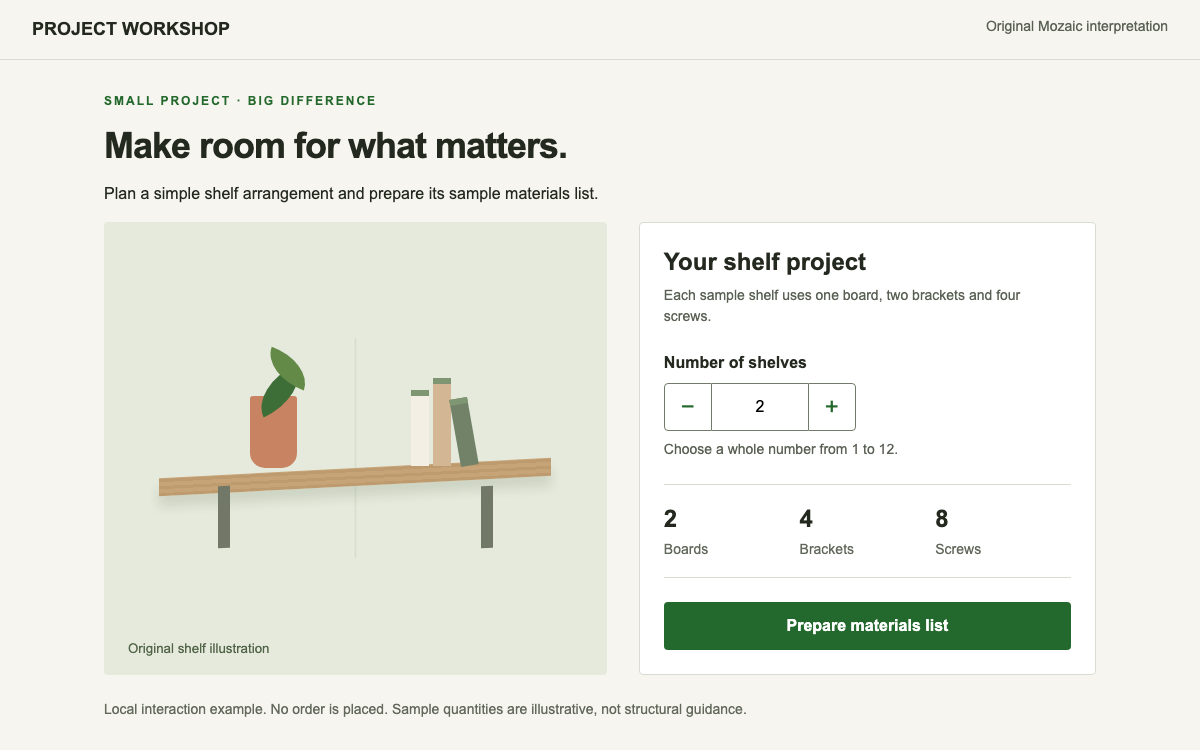
Mozaicの16pxマジックユニット、揃えられた48pxコントロール、実際のSCSSインポートとBEMクラスを組み合わせて、実用的な数量コントロールの構成を構築します。棚プランナーによって、上限・下限、型付きエラー、ローカルの資材サマリーを確認できます。
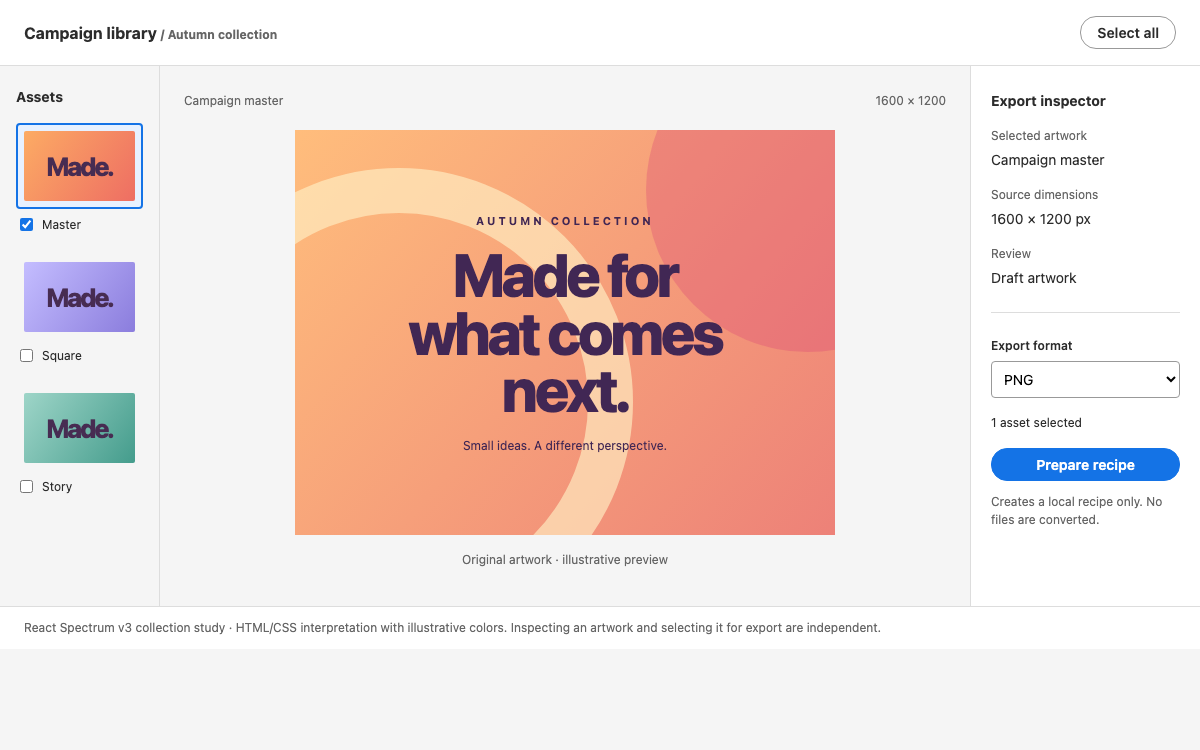
選択可能なクリエイティブアセットのテーブルとエクスポートプリセットのインスペクターを通して、React Spectrum v3 を学びます。Provider のテーマと入力スケール、対応しているスタイルプロップ、キー付きコレクション、そして v3 と新しい Spectrum 2 実装との境界を理解します。
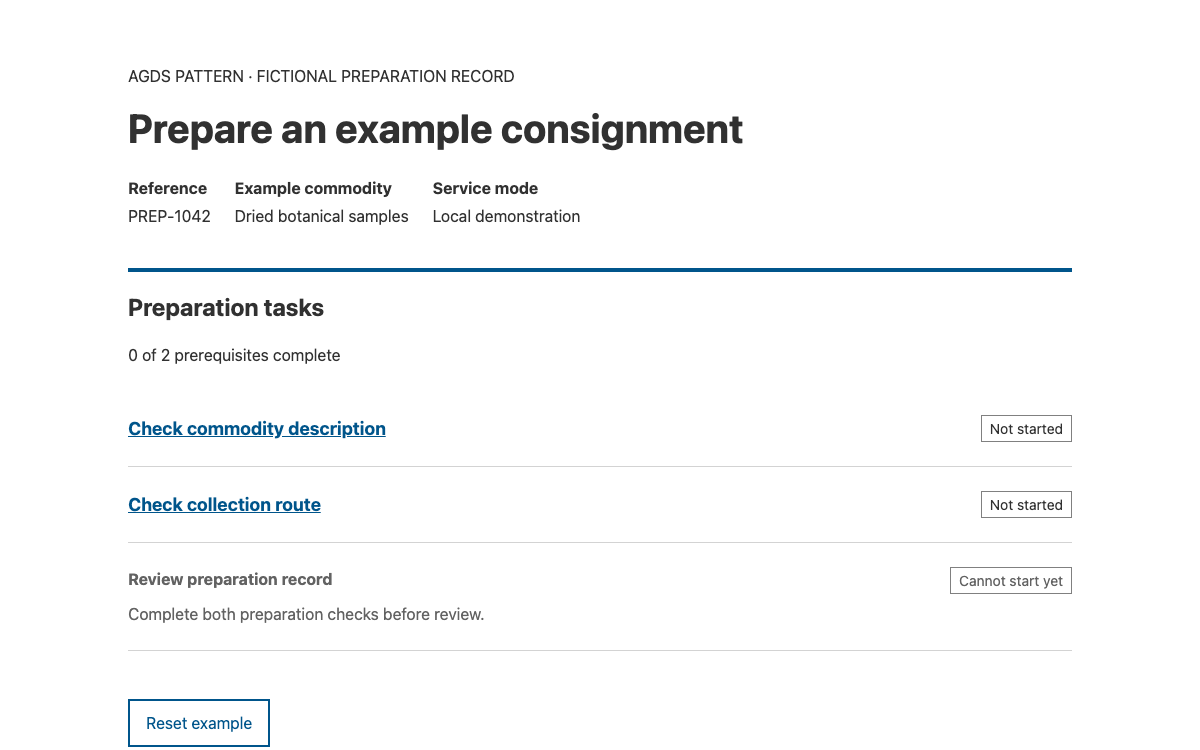
AgDSの具体的なスペーシング、レスポンシブプロパティ、TaskListのステータスモデルを活用して、複数のステップからなる手続きを構築しましょう。前提条件がすべて完了するとレビューのステップが利用可能になる、準備フローを試せます。
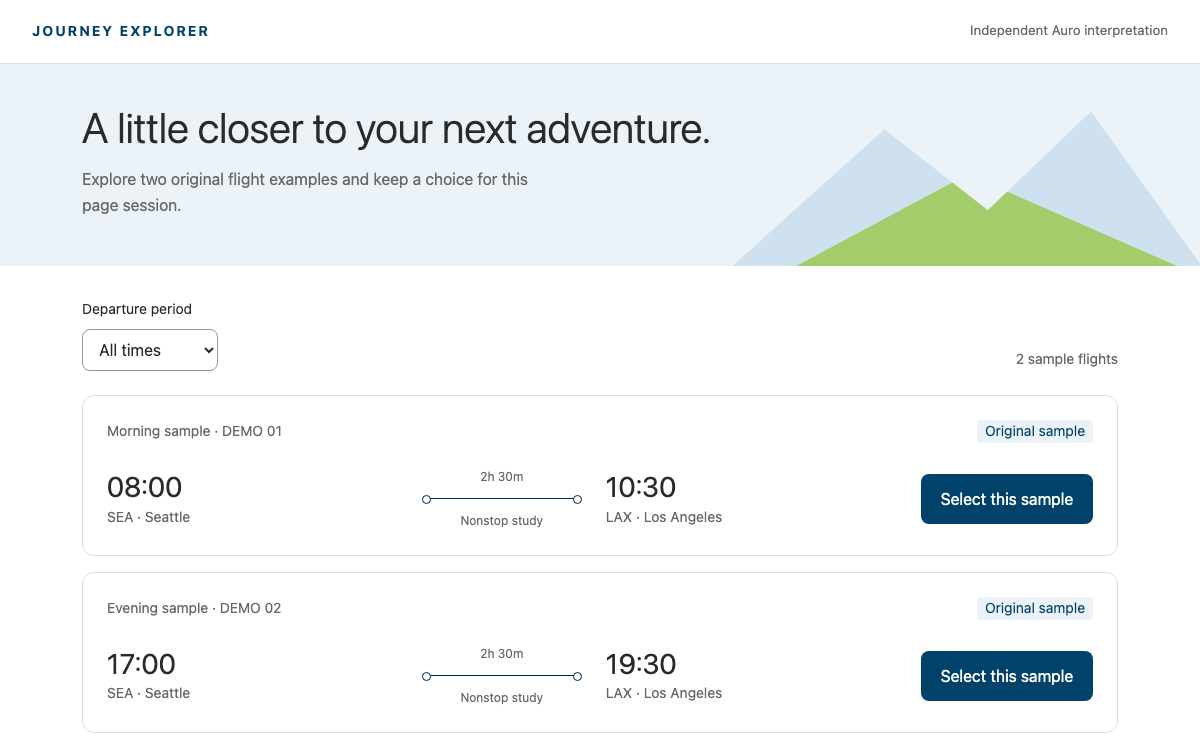
実際のセマンティックカラーとタイプトークン、クラスベースのタイポグラフィ、ネイティブのフライトコンポーネントを通して、Auro の Alaska テーマを探ります。2 件の独自のフライト記録が、航空会社の在庫や予約を表すものではなく、ローカルでの絞り込みと選択を示します。
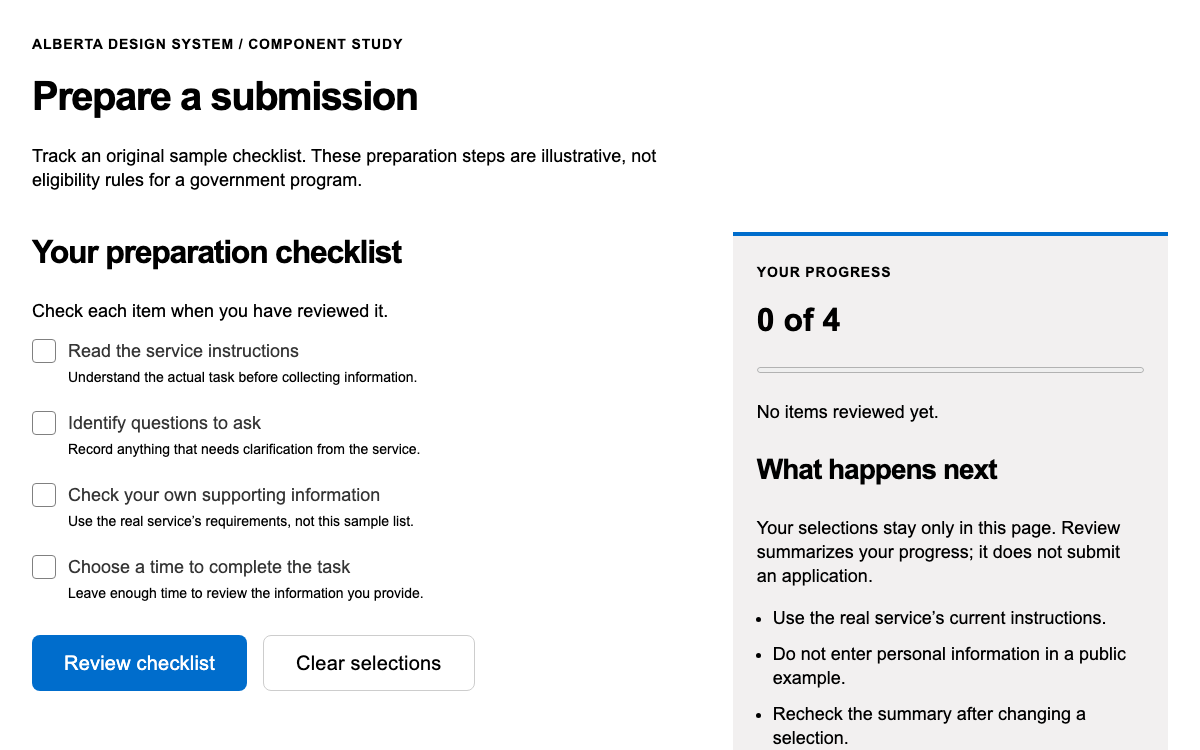
AlbertaのネイティブWebコンポーネントと公開されているデザイントークンを使用して、アクセシブルな選択肢、算出される進捗、誠実なレビュー結果を備えた準備チェックリストを作成します。
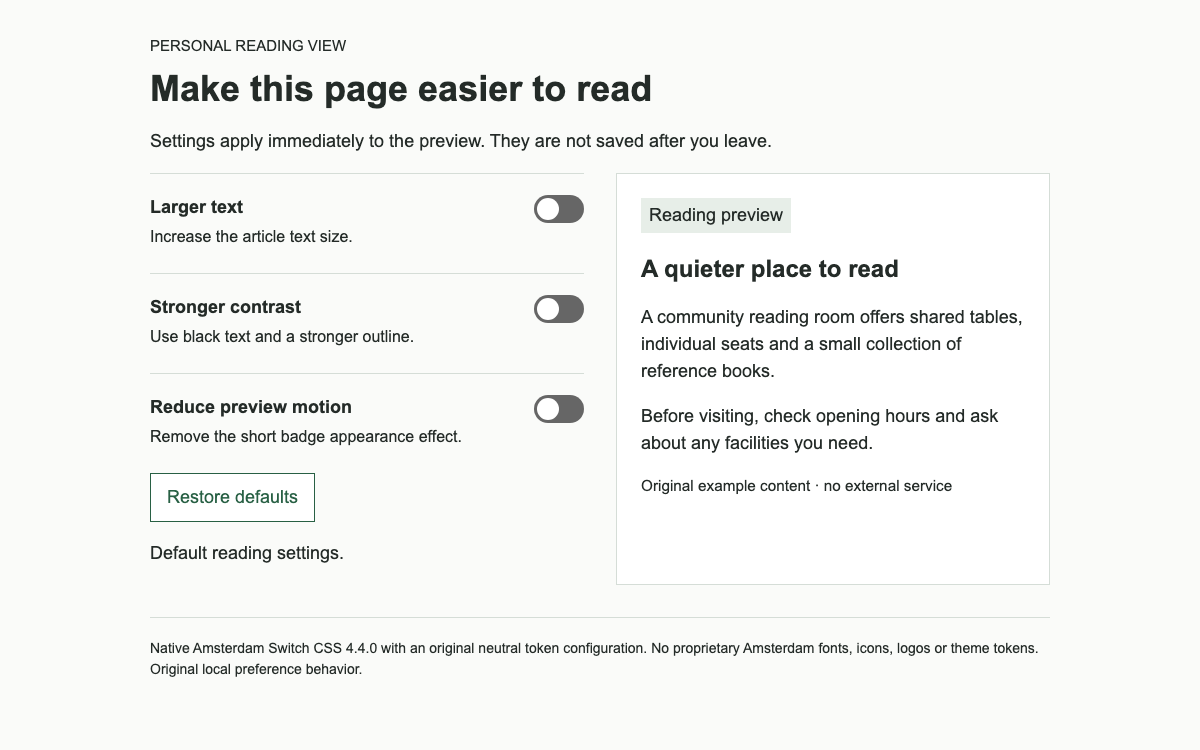
Amsterdamの実際のオープンソースSwitchの仕様を、完全なニュートラルテーマ、アクセシブルなラベル、即時反映される閲覧設定とともに使用します。
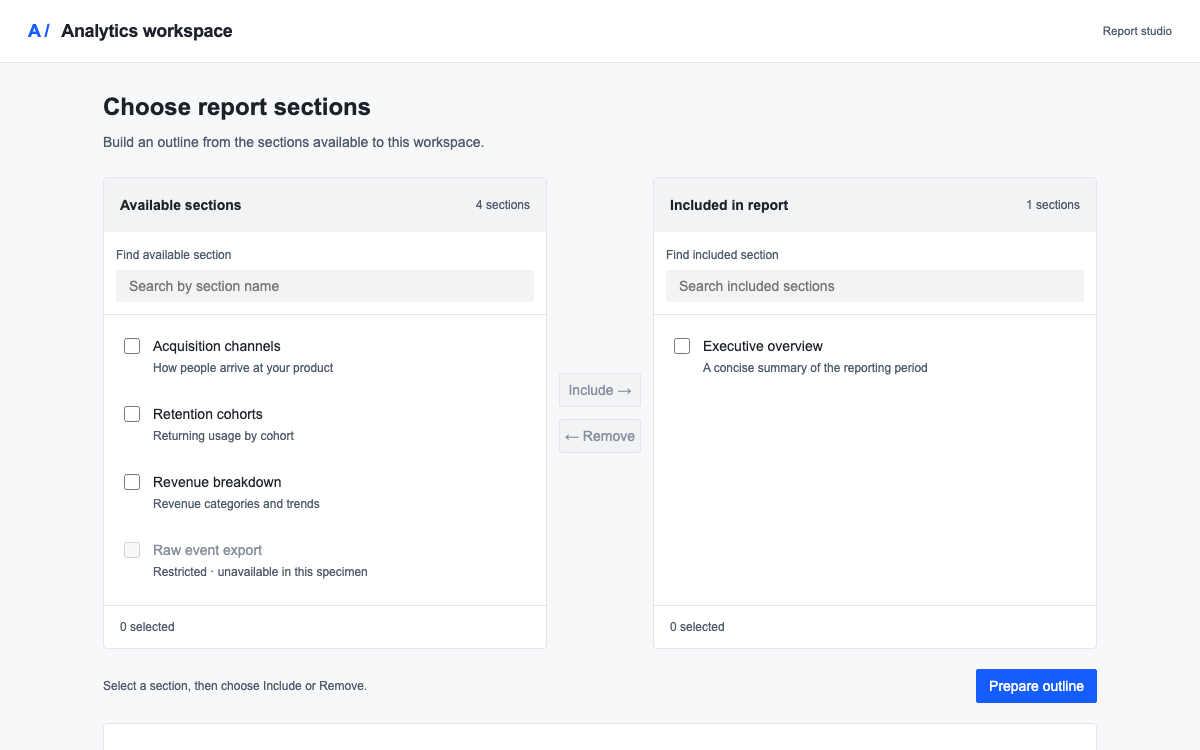
Arco の制御された Transfer コンポーネントで、レポートセクションのセレクターを構築します。実際のスペーシングとサイズのスケール、CSS 変数の規約、セマンティックな界面表面、そして行を選択することと移動することの違いを探ります。
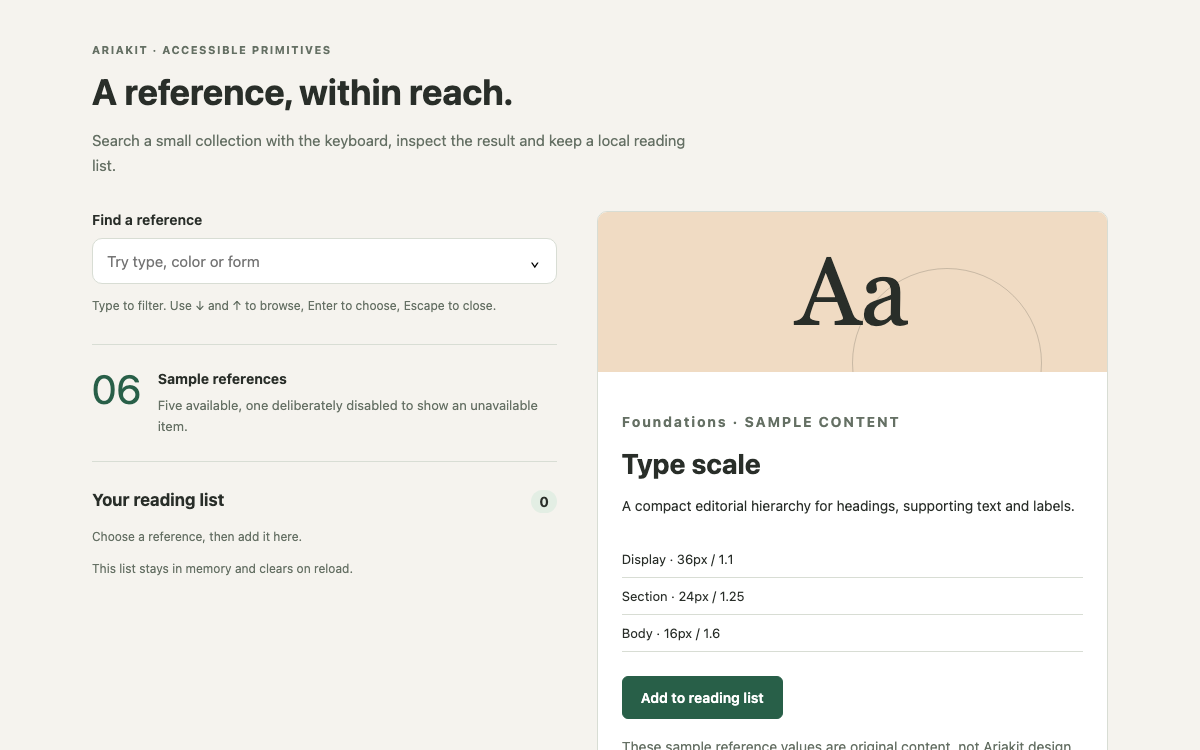
Ariakitは、共有状態が明示された、スタイルを持たないReactコンポーネントと、組み合わせて使えるアクセシブルなパーツを提供します。コンボボックスでは、入力中のテキストと確定済みの選択項目が分かれているため、検索ベースの選択UIに適しています。以下のリファレンス検索では、グループ化された結果や利用不可の結果を使って、この違いを示します。
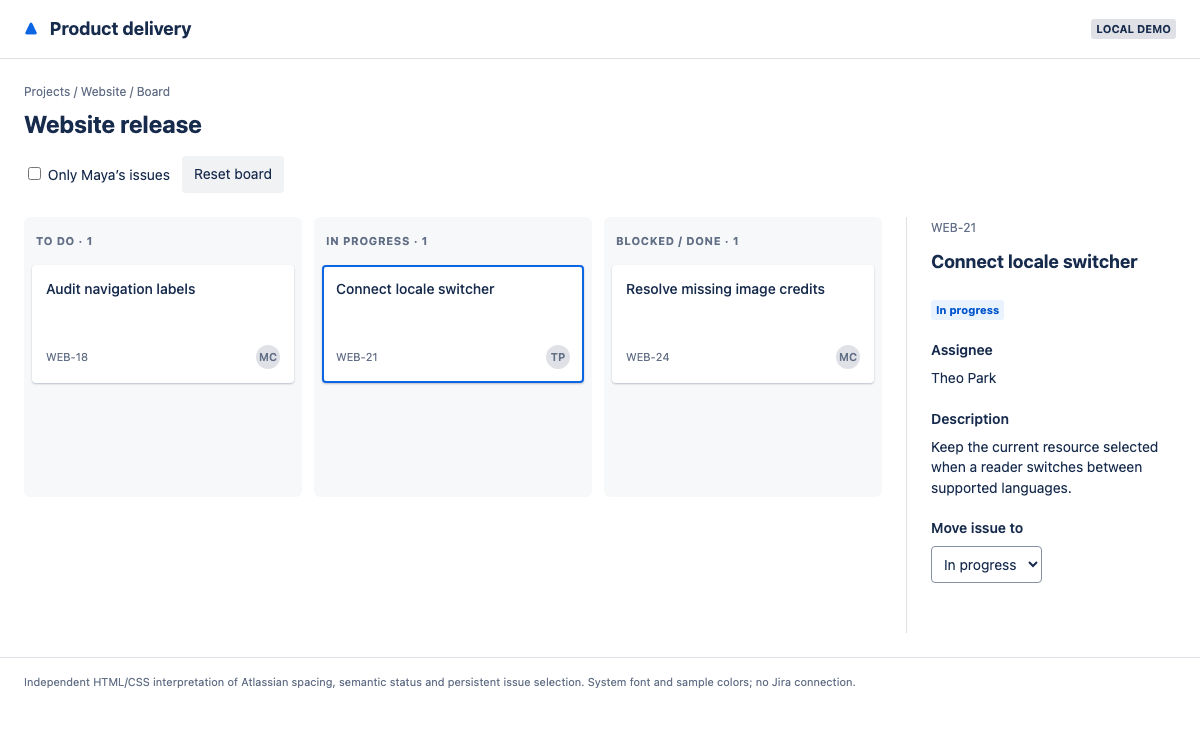
セマンティックな Atlassian トークン、8 ピクセルのスペーシングスケール、実際の Button、Lozenge、Toggle の API、そして必須の Compiled スタイリングのセットアップを使って、課題計画ボードを構築します。課題を検査し、ボードを絞り込み、選択とステータスを混同することなくローカルの作業項目を移動します。
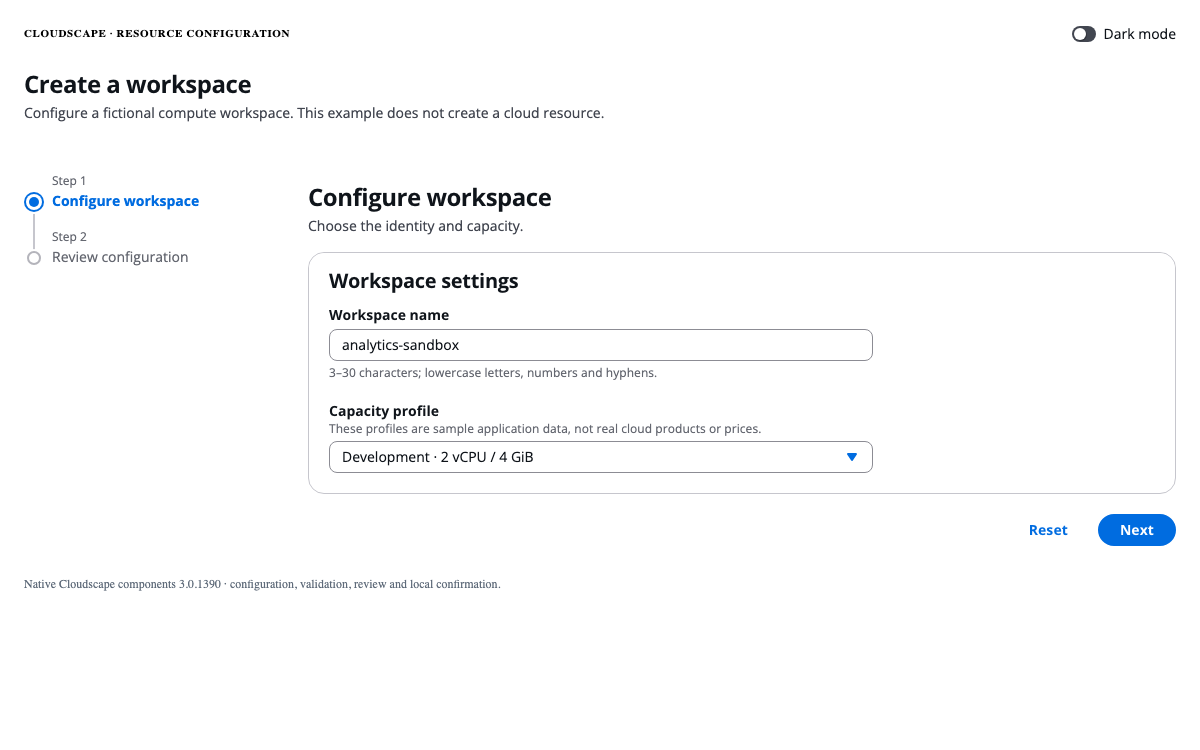
実際のビジュアルリフレッシュ用トークン、密度に応じた余白、制御されたフォームのAPI、動作する2段階のリソースウィザードを備えた、Cloudscapeの設定ガイドです。
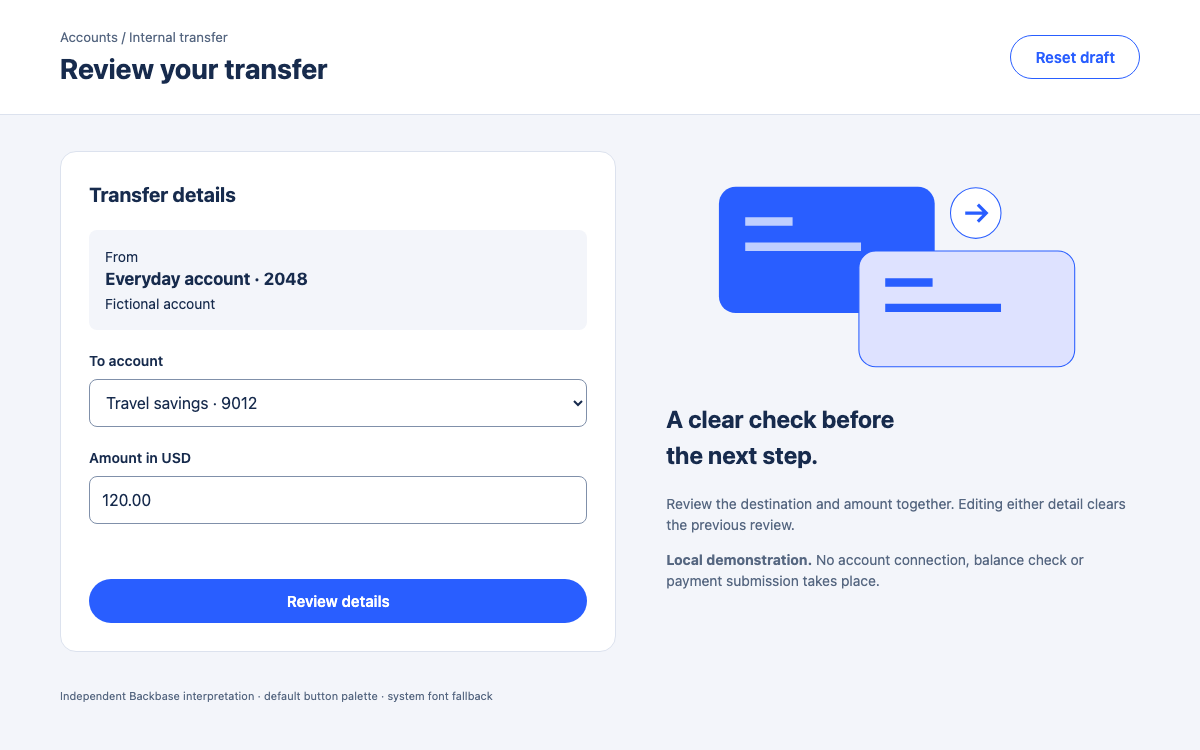
BackbaseのAngularモジュール、セマンティックなテーマのエクスポート、明示的なレビュー状態を活用して、ブランドに合わせた銀行業務の審査フローを構築します。Web APIと、別途ドキュメント化されたネイティブの寸法を比較してください。
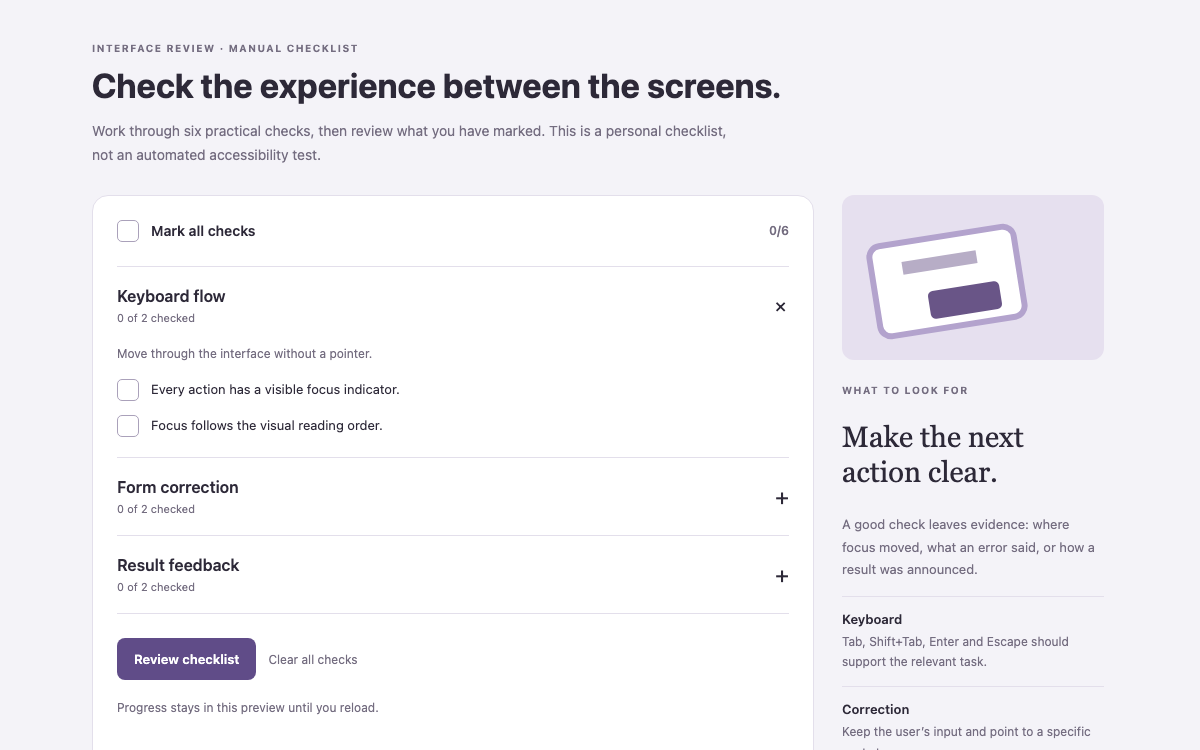
Bits UIは、ネイティブパーツとSvelte 5の状態を組み合わせるヘッドレスなSvelteコンポーネントを提供します。この例では、派生する混合状態のチェックボックス、個別に展開できるアコーディオンセクション、ポータルを使ったレビュー用ダイアログを組み合わせ、スタイル設定もすべて含めています。
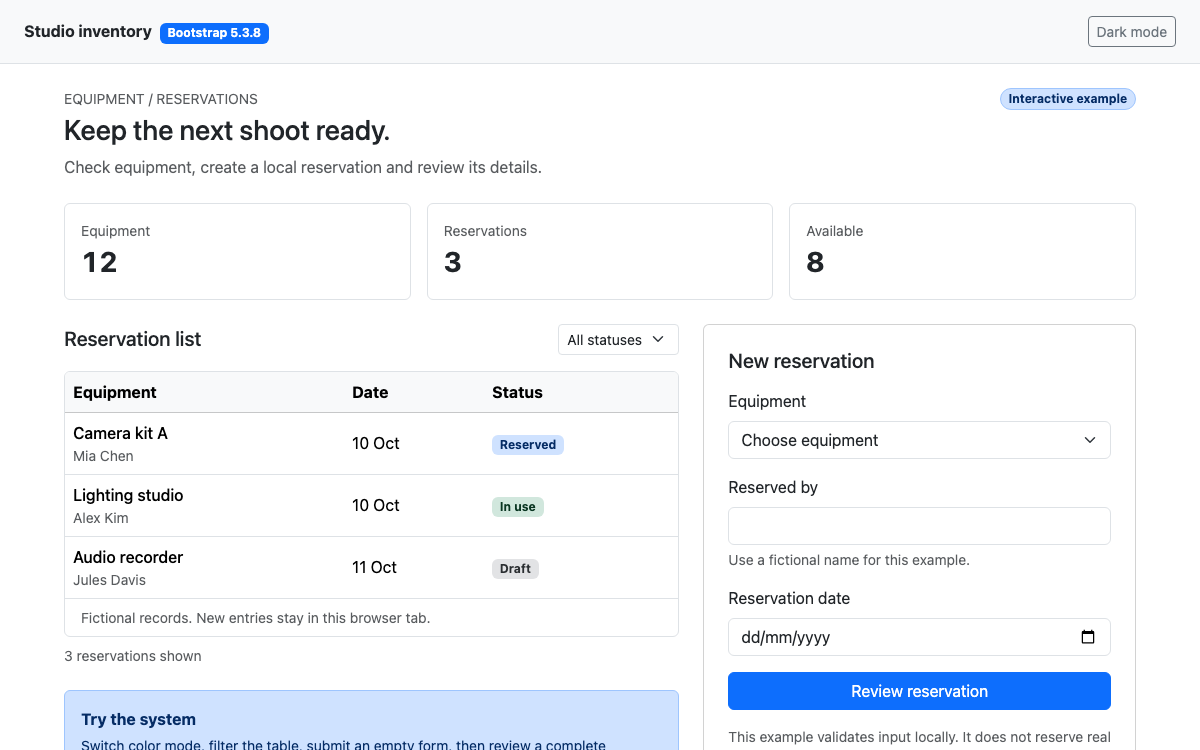
Bootstrap 5.3.8の実際のスペーシングスケール、セマンティックカラー、レスポンシブグリッド、コンポーネントのAPIを使います。動作する予約フォーム、エラー概要、テーブルフィルター、モーダル、カラーモード切り替えを試し、ドキュメントに記載されたコードを再利用してください。
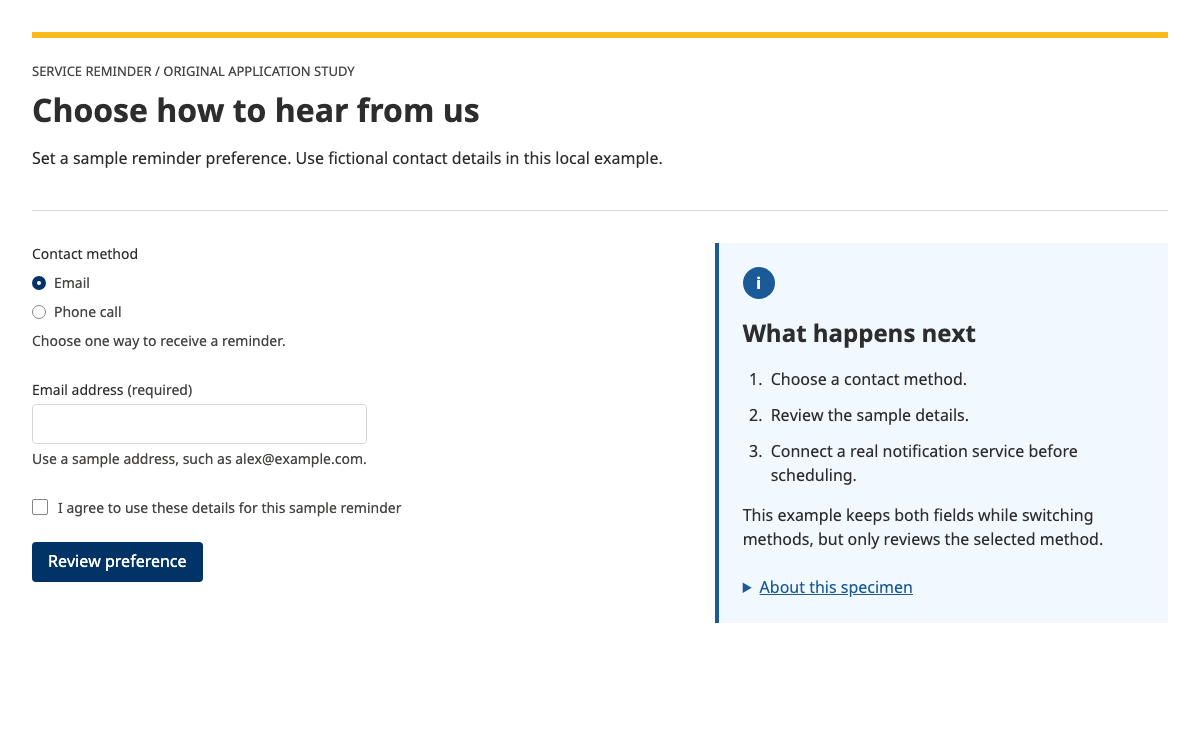
実際のセマンティックトークン、ネイティブのReact Ariaコントロール、条件に応じて表示される連絡先項目、完全なバリデーション動作を備えた、B.C.風のリマインダー設定フォームを作成します。
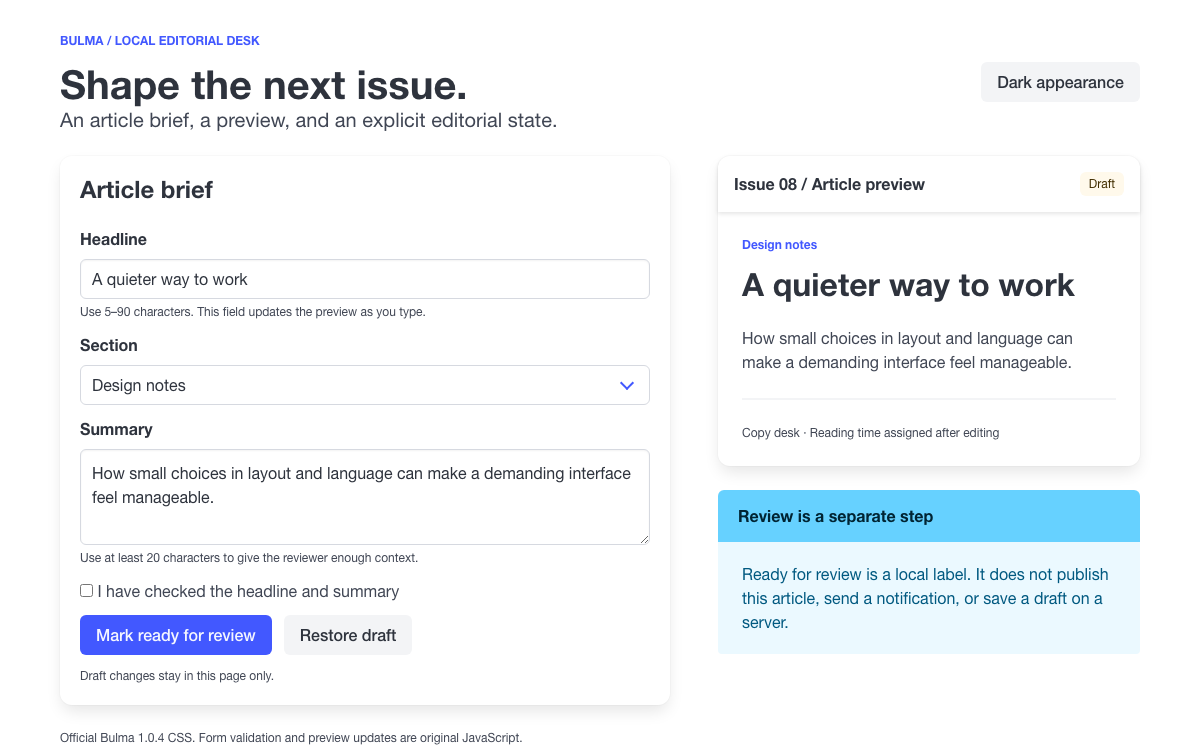
Bulmaの実際のフィールド/コントロール構造、レスポンシブなカラム、セマンティックカラーの修飾子、CSSの変数を使って編集デスクを構築し、検証コードもすべて含めます。
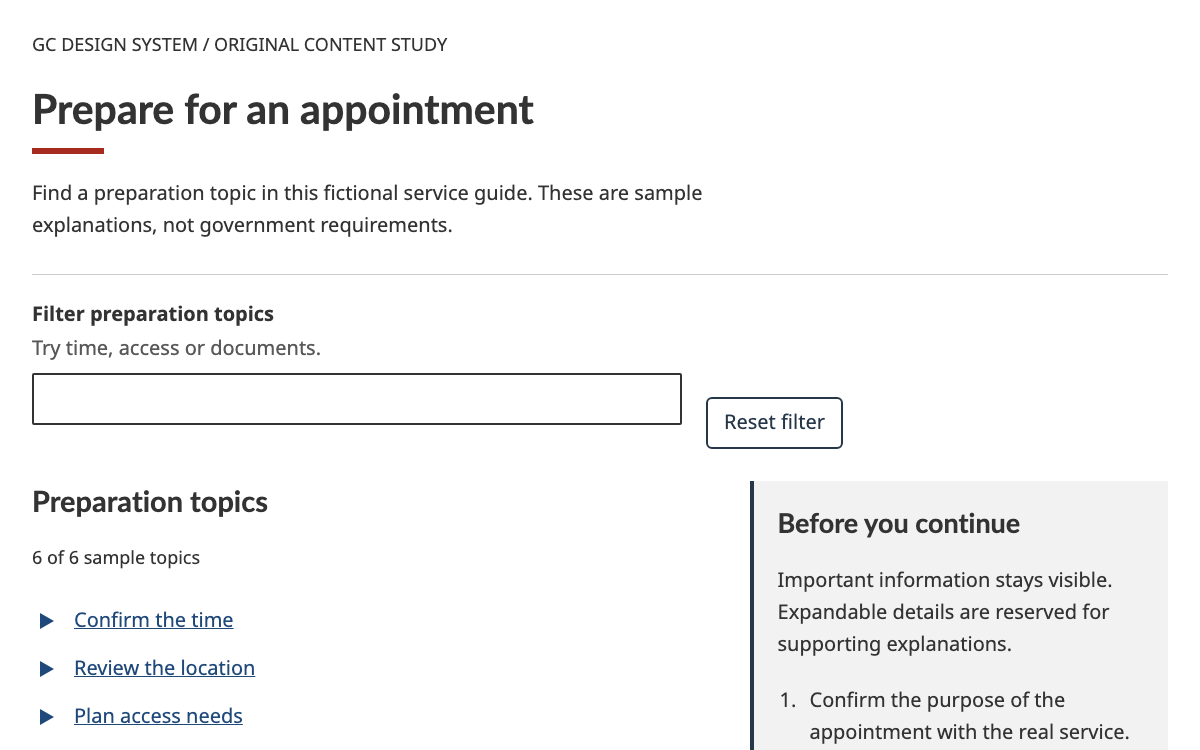
GC Design System のタイポグラフィ、セマンティックトークン、ネイティブWebコンポーネントを、開閉表示と空の状態の動作を備えた、検索可能な準備ガイドでご覧ください。
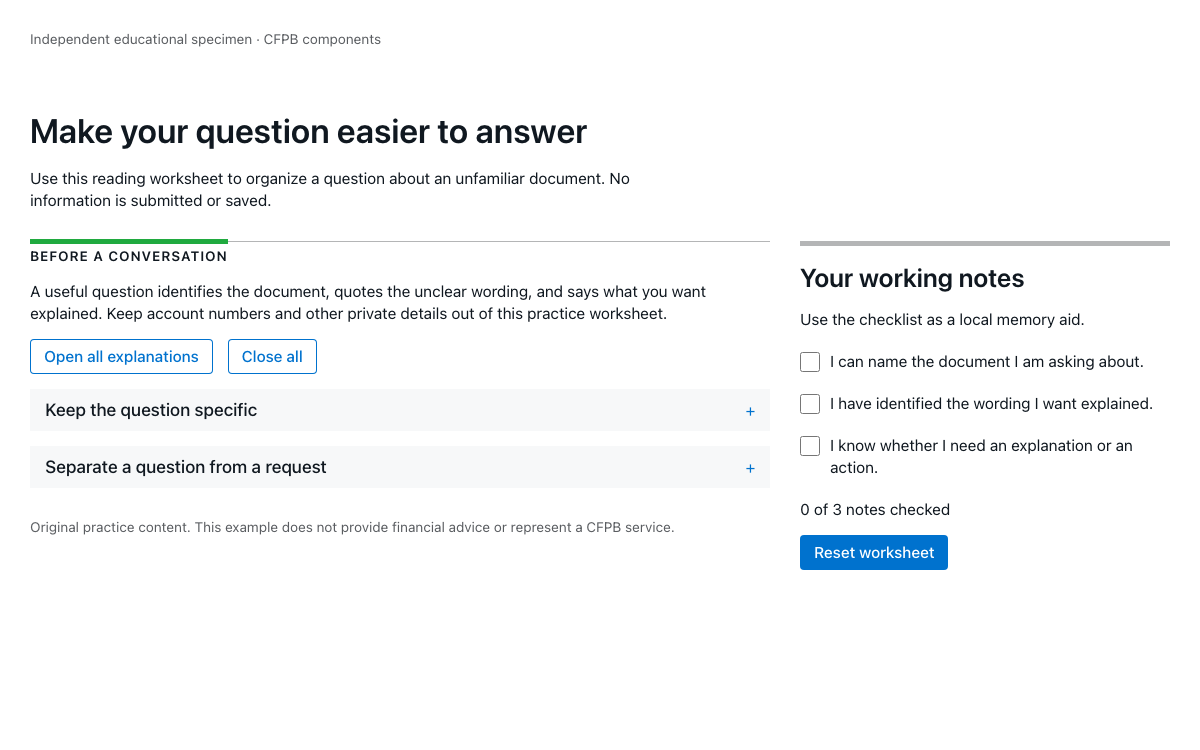
CFPBの編集向けグリッド、現行のタイポグラフィ、ネイティブの展開パネルを、動作する読書ワークシート、検証済みのパッケージAPI、明確なブランド利用上の境界とともに実装します。
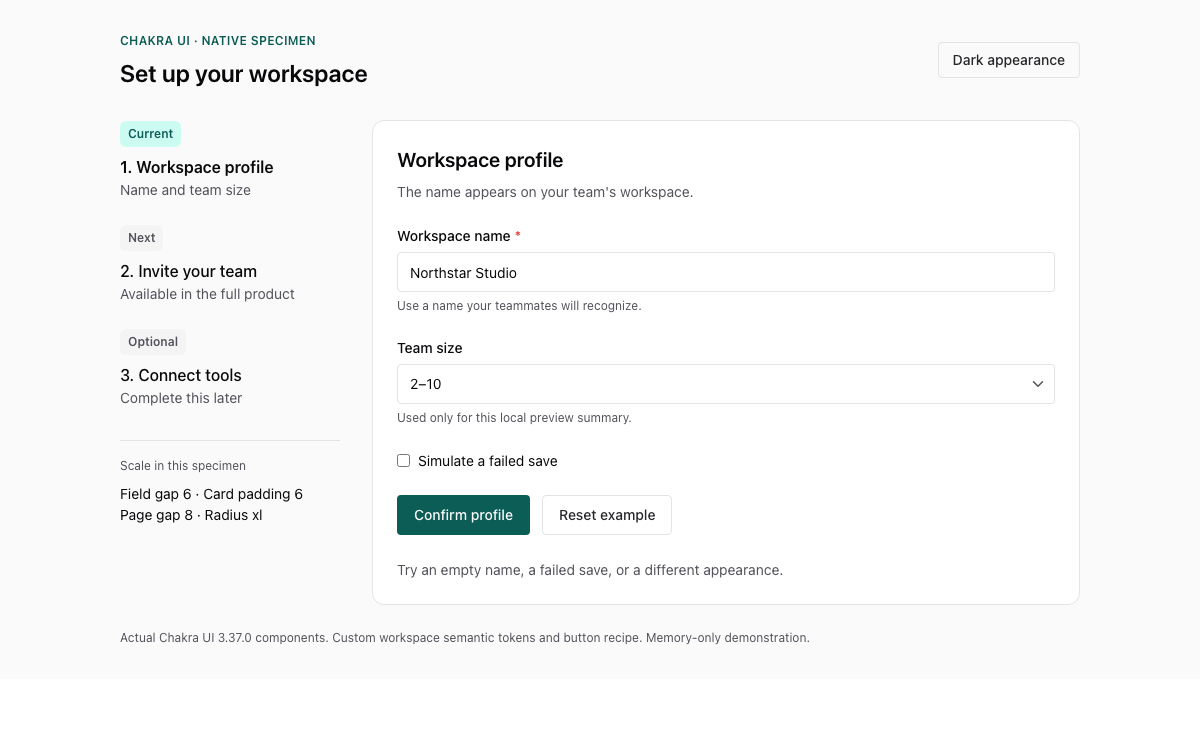
トークン、セマンティックカラーの役割、レシピ、複合フォームコンポーネントを確認できる、Chakra UI v3のリファレンスです。実際のスペーシングと文字サイズのスケールを確認し、検証、保存失敗のシミュレーション、ライト/ダーク表示を備えた、ネイティブなワークスペースプロフィールフォームを試してみましょう。
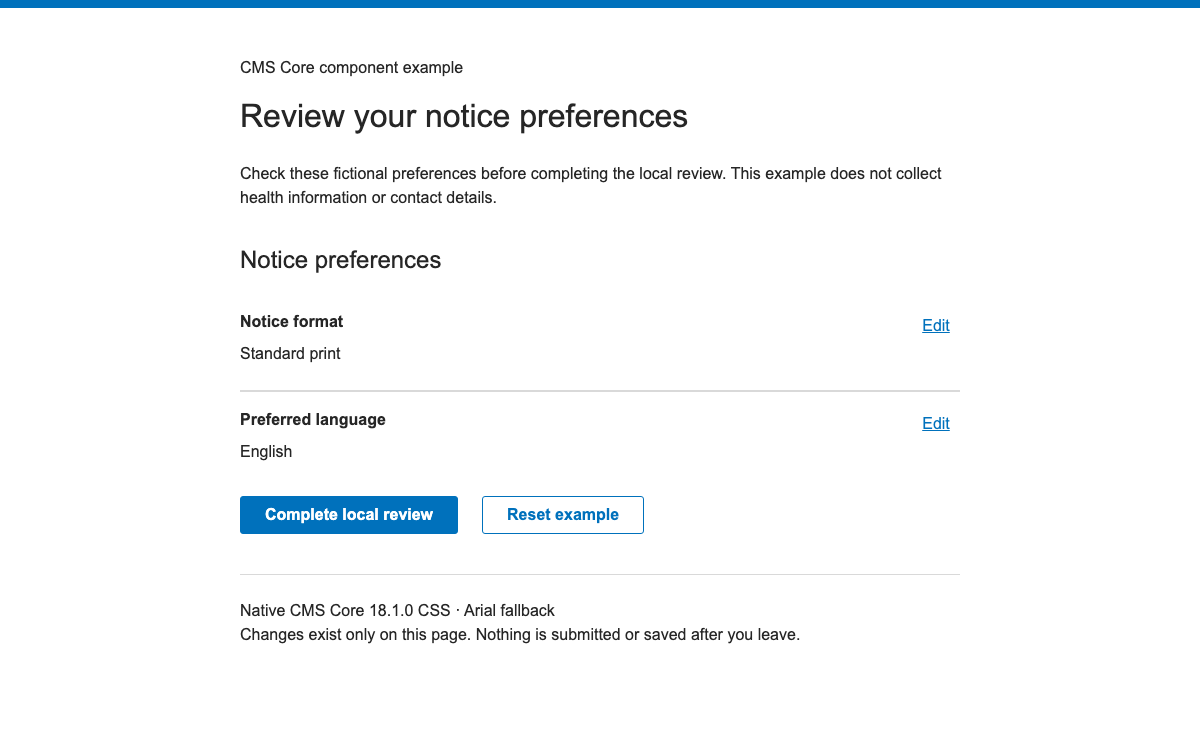
バージョン管理されたテーマ変数、実際のReviewコンポーネントAPI、そしてユーザーの回答とフォーカスを保持する編集・レビューの一連のフローを備えたCMS Coreを実装します。
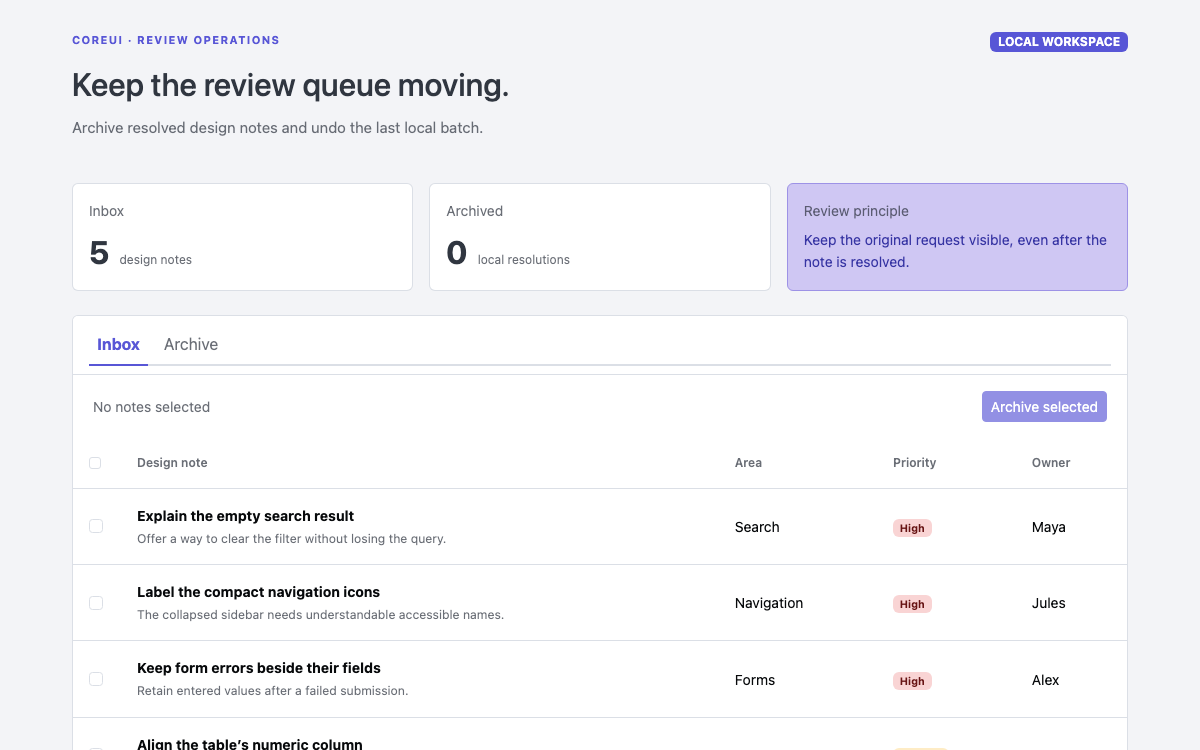
実際の5.9テーマ変数、ネイティブタブ、チェックボックスによる一括選択、直前のローカルなアーカイブ操作を取り消せる常時表示のトーストを使用して構築した、CoreUIのレビューキューです。
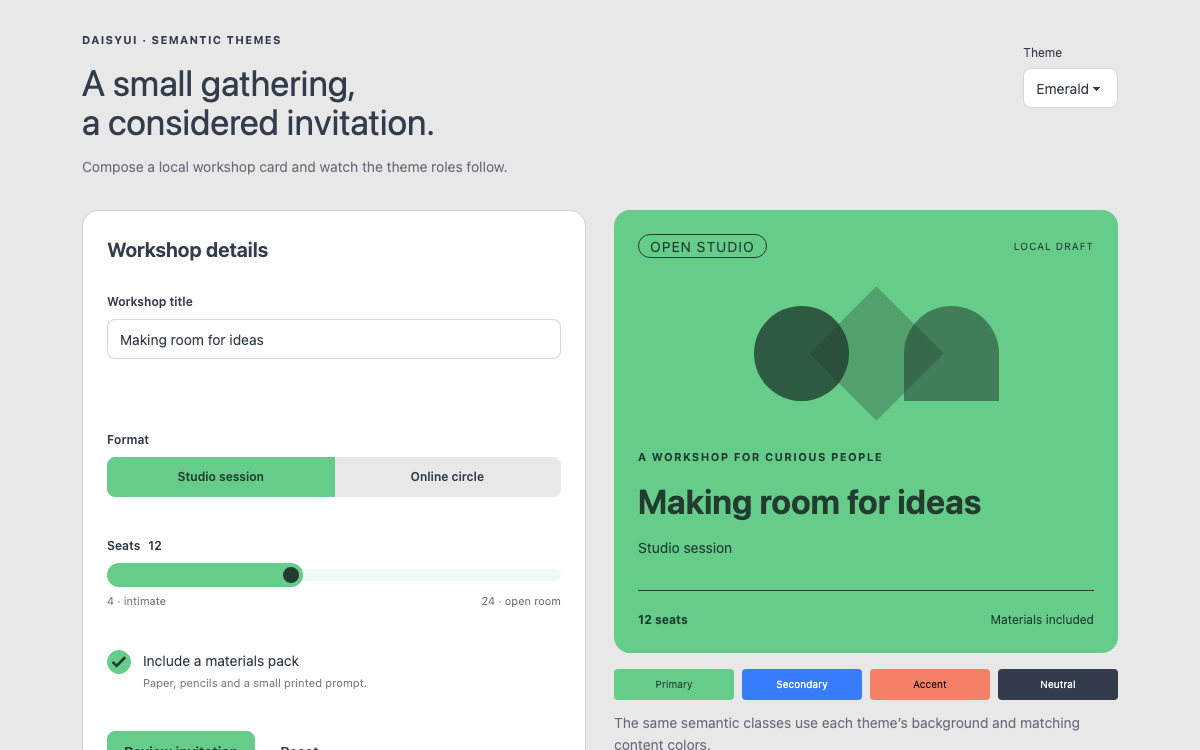
CSSネイティブの招待状作成ツール。daisyUIの5つのセマンティックテーマ、文字色との組み合わせ、ラジオボタンの連結、範囲コントロール、ブラウザー標準の検証、実際のダイアログを使った確認ステップを紹介します。
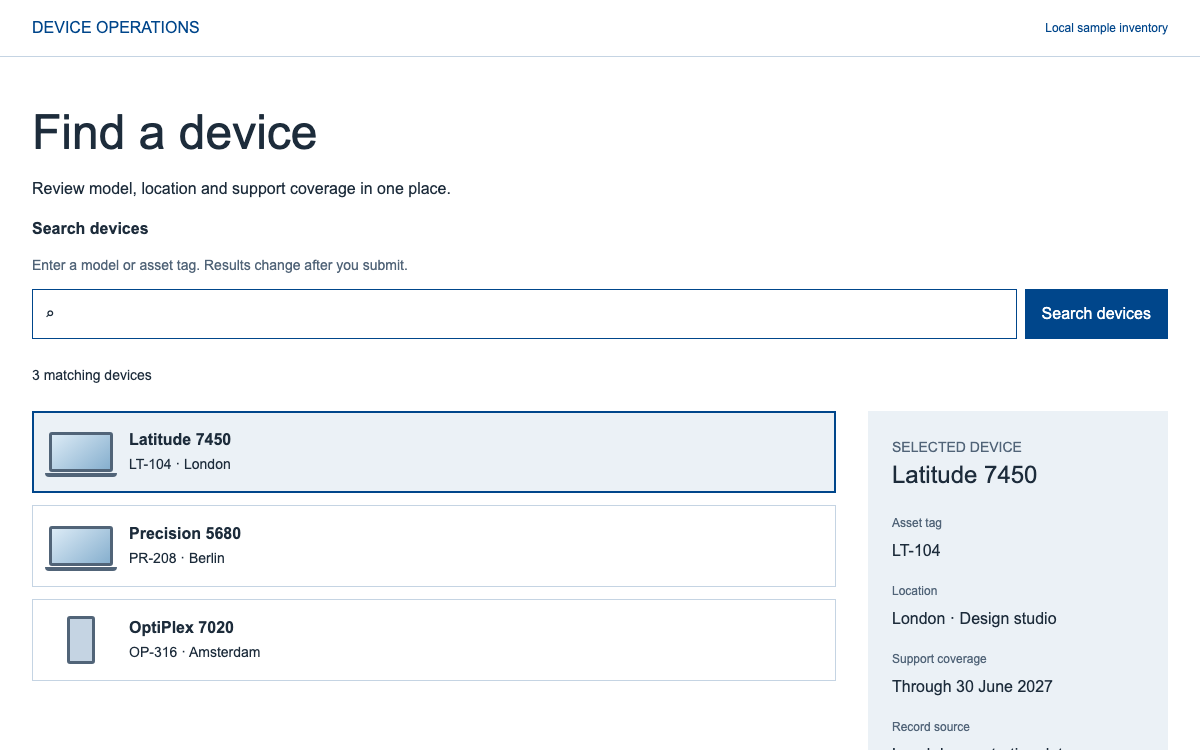
DDS v3 で対象を絞り込んだデバイス検索を構築します。セマンティックカラー、レスポンシブなタイポグラフィのスケール、トークンによるスペーシングを使い、InputGroup を組み合わせます。フィルター動作はアプリケーション側で実装してください。
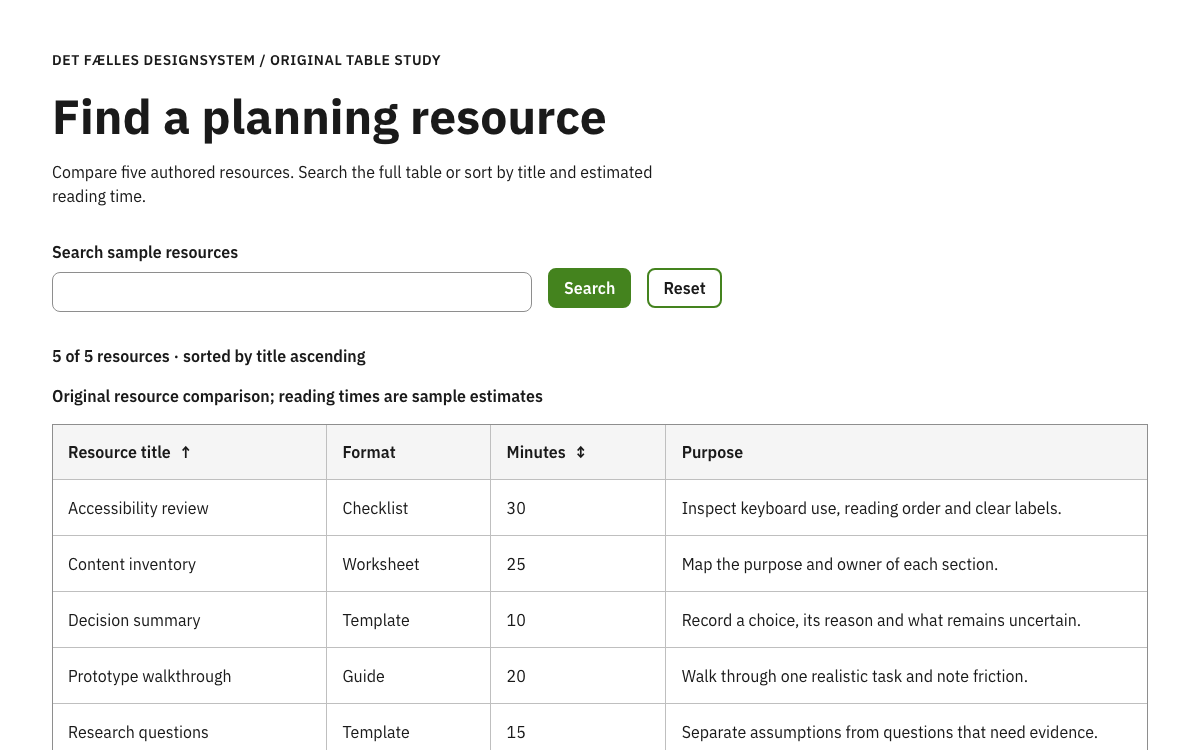
DKFDSのデンマーク向けテーマ、実際のSassスケール、アクセシブルなテーブルのパターンを、数値による並べ替え、検索の送信、該当なしの場合の再試行案内を含むリソース比較で確認できます。
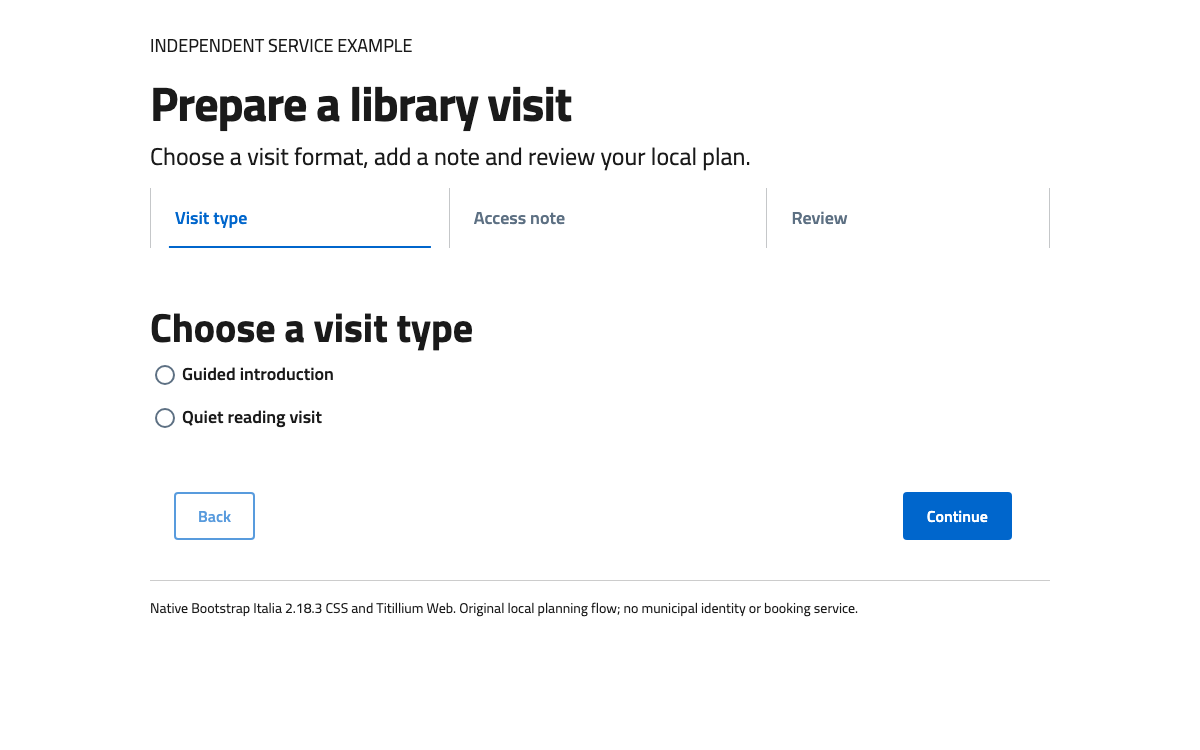
Bootstrap Italia の実際のタイポグラフィ、レスポンシブな Stepper 構成、復元可能なローカルフォーム状態を使って、読みやすいサービス手順を実装します。
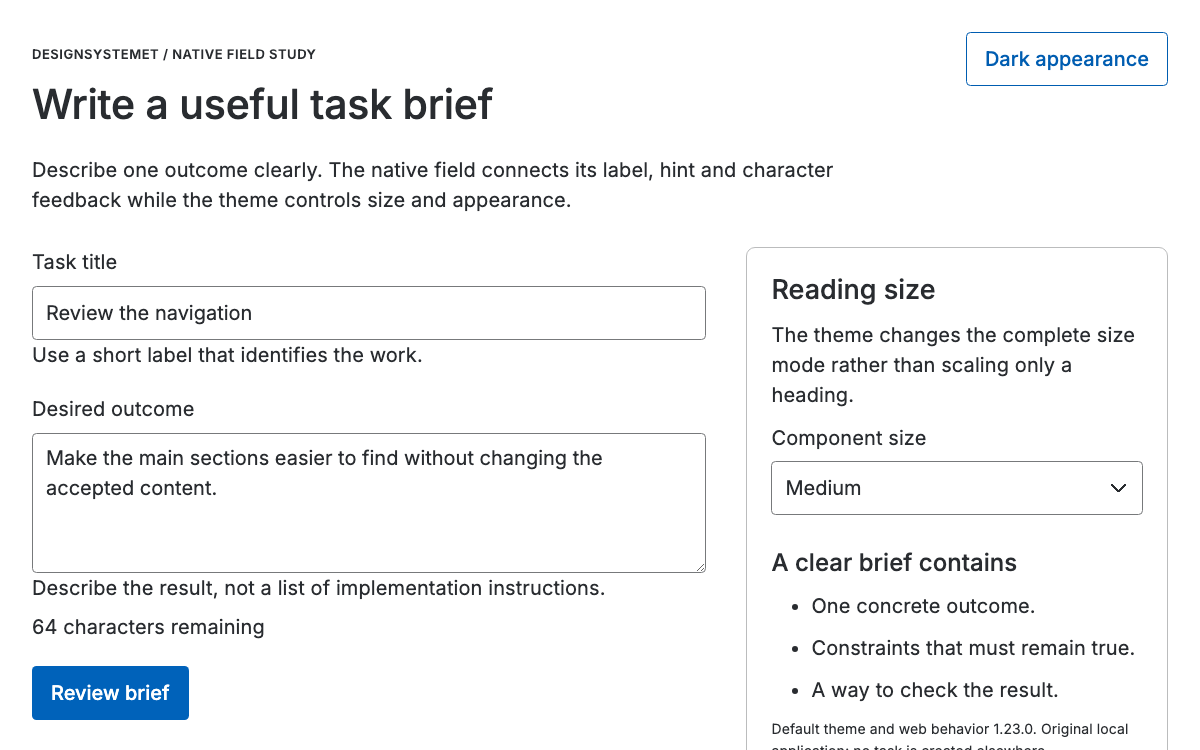
文字数フィードバックと表示状態の保持機能を備えたタスクブリーフ編集画面を通して、Designsystemetの実際のテーマロール、サイズモード、ネイティブな入力フィールドの動作を確認できます。
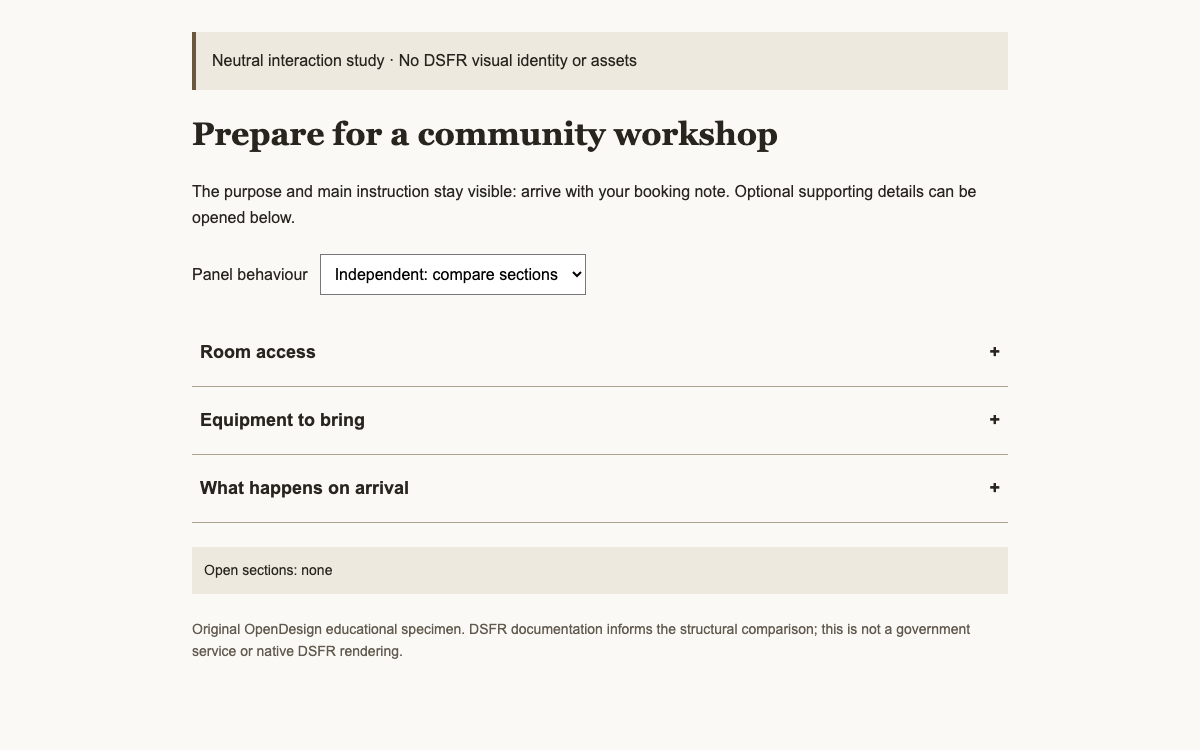
フランス国家デザインシステムの具体的なタイポグラフィ、グリッド、アコーディオン API を、制度上の対象範囲と併せて理解します。明確に中立的な学習用サンプルを使い、連動する開閉動作と独立した開閉動作を比較します。
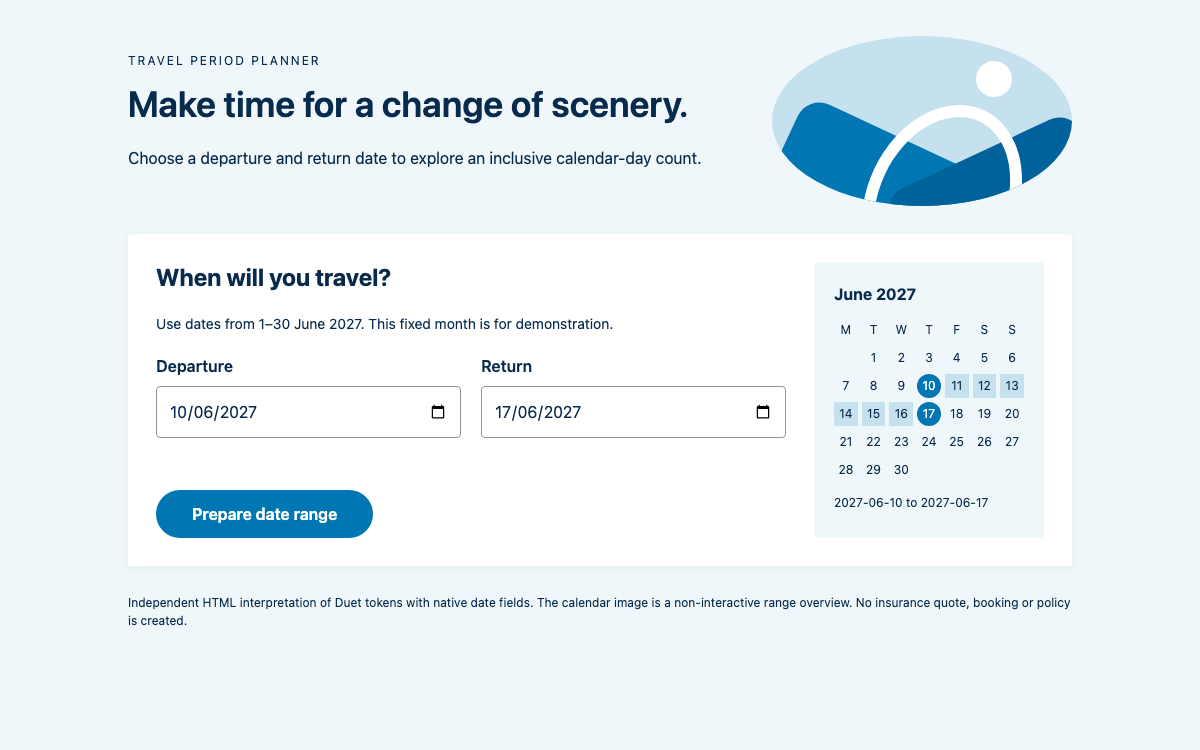
Duet の LocalTapiola のカラーと間隔のスケールを、日付範囲のワークフローを通して確認します。ISO 形式の日付値、明示的な範囲検証、コンポーネントのフォーカスメソッド、オープンソースの日付選択コンポーネントとの明確な境界を扱います。
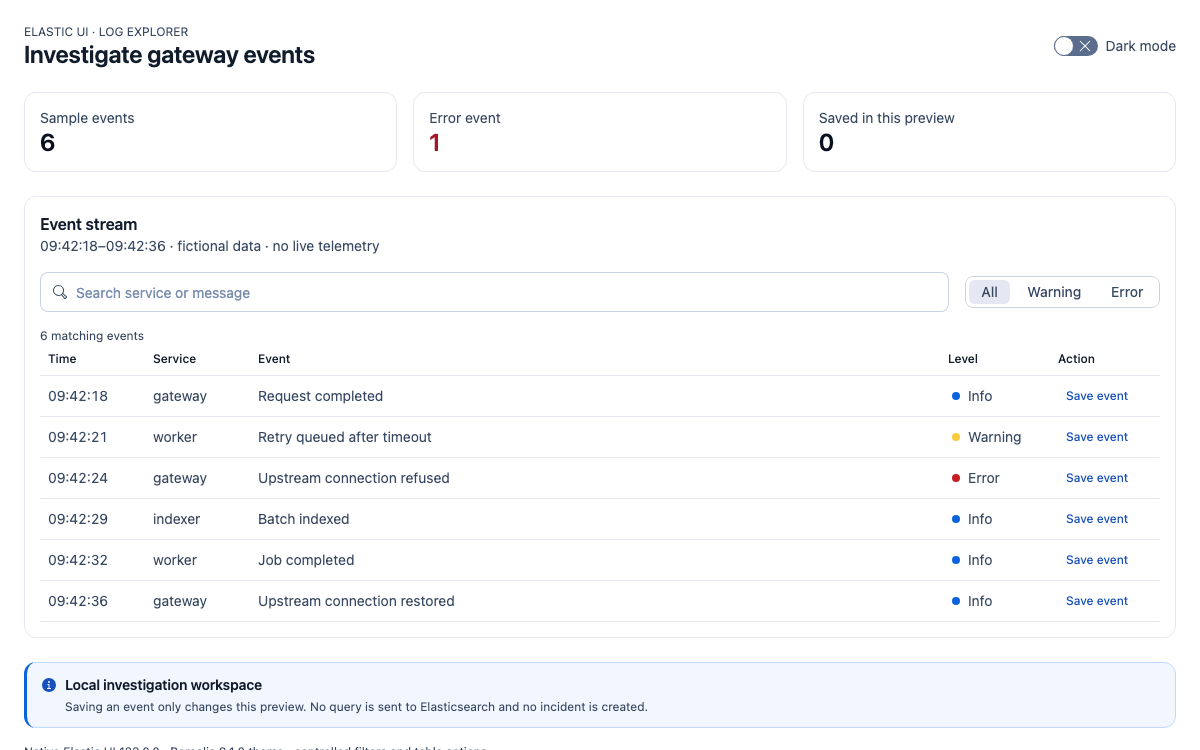
検証済みの Borealis スケール、ネイティブのテーブルと検索コントロール、重大度フィルター、ローカルに保存するイベントを備えた Elastic UI ログエクスプローラーを構築し、完全な React ソースを確認できます。
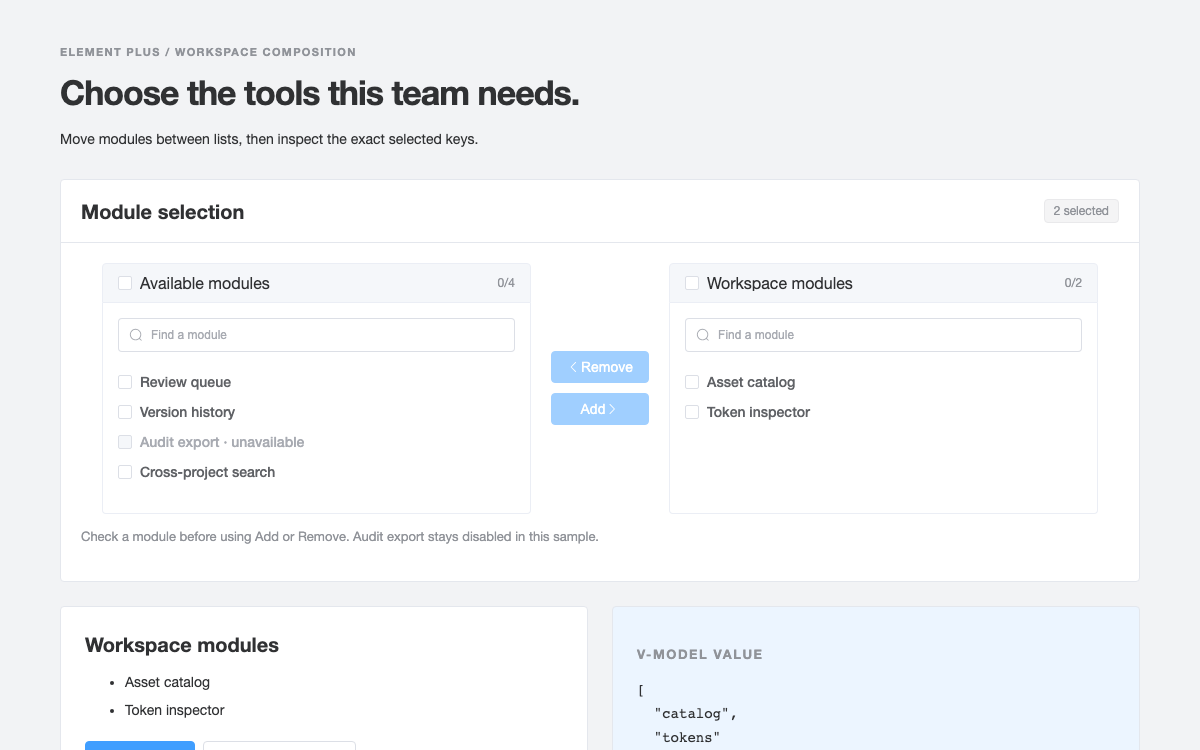
Element Plusの実際のTransferモデル、フィルター、無効化されたオプションを使って、モジュール選択用のワークベンチを構築します。色、文字サイズ、コントロールの寸法は検証済みの値に基づいています。
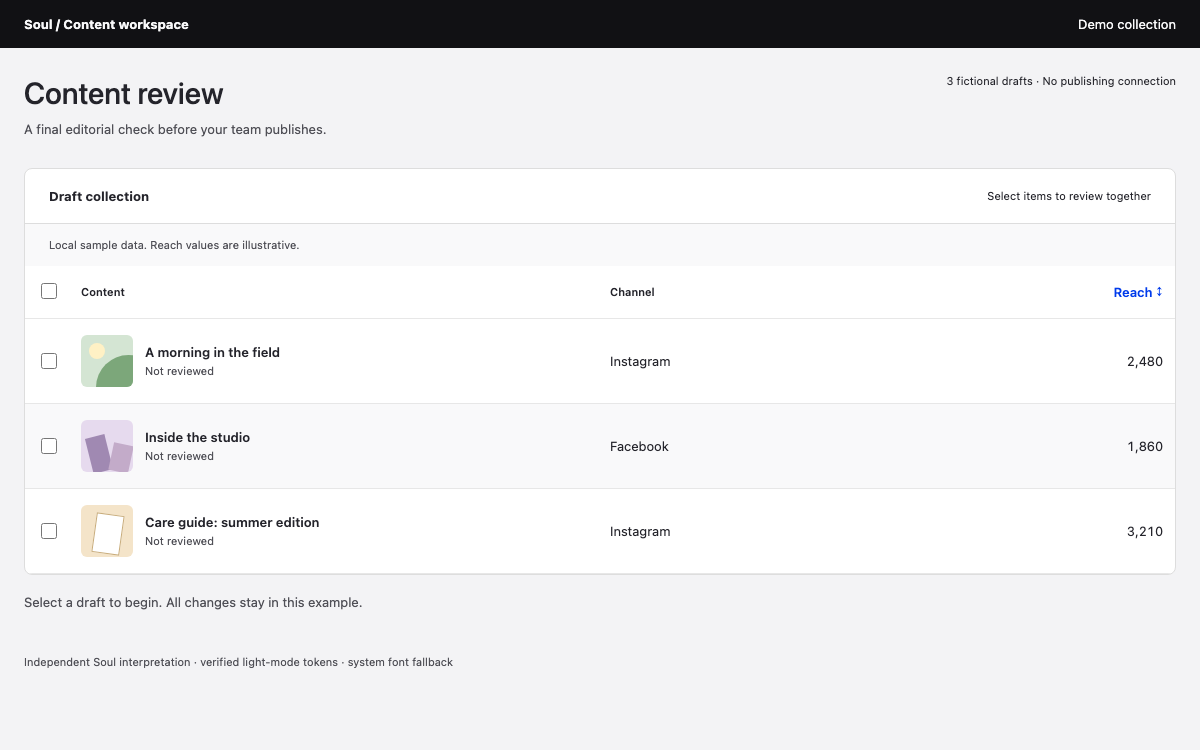
Soulのデータテーブルの仕様を、6ピクセルの間隔、階層化されたカラーの役割、コンパクトなInterの文字組みとあわせて確認してください。一括選択、欠損データの表記、集計行を比較したうえで、確認済みの非公開 React パッケージのエントリーポイントを調べてください。
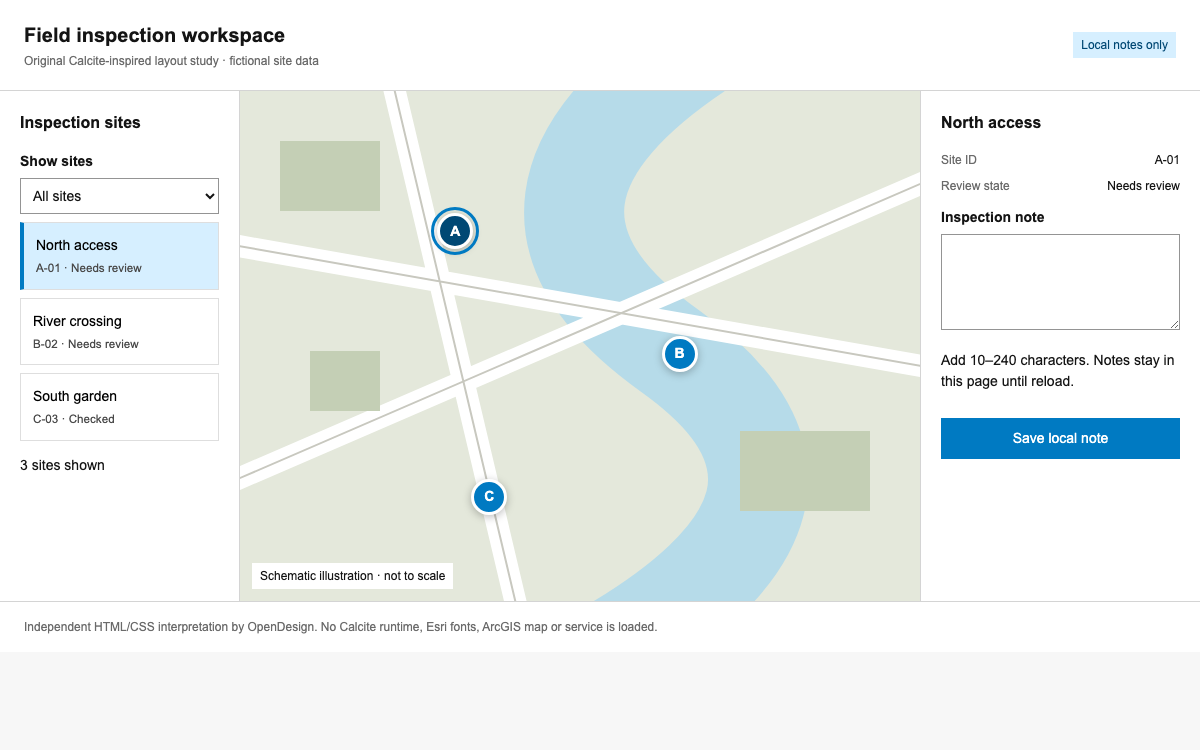
集中的な空間ツールに役立つ Calcite の実践的なリファレンスです。意味に即した界面表面と青いアクション、コンパクトな検査パネル、実際の入力 API、サイトレビューの完全なローカル実例を掲載しています。
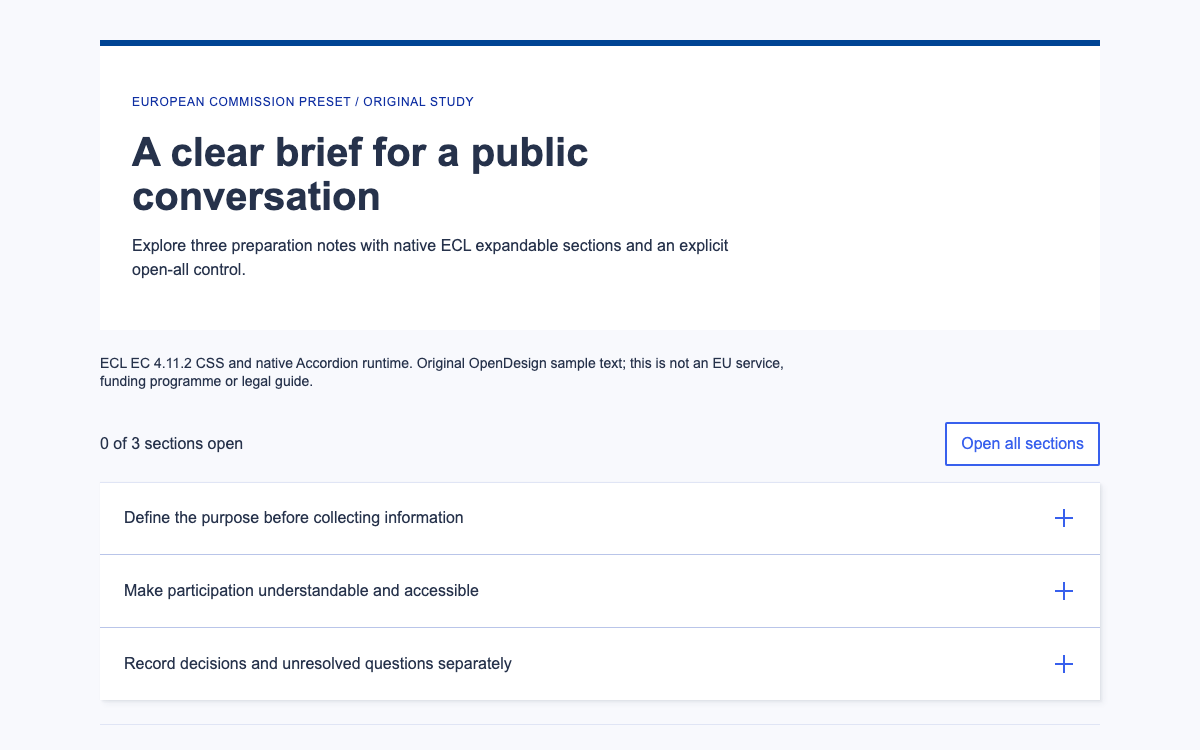
キーボード操作、すべて開く動作、JavaScriptを使わない場合でも読みやすいフォールバックを含む、ネイティブなアコーディオンのブリーフ全体を通じて、Europa の EC カラー、文字、間隔の役割を確認できます。
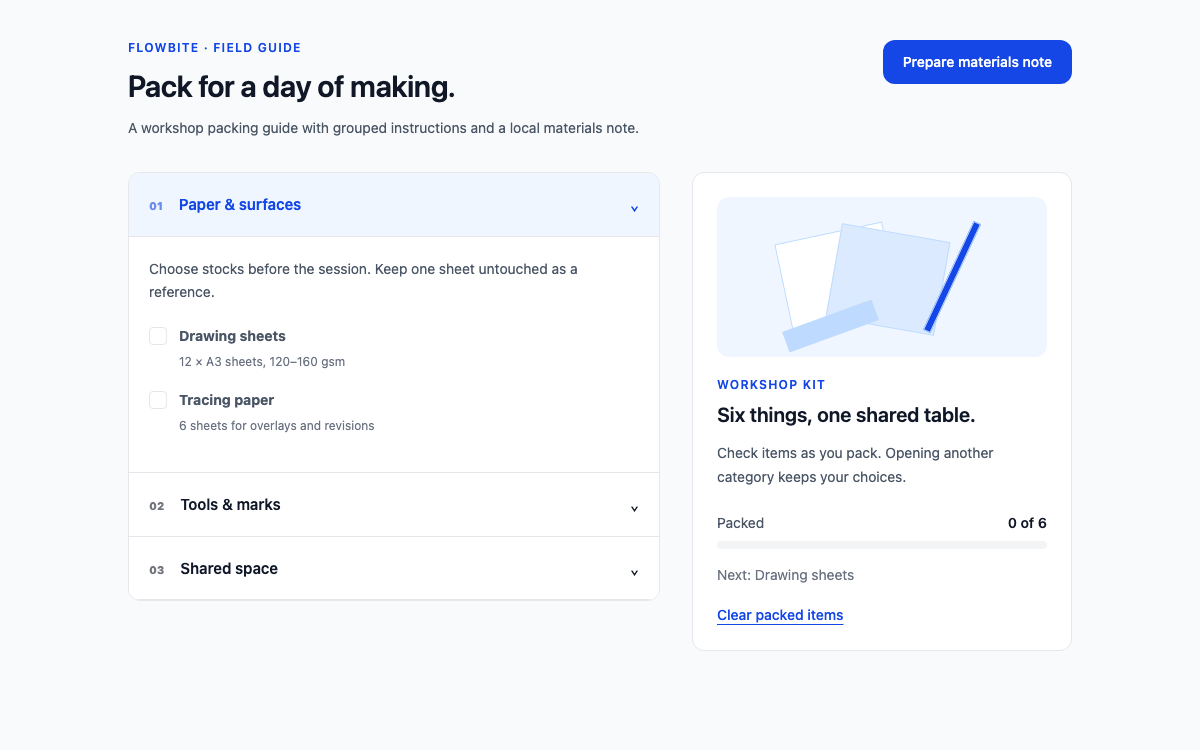
ネイティブなFlowbite 4のアコーディオンとドロワーを組み合わせ、セマンティックなテーマエイリアスを検証済みです。固定表示の持ち物チェックリストと、アクセシブルなローカル素材メモのワークフローを備えています。
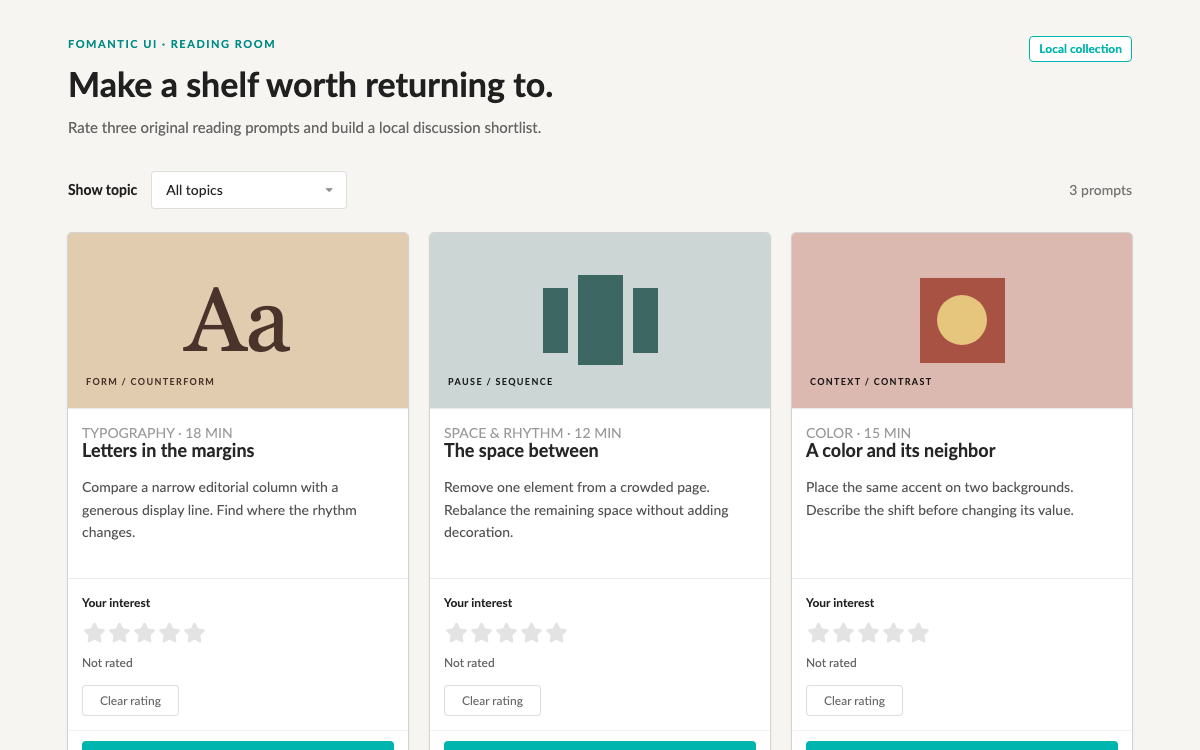
コンパイル済みテーマの値を検証済みのネイティブな Fomantic UI 読書棚。jQuery のドロップダウンと評価モジュール、明示的なキーボード操作への対応、ローカルに保持されるショートリストを備えています。
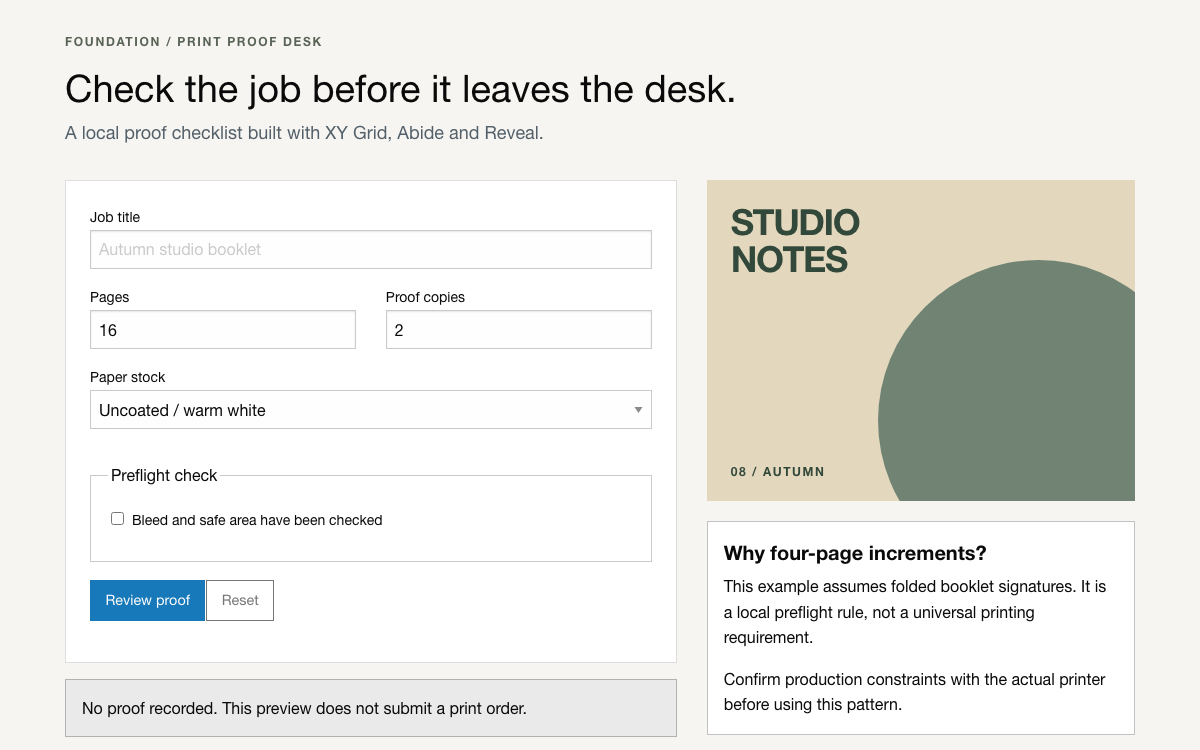
XY Grid、Abide のカスタムバリデーター、Reveal による確認、実際の Sass 設定、統合に必要なコード一式を備えた、動作する Foundation の検証用デスクです。
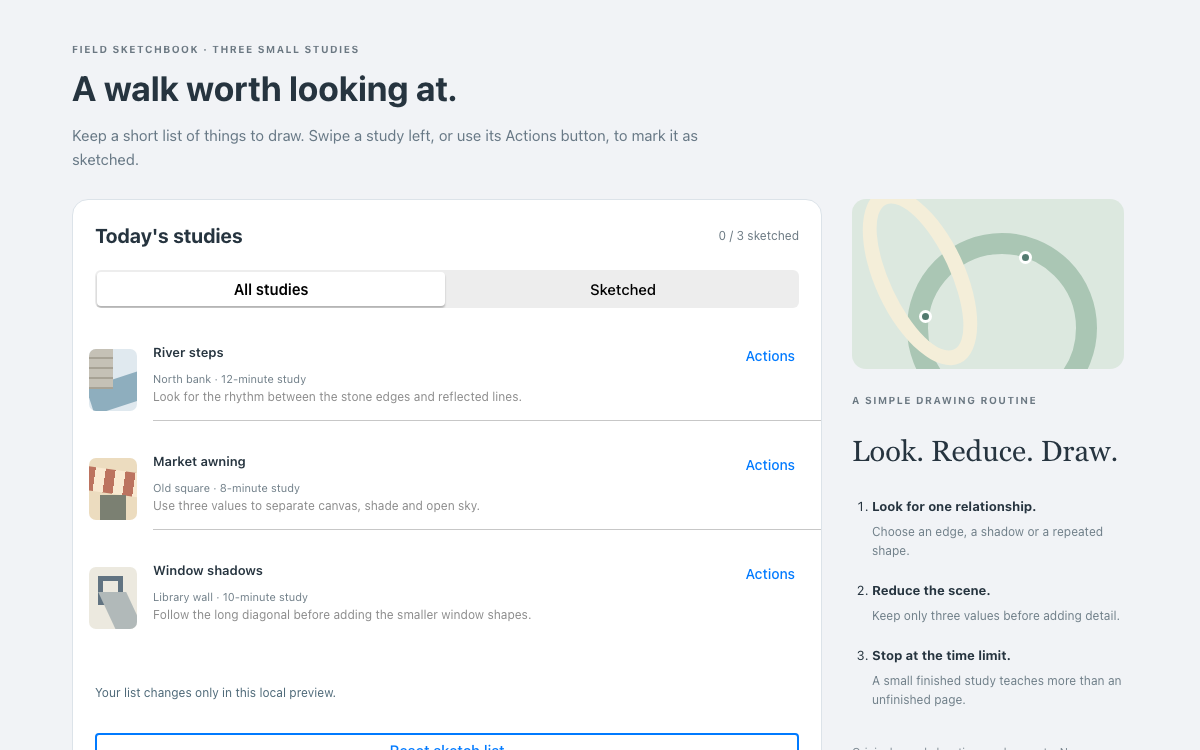
実際のスワイプ操作、明示的なiOSテーマ値、キーボードで操作できるアクション起動ボタン、リセットするまで完了済みの学習項目を残すフィルター付きリストを備えた、ネイティブのFramework7スケッチブック。
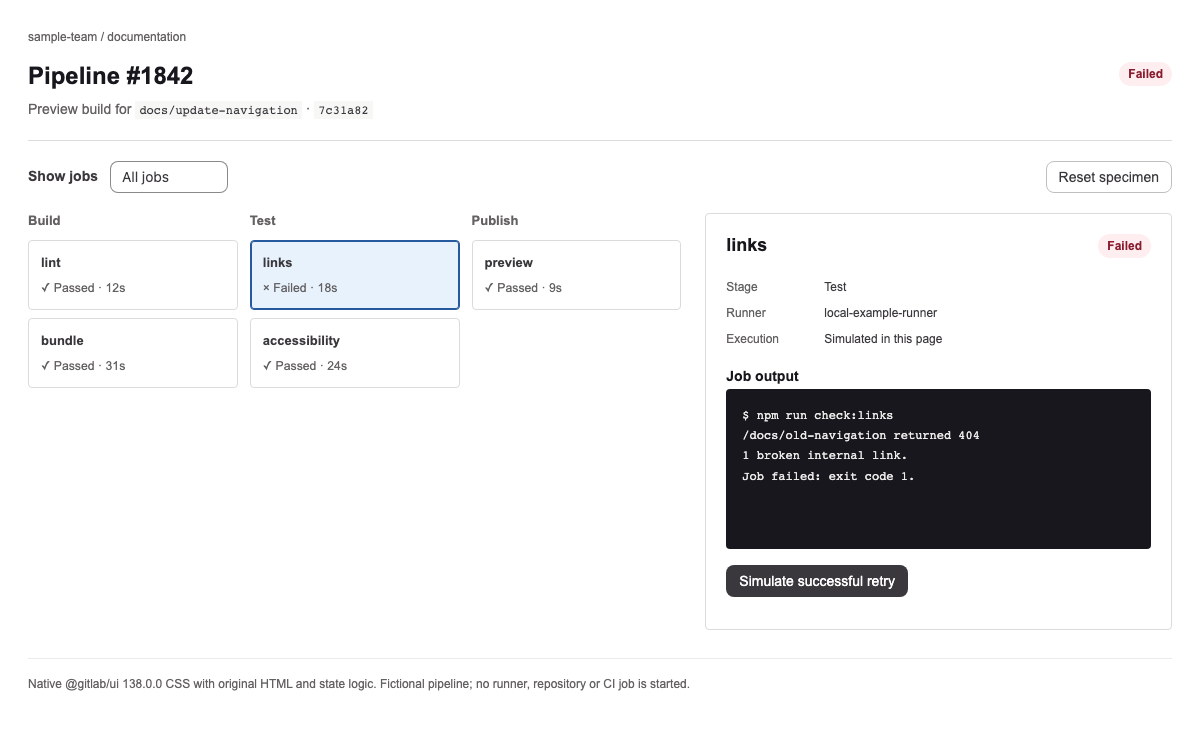
技術ワークフロー向けの Pajamas ガイド。実際のセマンティックトークン、可変のタイポグラフィと間隔、段階的なパイプラインインスペクター、読みやすいエラー出力、そしてローカル限定のリトライシミュレーションを紹介します。
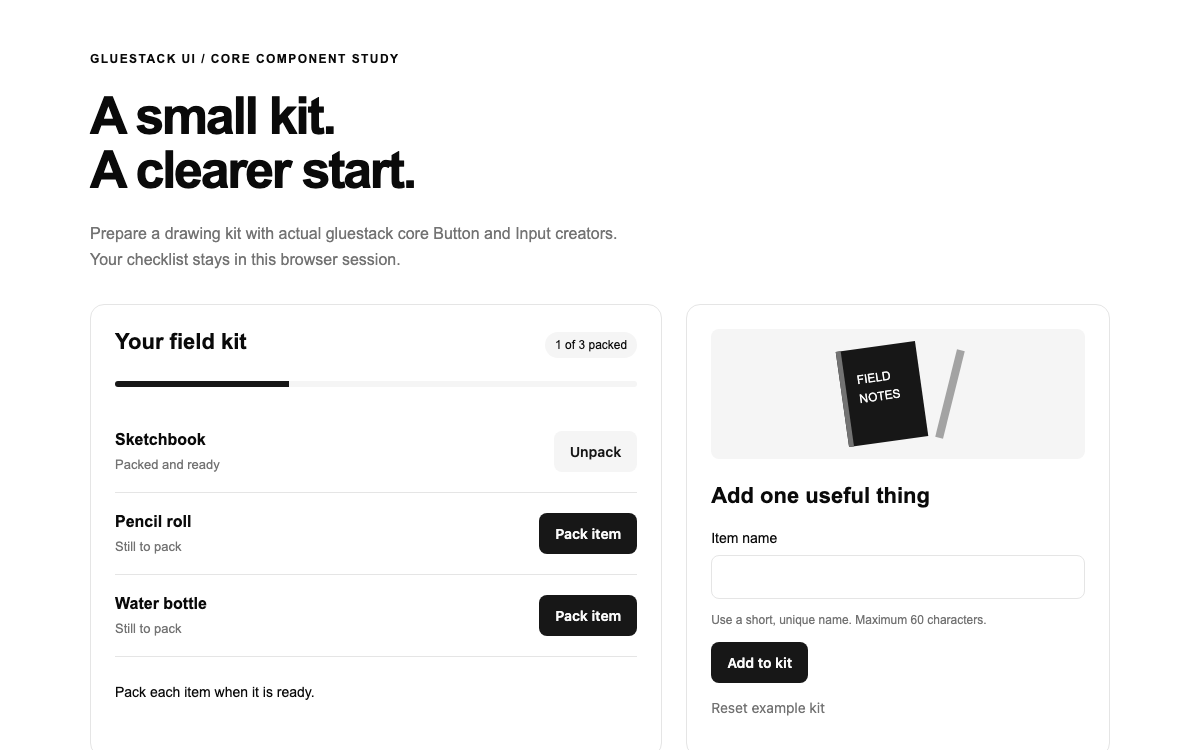
gluestack の実際のコア Button と Input クリエーター、明示的な v5 セマンティックカラー、完全な React Native Web ソースを使って、フィールドキットのチェックリストを作成してください。入力検証、キーボード操作、安定した項目識別、ローカルデータから算出されるパッキングの進捗を確認してください。
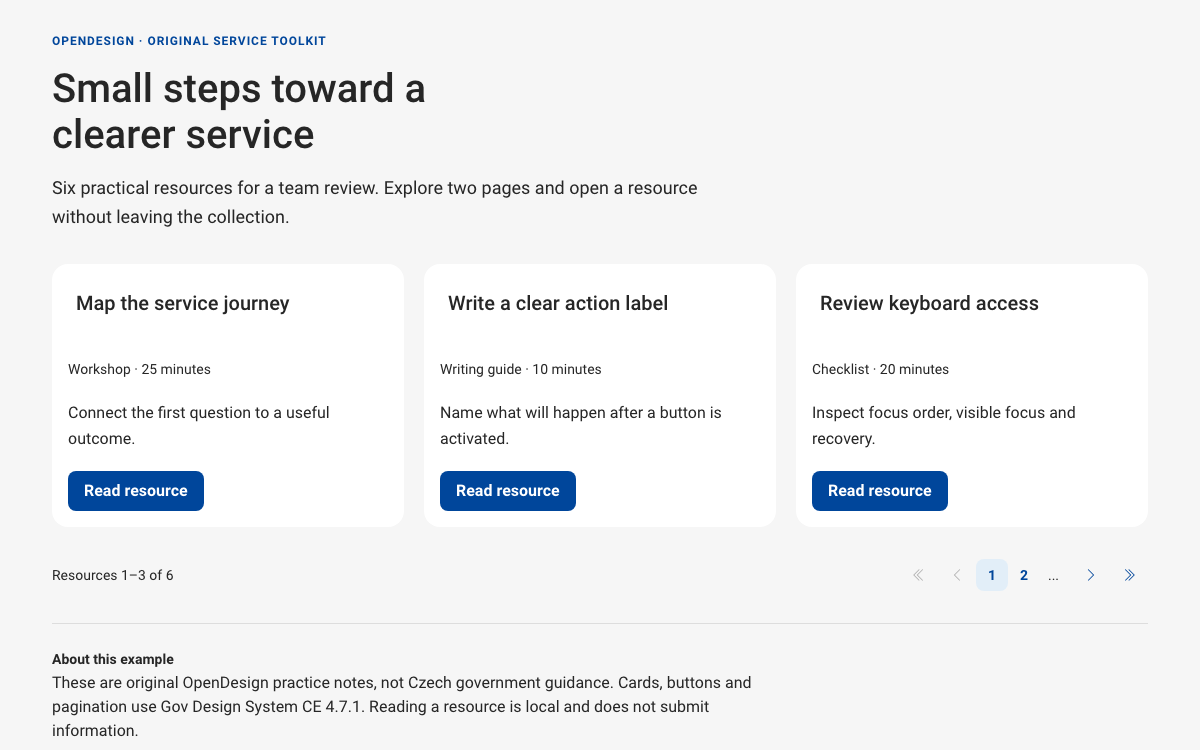
6つのリソースを通じて、Gov Design System CEで実際に使われている色の役割、カードのスロット、ネイティブのページネーションを、フォーカスとページ状態を明示しながら詳しく見ていきます。
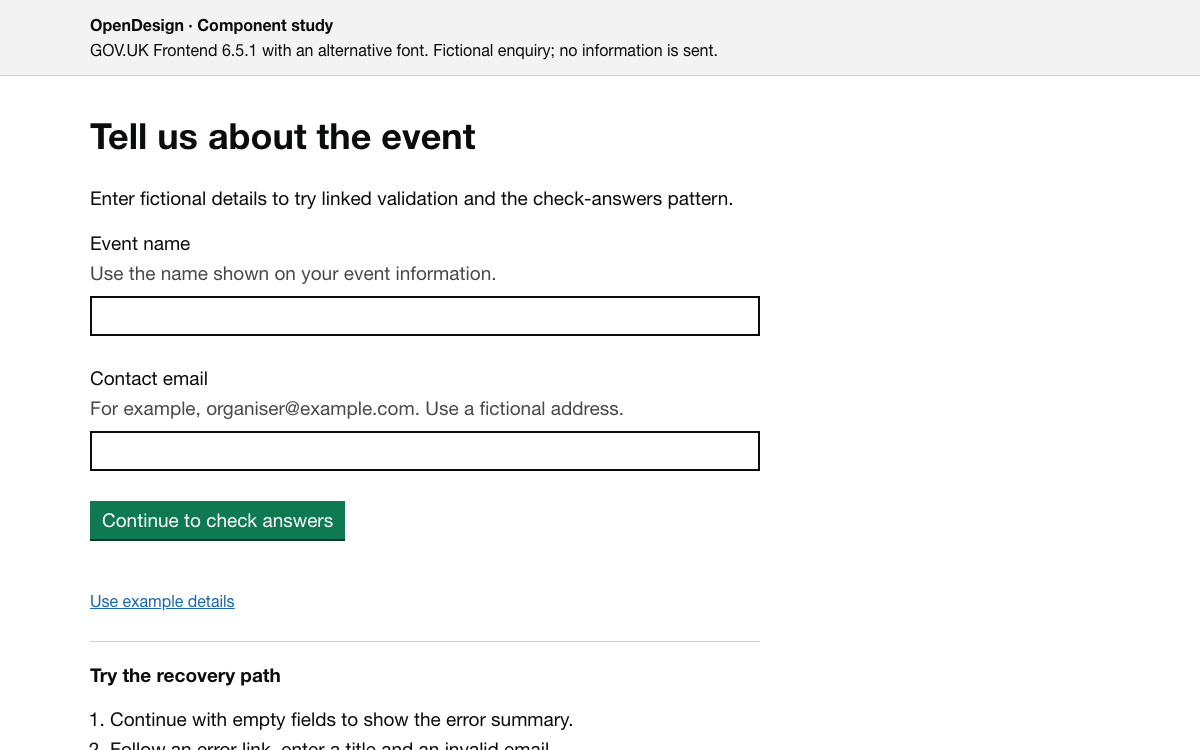
GOV.UK のような質問回答・回答確認のフローを構築します。最新の v6 タイプスケール、レスポンシブな余白、用途に応じた色、連動する入力検証、具体的なフロントエンド連携を備えています。
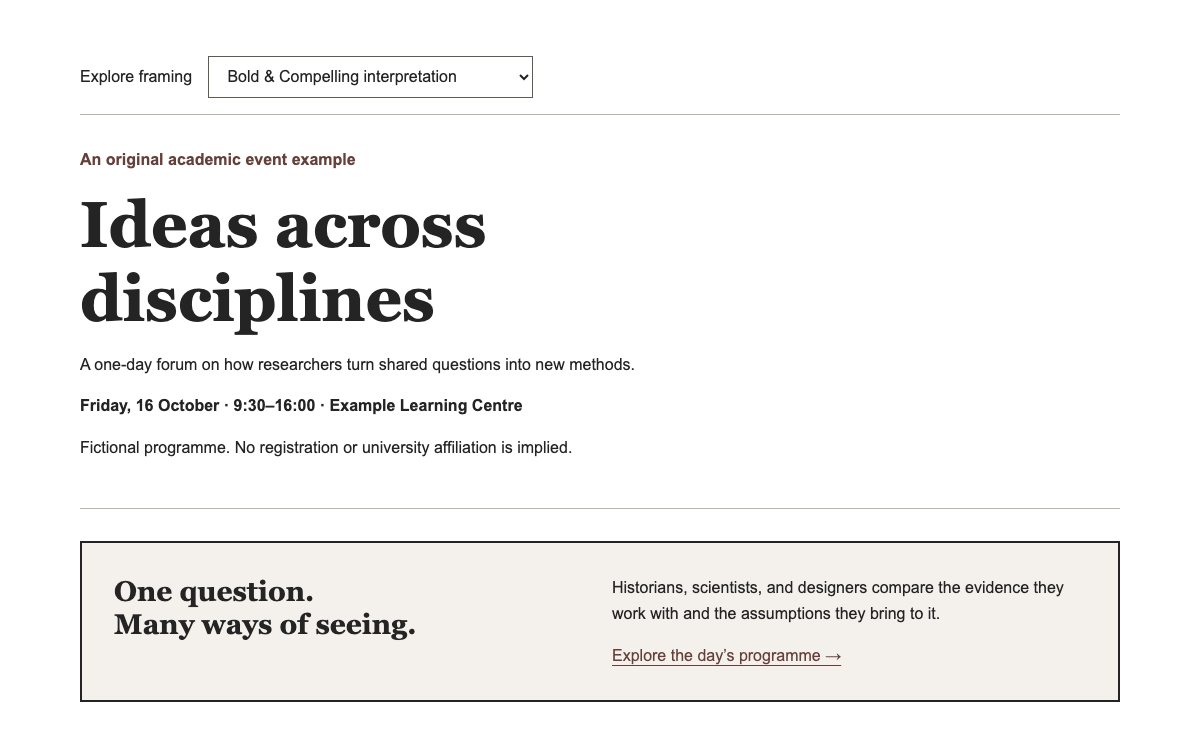
HarvardSites を編集プラットフォームとして理解しましょう。サイトのスタイルを比較し、文書化されたフォントの組み合わせを選び、目的に合わせたコンテンツコンポーネントで大学のページを組み立てます。
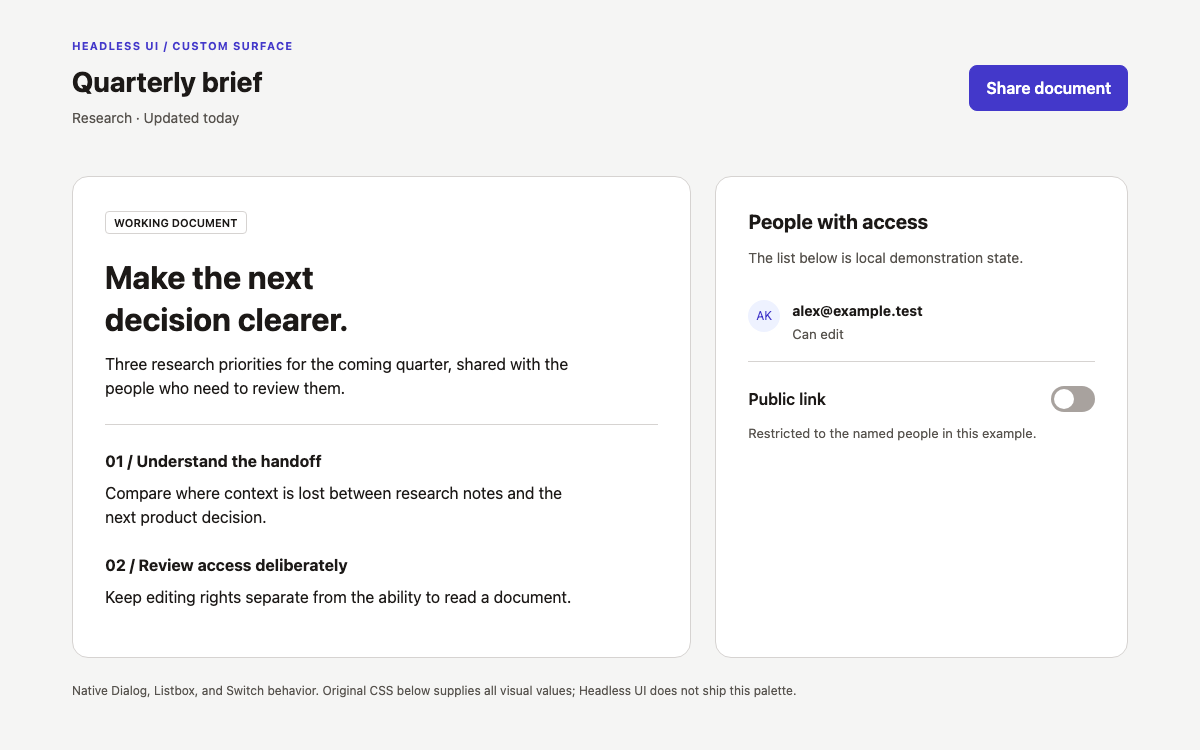
Headless UIは、ダイアログ、リストボックス、スイッチ向けに、スタイルを適用しないReactのインタラクションコンポーネントを提供します。このガイドでは、書類共有のフローを例に、標準的なCSSと組み合わせて、ネイティブのフォーカス、選択、ポップアップの動作を実現する方法を紹介します。
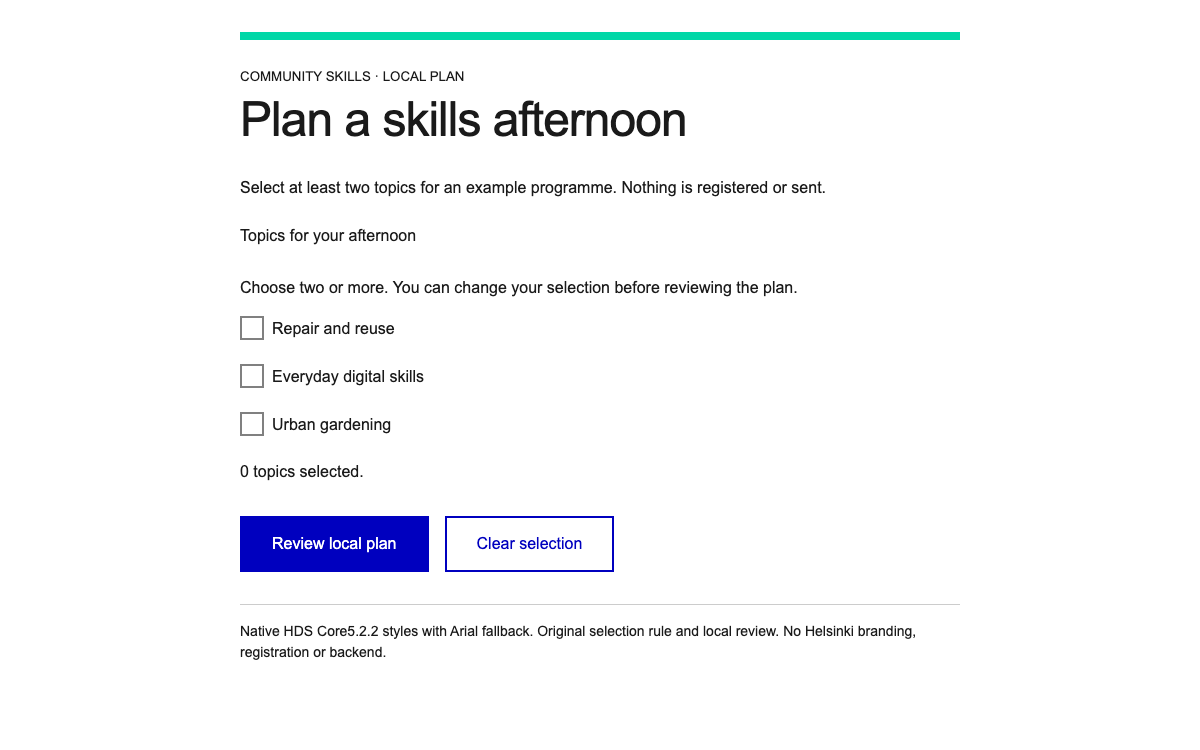
ネイティブのHDS選択グループ、意味に即したフィードバックカラー、相互にリンクしたエラーサマリーを組み合わせ、確認と修正まで完了できるローカルなフローを構築します。
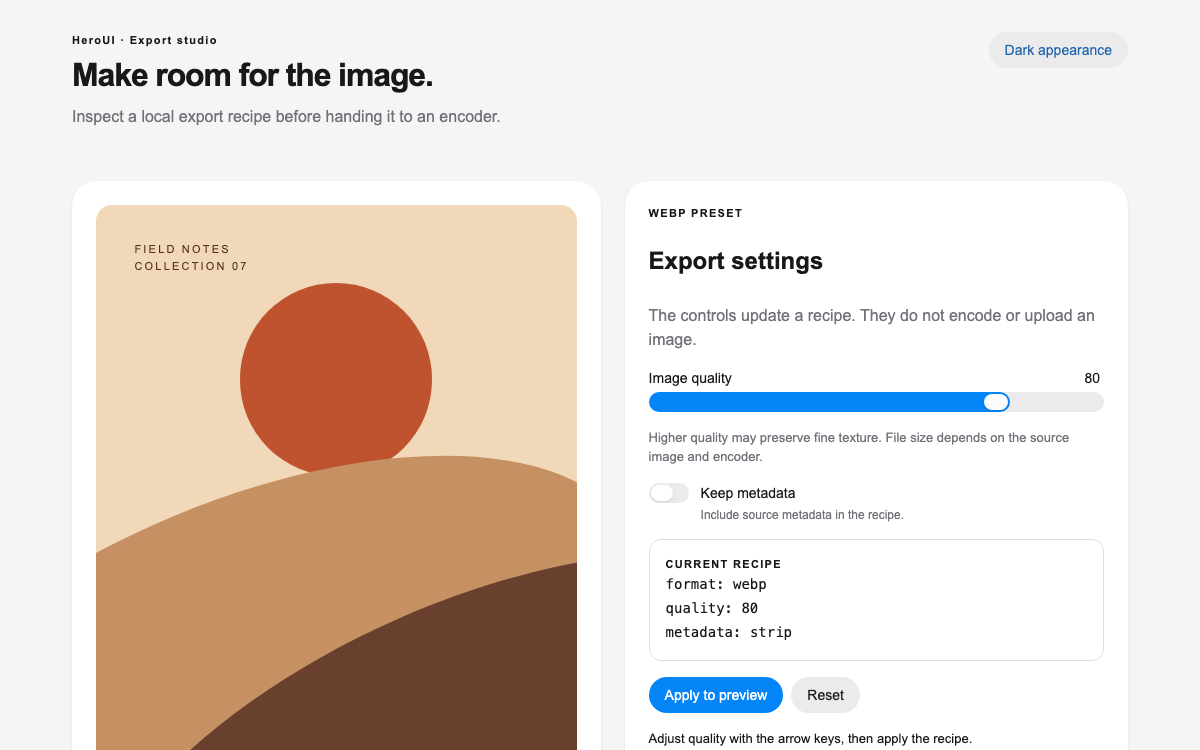
HeroUI v3のリファレンスです。実際のセマンティックなCSS変数、複合Reactコントロール、ライトとダークの背景レイヤーに加え、画像を書き出す手順も紹介しています。
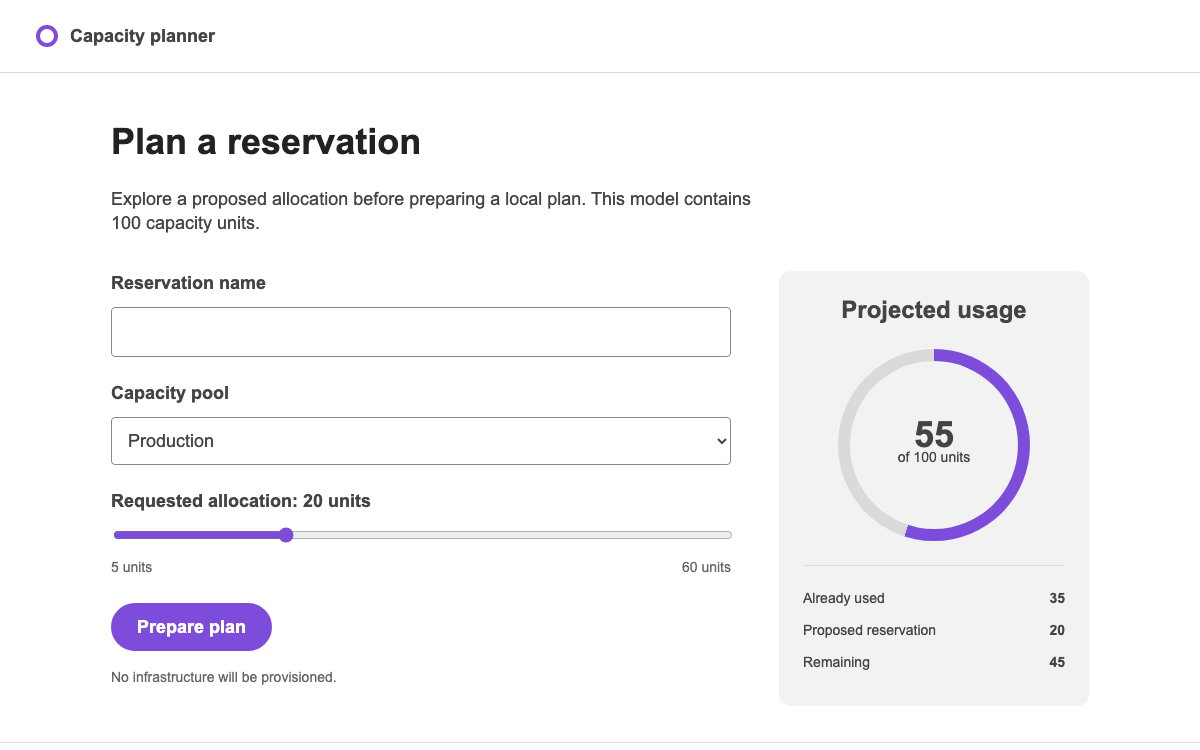
Grommet のレイアウトプリミティブ、制御可能なフォームフィールド、数値メーターを使って、容量予約の画面を作成します。テーマのスケールを意図的に使い、基本の Grommet テーマと別途インストールする HPE テーマを区別してください。
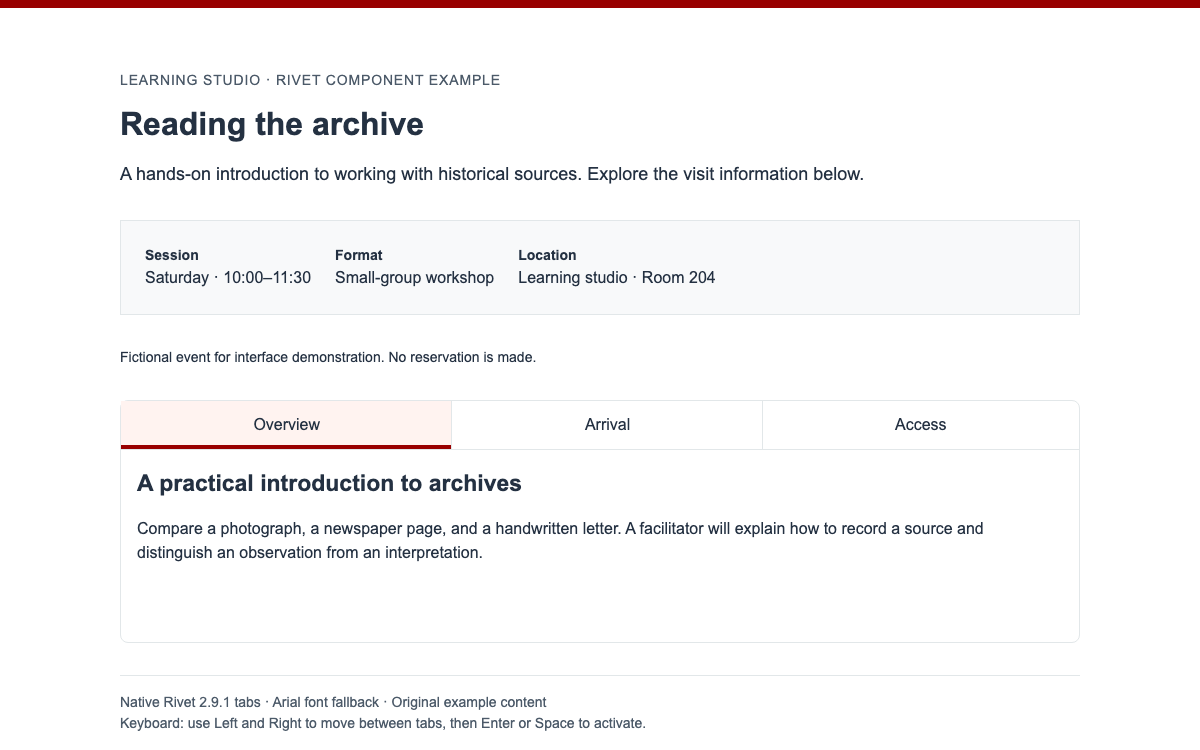
Rivetの実際のトークンスケール、HTMLのコンポーネント構造、キーボード操作への標準対応を活用して、大学のページを作成します。アクセシブルな来場案内タブを備えた、コンパクトなワークショップ詳細ページをご覧ください。
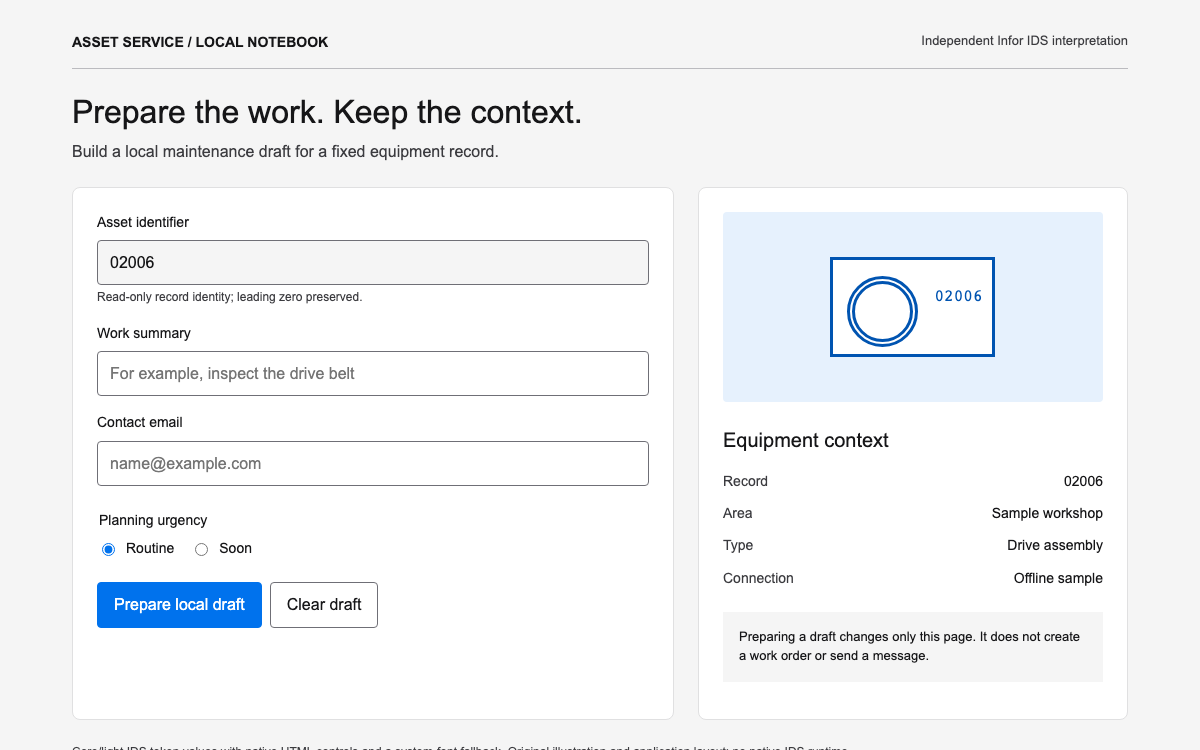
実際のIDS入力状態、テーマのエイリアス、正確なアセット識別子を使って、企業向け保守フォームを構成します。公開中のテーマトークン、バージョンを固定したWeb Componentsパッケージ、入力検証とリセットに対応したローカル下書きのワークフローを確認できます。
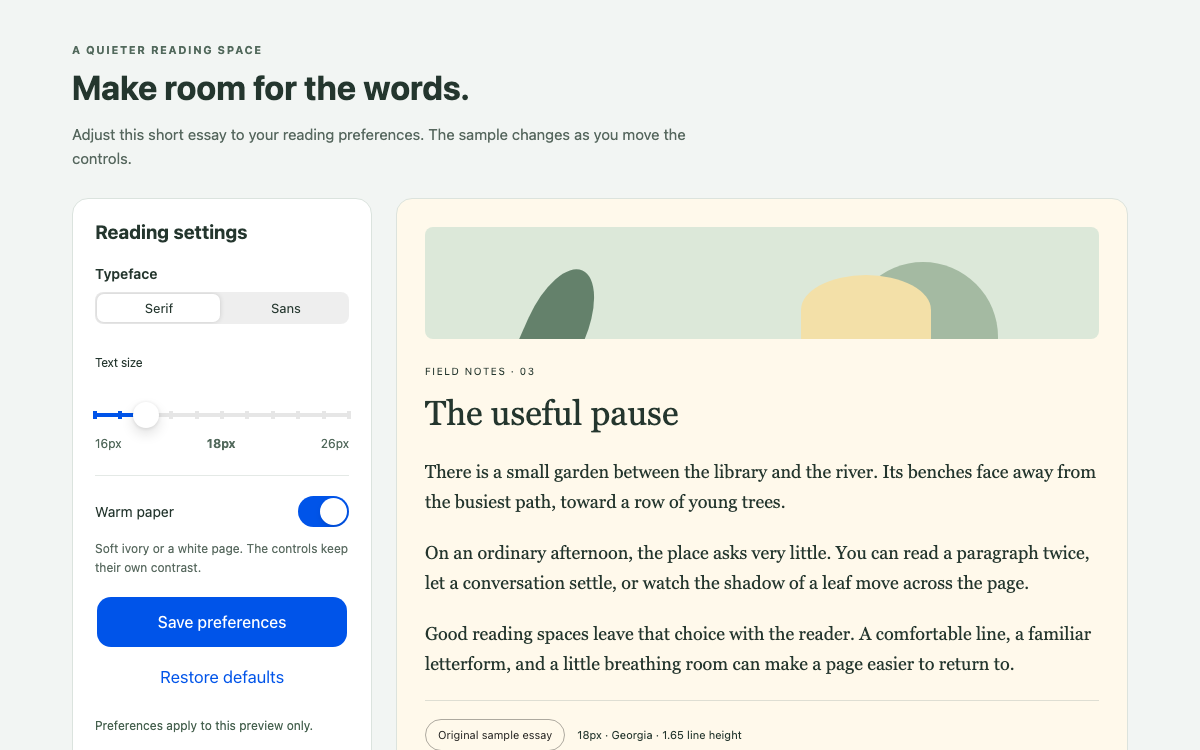
色のロール、iOSとMaterialのスライダーの形状、セグメントとスイッチの実際の動作を確認できる、Ionicのネイティブな読書設定インターフェースです。フォント、文字サイズ、用紙の設定に応じて記事の表示も変わります。
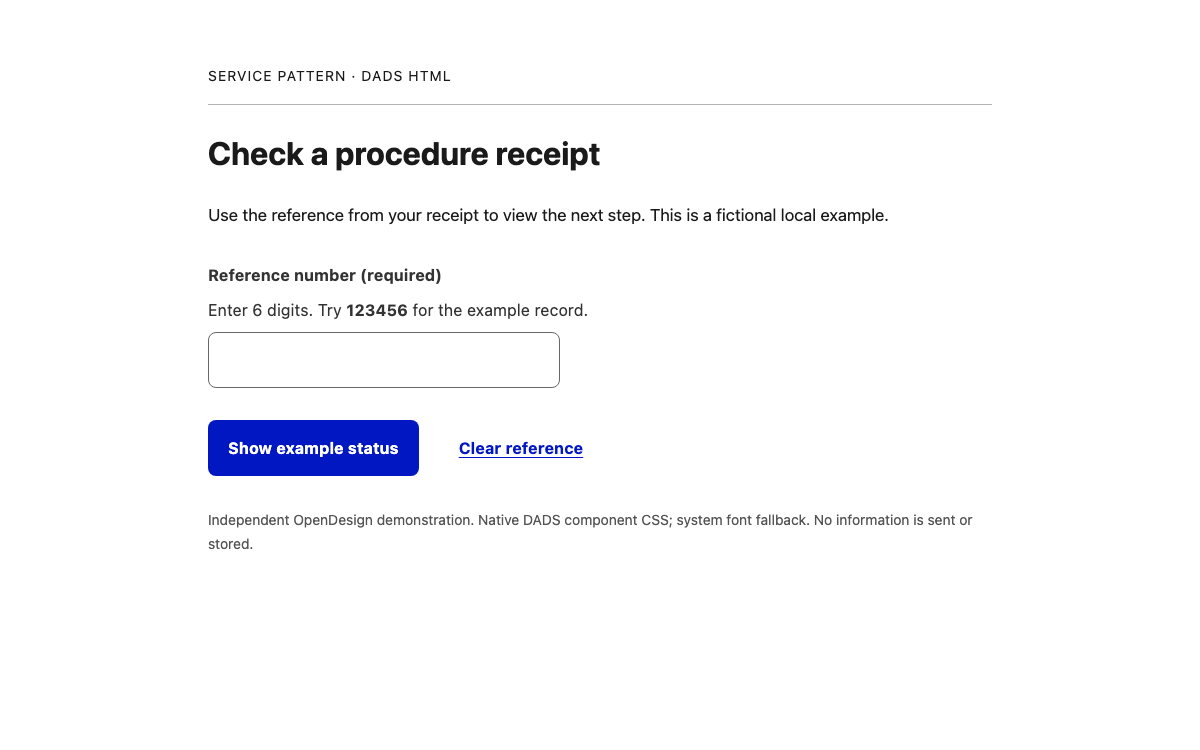
DADSのテキストロール、セマンティックなトークン、ネイティブなHTMLコンポーネント構造を使って、読みやすい日本語の行政サービス向けインターフェースを構築できます。形式エラー、該当なしの結果、確認可能なステータス記録を備えた、動作する受付番号検索をお試しください。
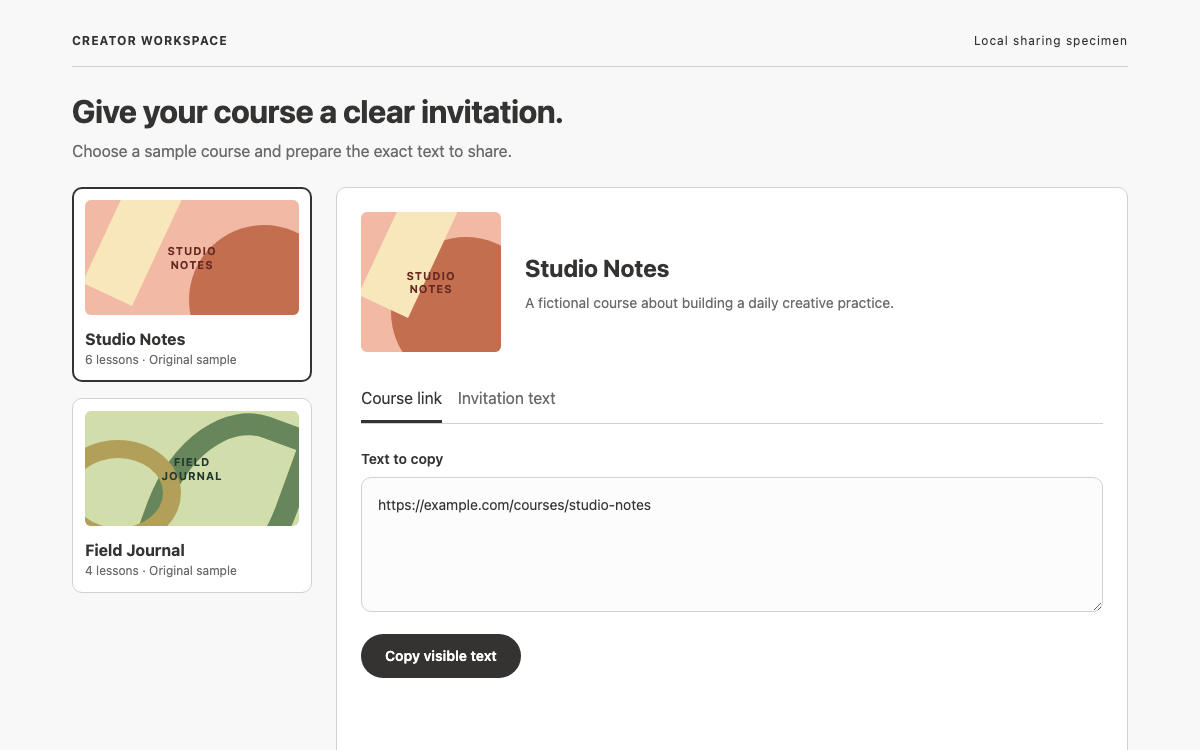
クリエイター向けの共有パネルを作成し、コースの情報を読みやすく示し、コピー操作を分かりやすくして、クリップボードの状態を正確に伝えます。Sage の Rails コンポーネントの構造、公開されているタイポグラフィ仕様、外部から読み込む新しい Pine トークンレイヤーを確認できます。
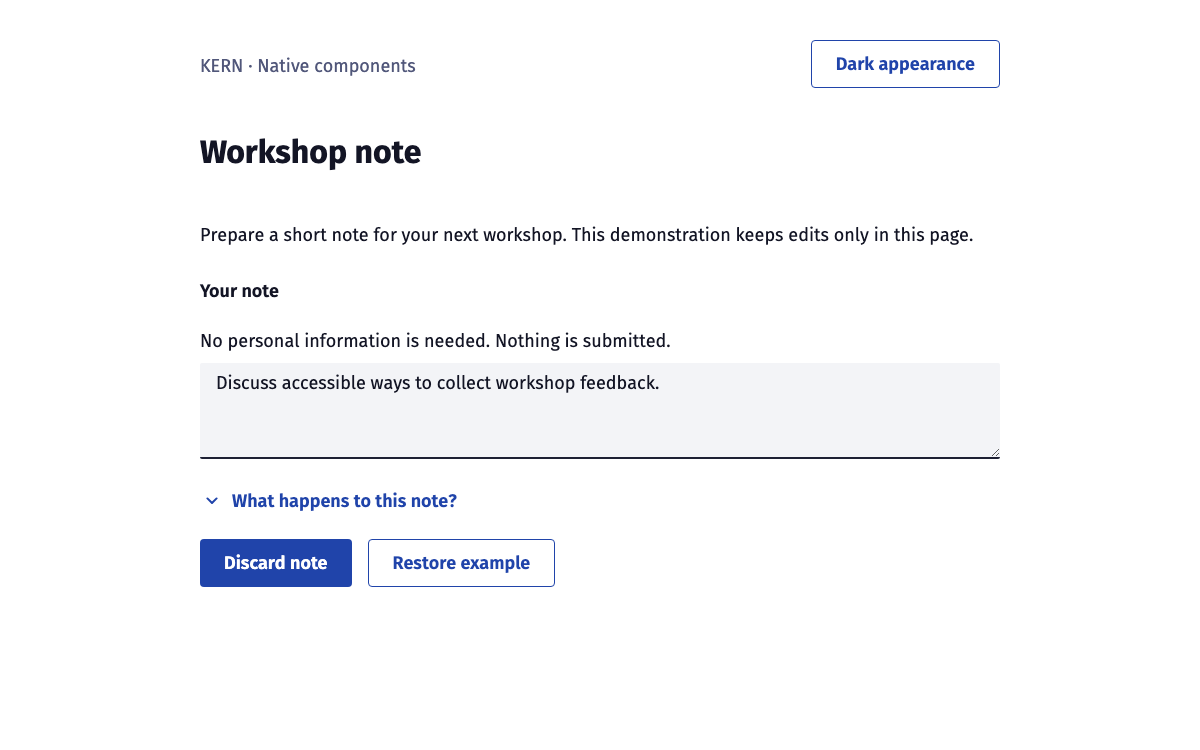
タイポグラフィ、セマンティックなテーマ、開閉パネル、元に戻せる確認フローを備えたネイティブなKERNインターフェースを構築します。
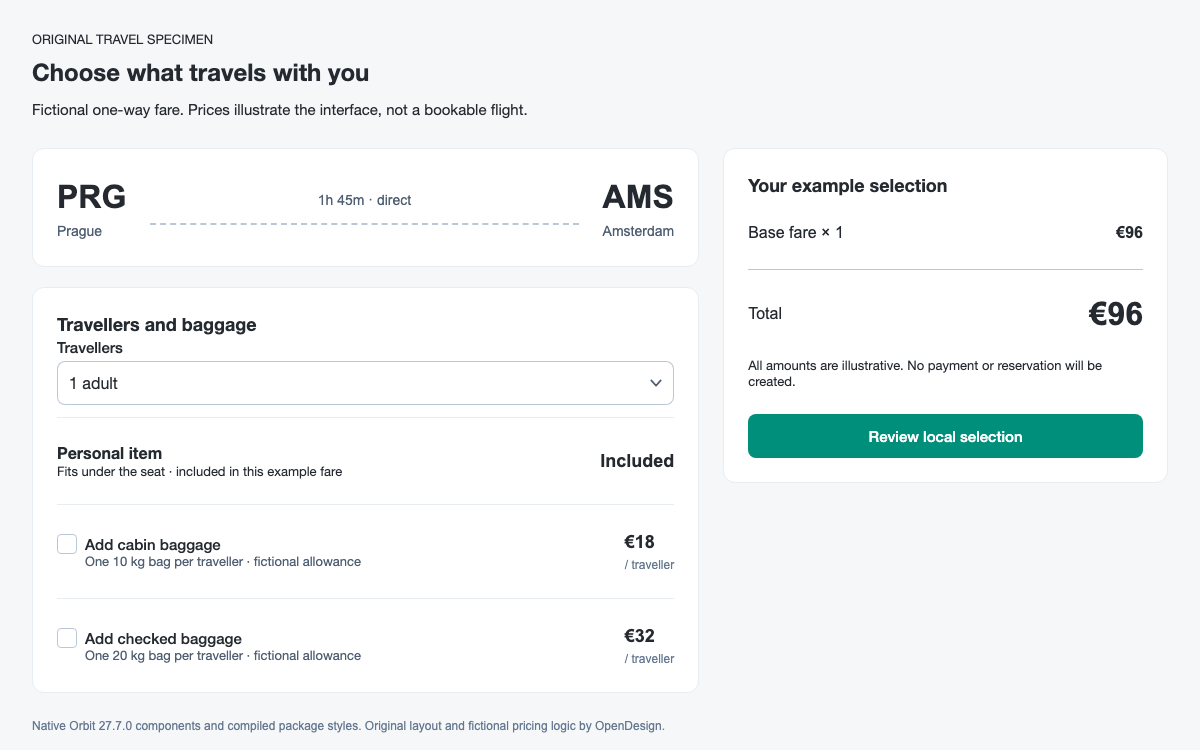
実際の製品カラーとスペーシング、標準の手荷物選択、統一された料金の内訳、ローカルで完結するレビューの一連の流れを備えた、旅行に特化したOrbitガイドです。
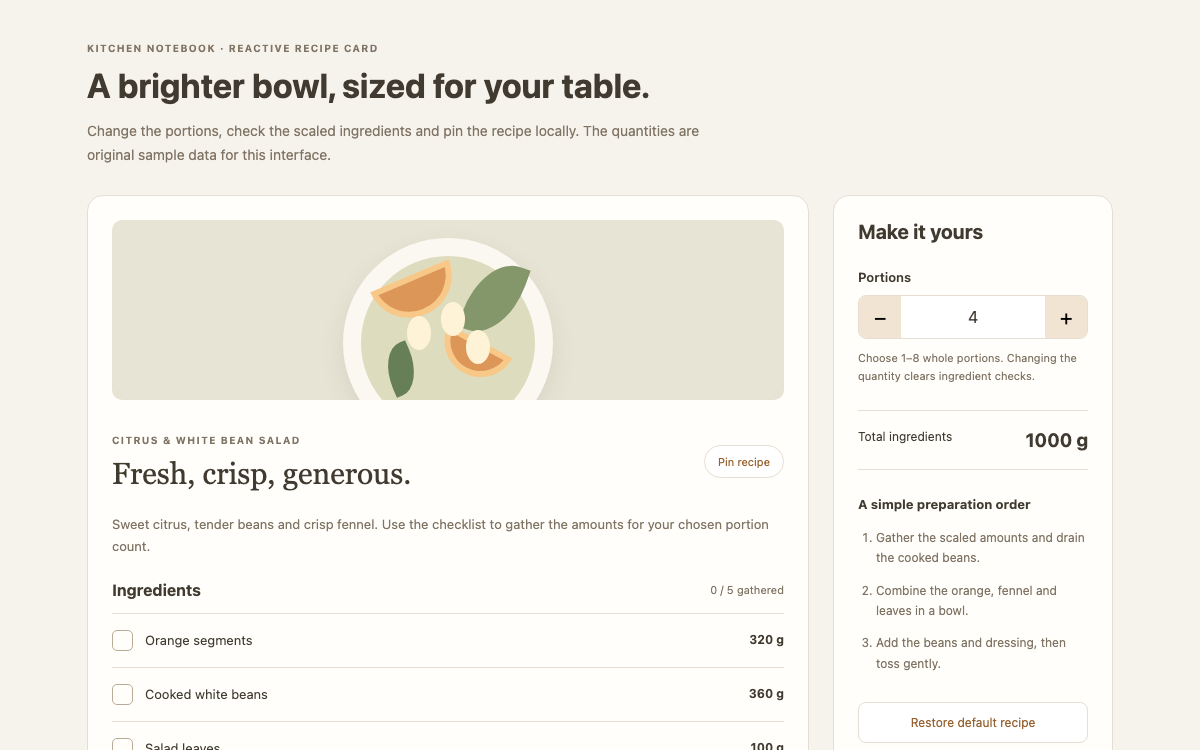
Kobalteは Solid 向けのヘッドレスコンポーネントを提供します。生値と書式設定済みの値を分けて扱う数値フィールド、構成要素が明確なチェックボックス、押下状態を持つボタンなどがあります。このガイドでは、派生量とリセット可能な材料チェックを備えたレシピの分量調整ツールを通じて、これらのプリミティブと Solid のシグナルをつなぎます。
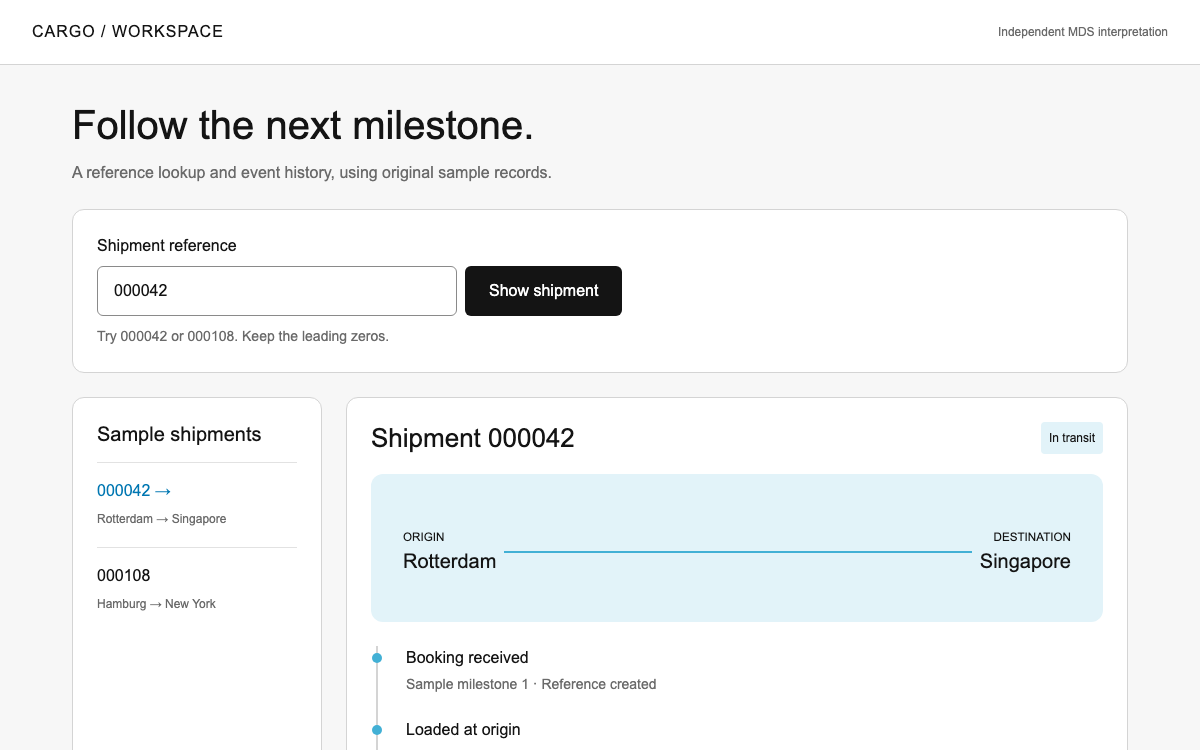
実際のライトテーマのロール、見出しと本文の文字サイズ、入れ子状の角丸、識別子の扱いを通して、Maerskのオペレーション用インターフェースの表現を確認します。サンプルの貨物検索では、実際の物流データにアクセスできるとは示さず、参照情報との完全一致と、アクセシブルなイベント履歴を紹介します。
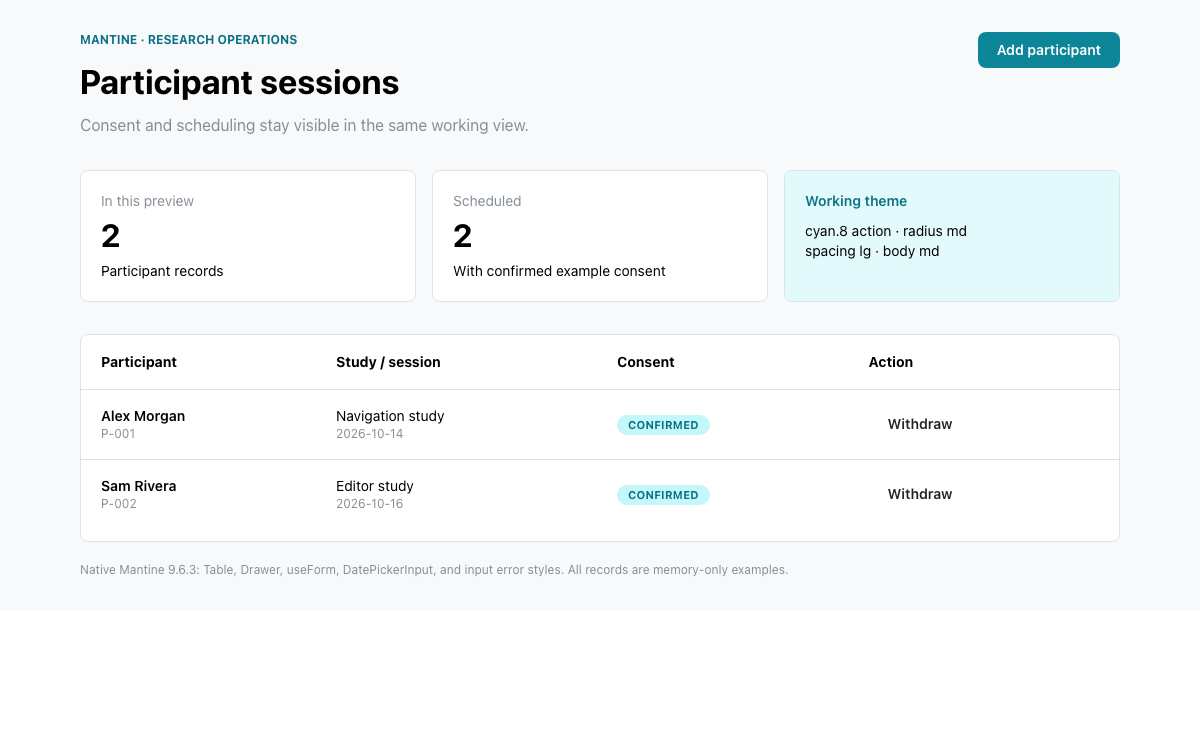
ネイティブの参加者テーブルとスケジュール用ドロワーを中心に構成した Mantine 9 のリファレンスです。実際のテーマスケールを確認し、useForm を TextInput、Select、Checkbox、DatePickerInput に接続して、ローカルレコードを追加する前に入力検証を試してください。
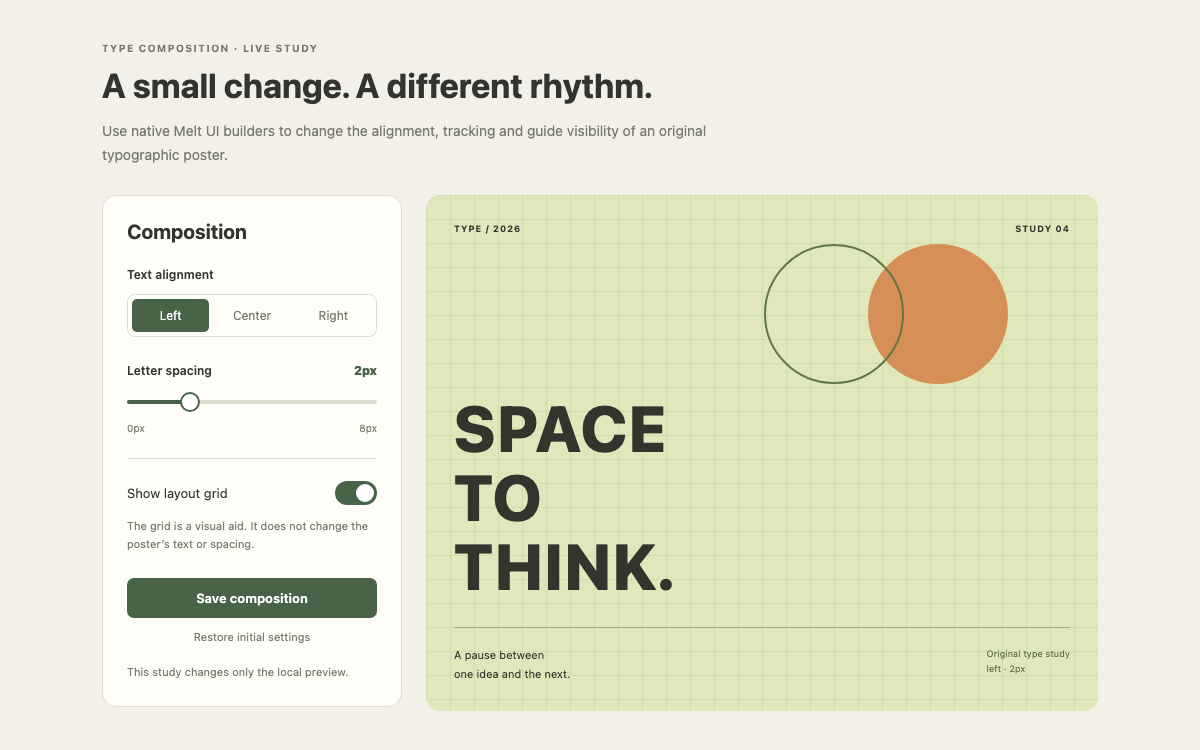
Melt UI のストア/アクションビルダーは、独自に用意した Svelte マークアップにアクセシブルな動作を追加します。このガイドでは @melt-ui/svelte 0.86.6 を使い、属性、アクション、書き込み可能なストアを通じて radio、slider、switch のビルダーを連携させます。これは新しい runes API とは別のものです。
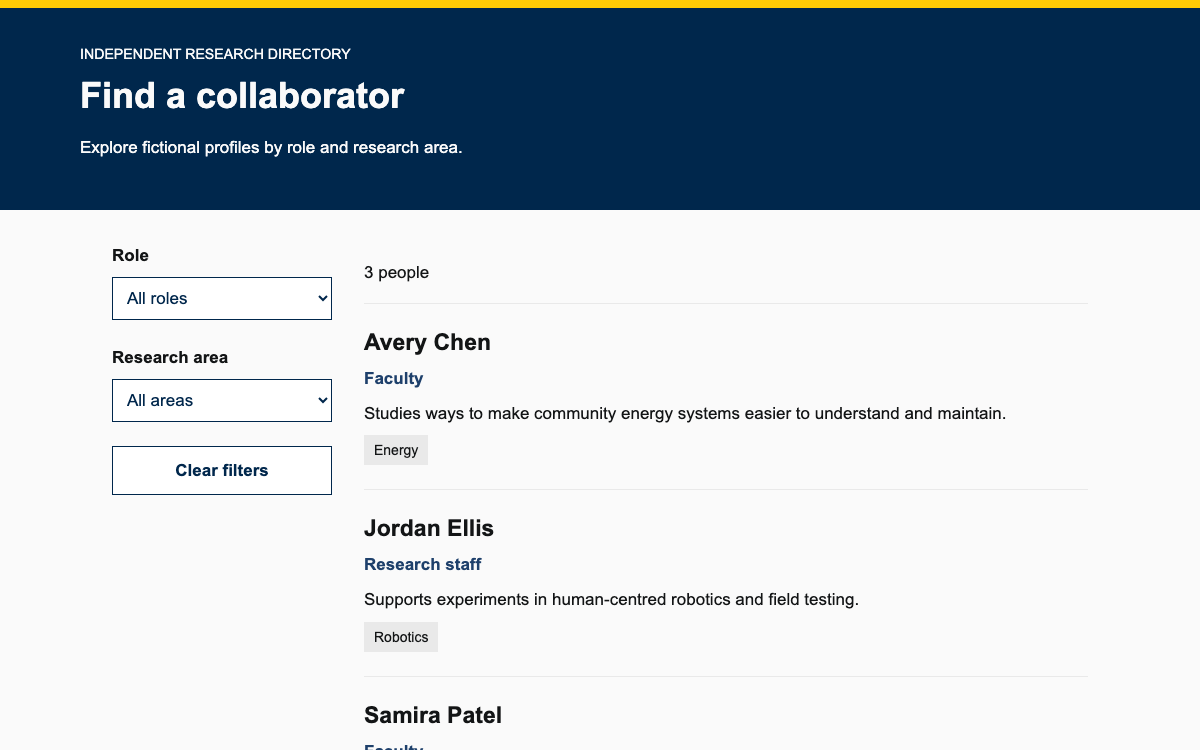
動作する役割・研究分野フィルターの例を通じて、Forty-TwoがサポートするWordPressのワークフロー、Web用カラーパレット、人物ディレクトリのパターンを確認できます。
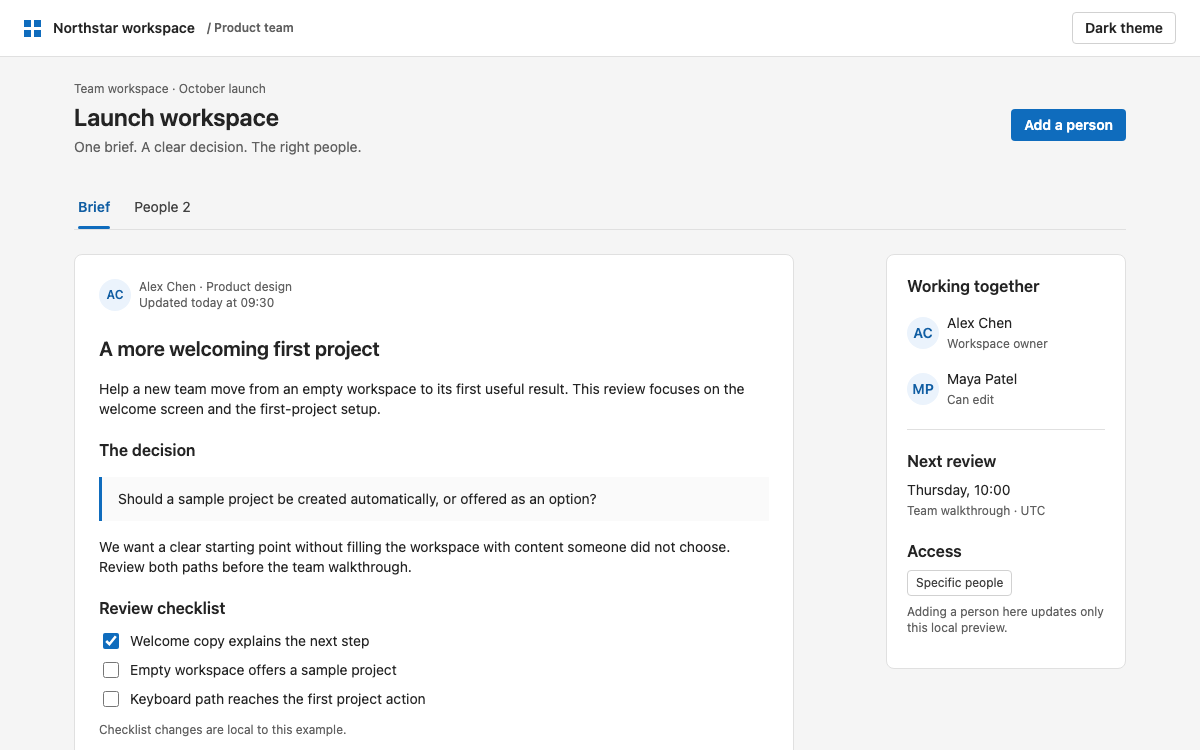
実際のセマンティックトークン、Web 向けのタイポグラフィとスペーシングの段階、制御可能なタブ、検証済みのアクセスダイアログを備えた Fluent UI React v9 のワークスペースを構築します。テーマ値を比較し、コンポーネントの構造を確認して、Reactの完全な例を使う前にローカルで操作を試してください。
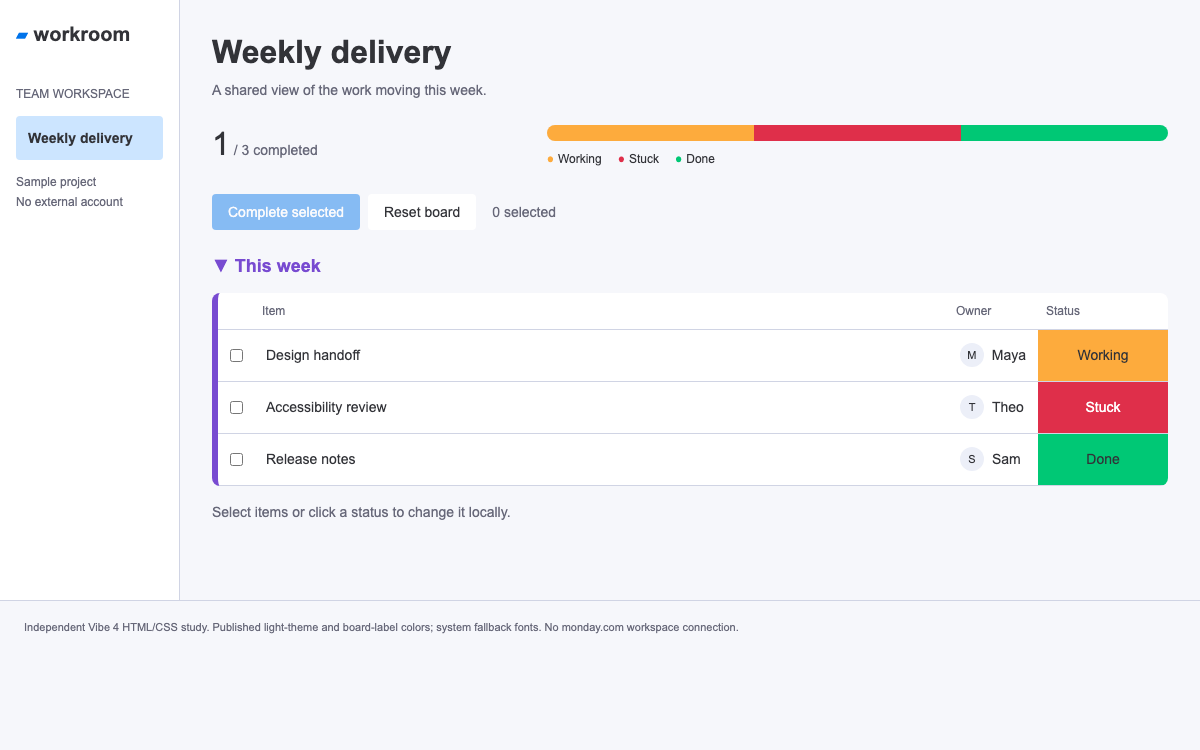
Vibe 4のトークンとReactコントロールを使って、実用的なデリバリーボードを構成します。アクションを示すセマンティックカラーとボードラベルの違い、名前付きの余白ステップ、フォントのショートハンド、新しいアプリケーションに必要な明示的なCSSの設定について確認できます。
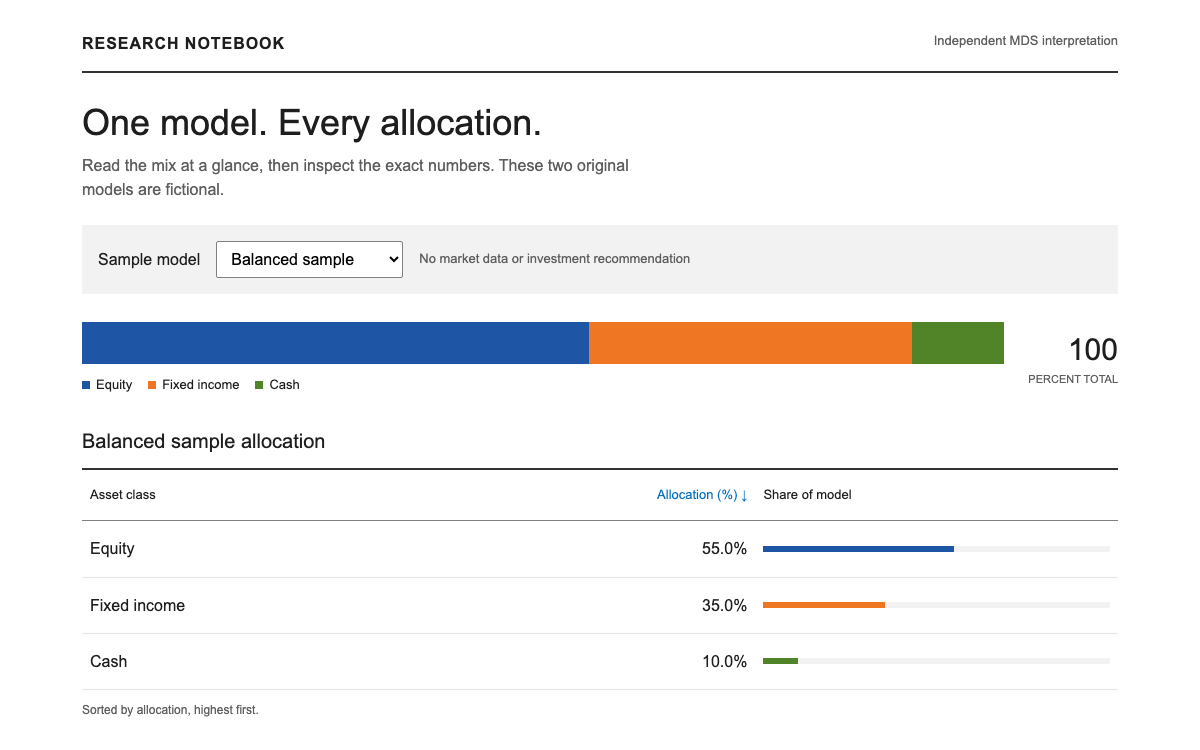
数値の桁を揃え、アセットカラーの意味を保ち、読みやすいタイポグラフィを実現するリサーチ用インターフェースを構築します。MDS定数、Vue 3への導入、Morningstar Intrinsicへの移行、並べ替え可能な架空の資産配分ノートブックを紹介します。
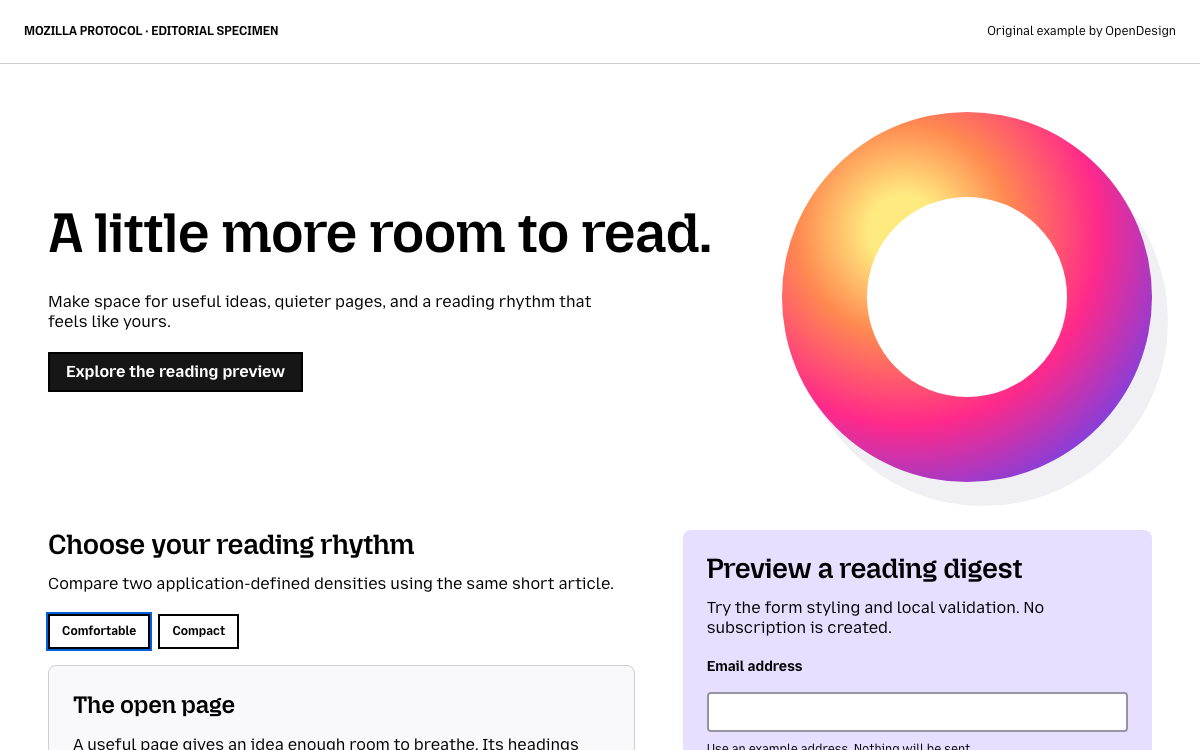
実際のフォントスタック、余白、コンテナのスケールを含む、編集者向けの Protocol ガイドです。イラスト付きのレスポンシブな読書ページと、ネイティブな CSS フォームの完全な例も掲載しています。
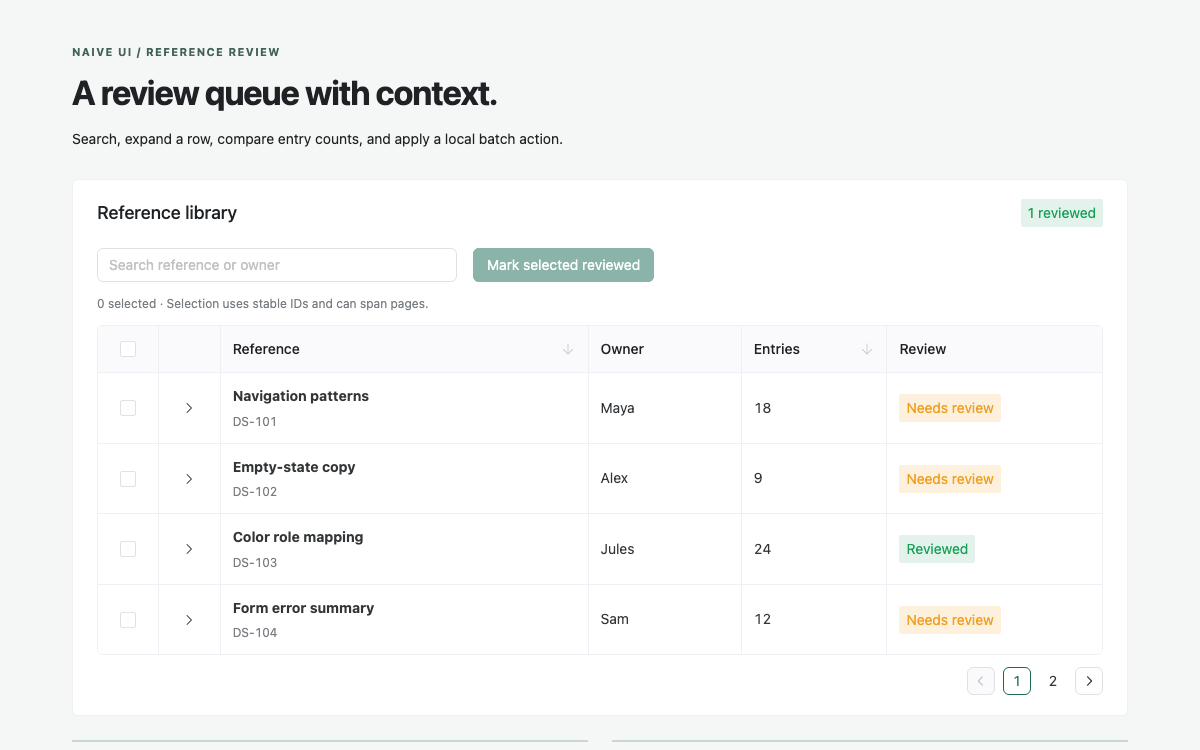
検証済みのテーマオブジェクトの値、行選択、展開、並べ替え、ページネーション、ローカルでの一括確認操作を備えた、ネイティブなNaive UIデータテーブル作業環境。
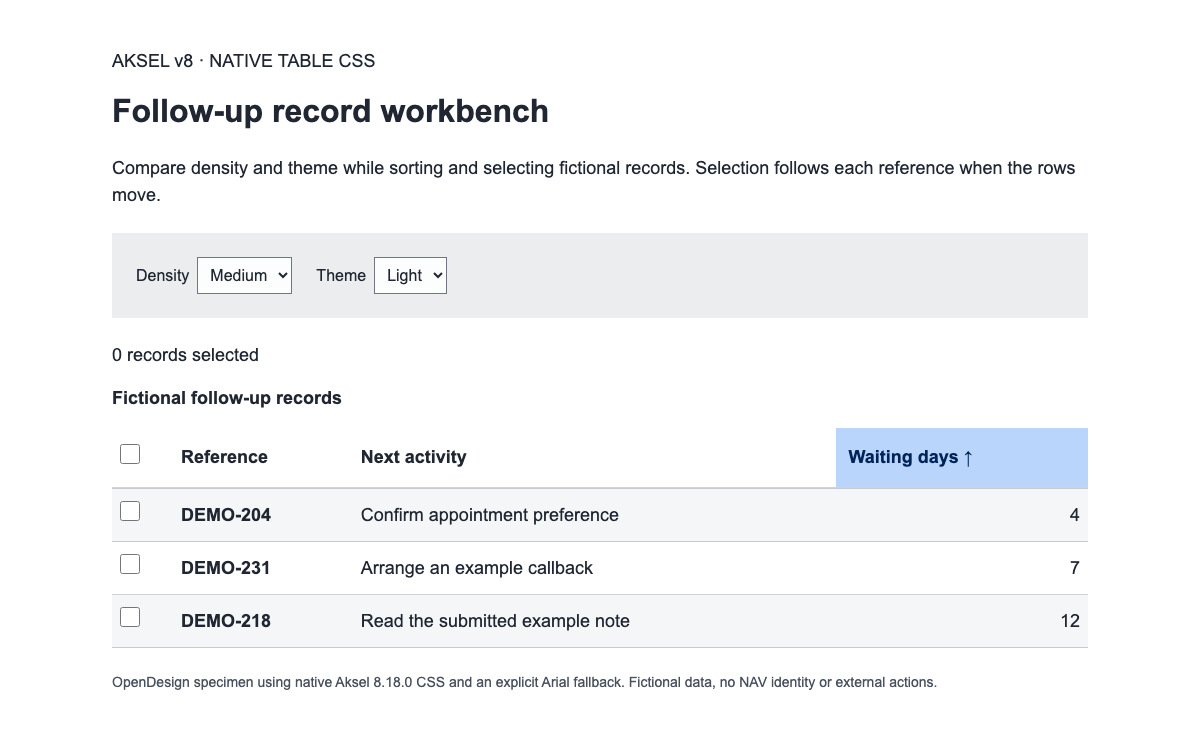
Aksel v8 の実際の ax トークン、ネイティブのテーブル密度、セマンティックなヘッダー構造を使用します。ライトテーマとダークテーマを切り替えながら、架空のフォローアップ記録を並べ替え、選択できます。
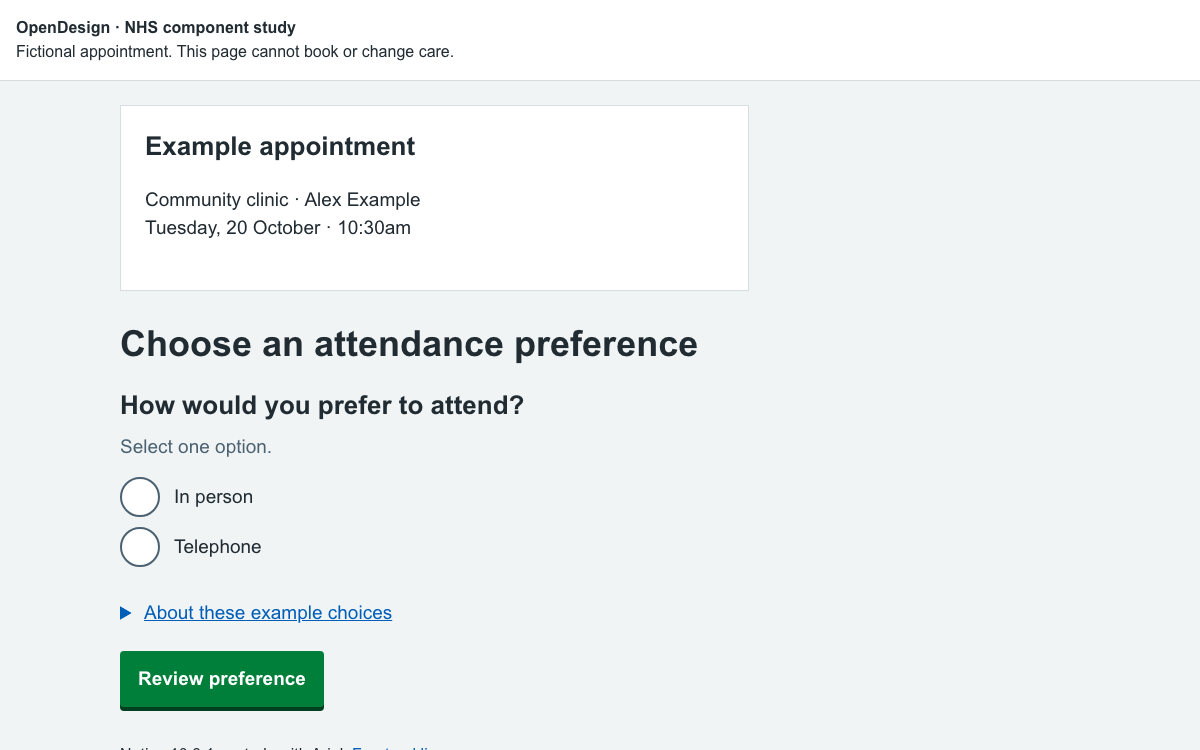
NHS.UK のタイポグラフィ、レスポンシブな余白、選択肢をグループ化したラジオボタン、状況に応じた詳細情報を使って、わかりやすい予約希望の入力画面を作成します。
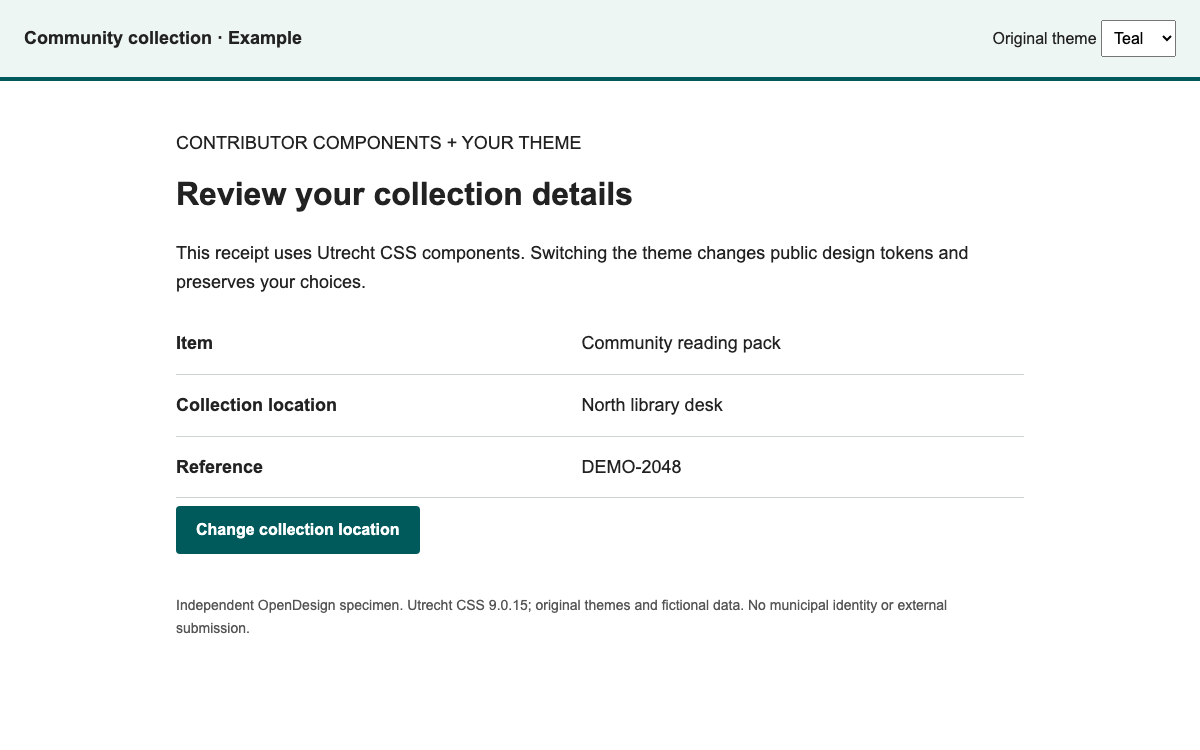
実際のコントリビューターコンポーネントと明示的なテーマを使って、公共サービスのインターフェースを構成します。このリファレンスでは、Utrecht CSSを使い、トークンのマッピング、データリストの構造、同じ編集ワークフローで使える2つの独自テーマを紹介します。
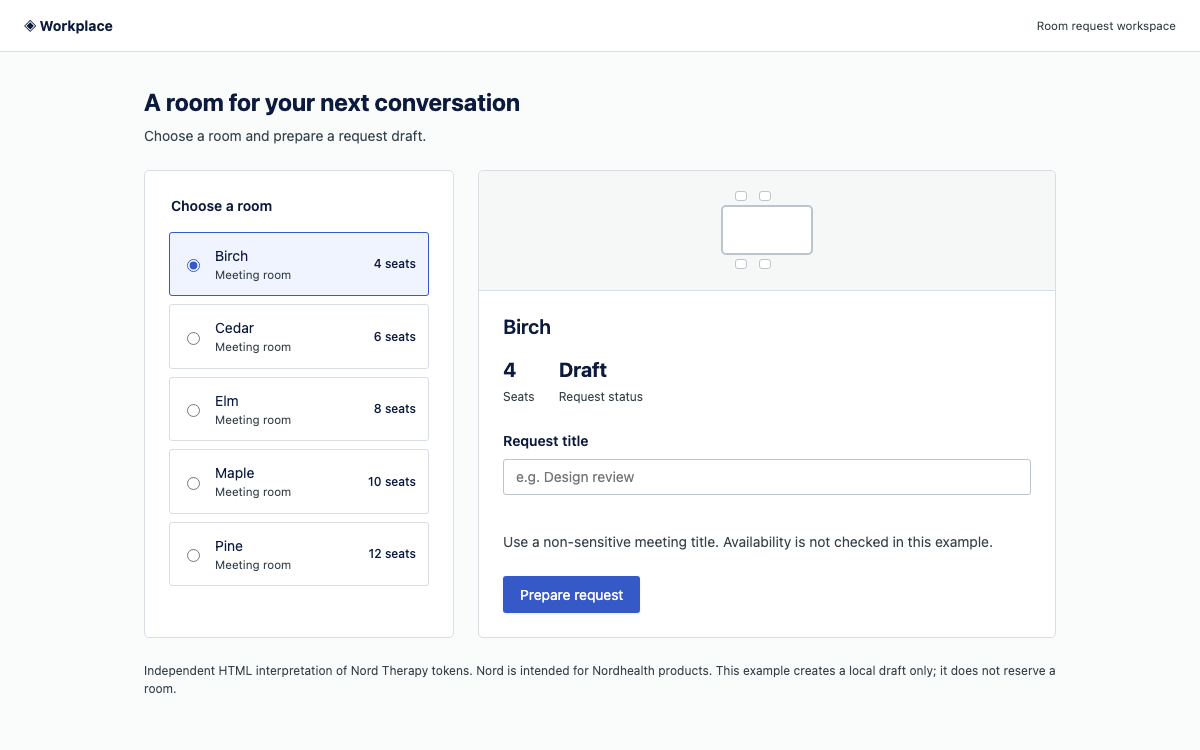
ルーム申請の下書きを通して、NordのTherapyテーマのトークンとWeb Componentの仕様を確認できます。実際の色の役割、画面幅に応じたフィールドのサイズ、明示的なバリデーション、ローカルで用意した結果を確認できます。
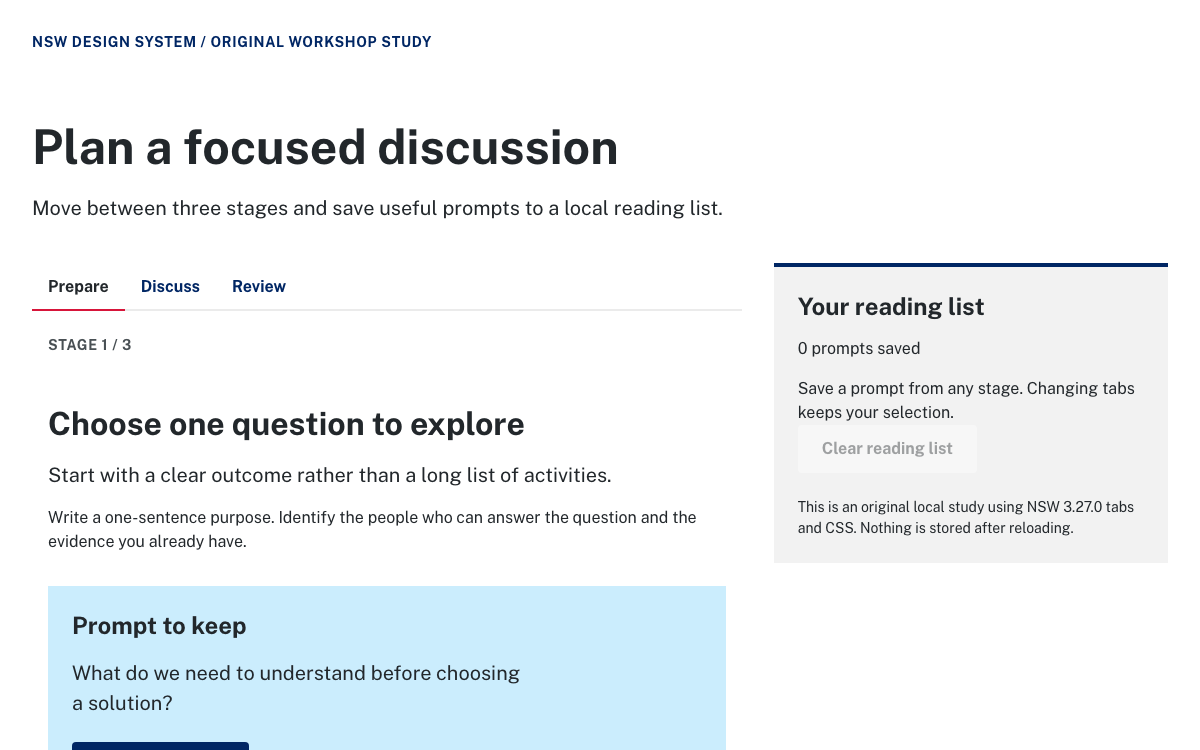
独立したローカル参考資料の一覧を含む充実したワークショップガイドで、NSWのデザイントークン、Public Sansのタイポグラフィ、ネイティブでキーボード操作に対応したタブを確認できます。
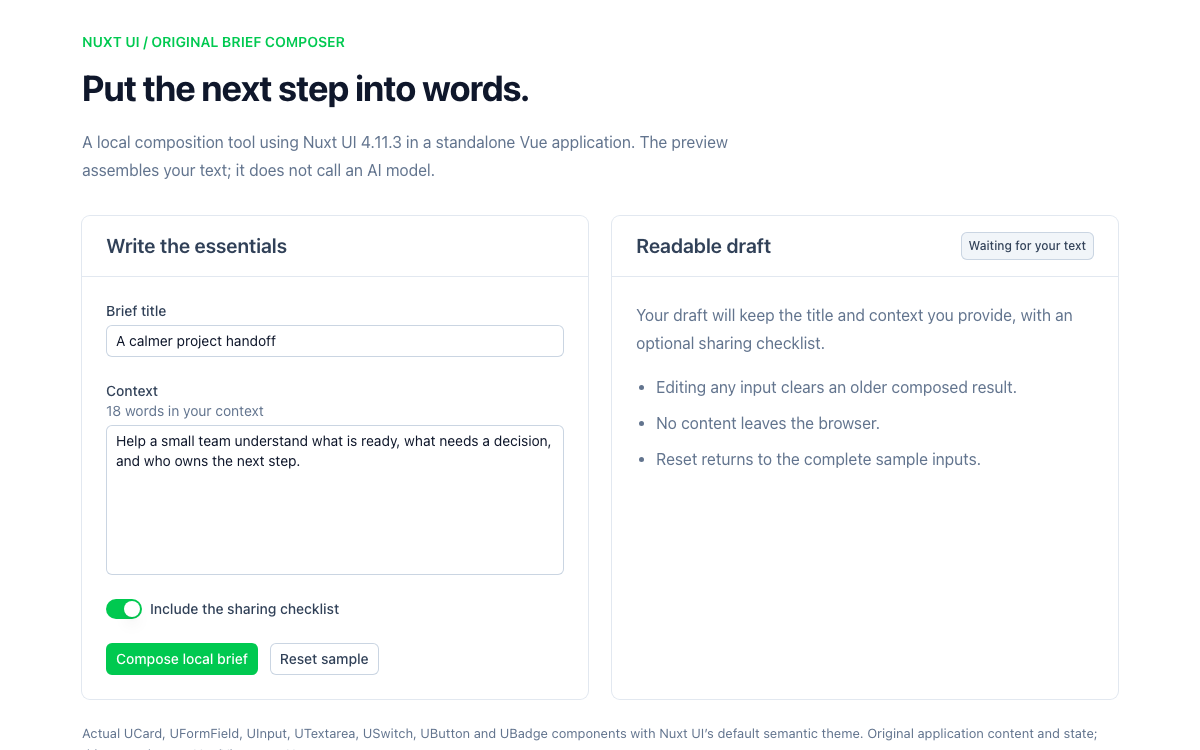
実際の Vue コンポーネント、セマンティックなテーマ参照、入力検証、明示的なローカル下書きの動作を備えた、完全な Nuxt UI 4.11.3 のブリーフ作成画面を構築します。
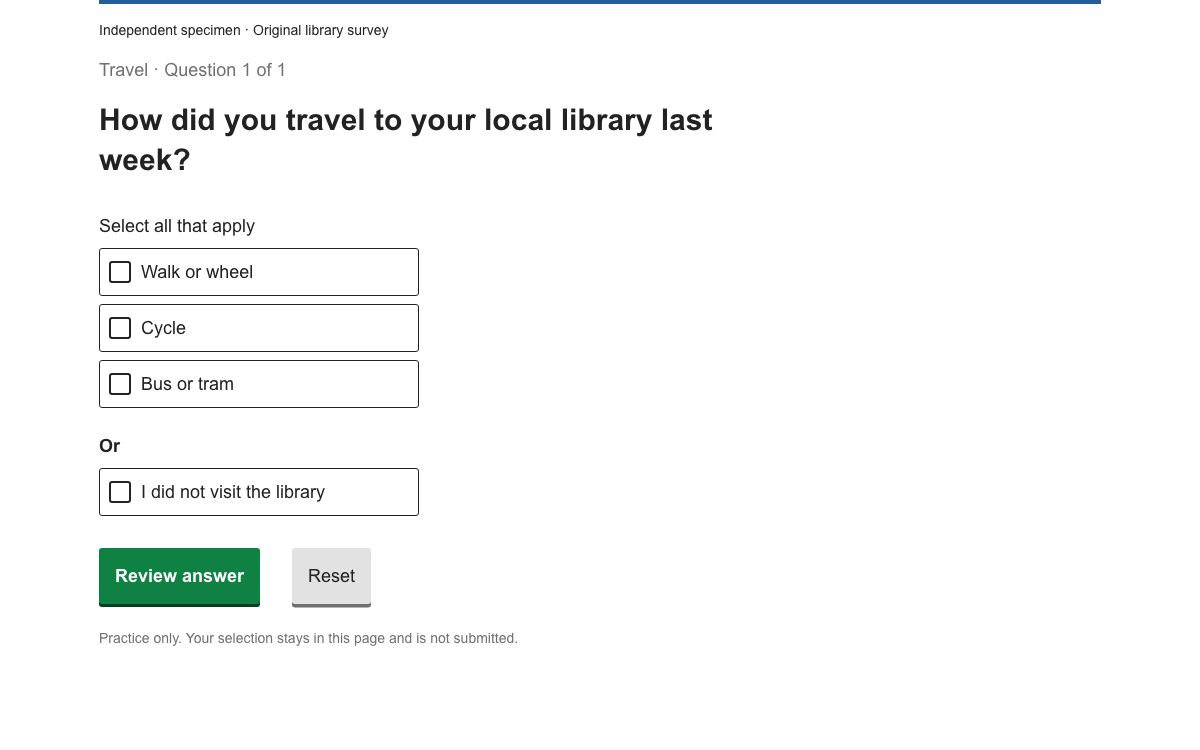
回答に矛盾が生じないアンケートを作成します。ONSのネイティブチェックボックス、相互排他的な回答、正確なタイポグラフィと色の参照、ローカルで完結する確認フローを使用します。
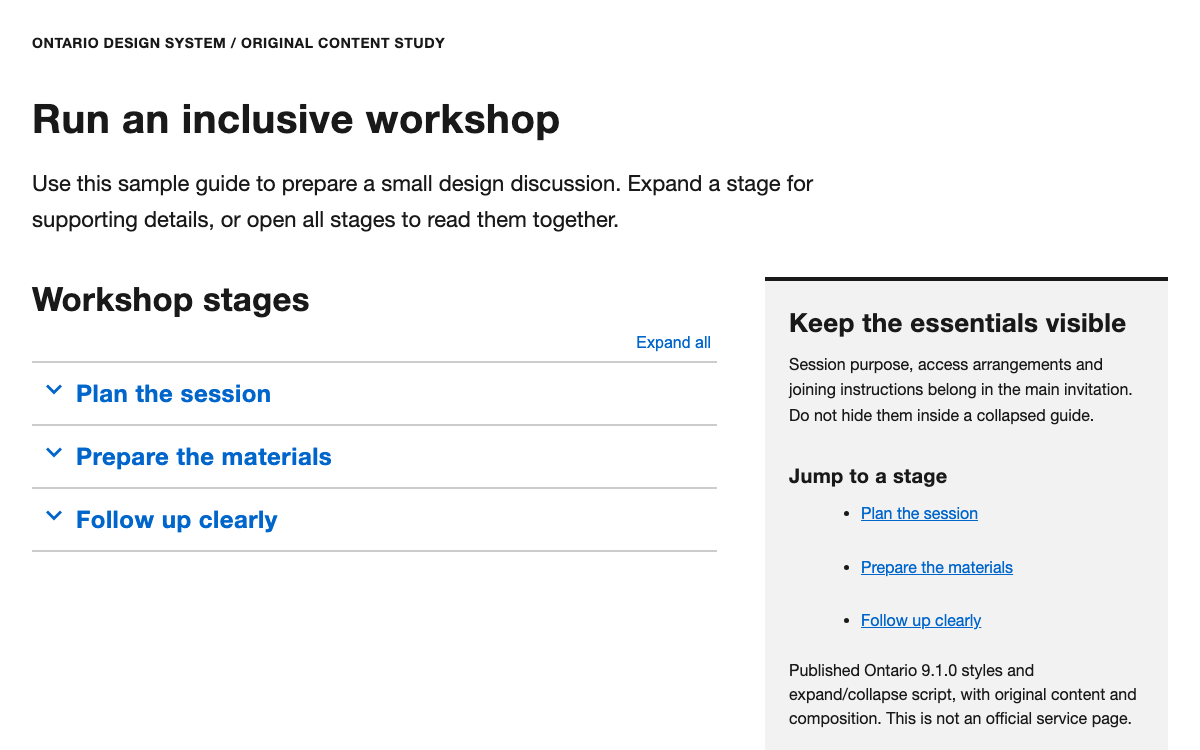
実際のタイポグラフィ、公開されている余白と色の値、ネイティブのアコーディオン動作、バージョンを一致させたソース一式を使って、オンタリオ州のスタイルに沿った長文ガイドを作成します。
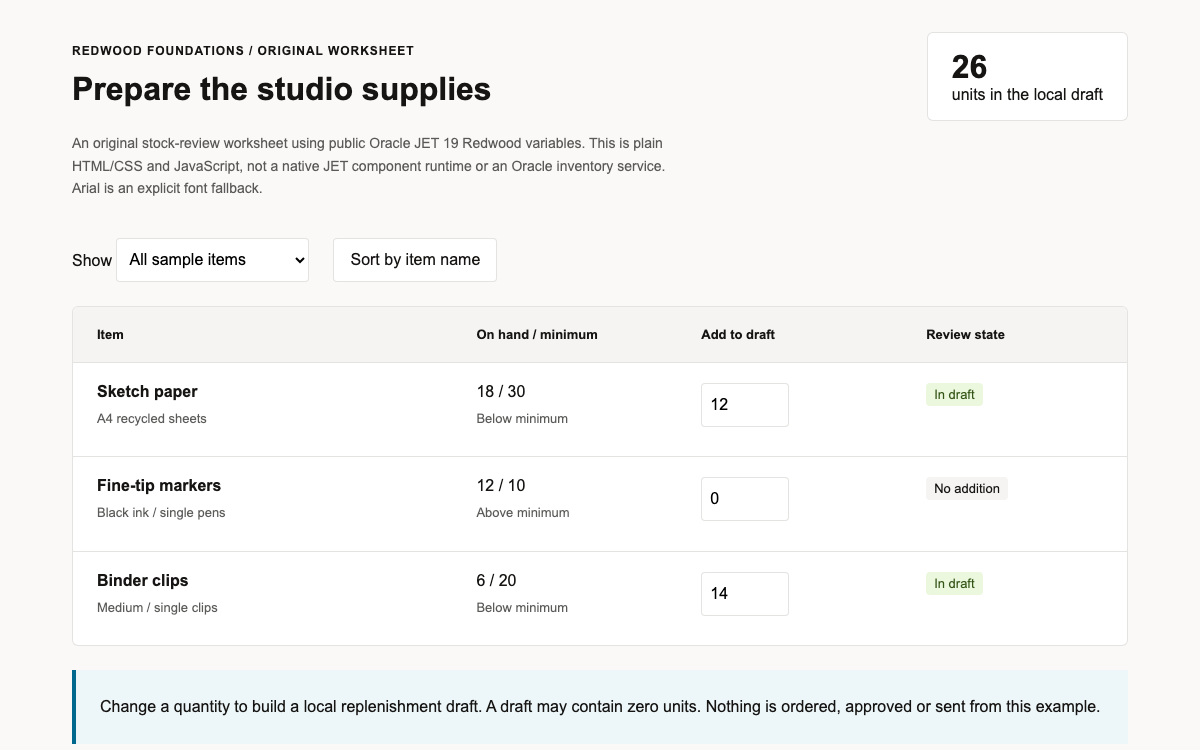
Oracle JET 19 Redwoodの実際の配色、セマンティックな役割、スペーシング、密度の境界を、編集可能な独自の株式レビューシートを通して詳しく確認できます。
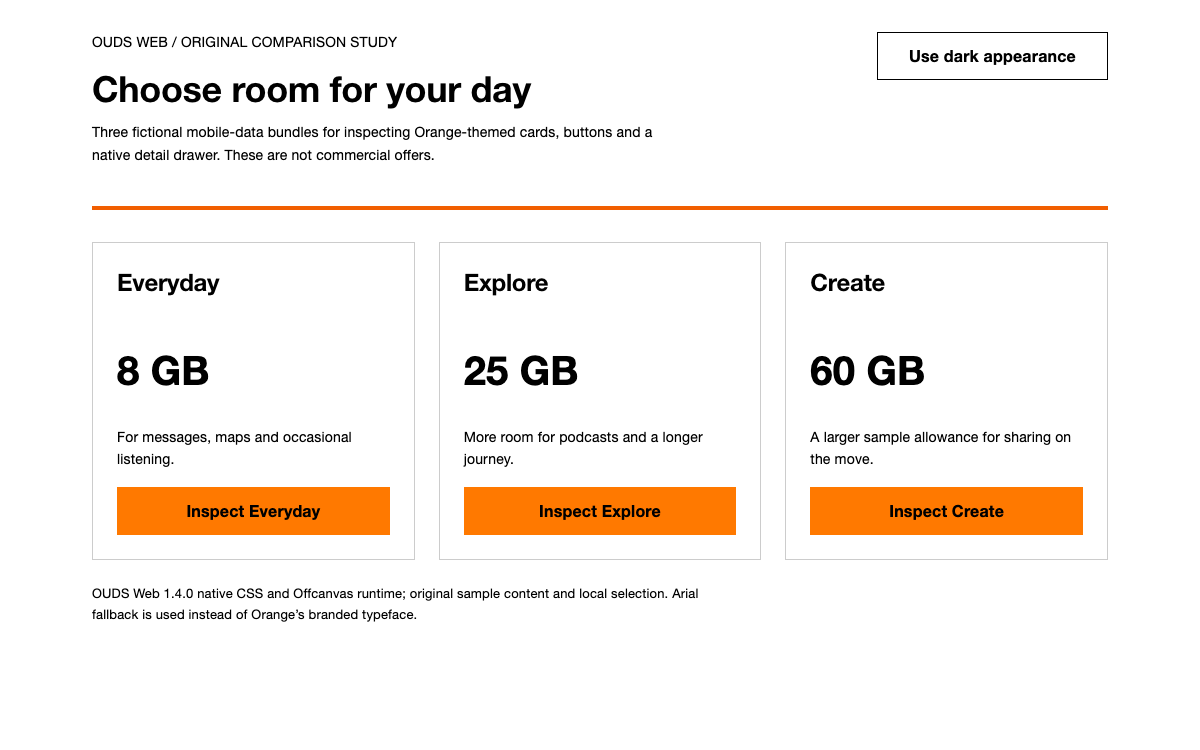
Orange OUDS 1.4の実際のセマンティックトークン、テーマパッケージ、ネイティブのOffcanvasの挙動を、レスポンシブ対応の比較調査一式で確認できます。
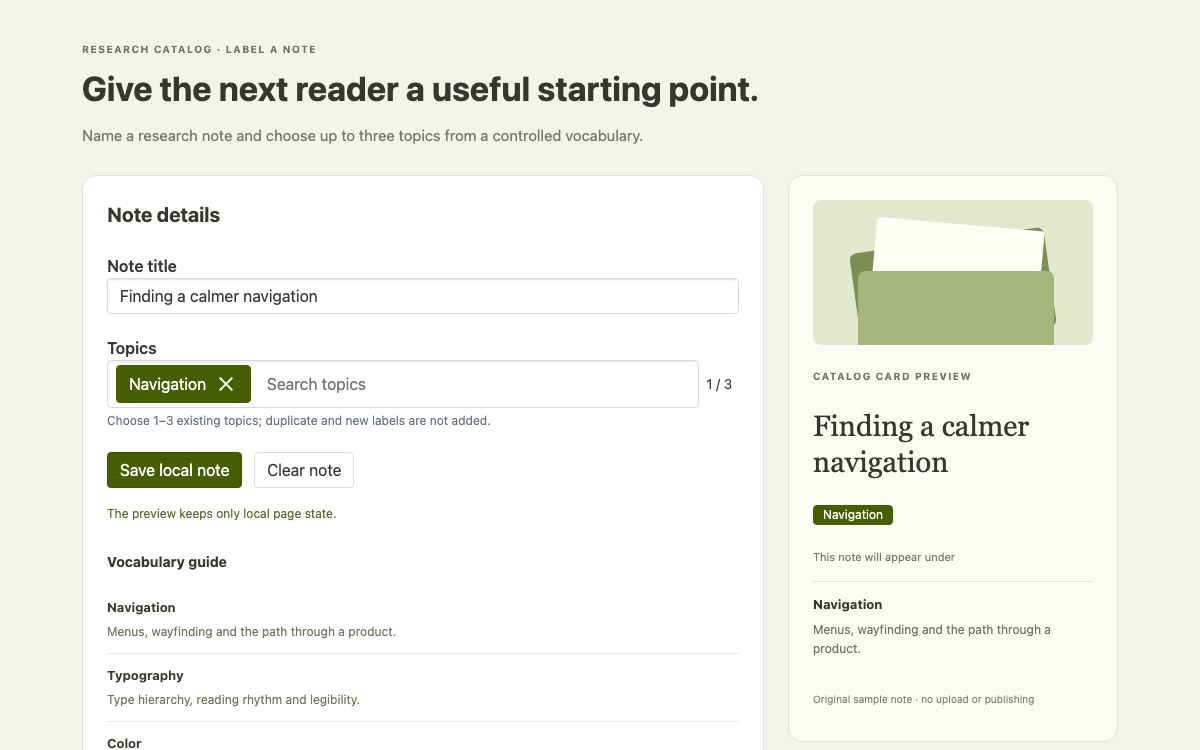
ネイティブのOrugaカタログエディター。検索・削除できるトピックタグ、語彙数の上限、任意テーマの実際のトークンを備え、選択したラベルを反映するカードをライブ表示します。
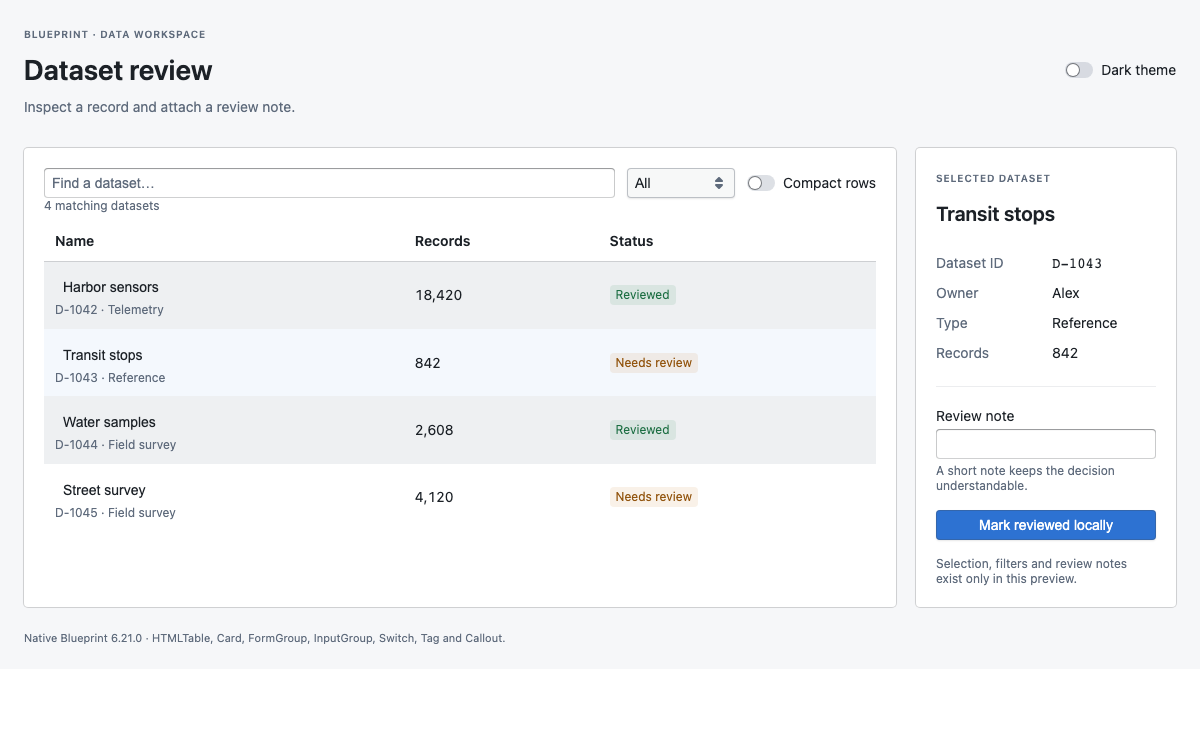
Blueprintを使って、密度の高いデータワークスペースを構築します。検証済みのタイポグラフィと意図のトークン、選択可能なデータセットテーブル、レビュー用インスペクター、完全なReactソースを備えています。
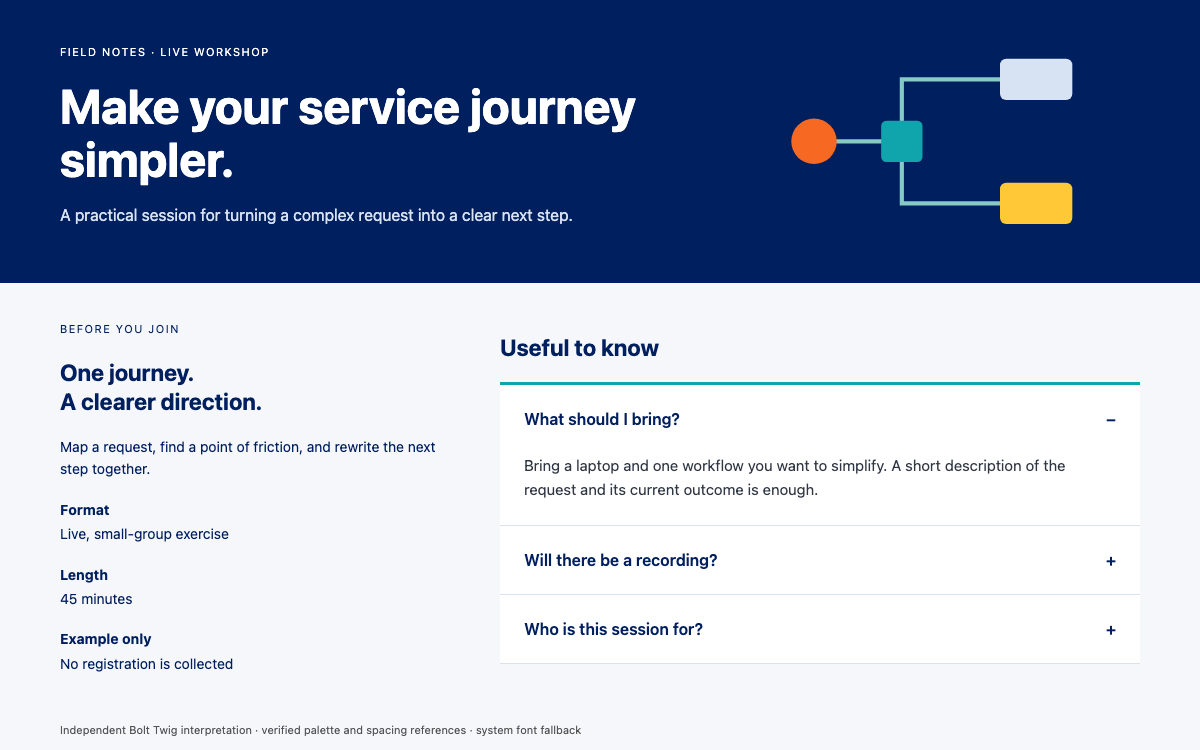
BoltのPegaブランドコンテンツシステムを紹介します。流動的なタイポグラフィ、横方向と縦方向で分けた余白、編集者向けリソースページを構成するTwigアコーディオンを取り上げます。
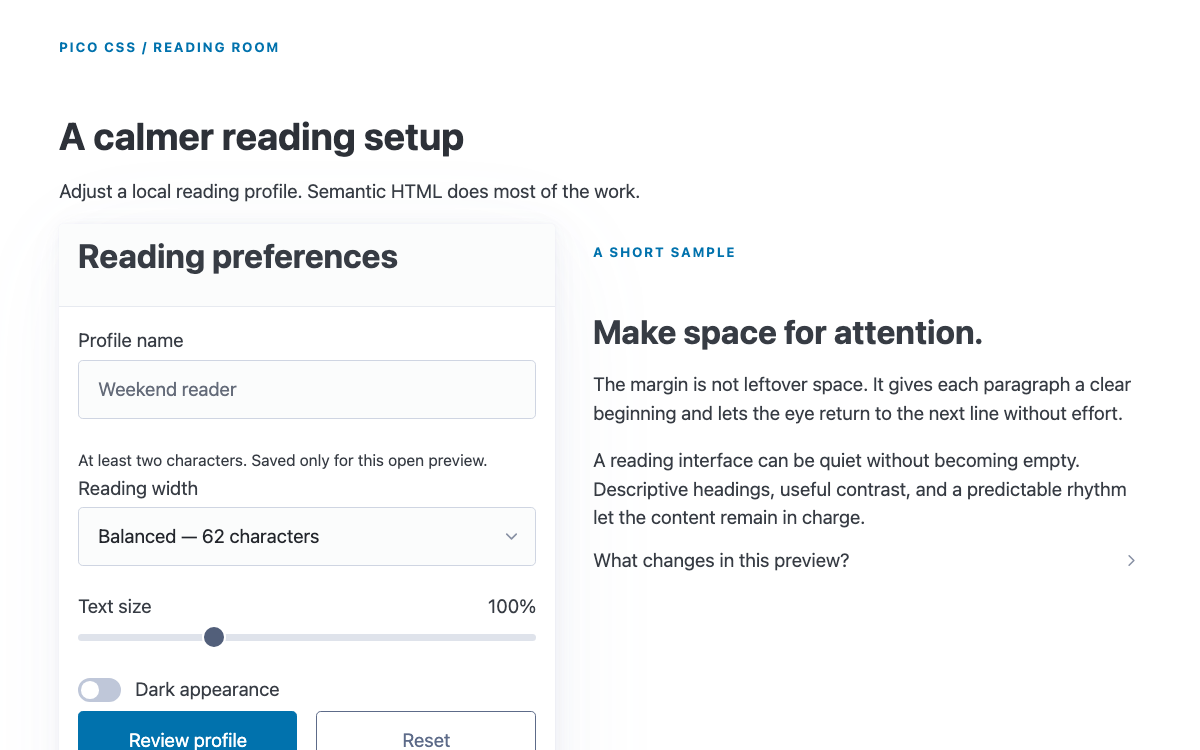
Pico CSSのスタイルは、レスポンシブなremベースの文字サイズスケールとテーマ変数を備えたセマンティックなHTMLです。標準版、クラスレス版、条件付き版では統合できる範囲が異なります。このガイドでは標準ビルドを使い、ネイティブの開閉要素とダイアログ動作を備えた読みやすさ設定フォームを作成します。
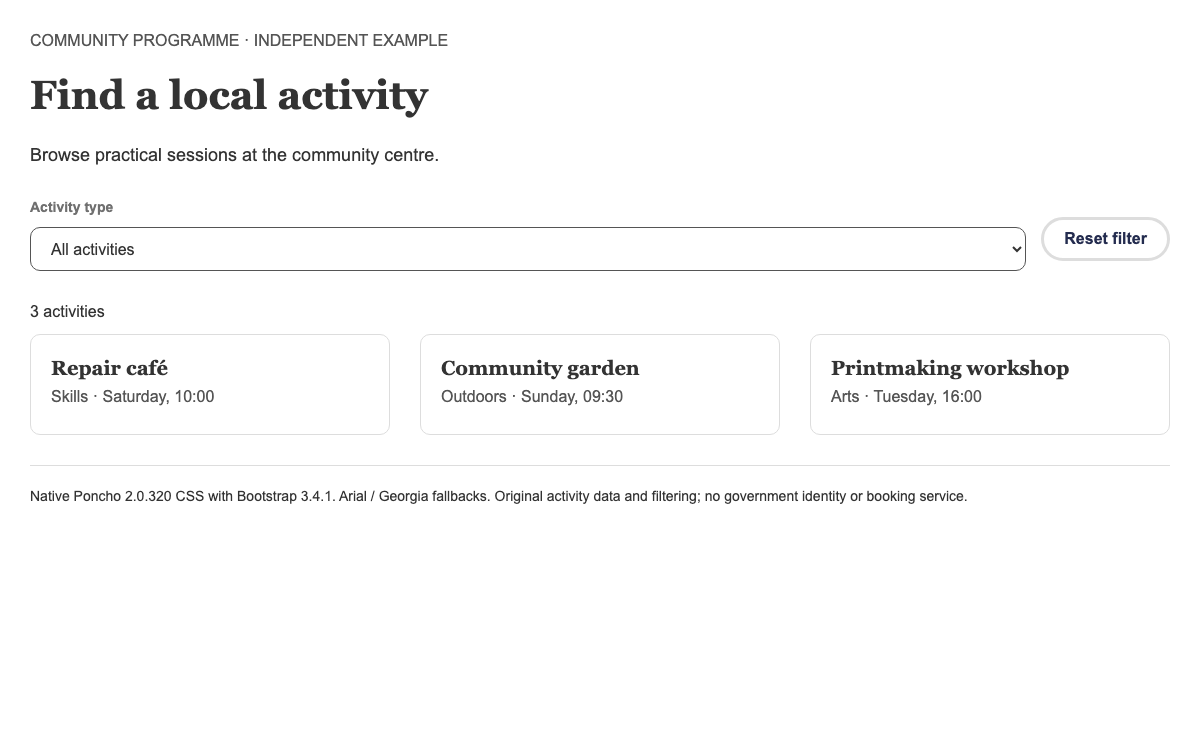
動作するアクティビティディレクトリを使って、Poncho の Bootstrap 3 グリッド、セマンティックなアクションカラー、クリック可能なサービスパネルを確認できます。
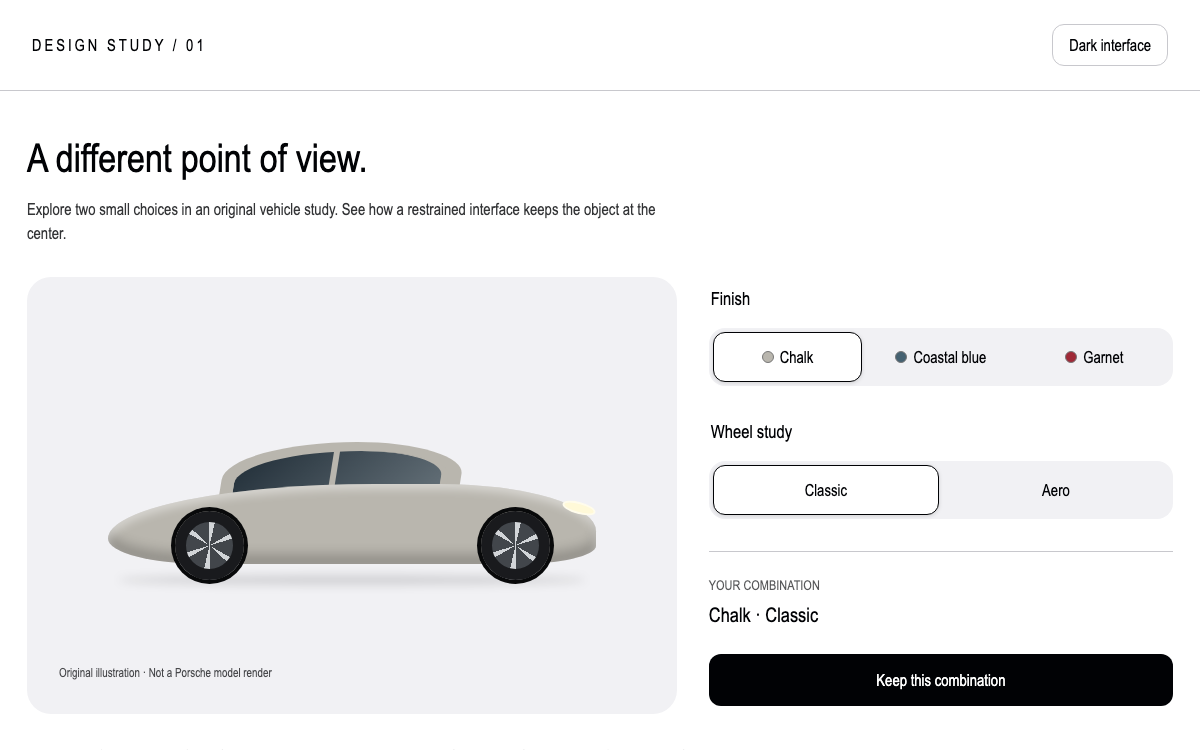
流動的なスペーシング、CSSのカラースキーム、Porsche Nextのタイポグラフィ、2択のコンフィギュレーターを通じて、Porsche Design System v4を見てみましょう。実際のトークン式と、最新のセグメントコントロールイベントを使用した完全なViteエントリーを掲載しています。
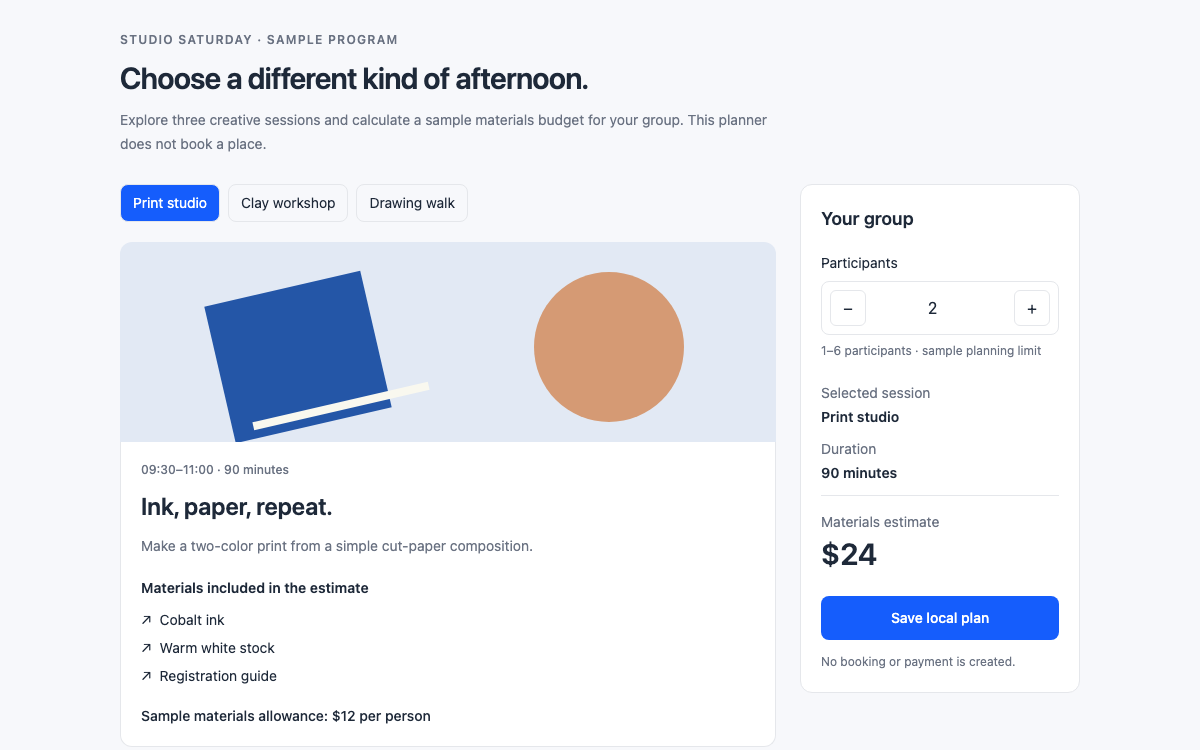
タブを連動させたネイティブのPrelineセッションプランナー。入力数値を制限するプラグイン、インストール済みのテーマエイリアス、実際のTailwindスケールを備え、選択したセッションに応じてローカルの教材費見積もりが更新されます。
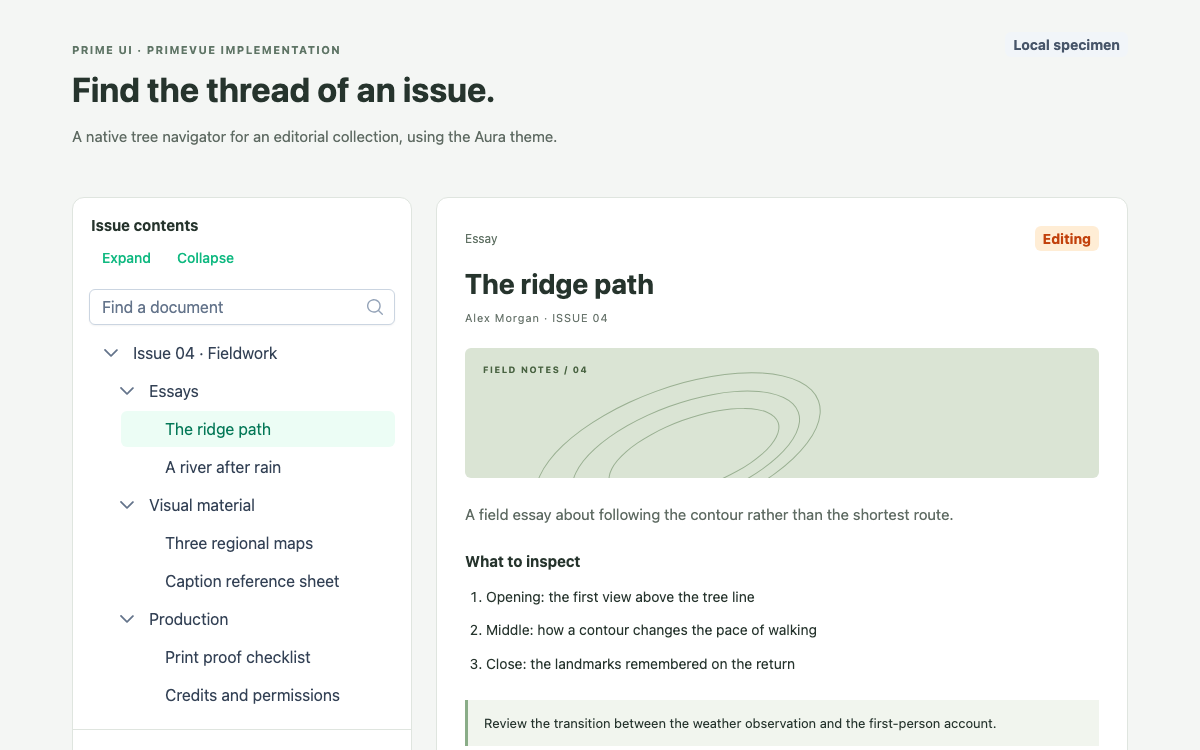
Prime UI エコシステムをバージョン固定で実装した PrimeVue の例です。Aura テーマのドキュメントツリーで、実際のプリセット参照、展開状態の制御、絞り込み、選択、ローカルでのピン留めに対応します。
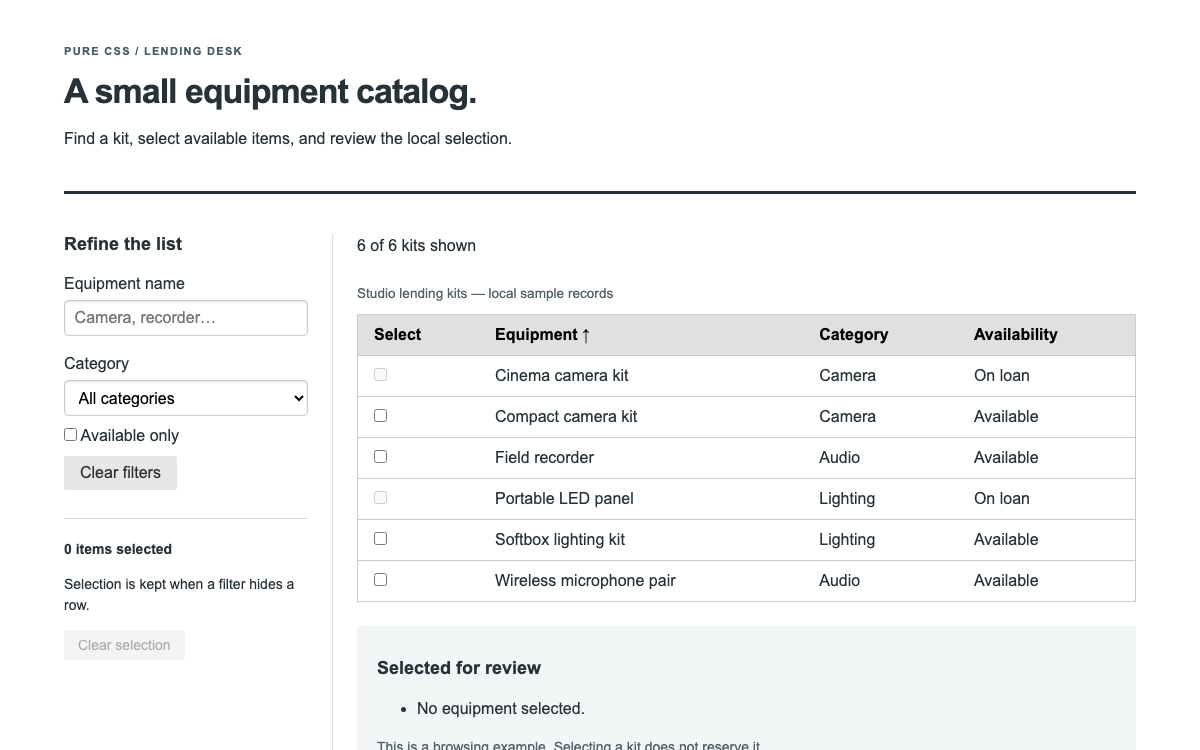
Pure CSS は、ウィジェットの実行環境を必要としない、グリッド、フォーム、ボタン、メニュー、テーブル向けのモジュール式スタイルシートです。このガイドでは、任意のレスポンシブグリッドモジュールとネイティブのセマンティック要素を、絞り込み可能な備品カタログで組み合わせる方法を紹介します。並べ替えと選択の動作は明示的に実装しています。
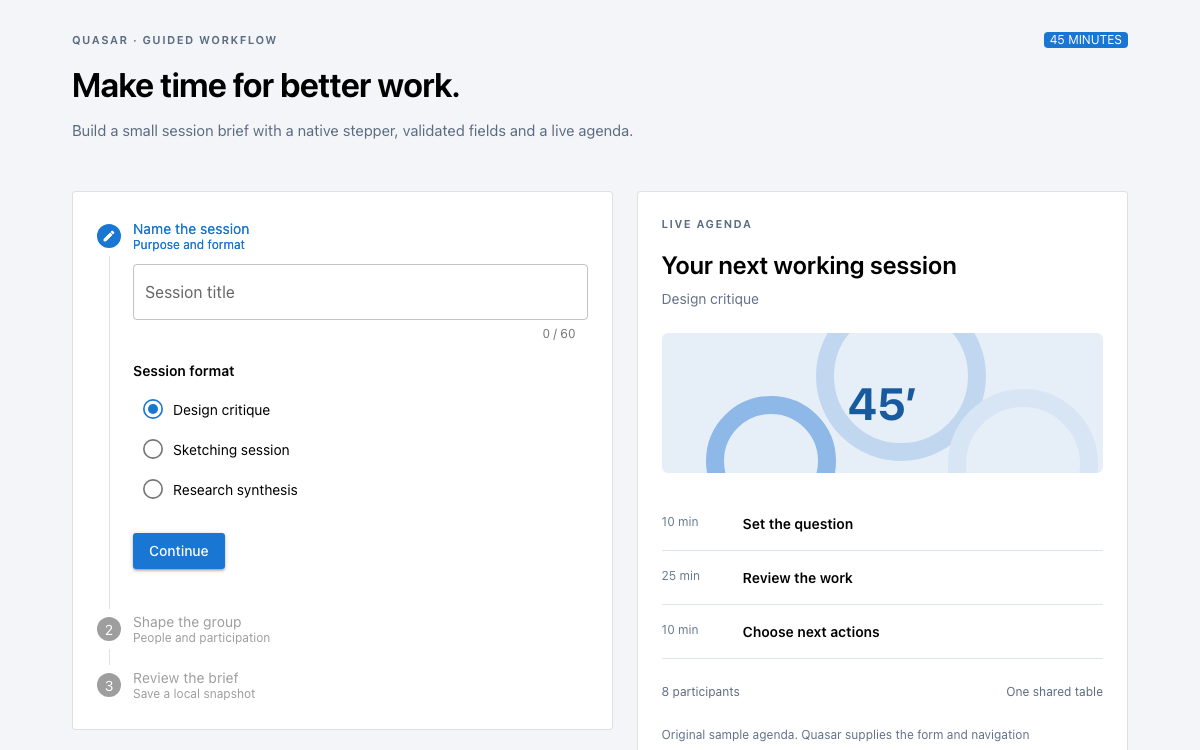
ブランドカラーとスペーシングの値、QFormのバリデーション、3ステップのブリーフ作成、ラジオ形式の選択肢、45分間のアジェンダを備えた、ネイティブのQuasarによるガイド付きワークフロー。
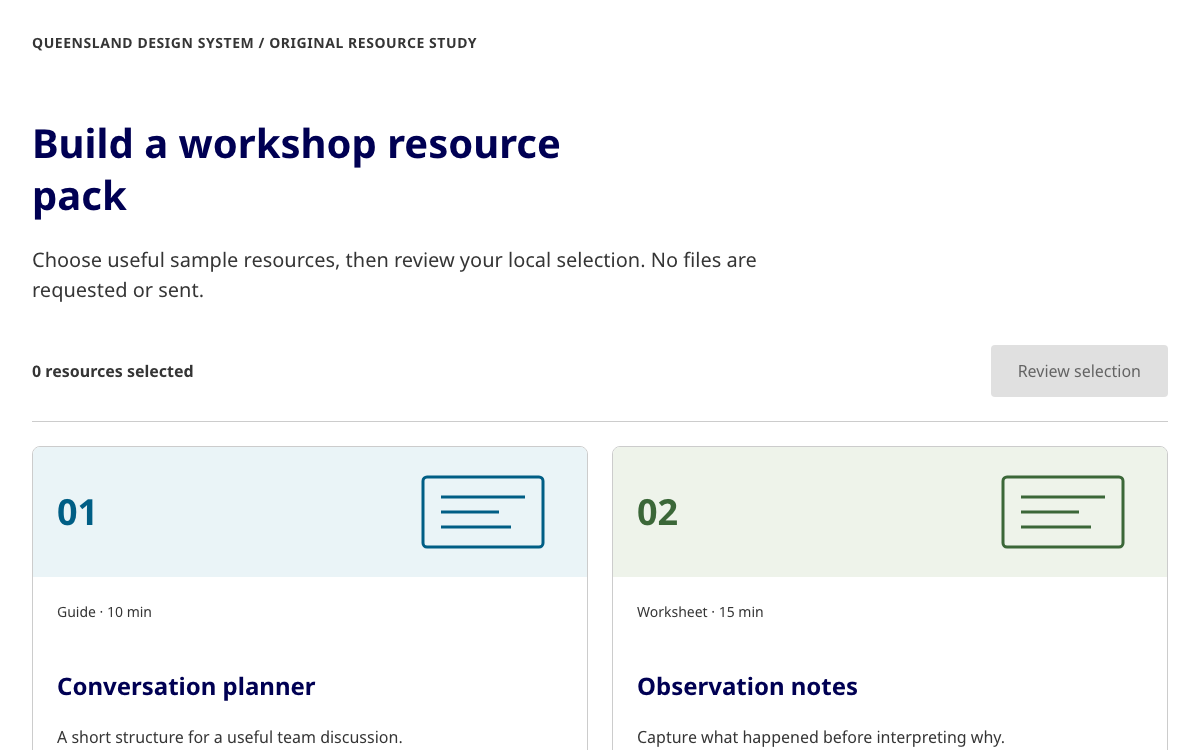
実際のテーマロール、ネイティブのチェックボックススタイル、アクセシブルな回答確認ダイアログを備えた、図解付きの完全なリソース選択ツールを通じて、クイーンズランド州の Bootstrap 実装をご覧ください。
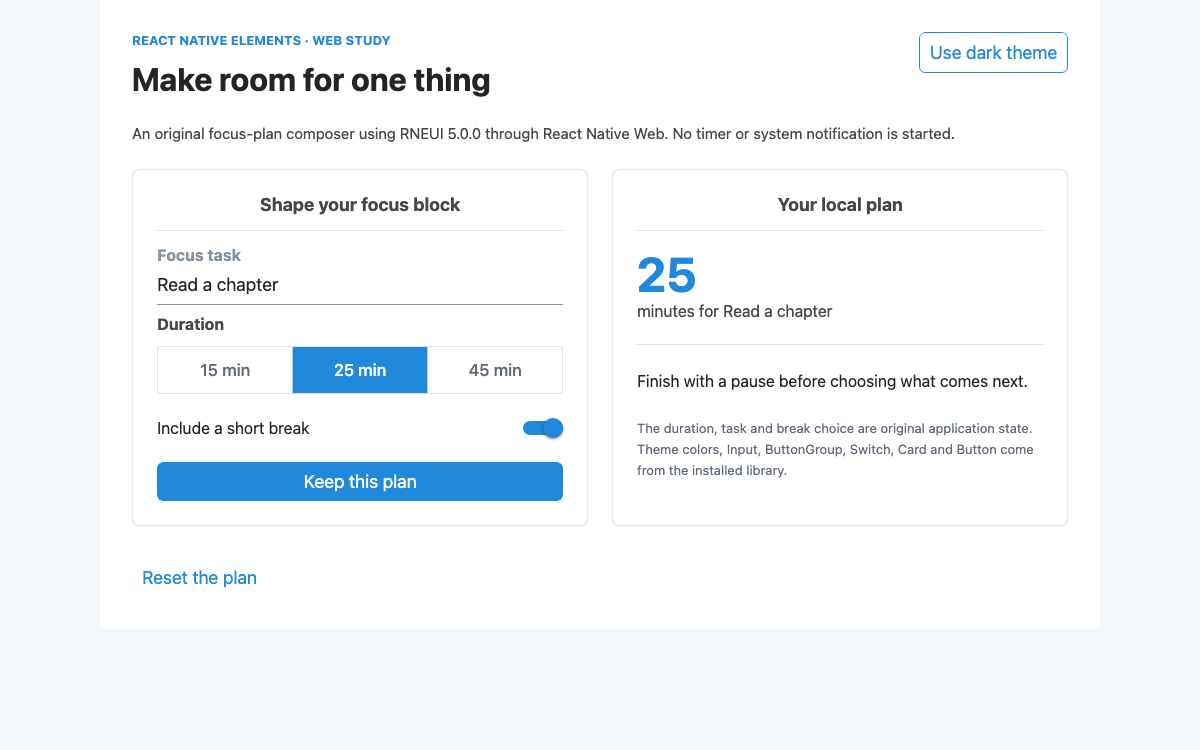
React Native Elements 5.0.0を使って、テーマの実際のロール、状態管理された入力と選択、バリデーション、ローカルでの確認、テスト済みのWebビルドを備えた、完全なフォーカスプラン作成画面を構築してください。
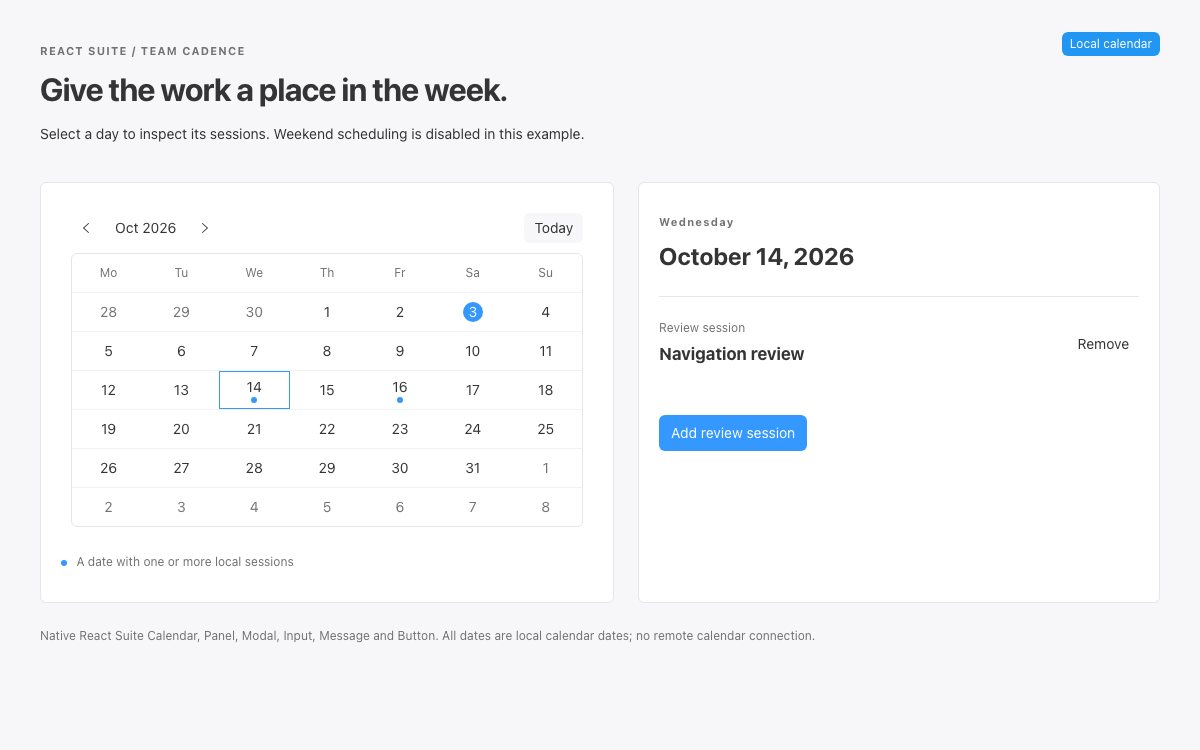
検証済みの v6 CSS 変数、日付セルのマーカー、選択日の予定一覧、モーダル内の検証、明示的なローカルスケジュール設定ルールを備えた、標準機能による React Suite の予定確認カレンダー。
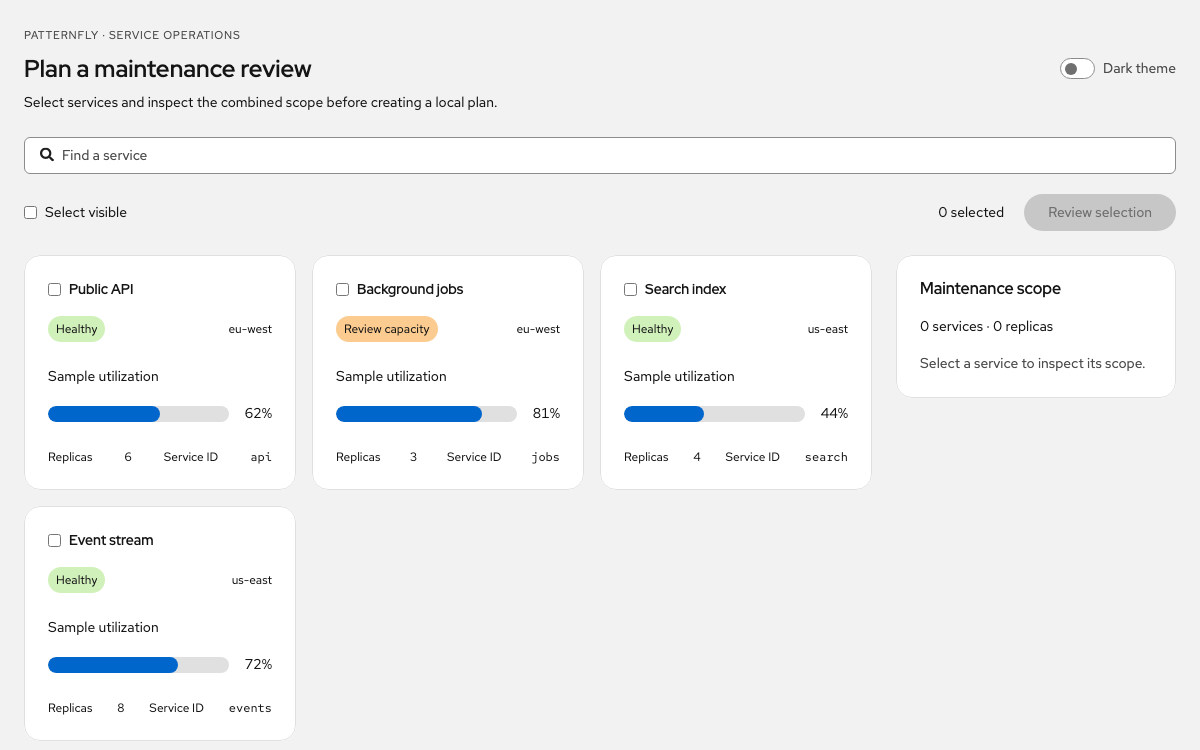
運用ワークスペースにはPatternFlyを使用してください。セマンティックなトークン参照、選択可能なサービスカード、3状態の一括選択、適用範囲の確認、ネイティブなReactのコード一式を備えています。
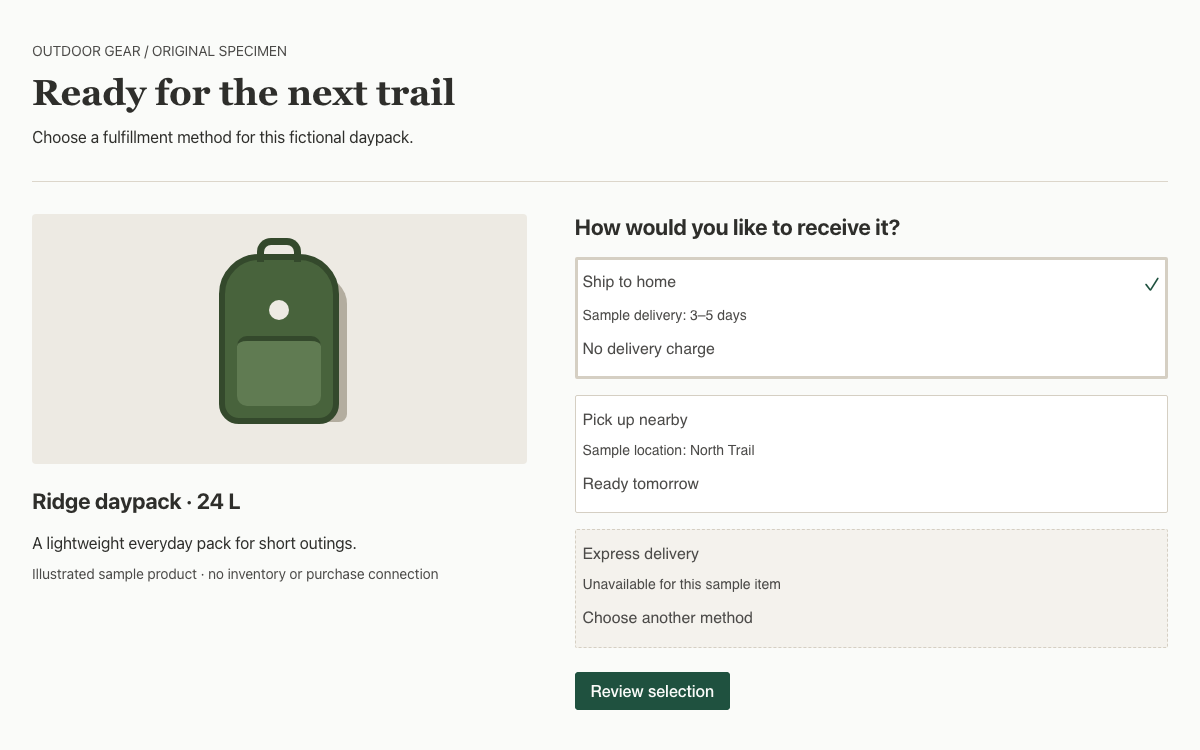
検証済みのトークン値を使ったCedarの配送方法選択UIを作成してください。Vueのタイルで構成し、キーボードでの完全な操作と、レスポンシブな商品レイアウトを実現します。
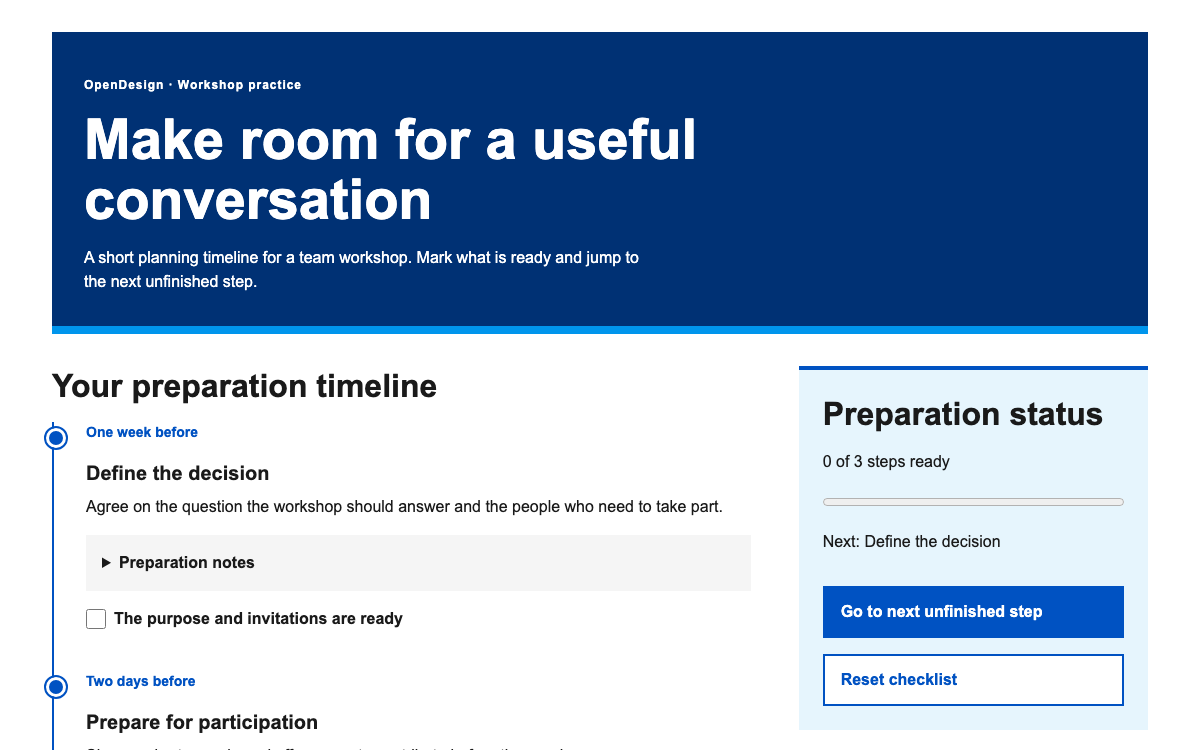
ワークショップのタイムライン全体を通して、段階的な情報開示、進捗状況、次のステップへのキーボードフォーカスを確認しながら、Rippleの実際のカラーの役割、14段階のスペーシングスケール、レスポンシブなタイポグラフィの参考例を見ていきます。
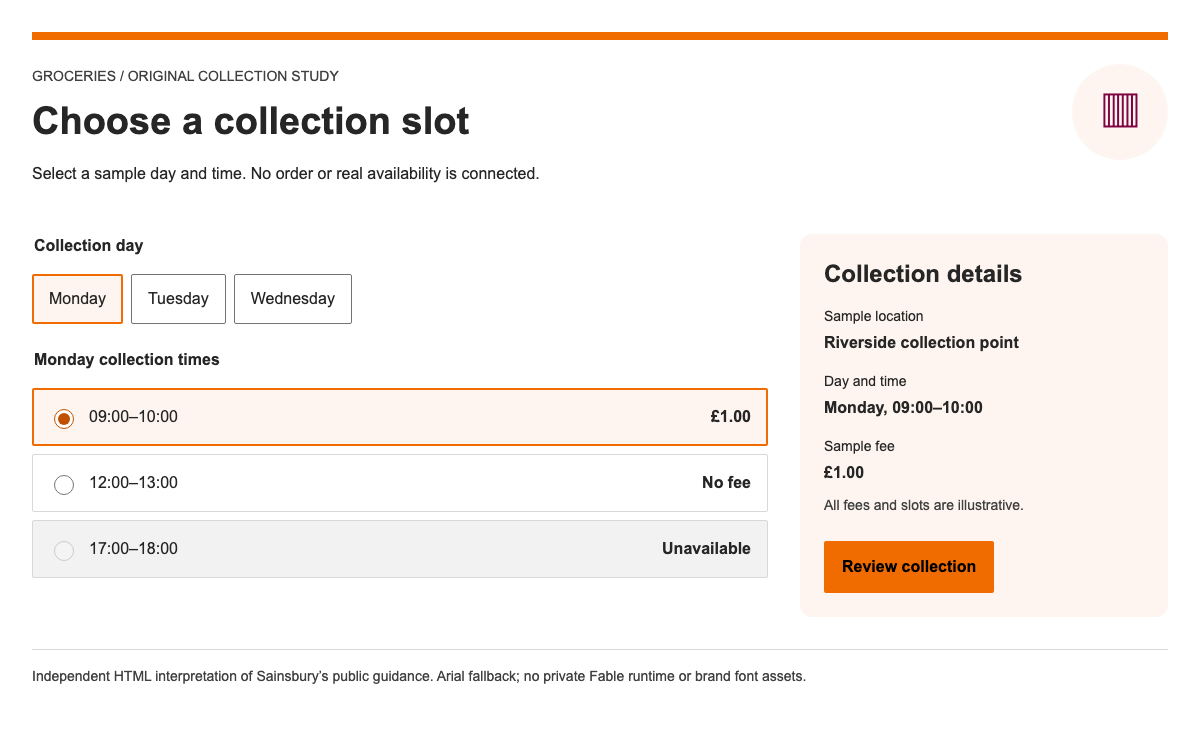
Sainsbury’sの公開デザインガイドラインを、注文枠選択の一連の操作に適用します。実際の配色とサイズの参照、アクセシブルなラジオボタンの選択肢、更新されるサマリー、ページ内で完結する操作の適切なフィードバックを紹介します。
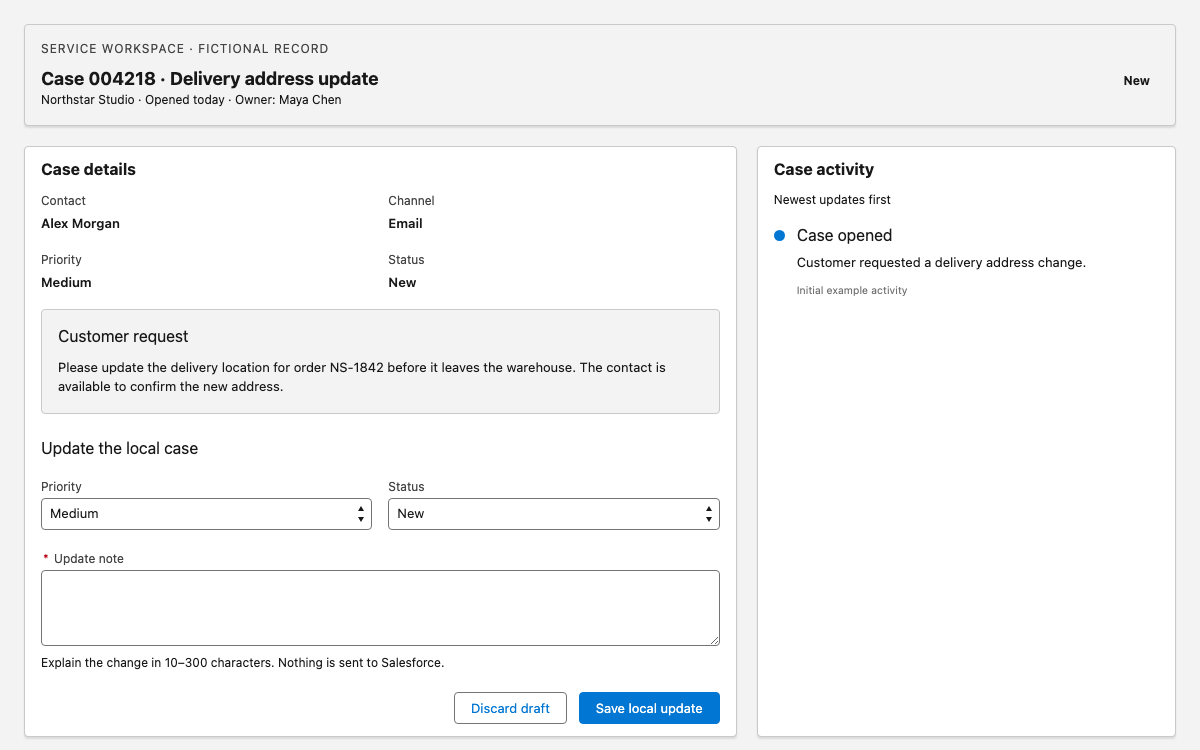
詳細なレコードを扱うための Lightning ブループリントガイドです。実際の余白、タイポグラフィ、セマンティックカラー、編集可能なケースワークスペース、フィールド検証、ローカルの変更を反映するアクティビティ履歴を紹介します。
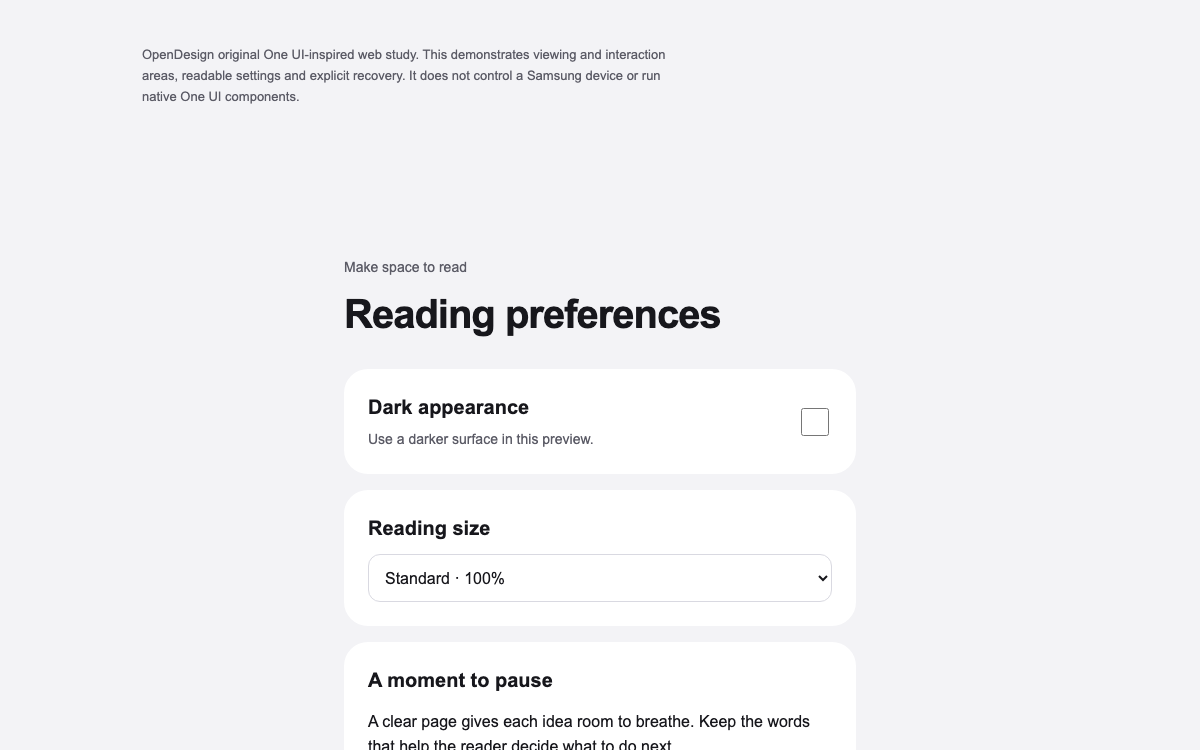
ダーク表示と明示的なリセット時の復旧を備えた、オリジナルの読書設定プレビューを通じて、One UIの閲覧・操作の構成、24dpのマージン指針、テキストを200%に拡大する要件を確認できます。
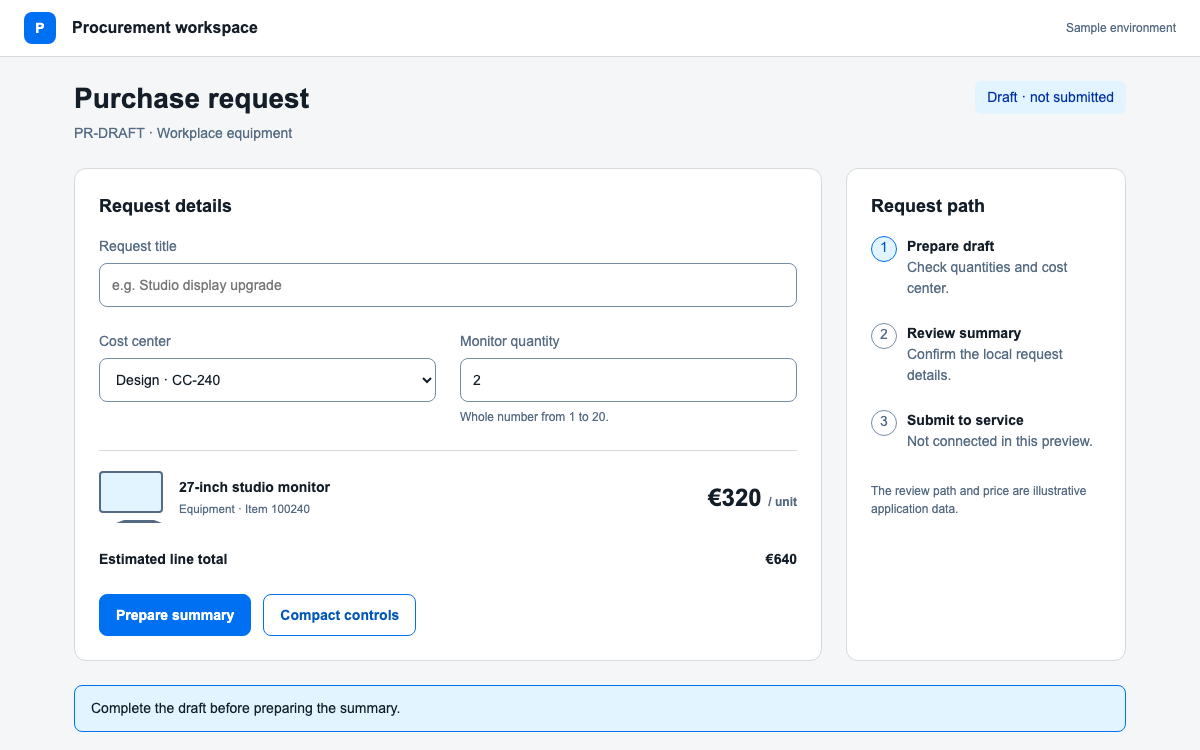
UI5 Web Componentsを使ってSAP FioriのHorizonテーマを適用します。実際のテーマパラメーター、明示的なコンテンツ密度、セマンティックな値の状態、ローカル検証を備えた購入申請画面の構成を使用します。
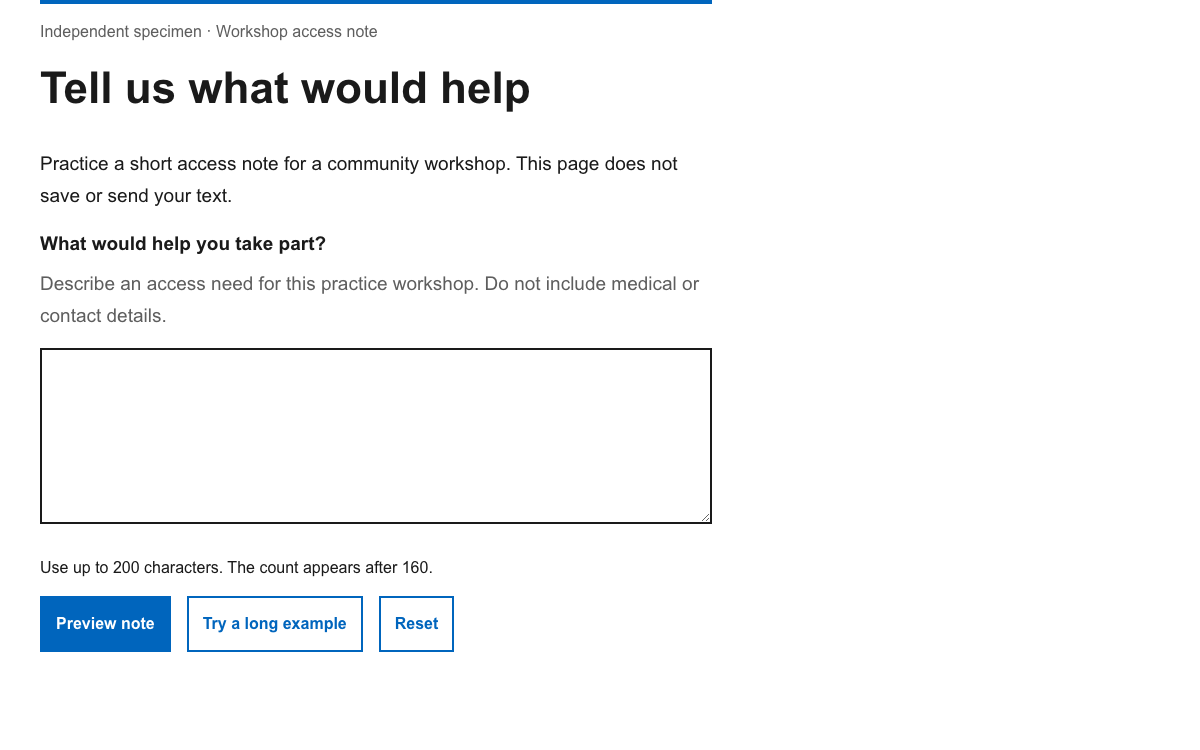
スコットランド政府のレスポンシブな文字組み、余白、色の役割を、上限超過後も入力内容を保持して修正を支援するネイティブな文字数入力フィールドに適用します。
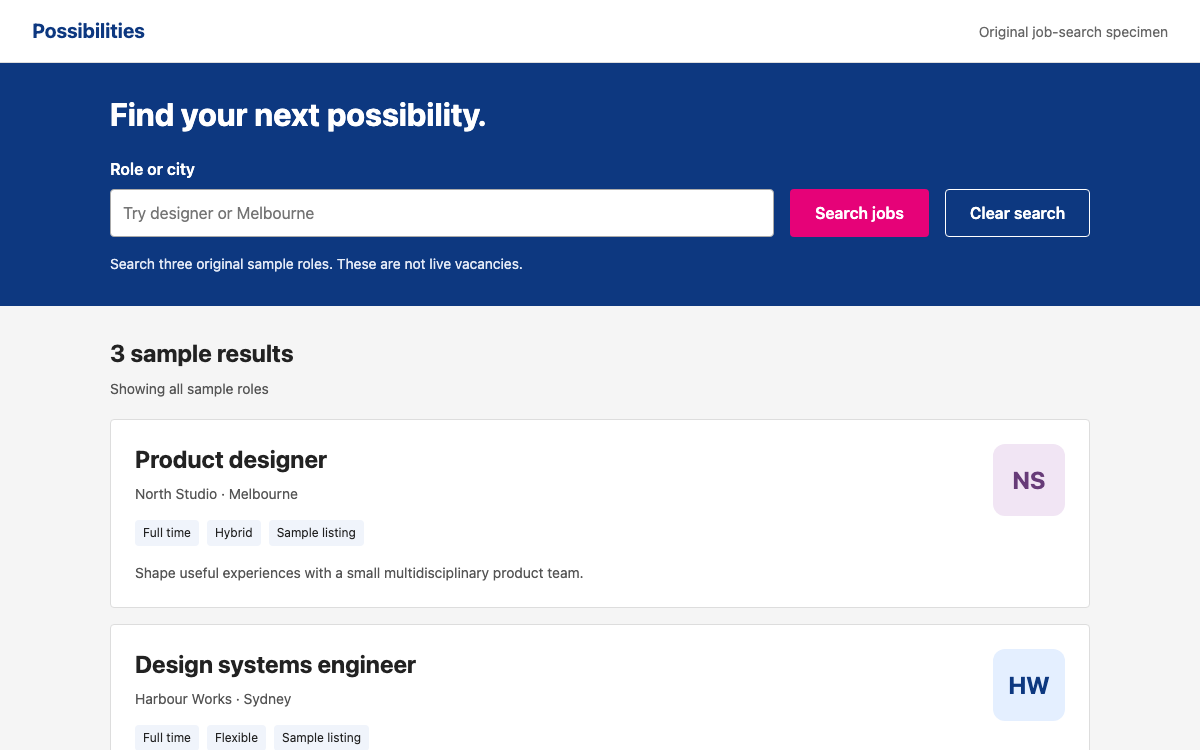
テーマごとにスコープされた変数、実際の4つのブレークポイント、文脈に応じたテキスト、トーンの異なるボタン、操作を無効にするのではなく検証内容を説明する制御付きフィールドを使った、独自の求人検索レイアウトを通して Braid を理解しましょう。
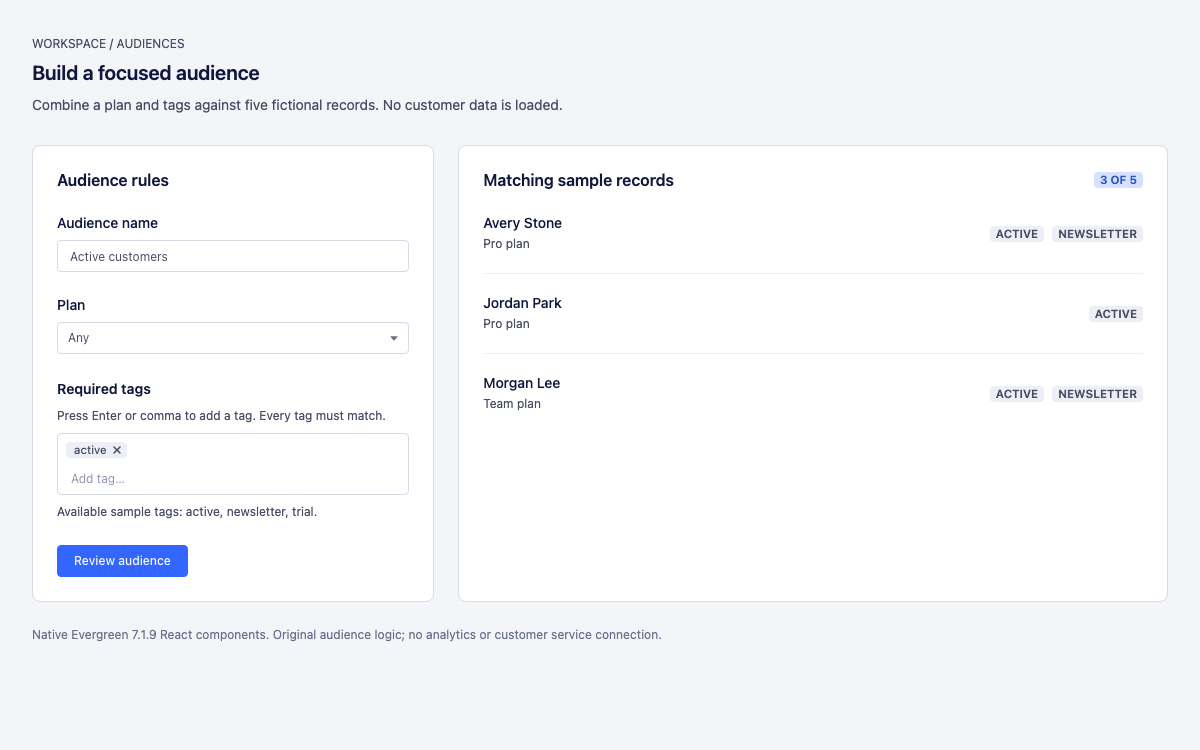
実際のテーマ値、入力を制御したタグ追加、ルールとのリアルタイム照合、空の状態からの復帰手段、ブラウザー標準の確認ダイアログを備えた Evergreen の参考実装です。
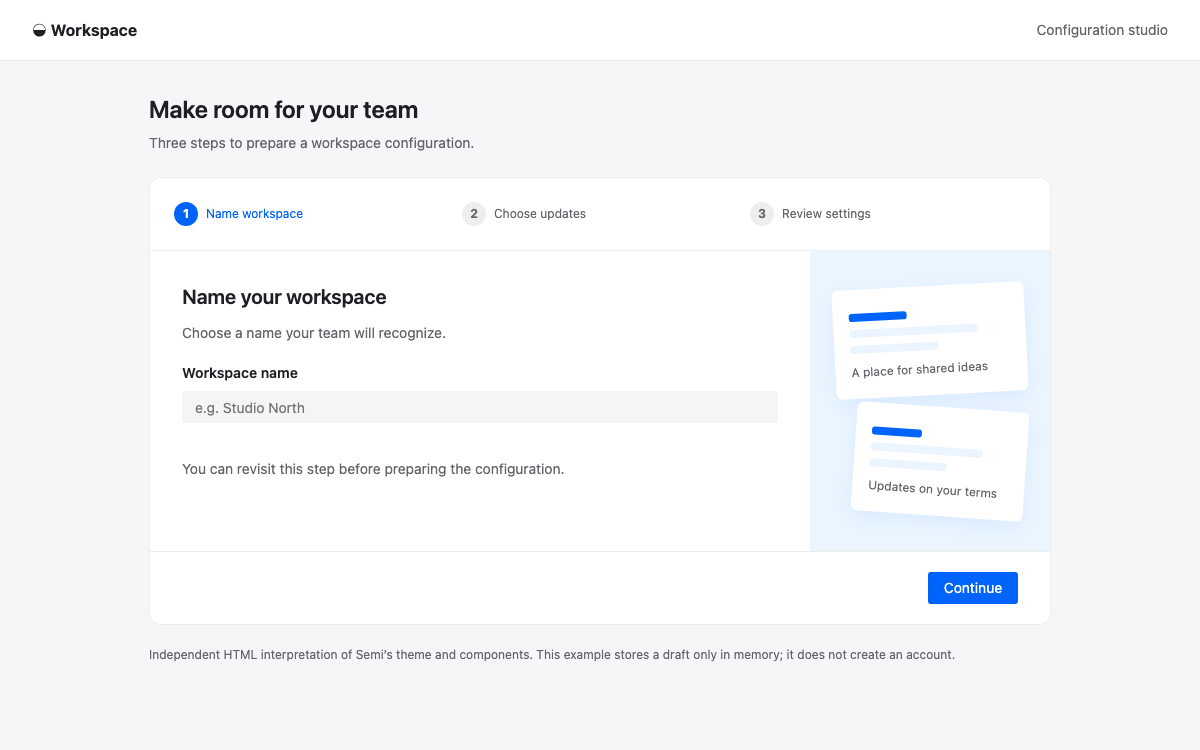
Semi推奨の基本的なSteps、制御されたInputとSwitch、実際のテーマトークンを使って、順を追ったワークスペース設定を作成してください。また、React 18とReact 19のどちらのパッケージを使うか明示してください。
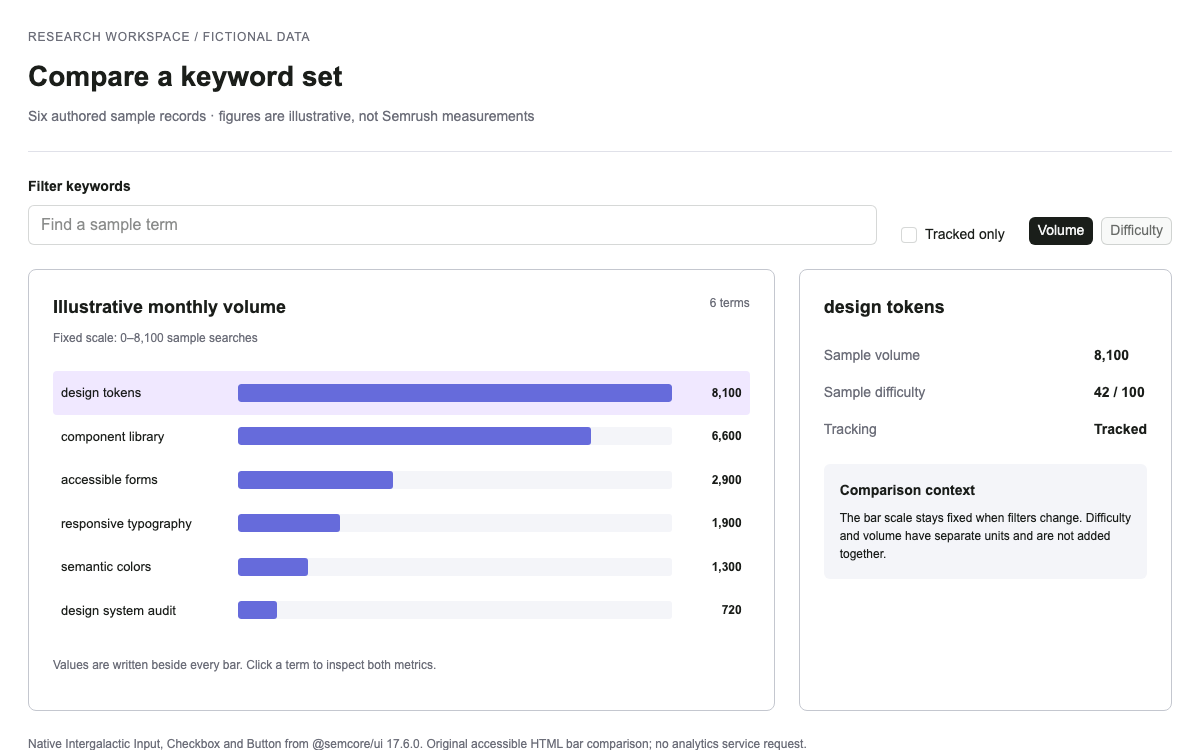
最新のセマンティックトークンとチャートトークン、ネイティブの絞り込みコントロール、固定スケールでの比較、選択項目の詳細、再現可能な完全なフィクスチャを備えた Intergalactic ガイドです。
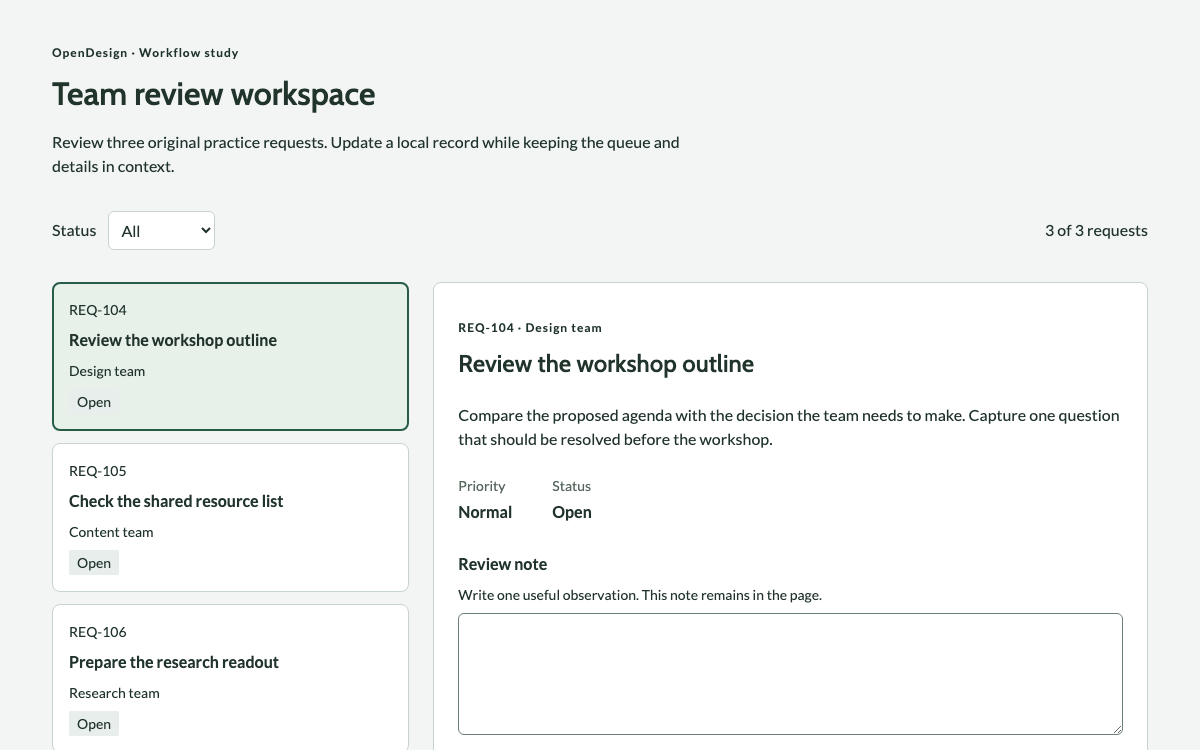
Horizon Workspace の正確な余白、角丸、タイポグラフィのリファレンスを、下書きの保持、入力検証、ステータスフィルター、復帰処理を備えた、ローカルで完結するリクエストの作成からレビューまでの一連の流れで確認できます。
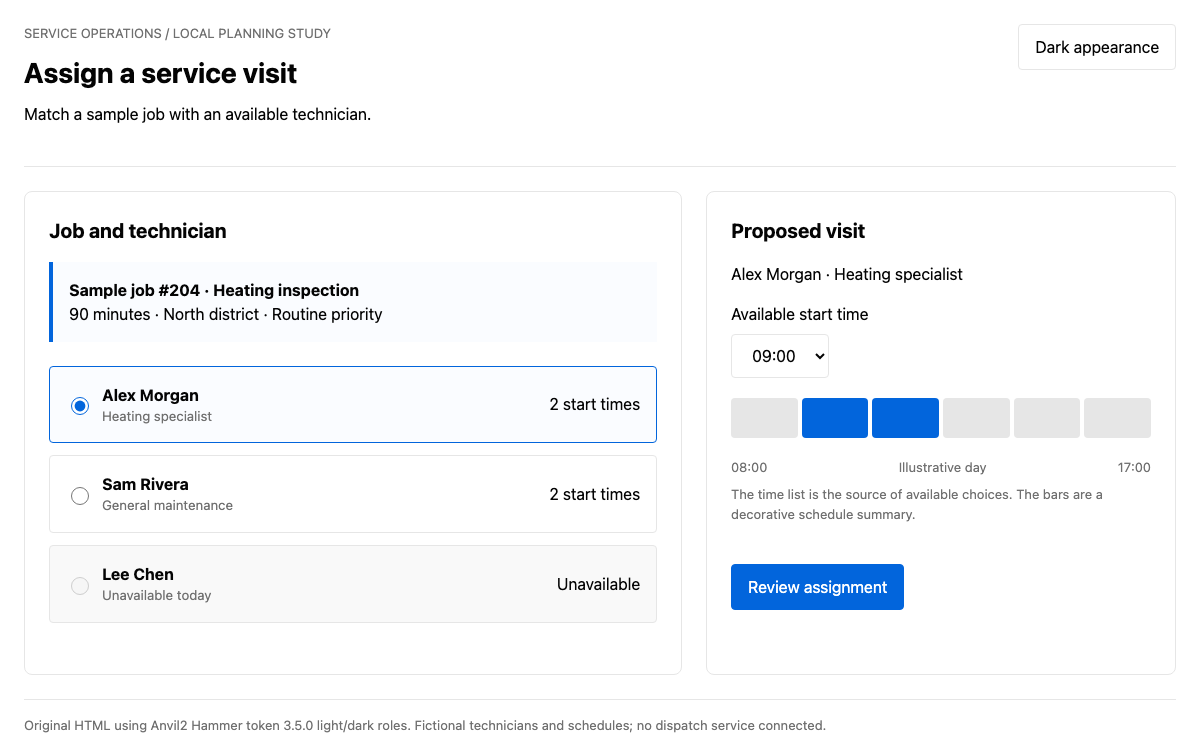
3層のトークンモデル、検証済みのライト/ダークのロール値、技術者・時間・確認の各状態が同期する完全なサービス割り当て操作によって、Anvil2を具体化します。
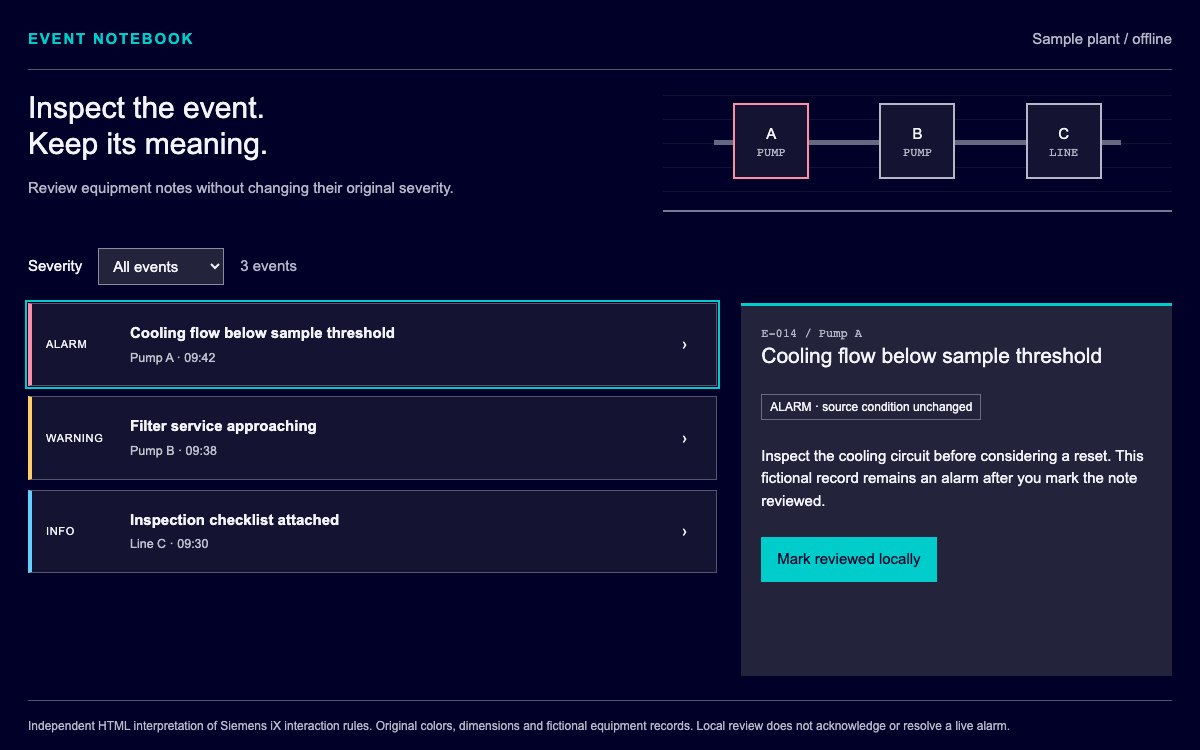
明確な重大度の語彙、テーマに応じた色の役割、iX Event List APIを使って、産業機器のイベントを確認します。このガイドでは、確認済みの記録と、解決済みの機械アラームを混同せずに、機器のローカルノートを作成します。
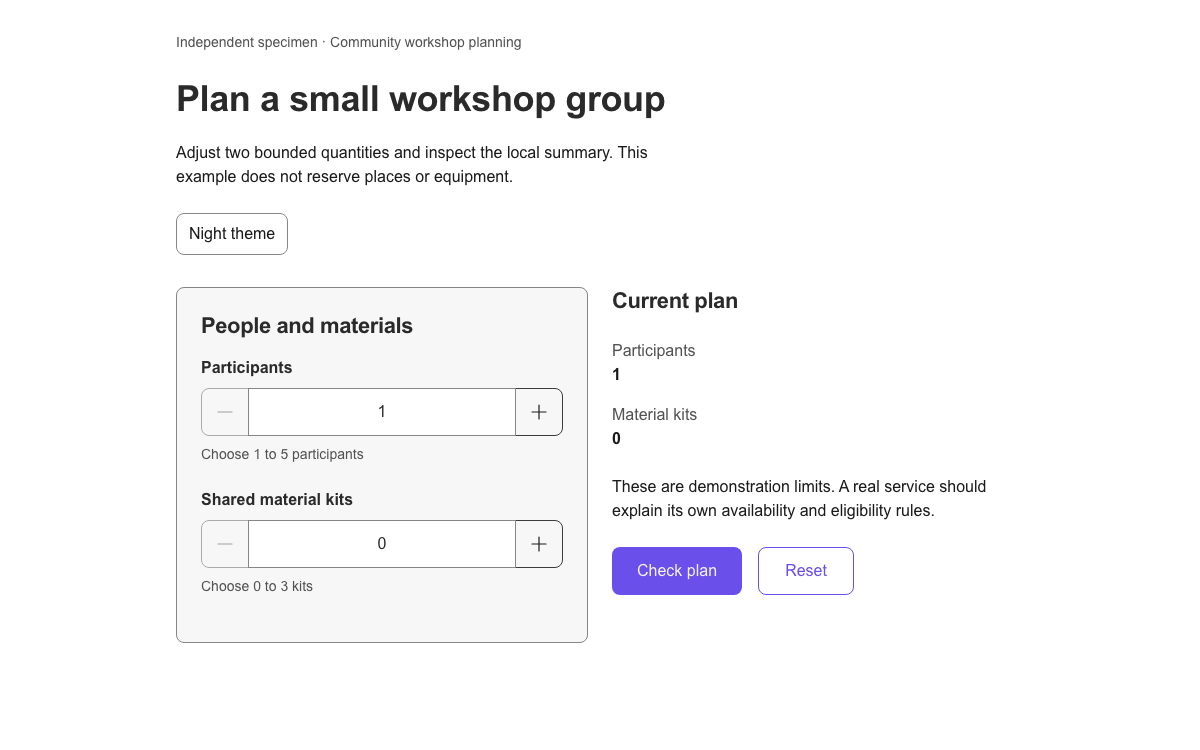
現行のSGDS Web Componentsを使い、実際のレスポンシブトークン、昼夜のテーマ、ローカルのプランと同期する標準の範囲指定数量を実装します。
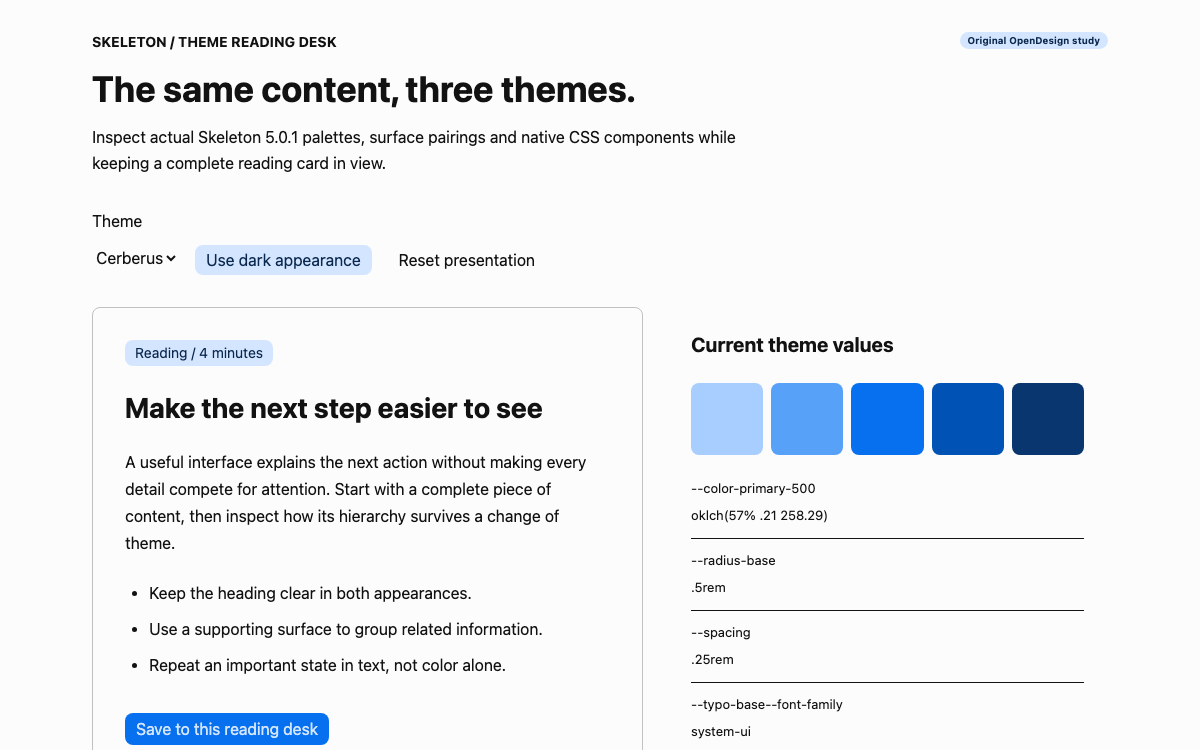
Skeleton 5.0.1の実際のCerberus、Mint、Roseテーマを、トークンのライブ検査、ダークな背景の組み合わせ、元に戻せるローカル状態を備えた、読書机をイメージした画面で比較します。
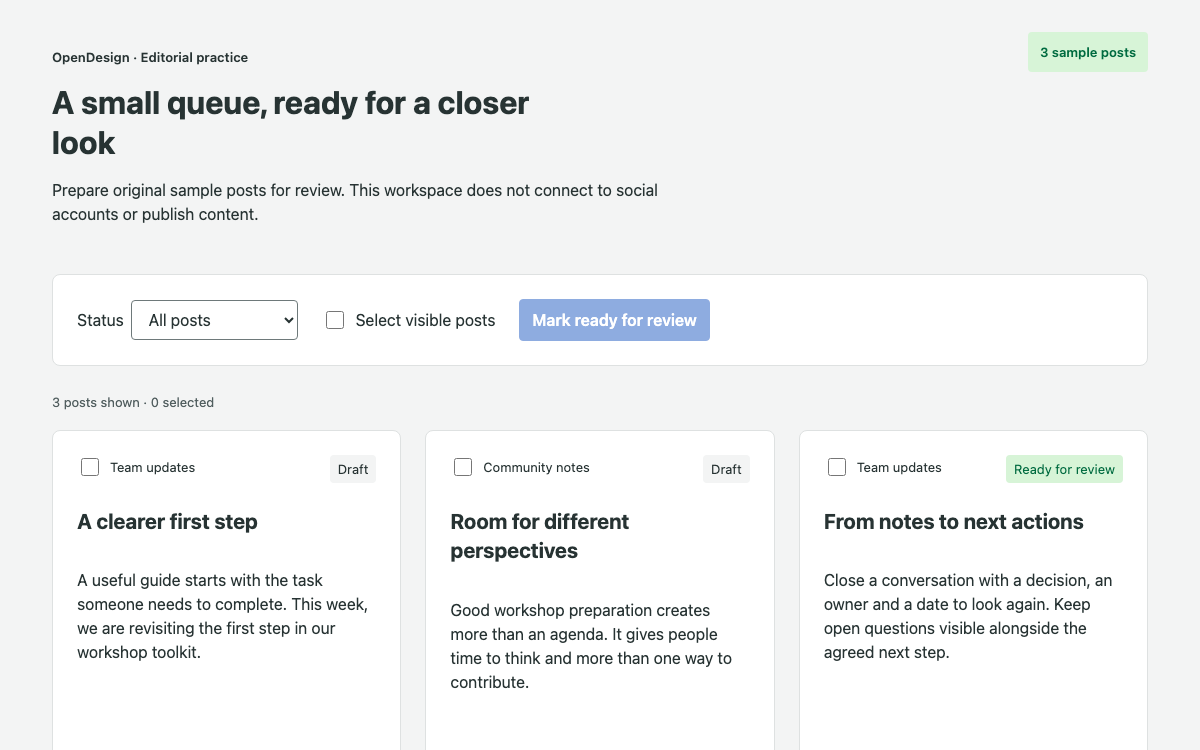
編集レビューキューで、Seeds の実際の公開カラー、間隔、製品用タイポグラフィ、ボーダートークンを確認できます。複数選択、フィルター適用後の空状態、取り消しにも対応しています。
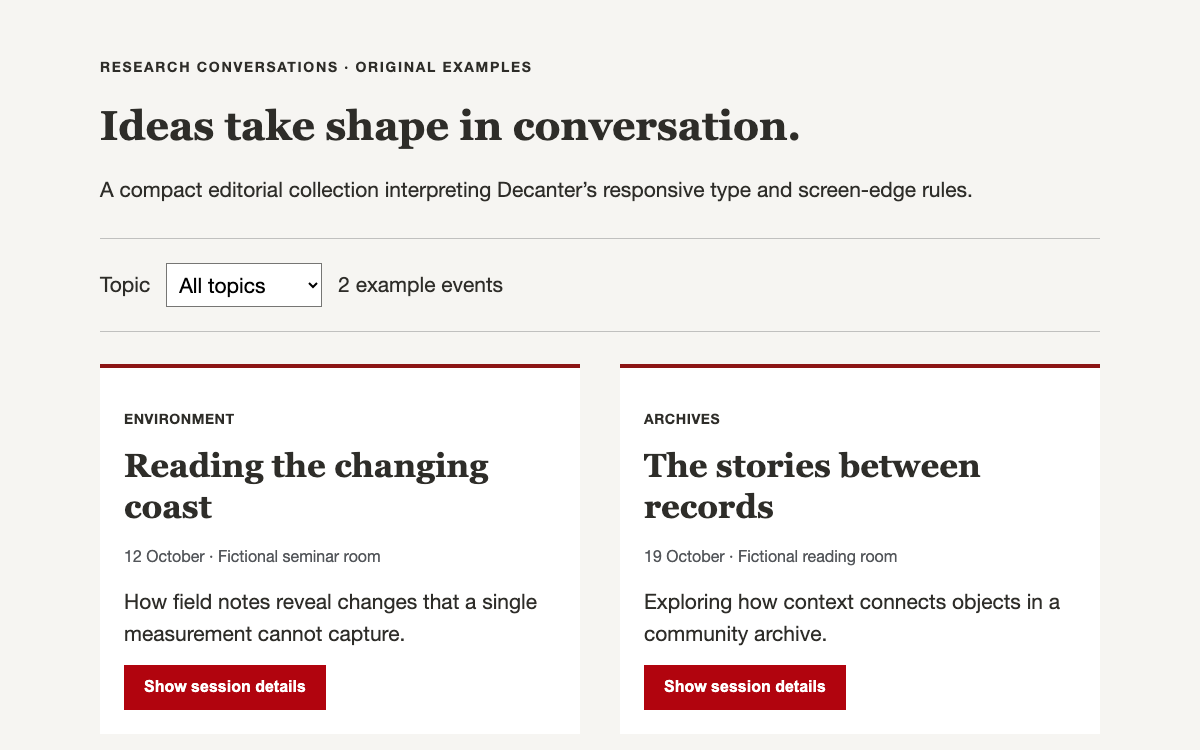
DecanterのTailwindプリセット、レスポンシブな文字サイズのスケール、画面幅に応じて伸縮する余白を使って、学術的な編集ページを構成します。トピックで絞り込めるイベントカードや、展開できる要旨など、オリジナルの要素を試せます。
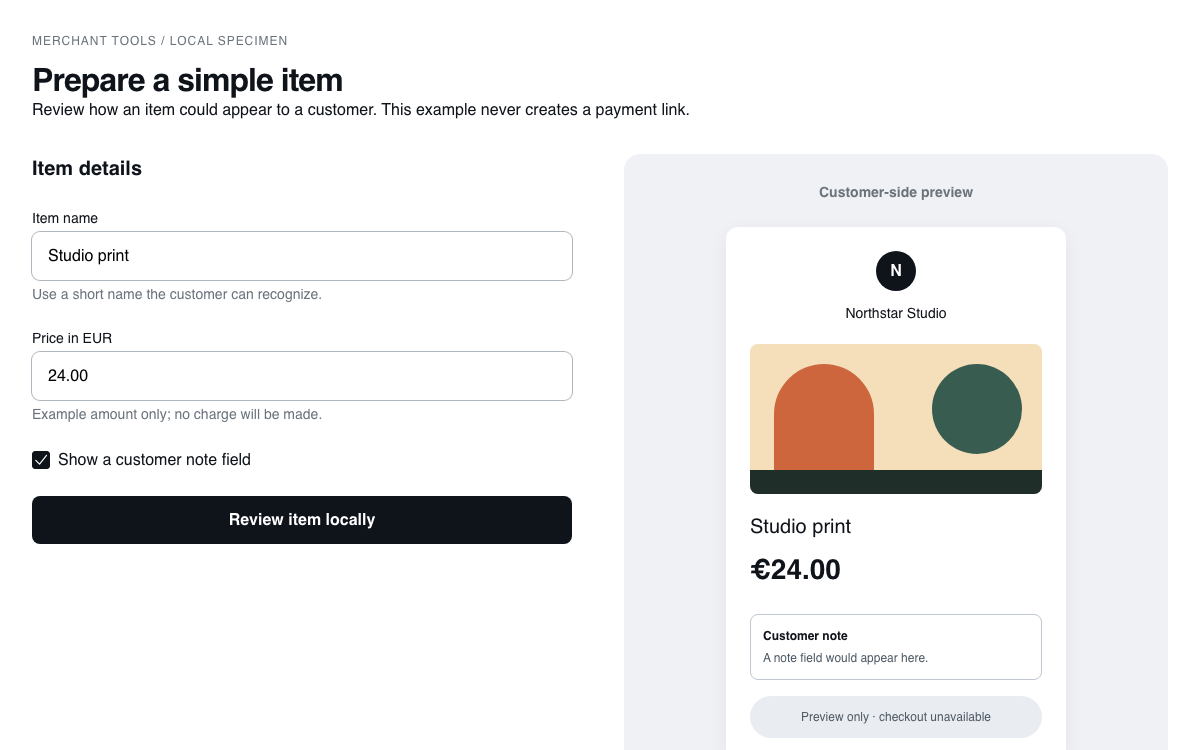
正確なセマンティックトークン、ネイティブの検証用props、完全なマーチャント向け商品編集画面、図解付きの顧客側プレビューを備えたCircuitガイド。
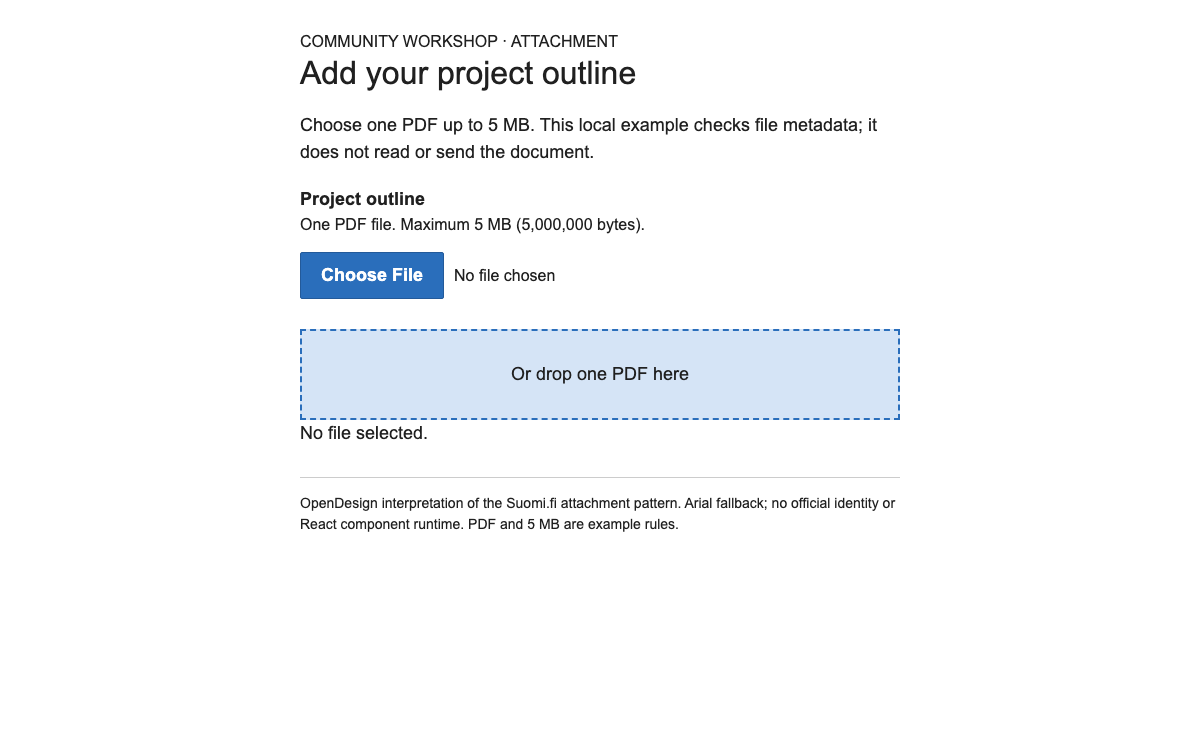
Source Sans 3と明示的なスペーシングトークンを使い、書類選択から復帰できるパターンを取り入れて、フィンランドの公共サービス向けに読みやすいフォームを作成します。
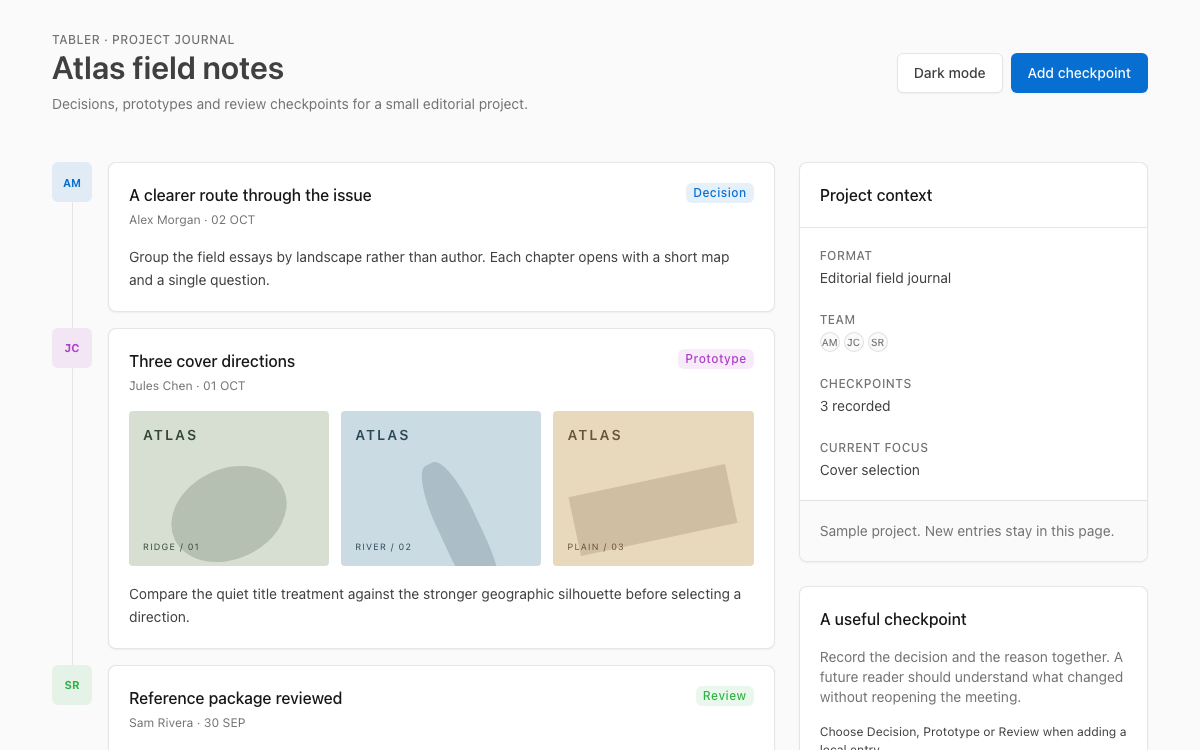
実際の 1.6 テーマ変数、タイムラインカード、データグリッドのコンテキスト、モーダルの検証機能を備え、ローカルのチェックポイントを受け入れられる、ネイティブ Tabler プロジェクトジャーナル。ライト/ダークの両テーマに対応した構成です。
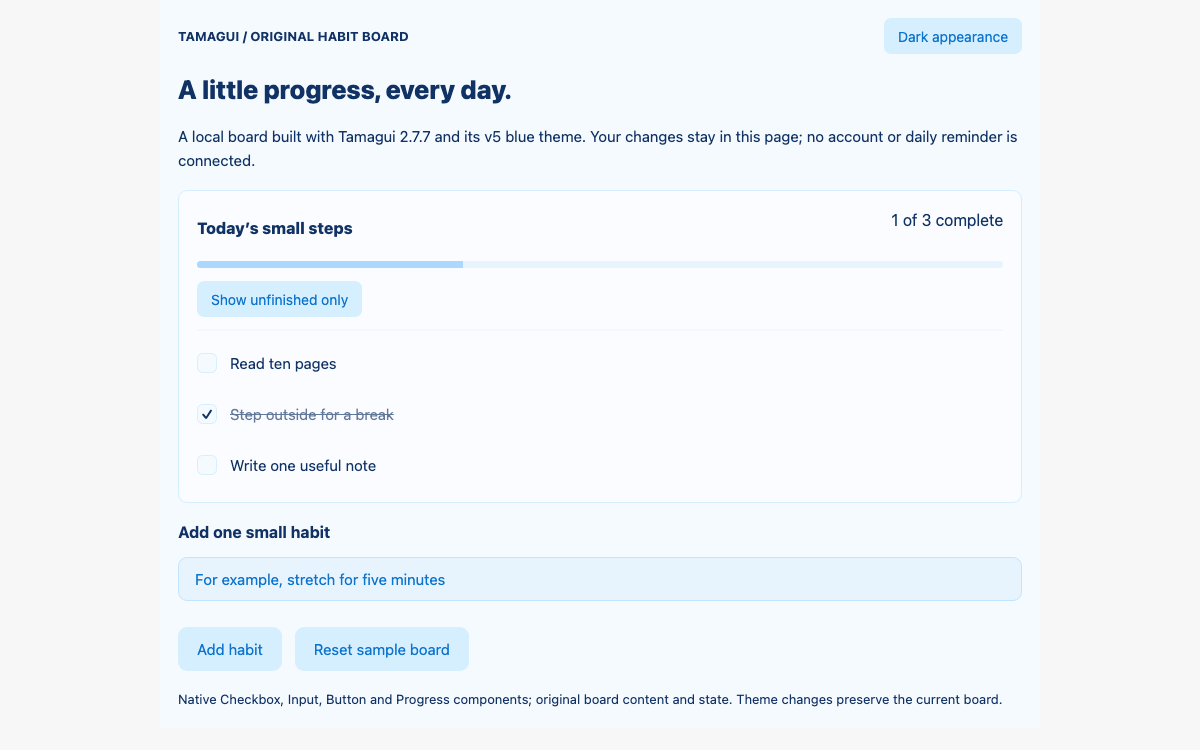
ネイティブコンポーネントを使用した完全な習慣管理ボードで、Tamaguiの実際のv5トークンカテゴリとライト/ダークのブルーテーマを確認できます。入力検証、進捗表示、空の状態からの復帰も備えています。
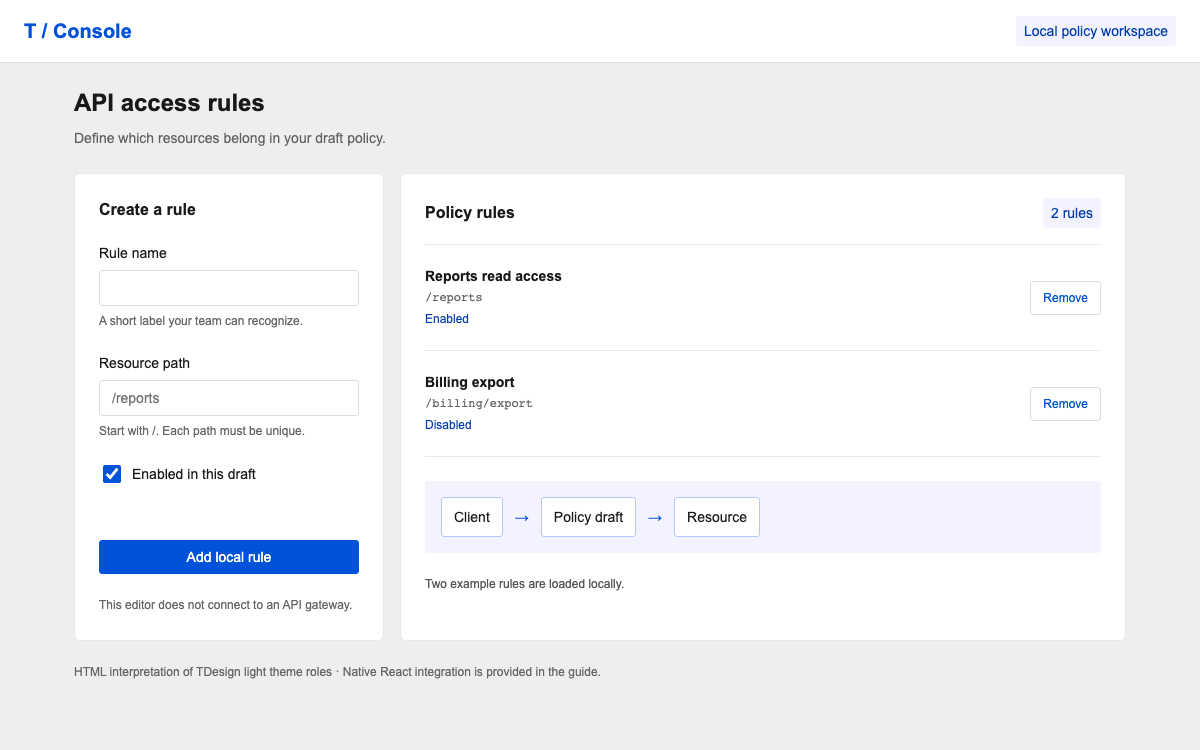
TDesign Reactを使って、コンパクトなAPIポリシーエディターを構築します。具体的なテーマの役割、2ピクセル刻みのサイズスケール、Formフィールドの登録、型付けされたTableの構成を確認できます。
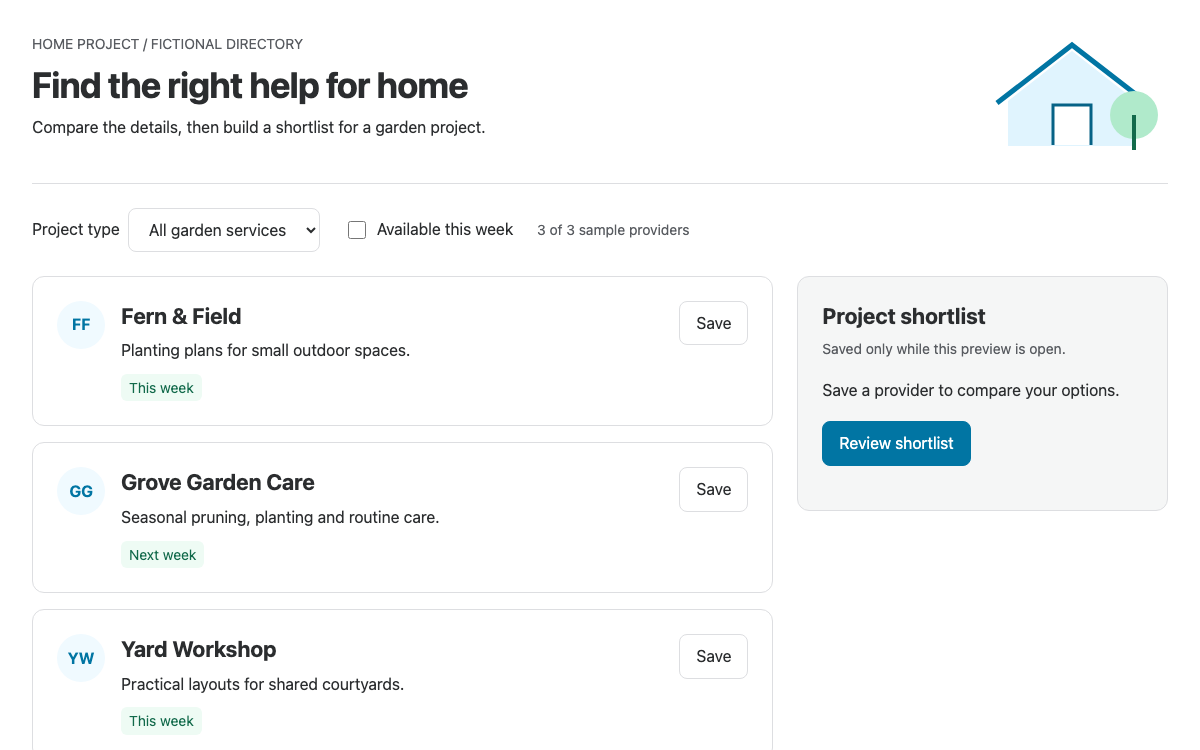
Thumbprintのドキュメントに記載されたv2プリミティブを使い、サービス検索インターフェースを構築します。コンパクトなプロバイダーカード、読みやすい比較詳細、明確な選択状態、常に表示されるショートリストを備えます。
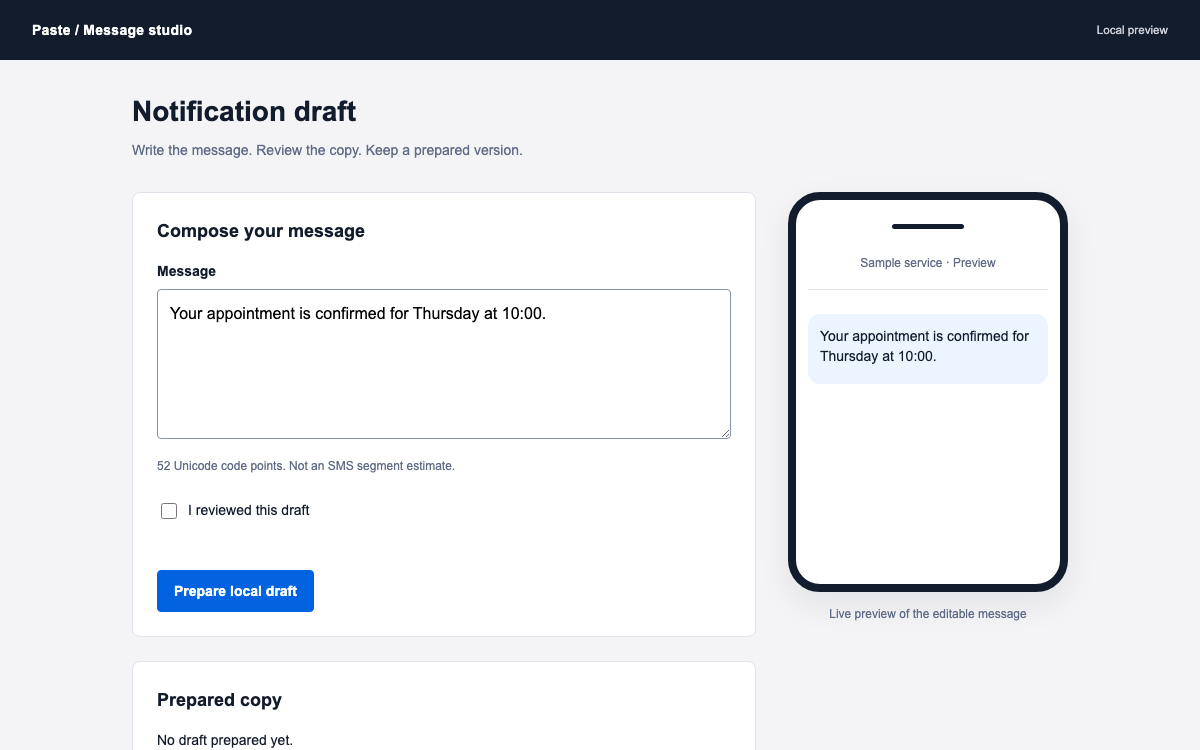
Pasteのテーマとボタンの仕様、検証済みのスペーシングスケールを使って通知の下書きを作成し、編集、レビュー、実際の送信を明確に区別してください。
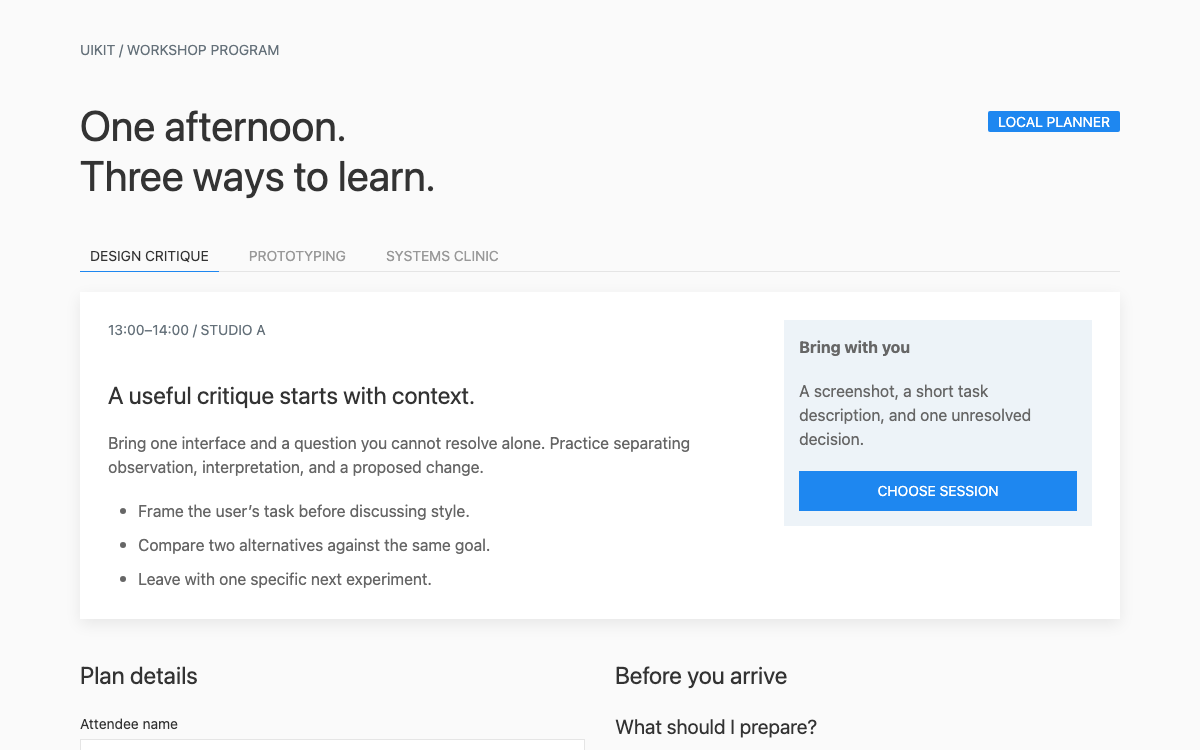
UIkitはCSSフレームワーク、Lessによるカスタマイズ、属性駆動のJavaScriptコンポーネントを組み合わせています。以下のワークショップ計画では、Switcher、Accordion、レスポンシブグリッドが連携します。ネイティブコンポーネントの動作と、アプリケーションにおける選択状態管理の境界を確認できます。
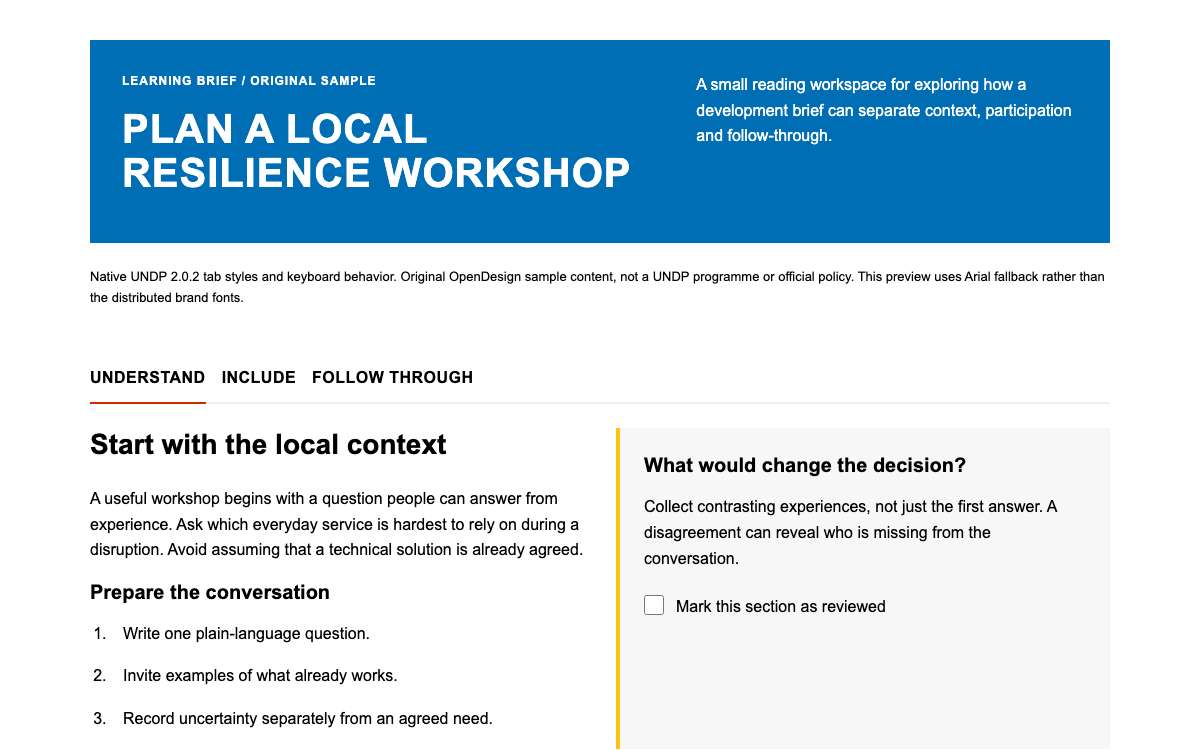
UNDPが公開している色と間隔のトークン、キーボードで操作できるネイティブのタブ、閲覧の進捗をローカルに記録するワークショップ資料の完全な例をご覧ください。
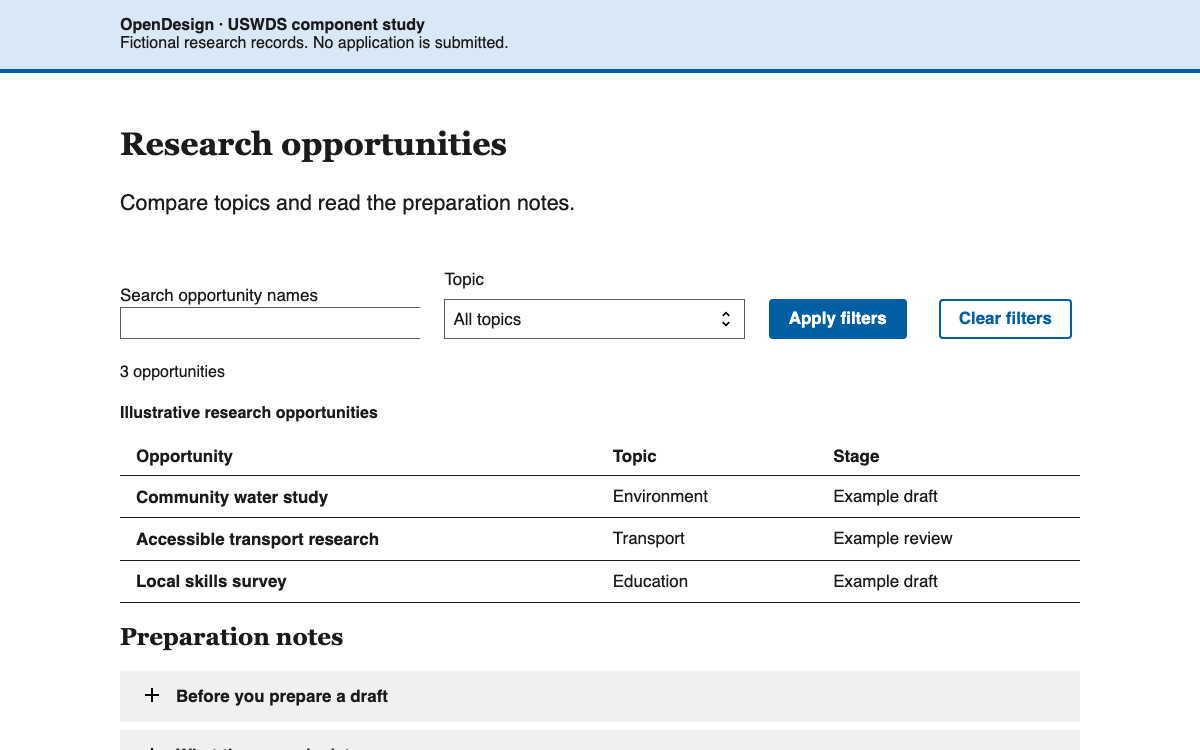
USWDSのスペーシングトークン、テーマの役割、セマンティックな表、ネイティブのアコーディオンをつなぎ、検索可能な機会比較を作成します。
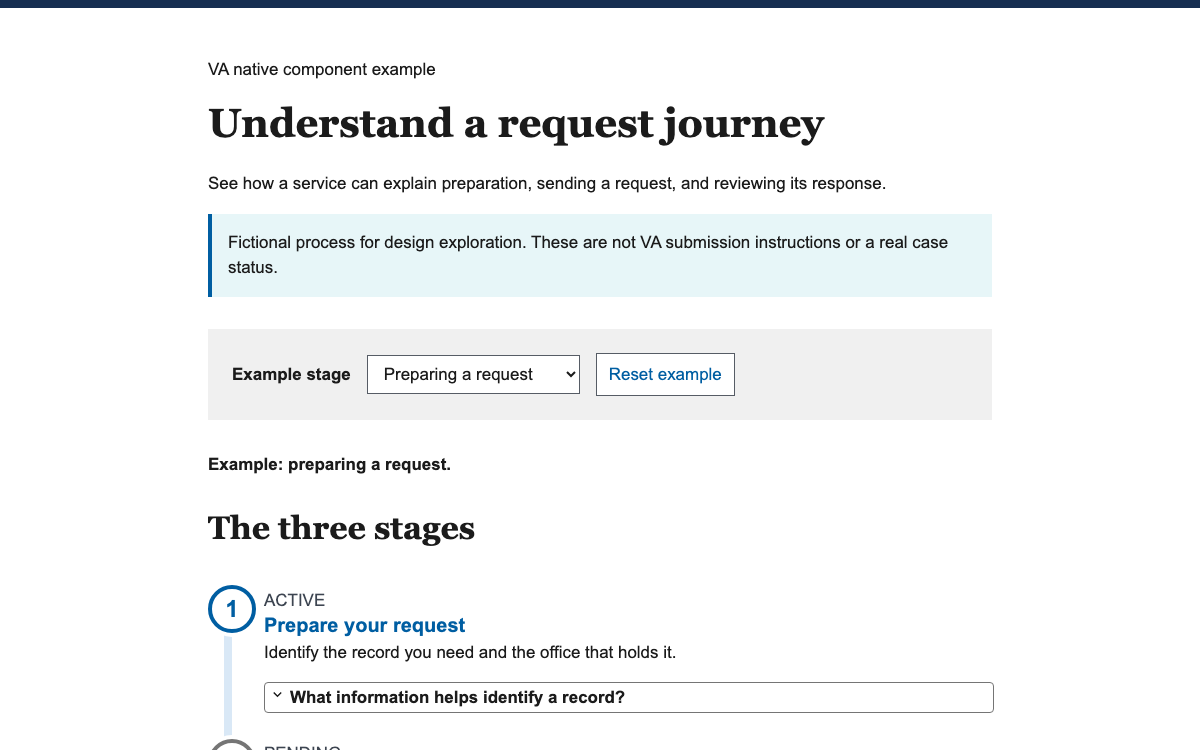
VAのセマンティックトークンとネイティブのProcess Listを活用して、わかりやすいサービス利用フローを構築しましょう。各ステップの説明を見やすくし、意味の伝わるステータスラベルを付け、補足情報を整理してメインの流れを読みやすく保ちます。
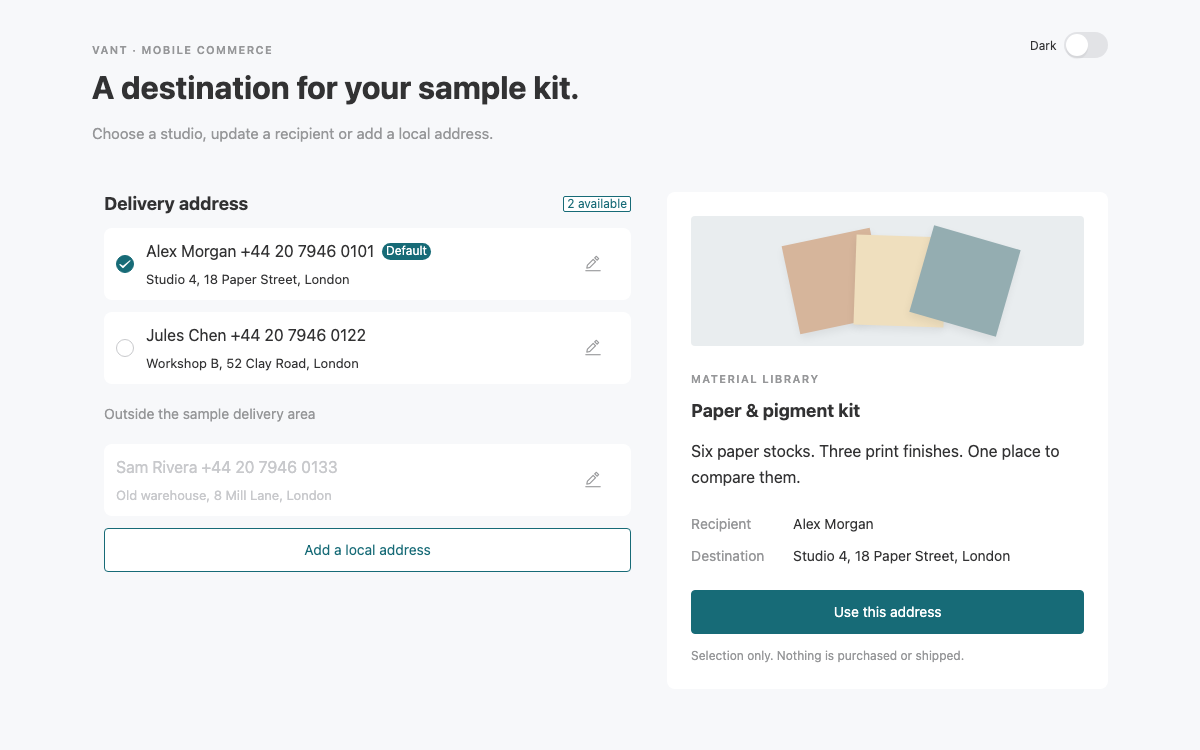
Vant 4で構築したモバイル向け住所選択フロー。実際のCSS変数、住所IDの管理、入力検証、テーマ切り替え、ローカルのみへの明示的な保存に対応。
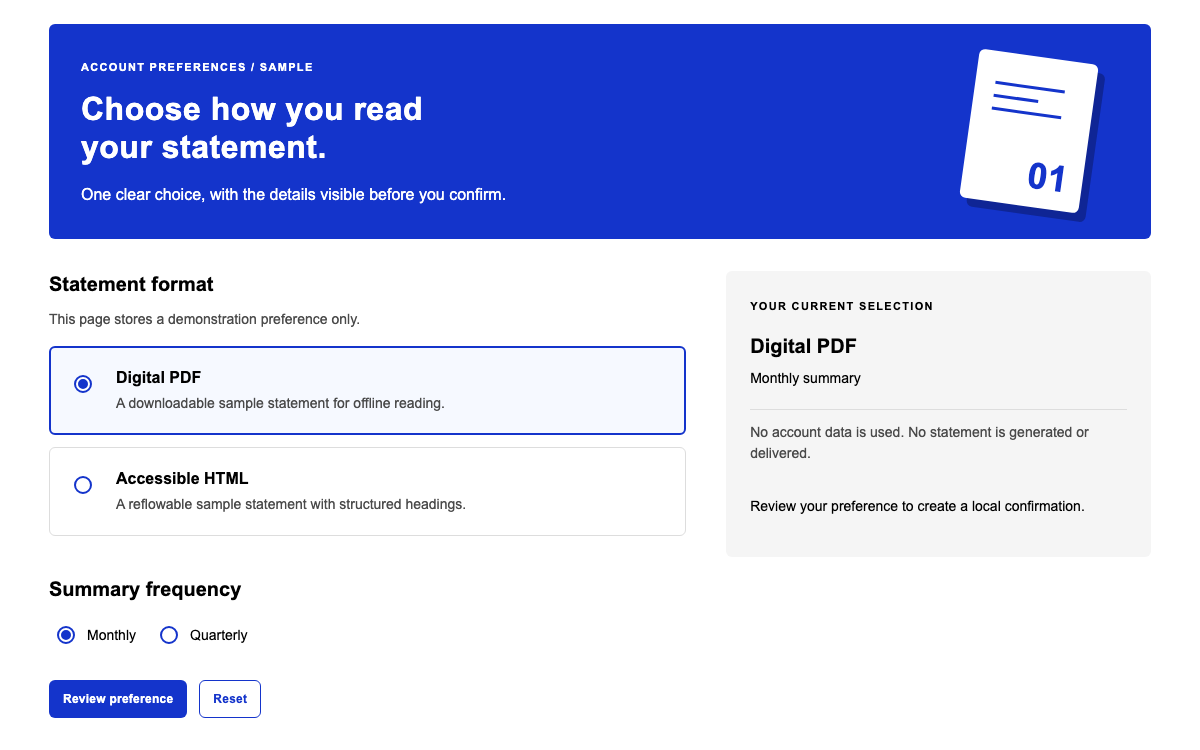
VisaのNova CSSを使って、ネイティブのラジオボタン、色違いのヘッダー、確認用サマリーを備えた、見やすい明細形式の選択画面を作成します。正確な1.6.5のテーマ値、拡張可能なスペーシング、スタイルシート全体の組み込み方法を確認できます。
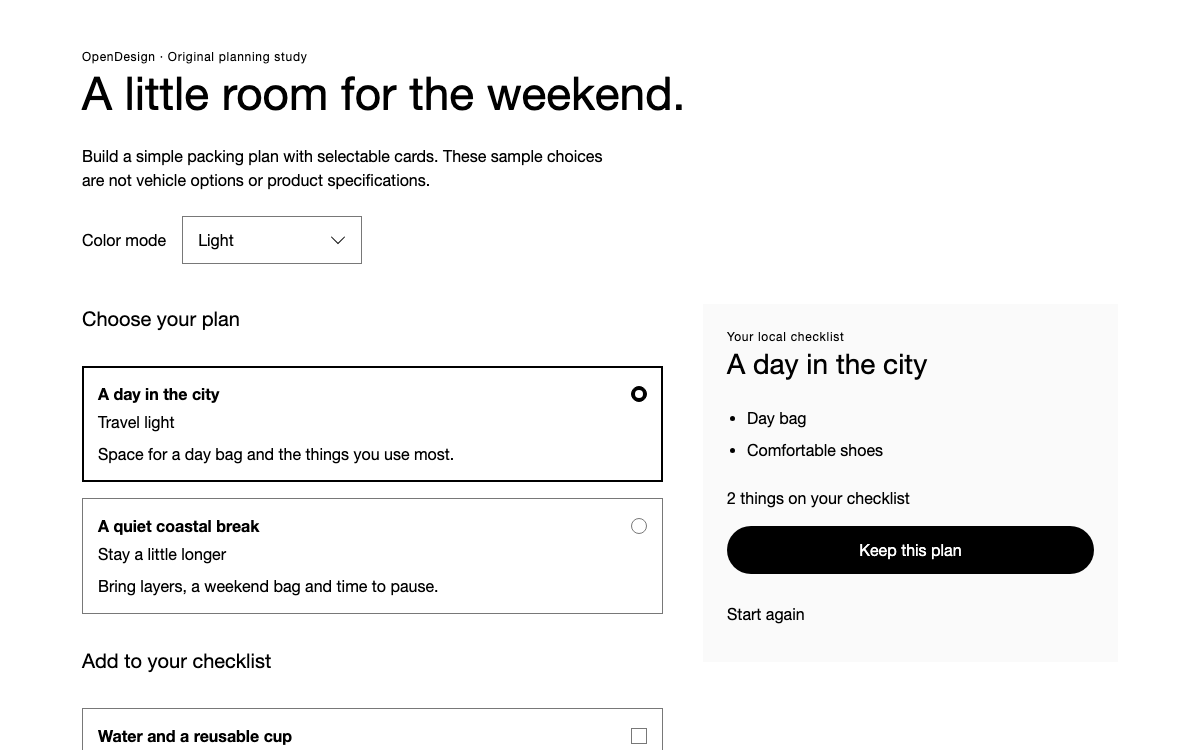
Volvo CarsのHTMLを優先したWeb基盤、実際のライトモードのトークン、ネイティブの選択可能なカードのスタイルを、個別の選択、テーマ切り替え、リセットを備えた完成版のパッキングプランの例で確認できます。
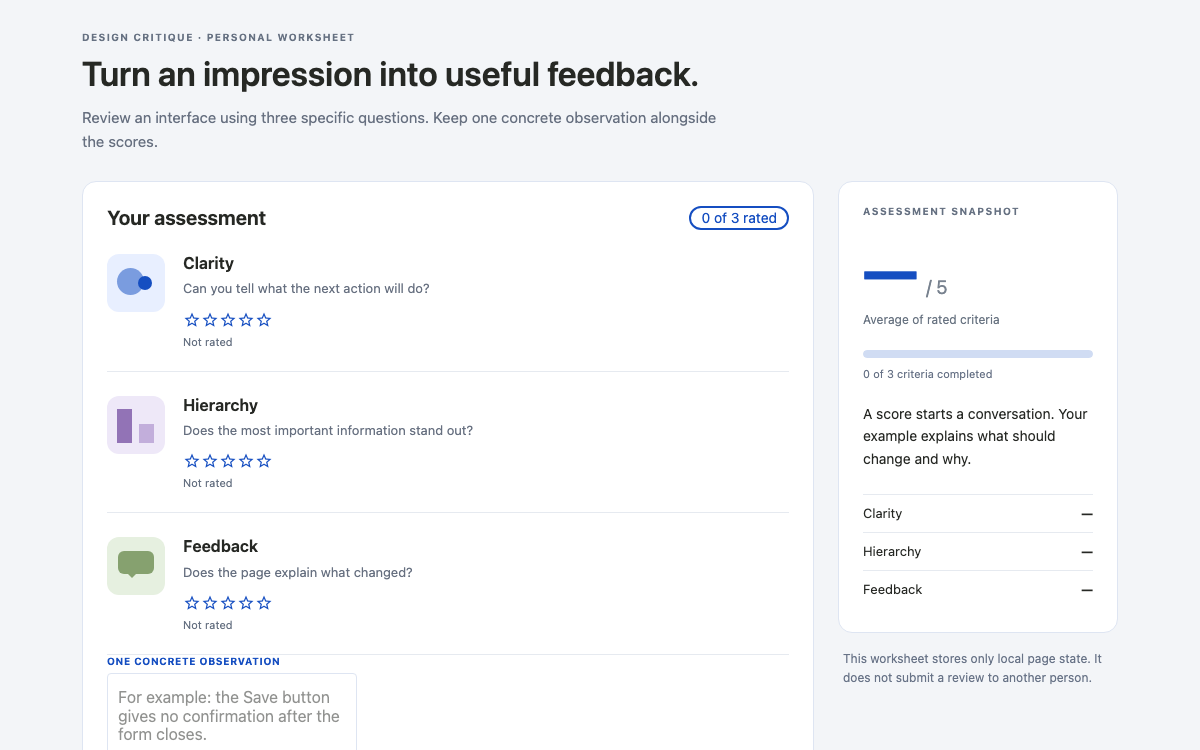
ソースで確認したライト/ダークのプリセット、アクセシブルな評価ラベル、テキストエリアの入力検証、算出される平均値、完了した評価を保持する保存状態を備えた、Vuesticのネイティブな批評ワークシート。
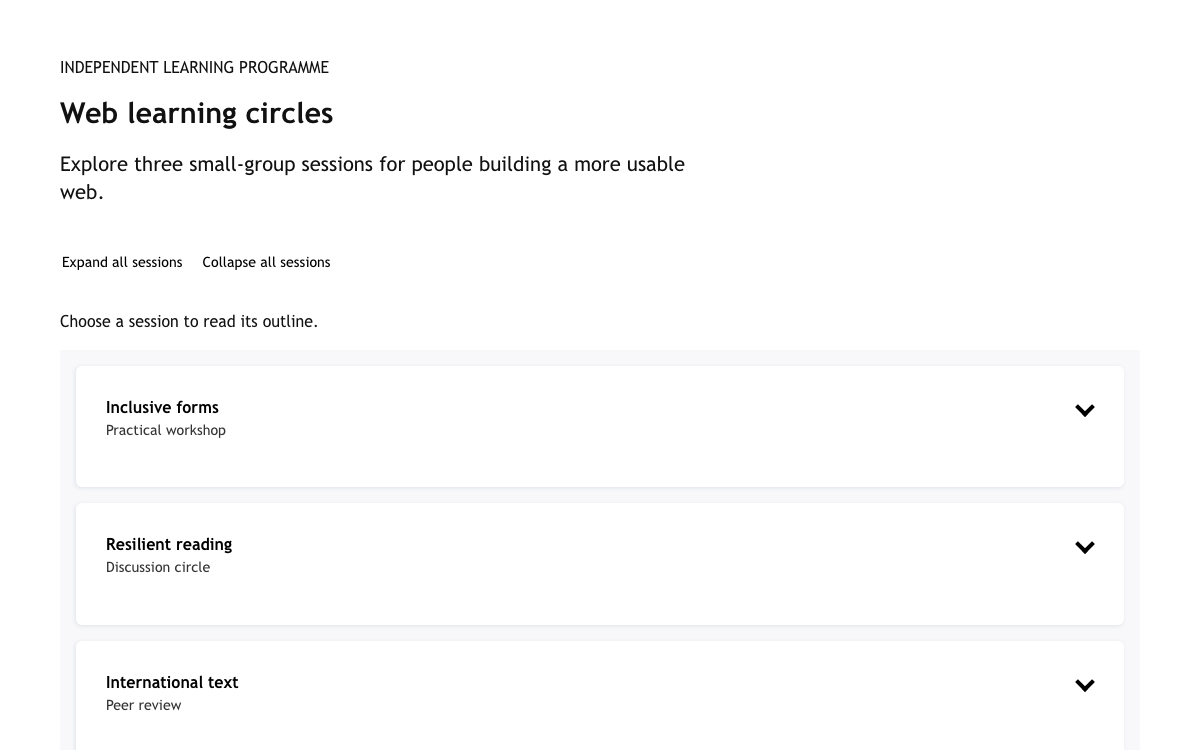
可変フォント、セマンティックなカラーの役割、折りたたみ可能なネイティブコンテンツを活用して、JavaScriptがなくても読みやすさを保つ、堅牢な閲覧インターフェースを構築します。
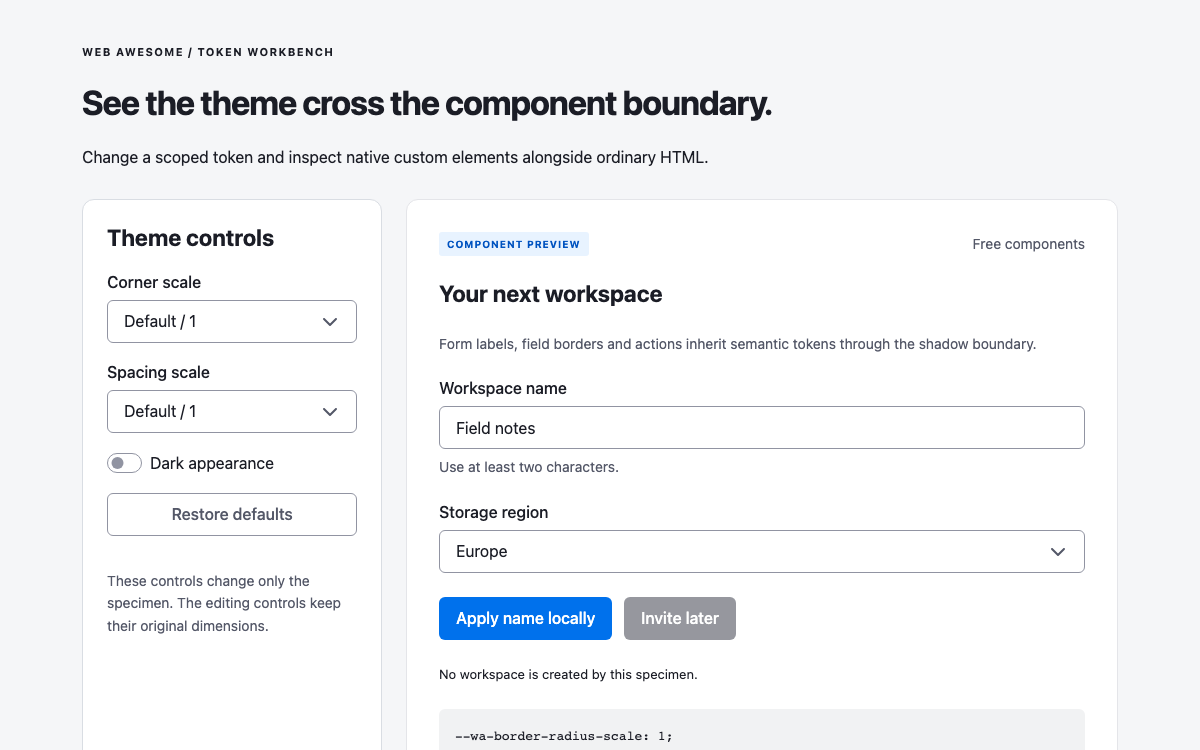
ネイティブのカスタム要素におけるWeb Awesomeの実際のセマンティックトークンを確認できます。スコープ付きの角丸と間隔の変更、Shadow DOMのスタイリング、セレクトの動作、入力チェックが含まれます。
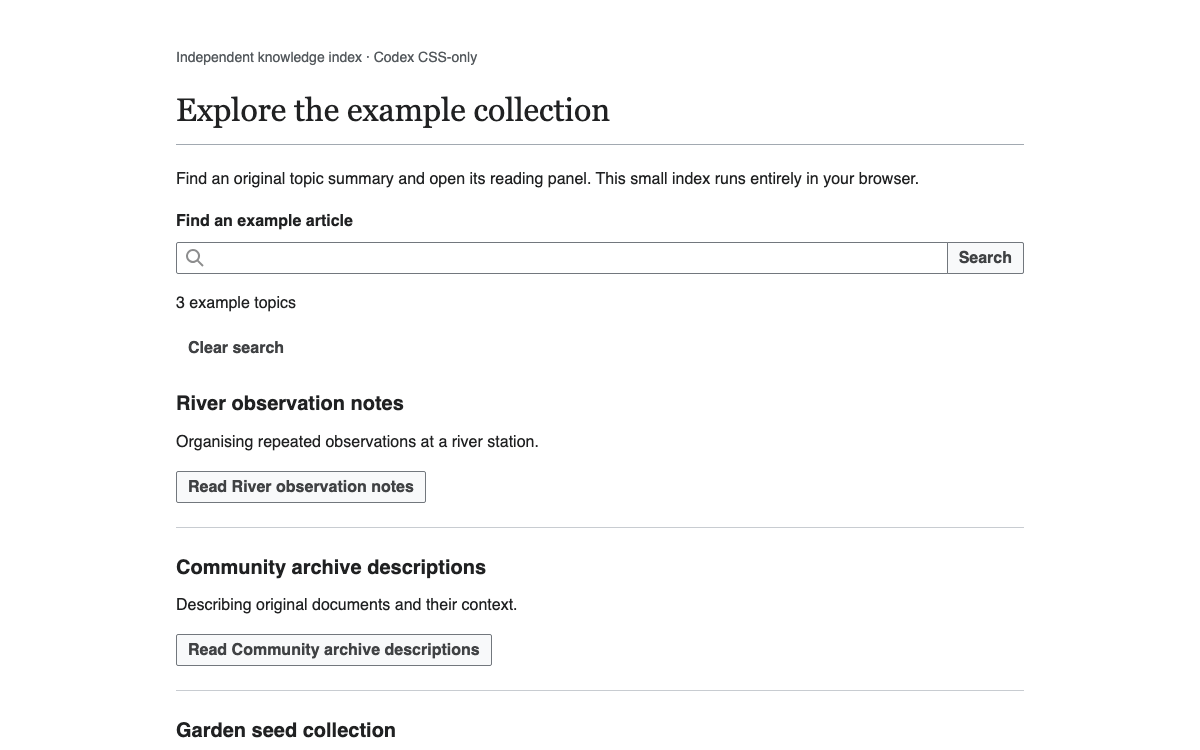
Codexの実際のSearchInputの構造、操作の優先順位、読書に適したトークンを使用してください。ローカルの記事インデックスを検索し、検索結果を確認してから、同じ読書位置に戻ります。
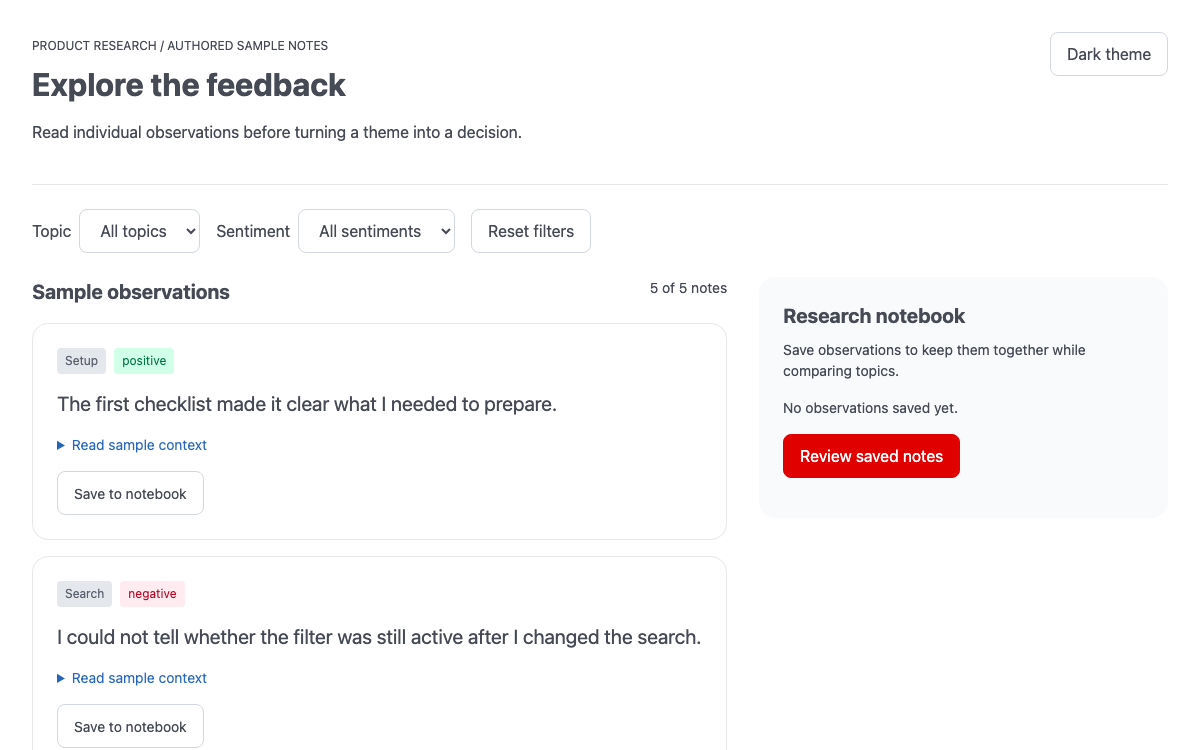
Wandaの実際のテーマロールとトークン構文を使って、トピックフィルター、展開可能な根拠の詳細、常時表示されるローカルノートブックを備えた、フィードバックを読み解くための包括的なワークスペースを作成します。
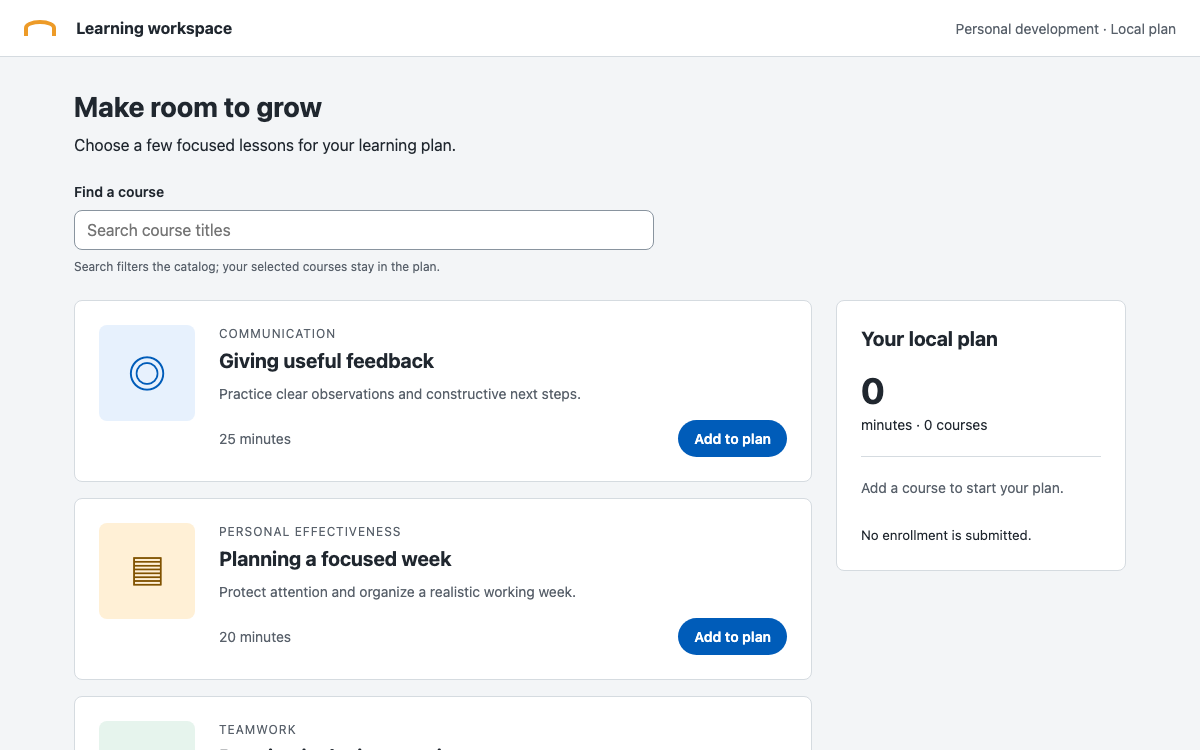
Canvas Kitの複合FormField、制御されたTextInput、PrimaryButtonを使ってローカルの学習プランを作成します。現在のセマンティックトークンの参照元と、旧式のspace.x4への移行例を区別してください。
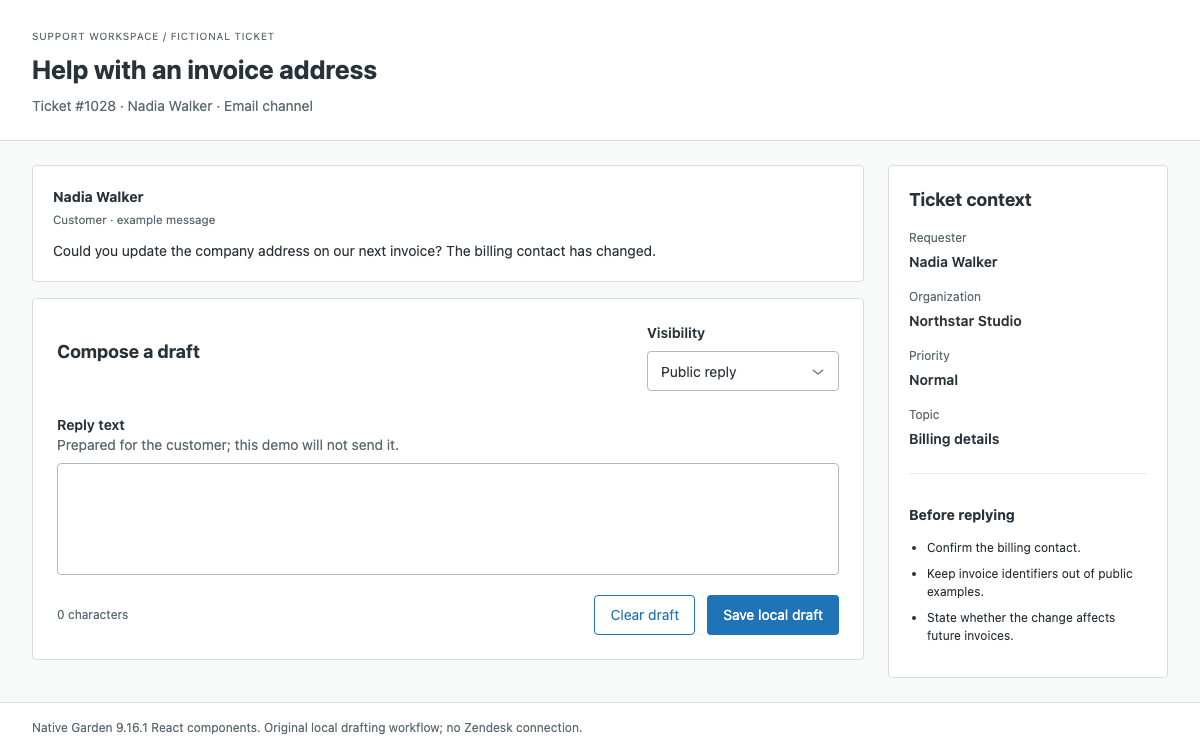
実際のテーマエイリアス、タイポグラフィと角丸のスケール、完全な返信作成画面、表示状態に応じたローカル下書き、入力欄の復元機能を備えた、サポート業務向けの Garden ガイド。
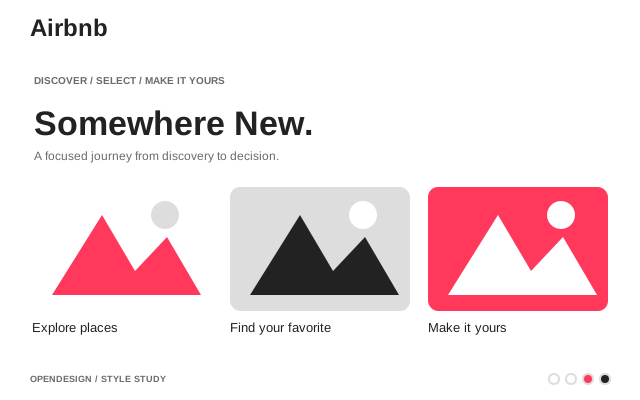
旅行マーケットプレイス。温かみのあるコーラルのアクセント、写真を生かしたデザイン、角丸のUI。
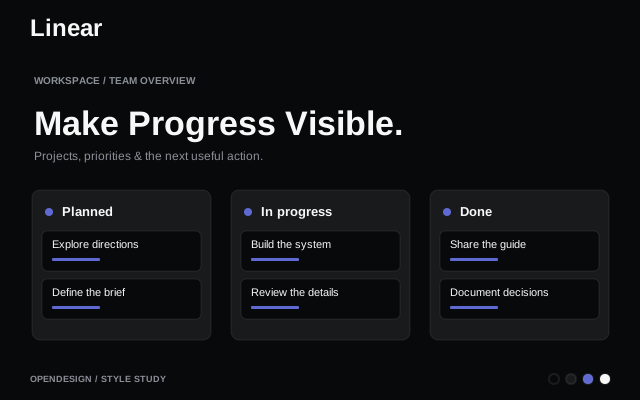
プロジェクト管理。極めてミニマルで精密、パープルのアクセント。
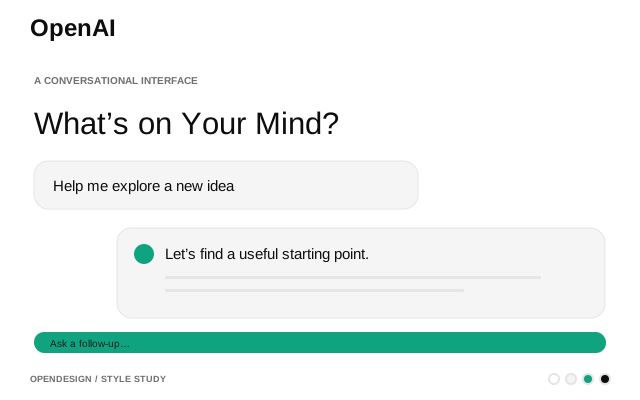
深いティールブラックを基調に、余白をたっぷり取り、エディトリアルなタイポグラフィを合わせた、落ち着いたほぼモノクロのシステム。
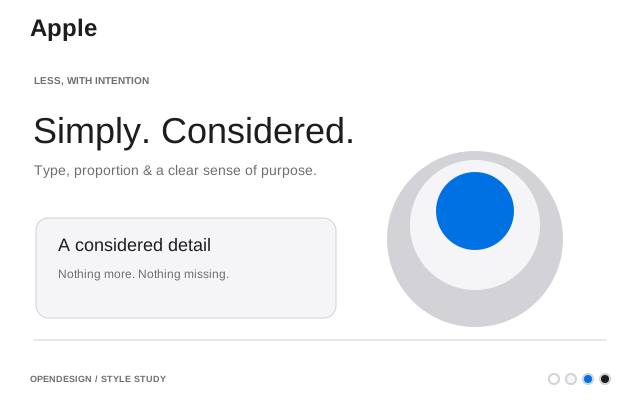
家電・電子機器。上質な余白、SF Pro、映画のようなビジュアル。
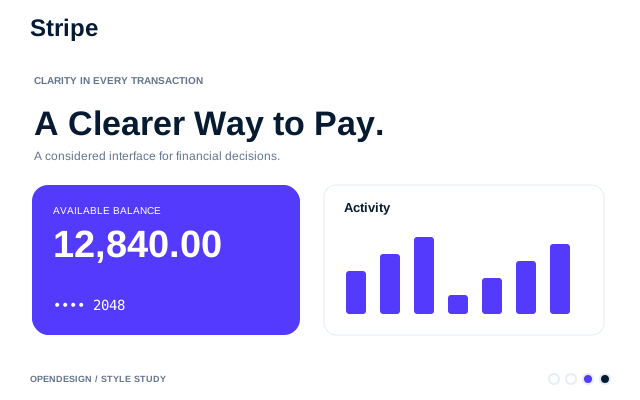
決済インフラ。特徴的なパープルのグラデーションと、ウェイト300の軽やかなエレガンス。
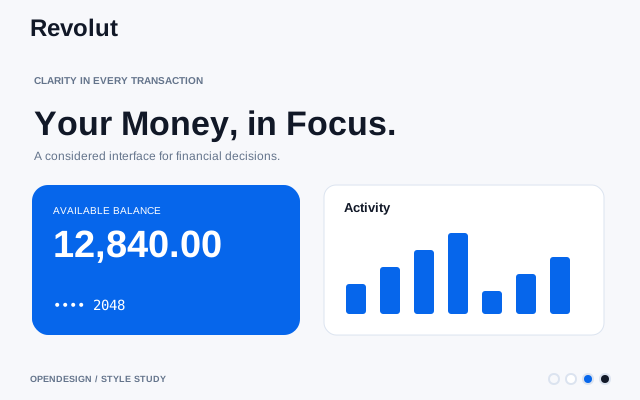
デジタルバンキング。洗練されたダークなインターフェース、グラデーションカード、フィンテックならではの精密さ。
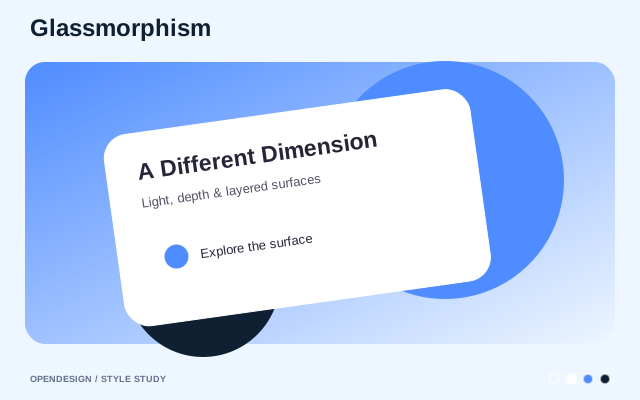
半透明のレイヤー、控えめなぼかし、光を帯びた境界線で奥行きと現代的なエレガンスを生み出す、すりガラスのような効果。
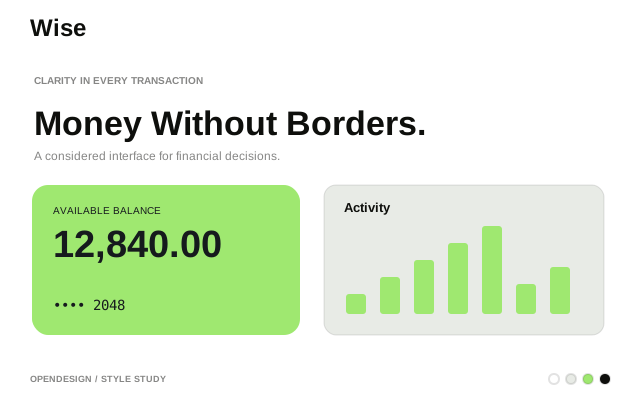
送金。明るいグリーンのアクセントで、親しみやすく明快。
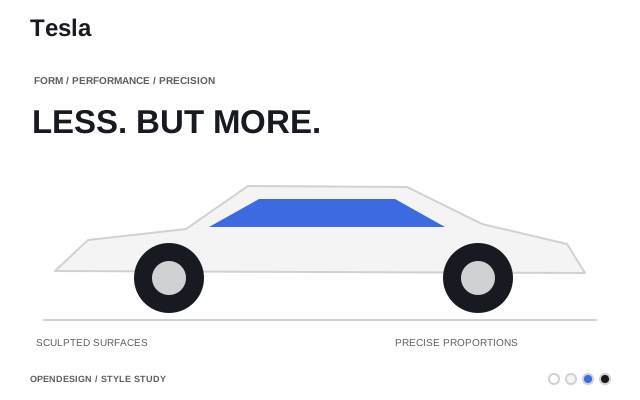
電気自動車。大胆な要素の削ぎ落とし、画面いっぱいの写真、最小限のUI。
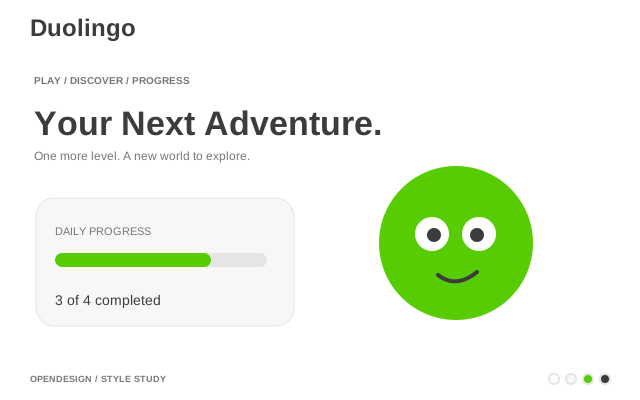
語学学習プラットフォーム。明るいフクロウグリーン、厚みのある影、ゲーム感覚の楽しさ。
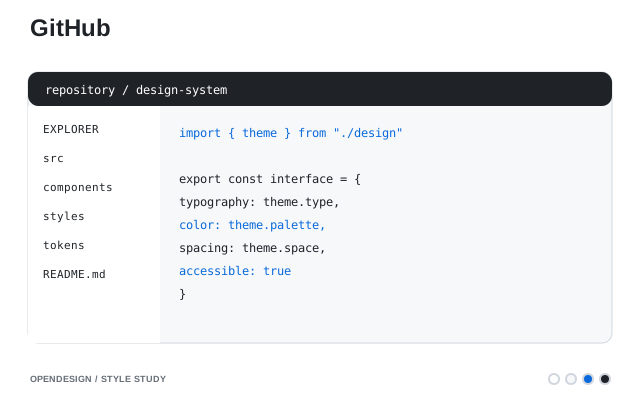
コード中心のプラットフォーム。機能的な密度、白地に青の精密さ、Primer の基盤。
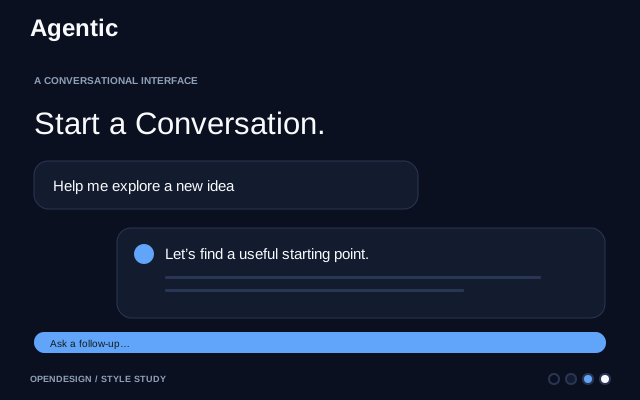
会話を中心としたAIファーストのインターフェース。操作を最小限に抑え、結果を明確にし、AIエージェントに作業を委任するワークフローを実現。
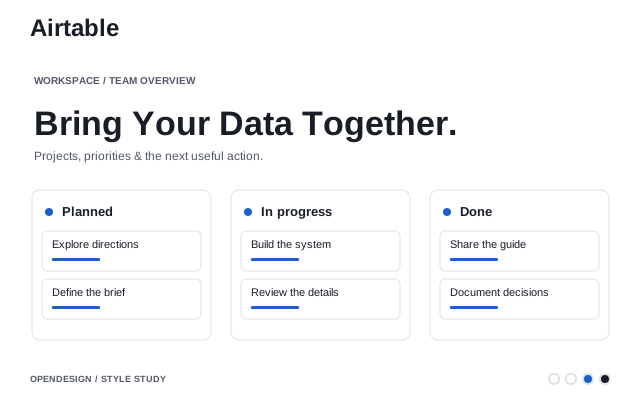
表計算とデータベースを融合。カラフルで親しみやすく、構造化データを生かした美しさ。
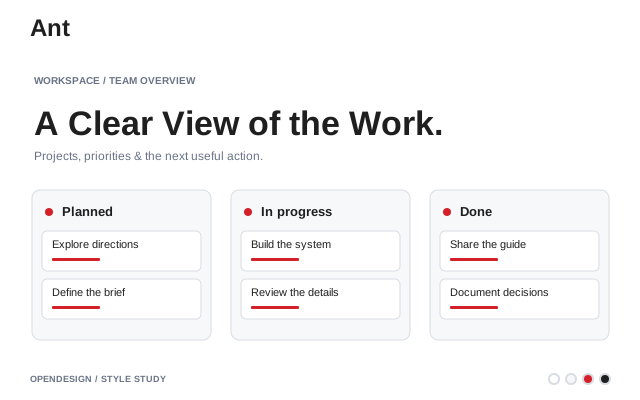
データ量の多いWebアプリケーションに向け、明快さ、一貫性、効率性を重視した、構造的でエンタープライズ志向のデザインシステム。
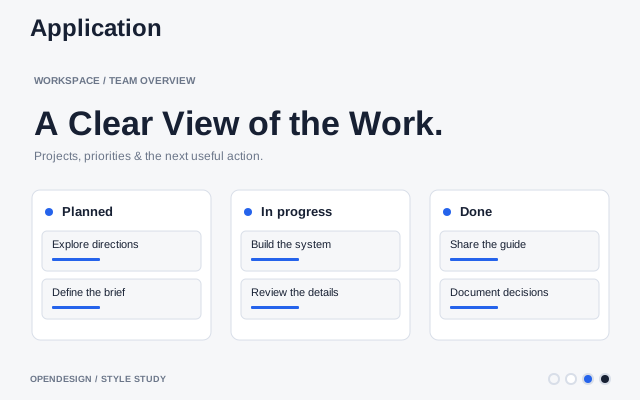
パープルをテーマにしたアプリのダッシュボード。トップバーのナビゲーション、カードベースのレイアウト、開発者を第一に考えたワークフロー。
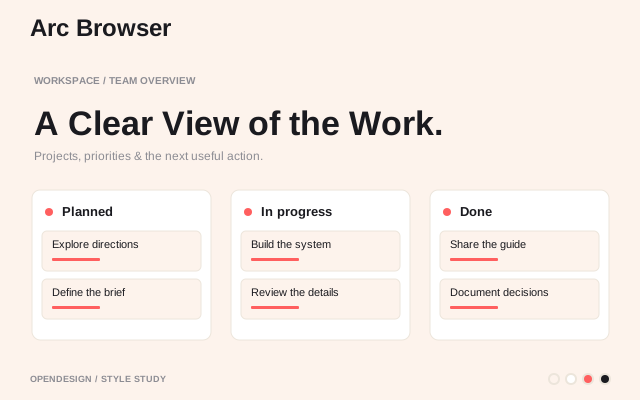
「あなたの代わりにブラウジングするブラウザー。」半透明の界面表面、温かみのあるグラデーション、サイドバーを中心としたレイアウト。
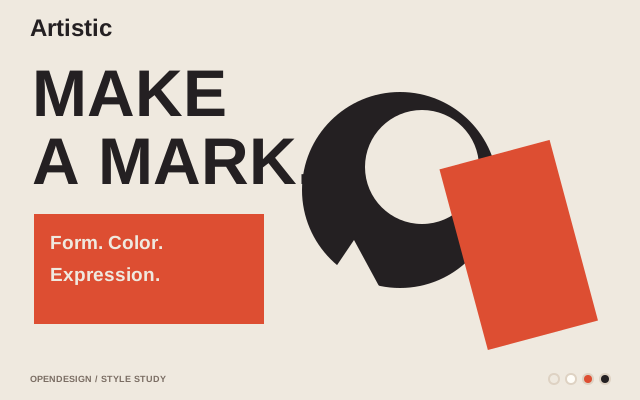
高いコントラストと表現力が際立つスタイル。創造的なタイポグラフィと大胆な配色で、視覚的に印象深いインターフェースを実現。
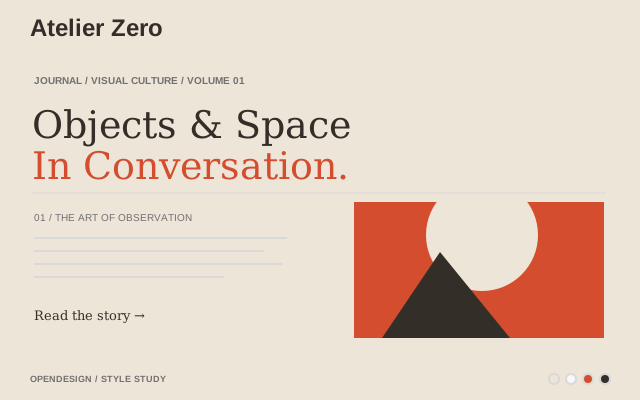
雑誌のような完成度を備えた、コラージュを軸とするビジュアルシステム。温かみのある紙のようなキャンバス、シュルレアリスムと建築を融合したビジュアル、特大のディスプレイ書体、極細の罫線、ローマ数字のセクションマーカー、控えめな編集注釈が特徴です。Monocle、Apartamento、IDEAなどの高級誌の制作水準に着想を得て、実用的なWebサイトへと落とし込んでいます。
カード状のブロックを並べたモジュール式グリッドレイアウト。明確な階層、ゆとりのある余白、控えめなコントラストで、整理され読み取りやすいインターフェースを実現。
暗号資産取引所。モノクロを基調に大胆なイエローを添え、取引フロアのような緊張感を演出。
高級自動車。上質なダークな界面表面と、精密なドイツのエンジニアリング美学。
モータースポーツ性能を打ち出すサブブランド。ほぼ黒のコックピットのような界面表面、BMW Mのトリコロールアクセント、シャープなエンジニアリングの幾何学。
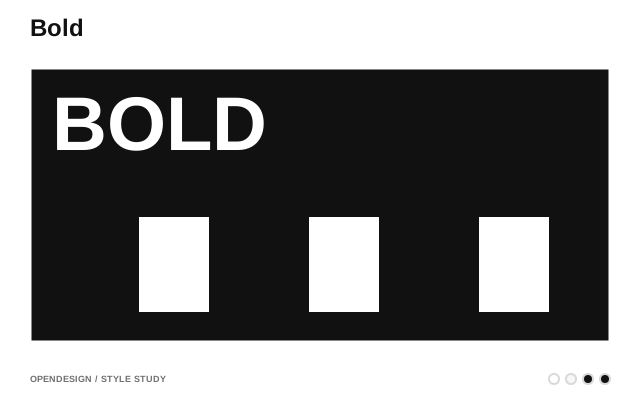
重厚なタイポグラフィ、高コントラストの色使い、力強いレイアウトで、強い視覚的存在感を生み出します。
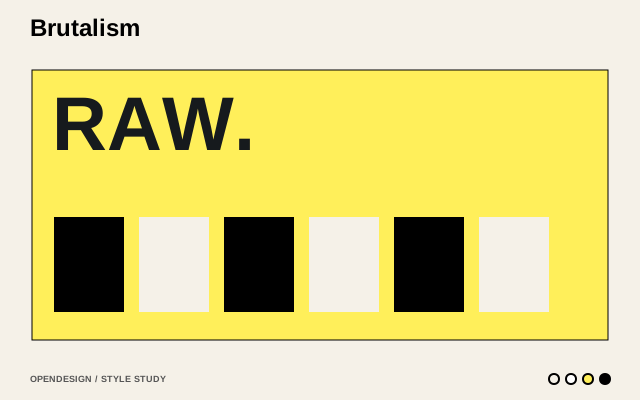
コンクリート建築に着想を得た、装飾を排した反デザインの美学。飾り気のない要素、意表を突くレイアウト、機能本位のミニマリズムが特徴です。
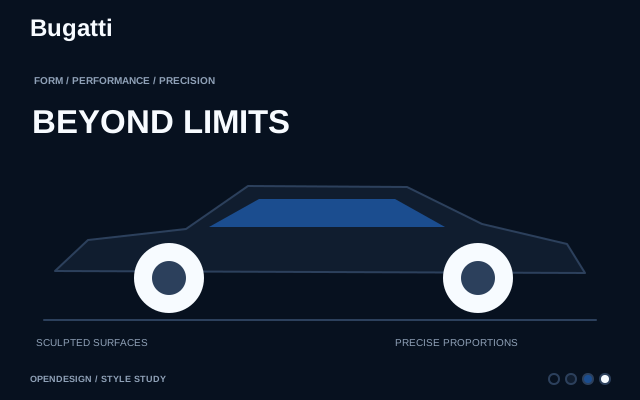
ハイパーカーブランド。映画のような黒のキャンバス、モノクロの厳格さ、圧倒的なディスプレイ書体。
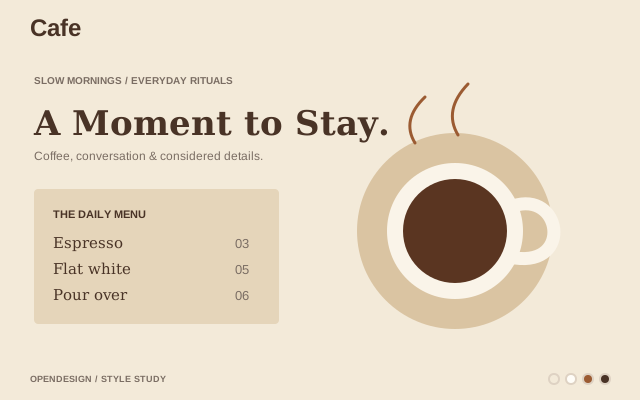
温かみのある色調、柔らかなタイポグラフィ、すっきりとしたレイアウトで、ゆったりと閲覧できる居心地のよいカフェ風インターフェース。
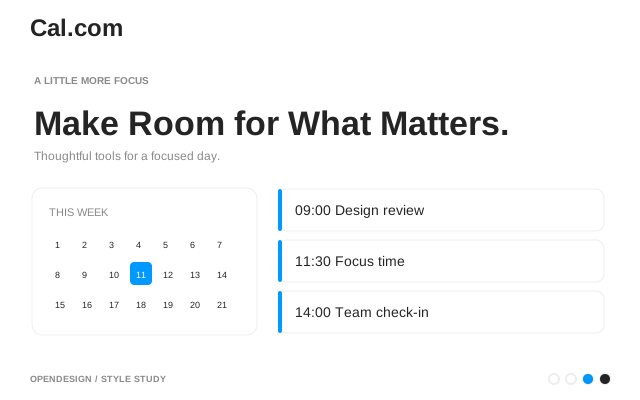
オープンソースのスケジューリング。すっきりとしたニュートラルなUIと、開発者向けのシンプルさ。
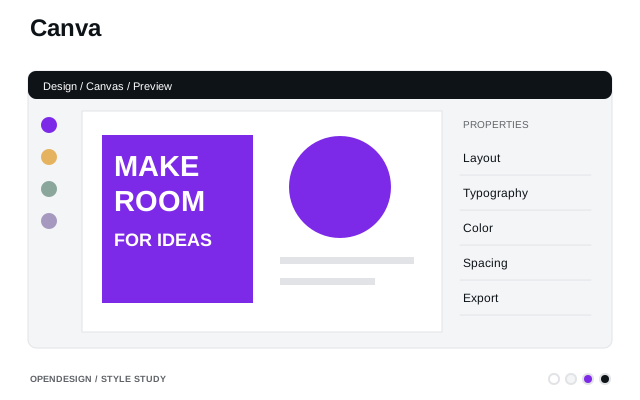
ビジュアル制作プラットフォーム。鮮やかな紫から青へのグラデーション、ゆとりのある余白、親しみやすい幾何学表現。
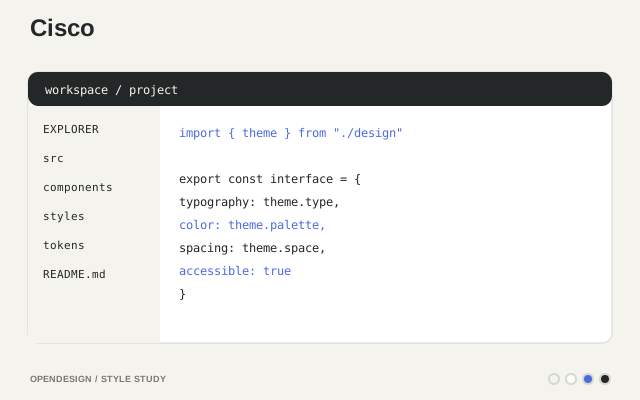
エンタープライズ向けインフラブランド。信頼感のあるダークな背景層、Cisco Blueのアクセント、技術的な明快さ。
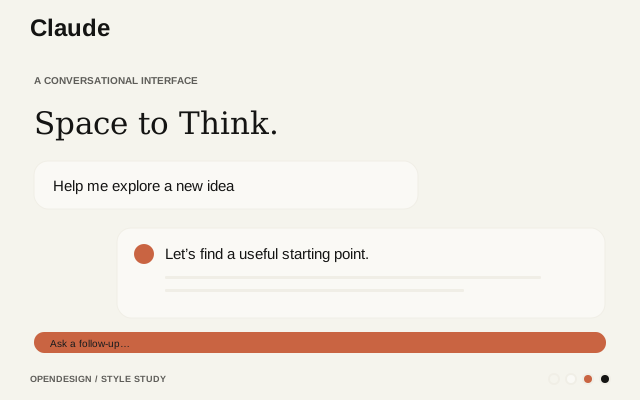
AnthropicのAIアシスタント。温かみのあるテラコッタのアクセントと、すっきりとしたエディトリアルレイアウト。
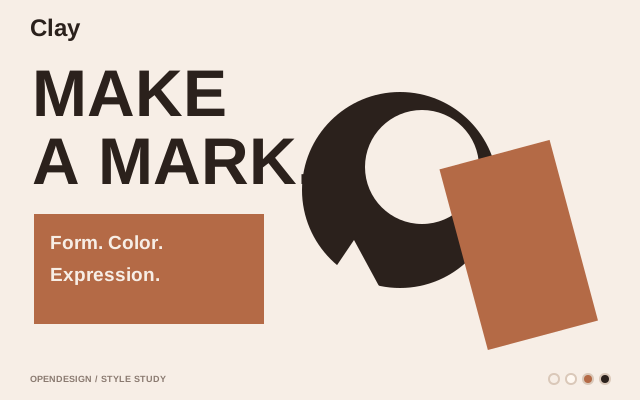
クリエイティブエージェンシー。有機的な形、柔らかなグラデーション、アートディレクションの行き届いたレイアウト。
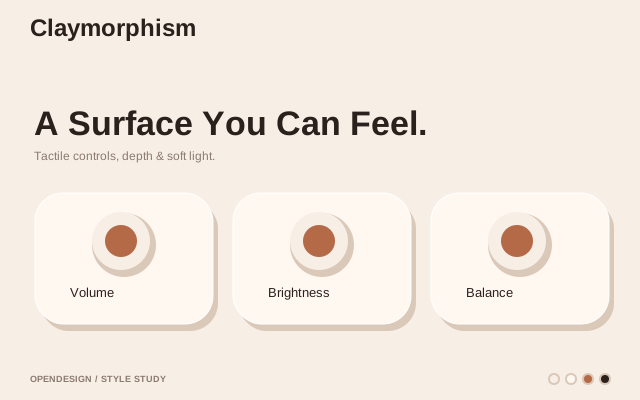
柔らかく丸みを帯びた、粘土のような立体感のある形。遊び心のあるふっくらとした要素と、カラフルな背景層が特徴。
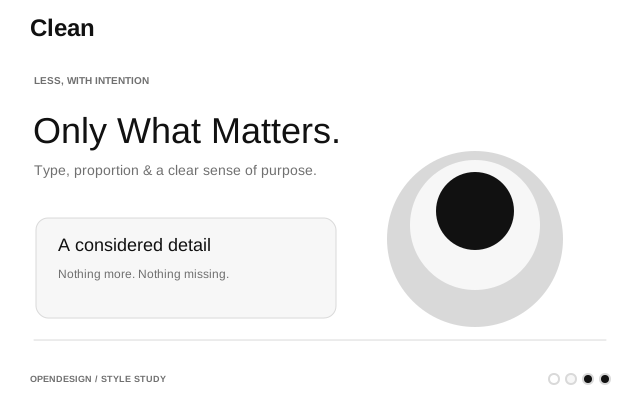
余白をたっぷり取り、読みやすいタイポグラフィと限られた配色で視覚的な雑然さを抑えた、シンプルさ重視のデザイン。
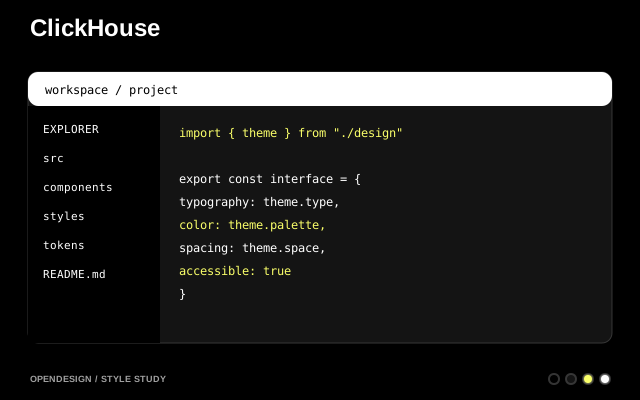
高速分析データベース。黄色のアクセントを用いた、技術文書風のスタイル。
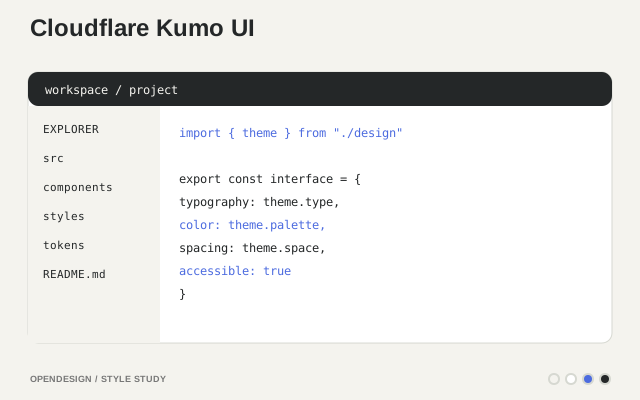
現代的なWebアプリケーション向けの、コンパクトで意味の明確なコンポーネント言語。ニュートラルな背景層、精緻なInterのタイポグラフィ、アクセシブルなコントロール、ライト/ダークに自動対応する色の役割、用途に応じたチャート配色が特徴。
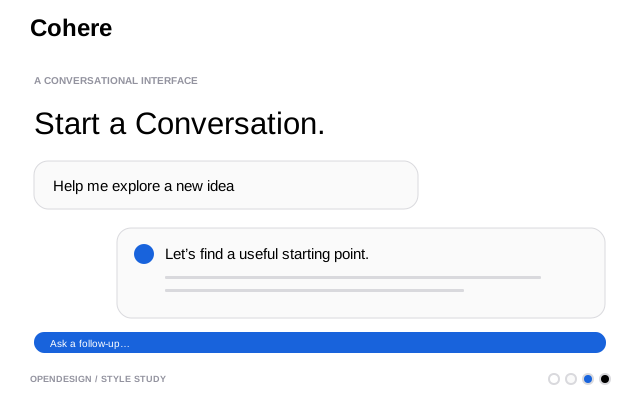
エンタープライズ向けAIプラットフォーム。鮮やかなグラデーションと、データを豊富に盛り込んだダッシュボードの美学。
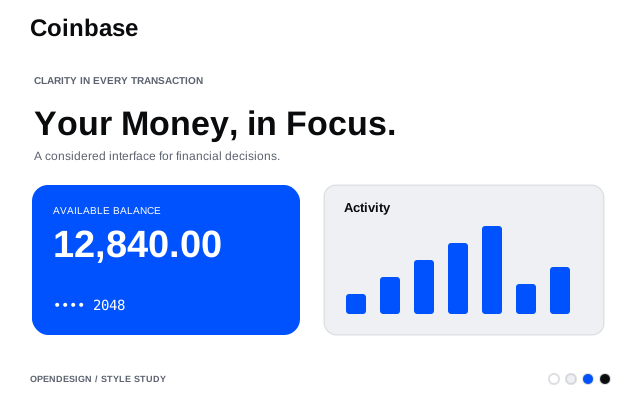
暗号資産取引所。すっきりとした青のブランドカラー、信頼感を重視した重厚な印象。
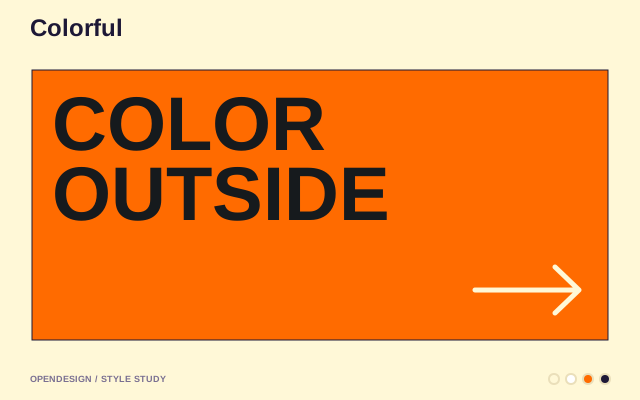
鮮やかでコントラストの強い配色とグラデーションにより、魅力的で記憶に残る現代的なユーザー体験を実現。
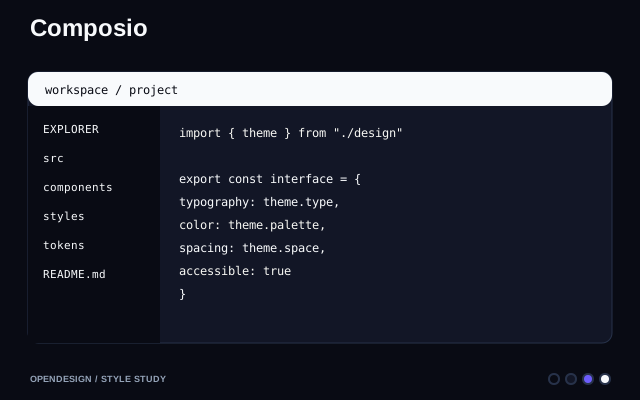
ツール連携プラットフォーム。モダンなダークテーマに、色鮮やかな連携アイコンを配置。
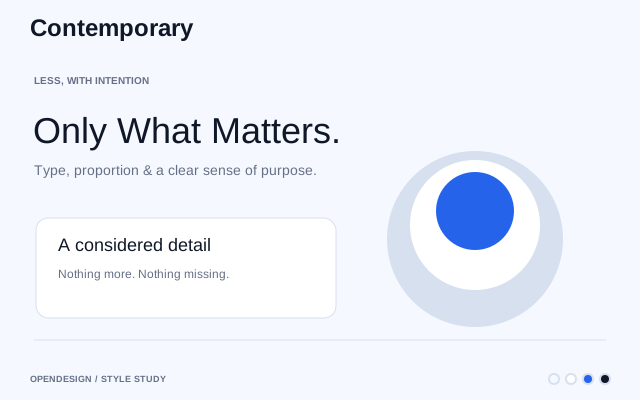
現代的なミニマルデザイン。弁当箱型グリッド、ダークモード対応、高速でアクセシビリティに配慮したレイアウトを採用。
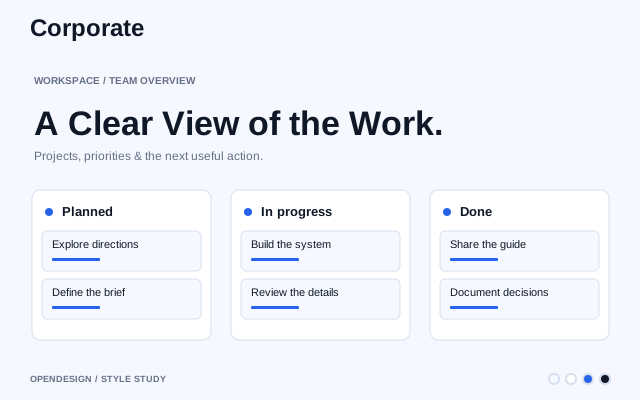
ブランドに沿ったプロフェッショナルなデザイン。構造化されたグリッド、ミニマルなレイアウト、一貫性のあるエンタープライズ向けパターンが特徴。
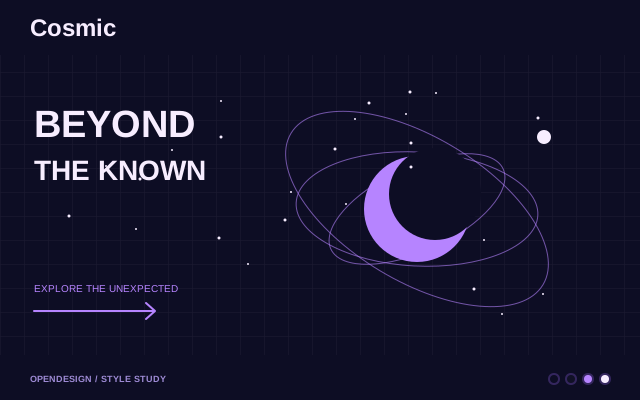
未来的なSFの美学。ダークなテーマ、鮮やかなネオンのアクセント、没入感のある空間表現が特徴。
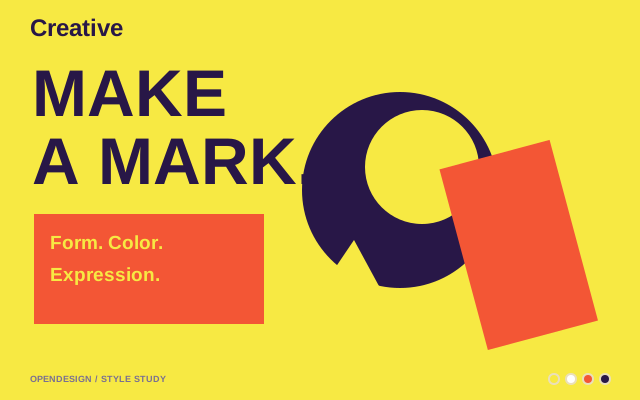
遊び心があり、個性を前面に出したデザイン。表情豊かなタイポグラフィと大胆なグラフィックを、ランディングページやクリエイティブなプロジェクトに採用。
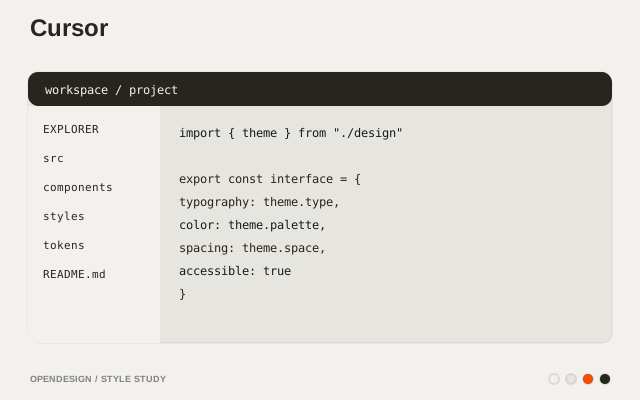
AIを最優先にしたコードエディター。洗練されたダークなインターフェースに、グラデーションのアクセント。
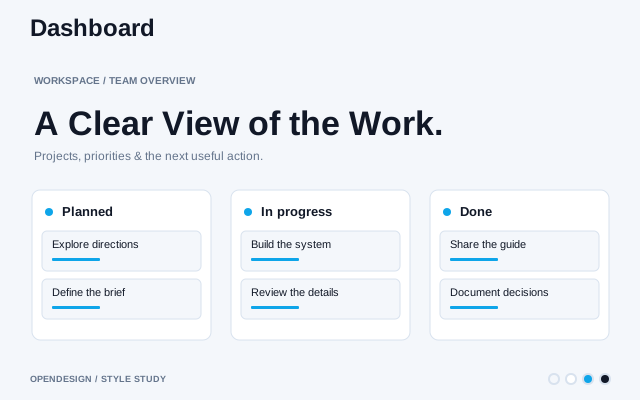
ダークなクラウドプラットフォームの美学。モジュール式グリッド、ガラスのようなパネル、データの明確な階層構造を備えた、生産性向上向けダッシュボード。
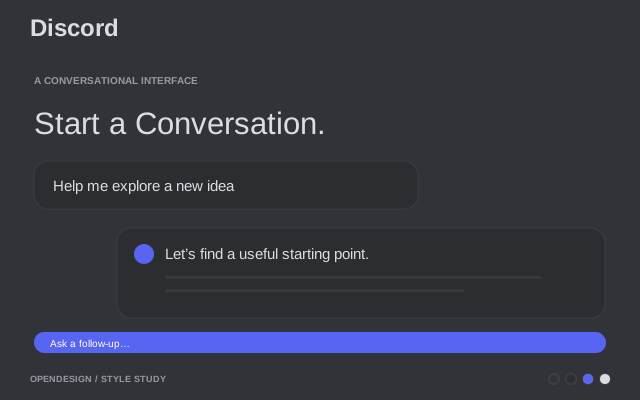
音声/チャットプラットフォーム。深みのあるブループル、ダークを基調とした背景層、遊び心のあるアクセント。
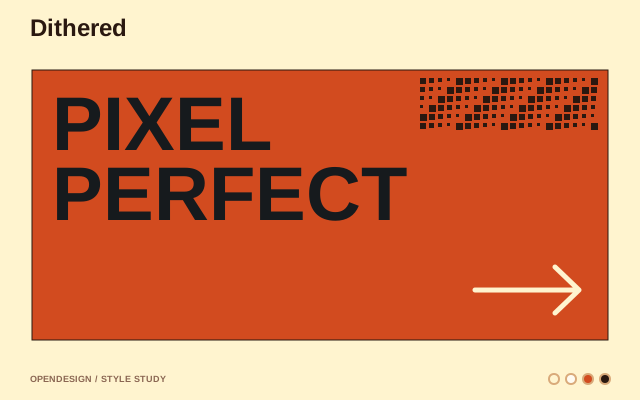
限られた色数で階調を表現するドットパターンの描画技法。懐かしさを感じさせる、レトロでコントラストの強いビジュアルを実現。
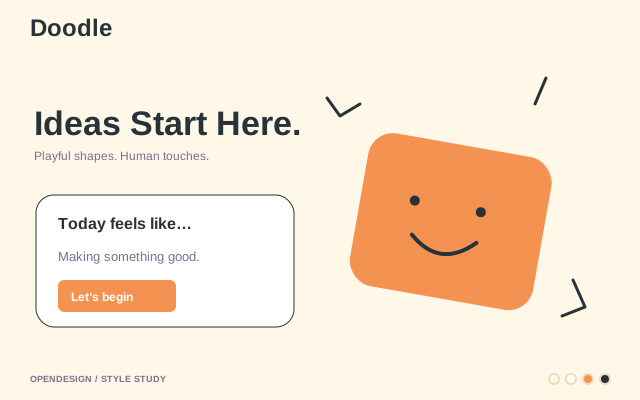
手描きのスケッチのようなスタイル。落書きや手書きフォント、不揃いな線で、遊び心のあるカジュアルな印象を演出。
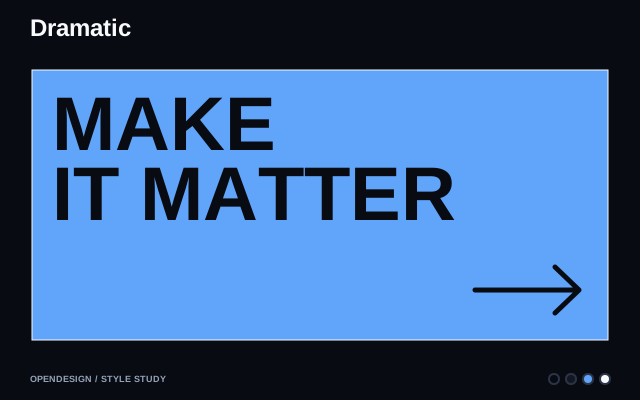
コントラストが強く、演劇的なデザイン。大胆なレイアウト、没入感のあるビジュアル、型破りな構成で見る人の目を引く。
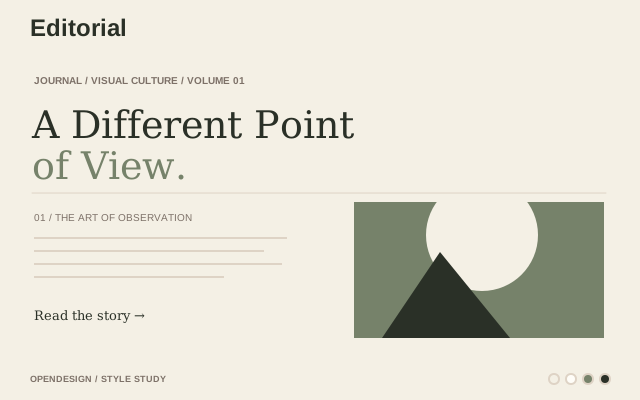
雑誌に着想を得たエディトリアルレイアウト。洗練されたセリフ体、構造化されたグリッド、上質な読書体験が特徴。
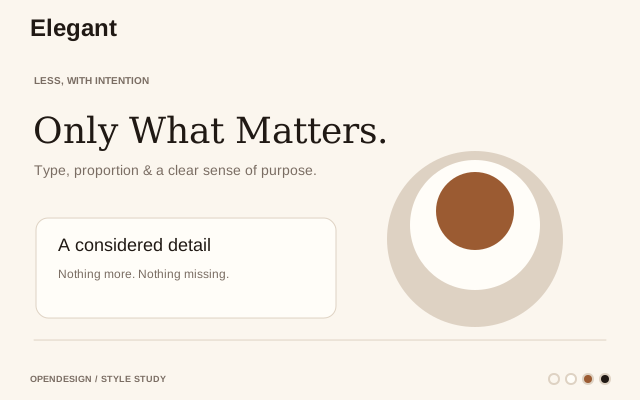
繊細なタイポグラフィ、控えめな配色、洗練されたレイアウトが醸し出す、優雅で上質な美しさ。
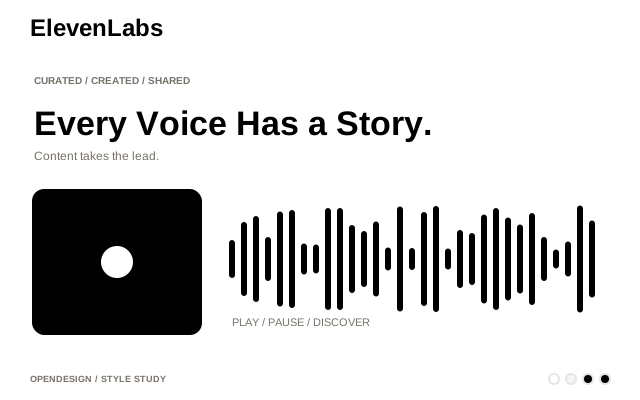
AI音声プラットフォーム。シネマティックなダークUIと、音声波形を取り入れた美学。
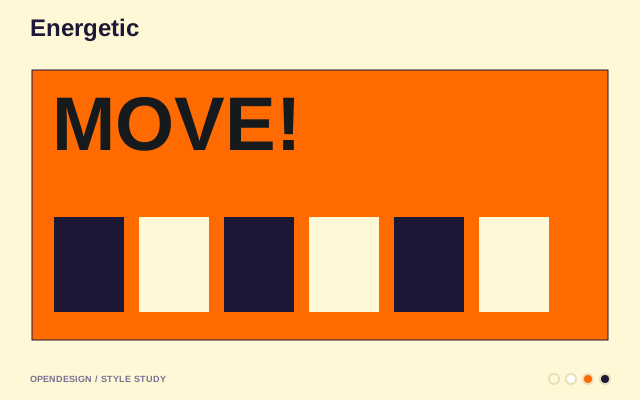
動きと活力を感じさせる、ダイナミックで鮮やかなスタイル。太い境界線、幾何学的な形、高コントラストな色、表情豊かなタイポグラフィが特徴。
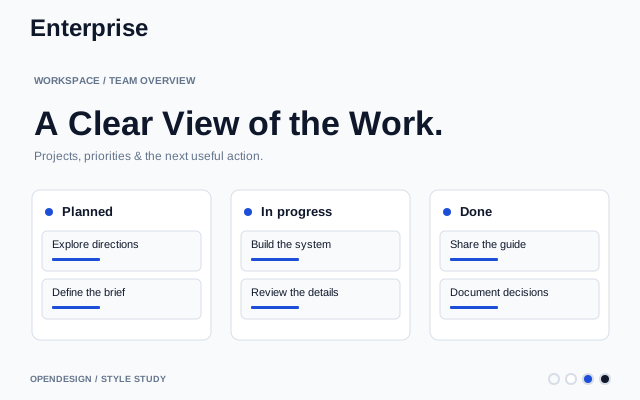
データ主導のワークフローに適した、クリーンでコントラストの強いエンタープライズデザイン。直感的なドラッグ&ドロップ操作と、構造化されたレイアウトを採用。
Reactネイティブプラットフォーム。ダークテーマ、狭い文字間隔、コード中心のデザイン。
個性を前面に出した鮮やかなデザイン。大胆な色、遊び心のあるグラフィック、創造性と構成のバランスを取ったダイナミックなレイアウトが特徴。
ゲームに着想を得たファンタジーの美学。大胆で上質なビジュアル、豊かな配色、没入感のあるテーマ表現が特徴。
高級自動車ブランド。明暗を際立たせたエディトリアル表現、Ferrari Redのアクセント、シネマティックなブラック。
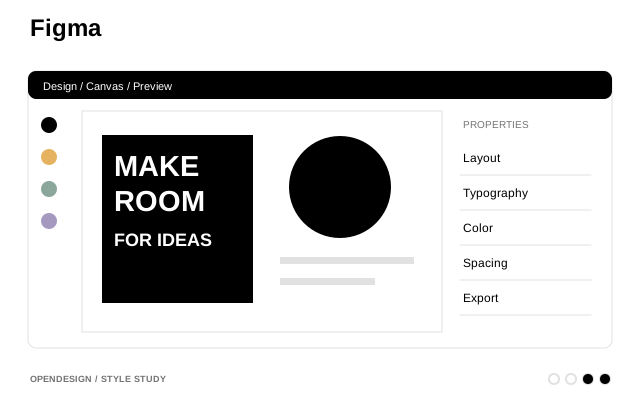
共同作業向けデザインツール。鮮やかな多色使いで、遊び心とプロフェッショナルさを両立。
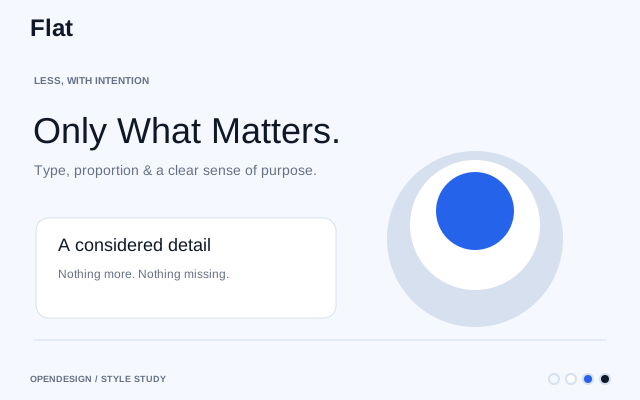
鮮やかな色とすっきりしたタイポグラフィを使い、立体効果を排した二次元のミニマルスタイル。高速で使いやすいインターフェースに適しています。
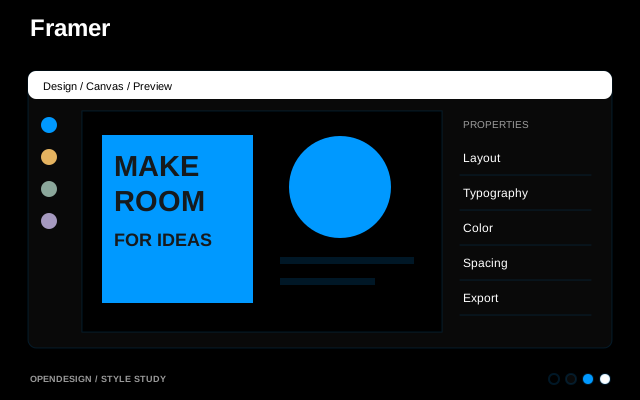
Webサイトビルダー。黒と青を大胆に使い、動きを重視したデザイン。
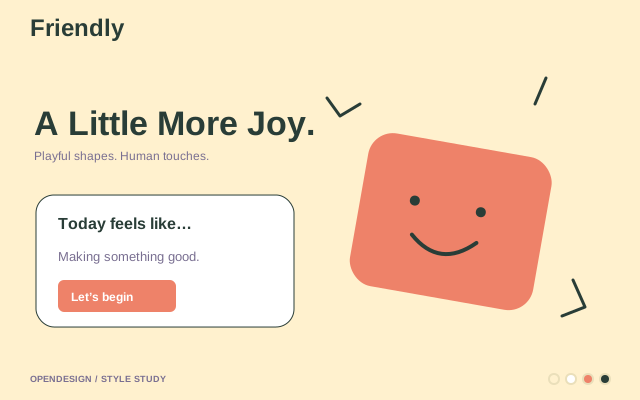
丸みのある要素、ゆとりのある余白、柔らかなパステルカラーで、親しみやすく直感的なデザインを実現。
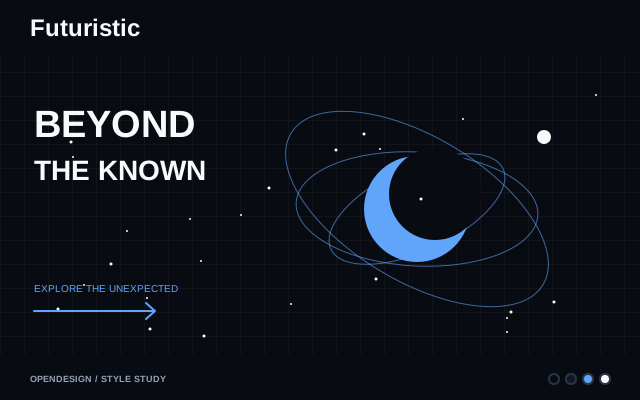
テクノロジーに着想を得たタイポグラフィと現代的なレイアウトによる、先進的で洗練された革新志向の美学。
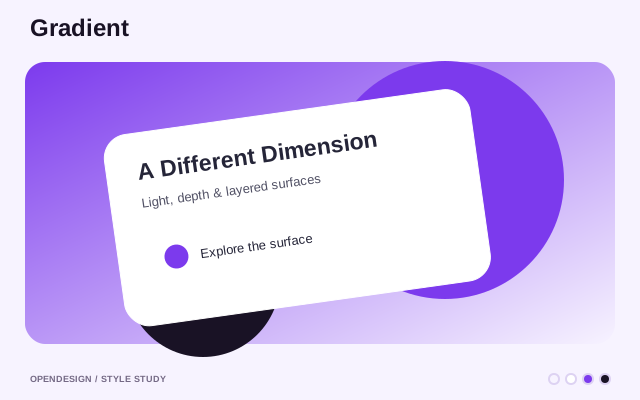
滑らかな色の移り変わりとグラデーション豊かな背景層で、奥行きのあるモダンで遊び心のあるインターフェースを実現。
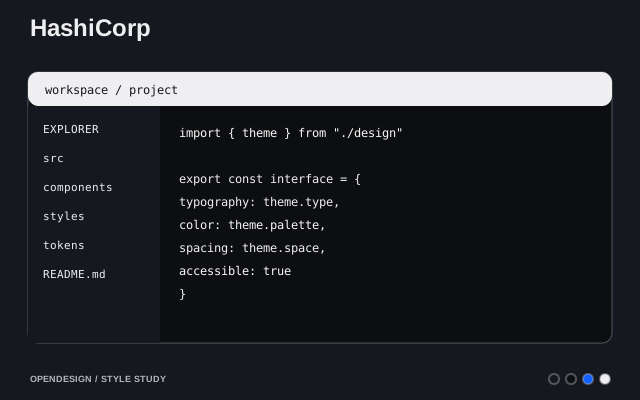
インフラストラクチャ自動化。エンタープライズ向けのクリーンな白黒デザイン。
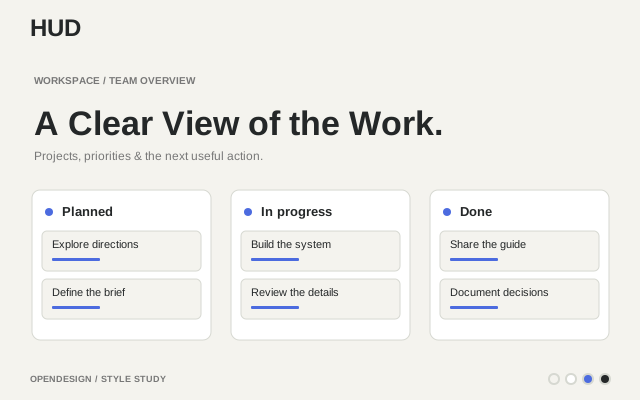
戦闘機/ヘリコプターのヘッドアップディスプレイ。ほぼ黒の背景に蛍光体グリーンを配し、全大文字のデータ表示と角張った幾何学表現を採用。高速・高高度での運用でも誤解の余地をなくす。
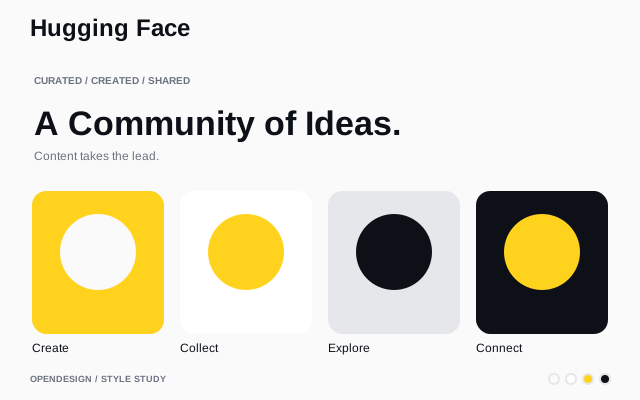
機械学習コミュニティのハブ。明るい黄色のアクセント、等幅フォントの個性、親しみやすさと情報密度の高さが特徴。
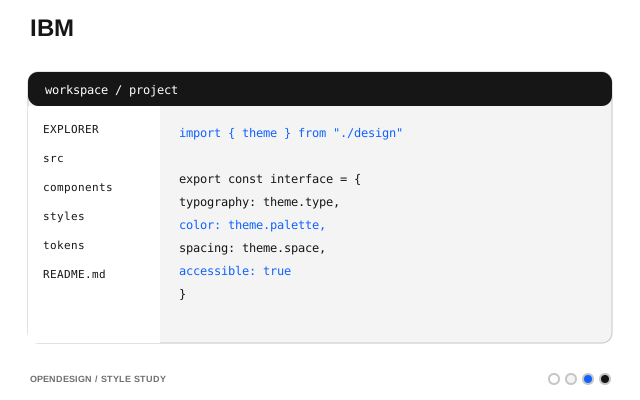
エンタープライズ向けテクノロジー。Carbonデザインシステムと、構造化された青系配色。
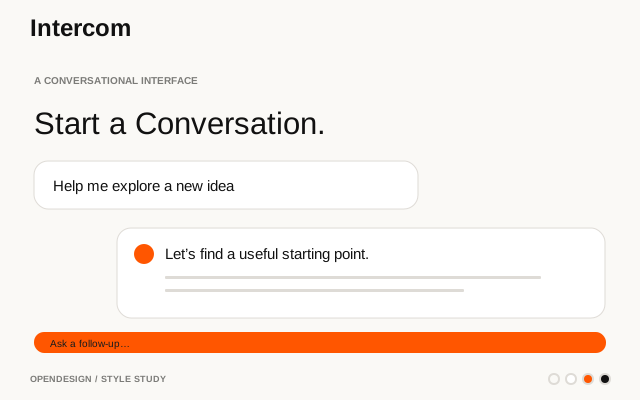
顧客向けメッセージング。親しみやすい青系配色と、会話を重視したUIパターン。
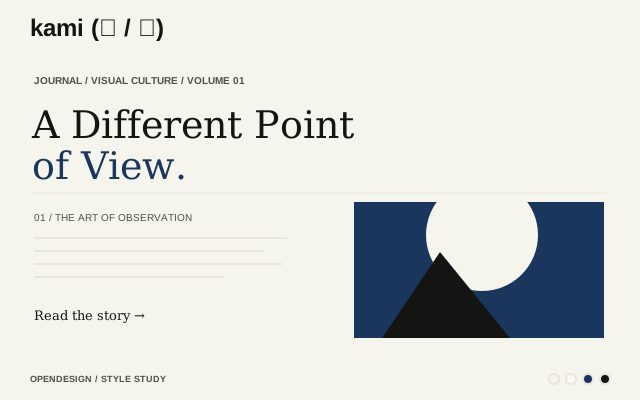
温かみのある羊皮紙調のキャンバス、インクブルーのアクセント、セリフ体を中心とした階層構成が特徴のエディトリアルなペーパーシステム。履歴書、ワンページ資料、ホワイトペーパー、ポートフォリオ、スライド資料など、UIではなく上質な印刷物のような印象に仕上げたいあらゆるものに適しています。多言語対応を前提に設計(EN · zh-CN · ja)。
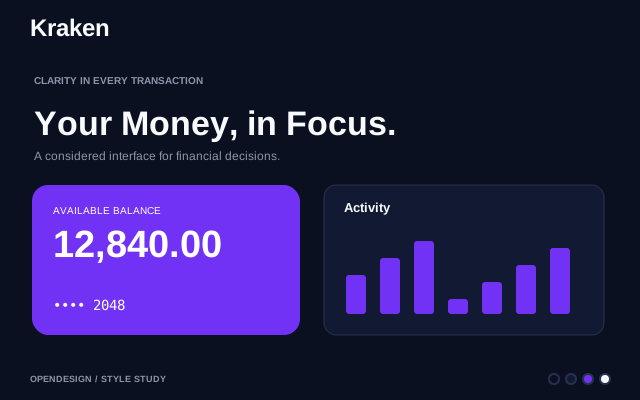
暗号資産取引向け。紫をアクセントにしたダークUIと、情報密度の高いダッシュボード。
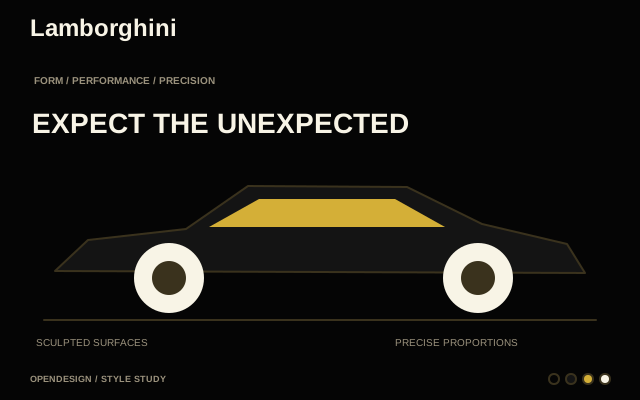
スーパーカーブランド。完全なブラックの界面、ゴールドのアクセント、印象的な大文字タイポグラフィ。
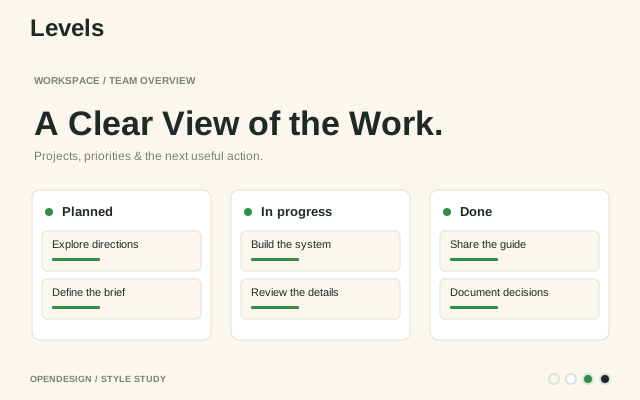
明快さ、信頼性、スピードを通じて摩擦をなくし、ユーザーを行動へ導くコンバージョン重視のデザイン。
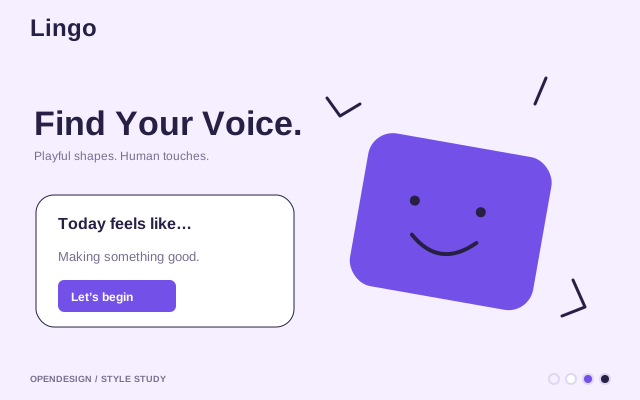
親しみやすいインターフェースを実現する、明るい色使い、丸みのある形状、触感のある3Dの縁取り、親しみやすいイラストが特徴の、遊び心あふれるミニマルなデザイン。
Loomの非同期動画向け。紫を基調とし、親しみやすい界面と動画を中心に据えたレイアウトが特徴。企業的になりすぎず、すっきりとプロフェッショナルな印象です。
AIフルスタックビルダー。遊び心のあるグラデーションと親しみやすい開発者向けの美学。
大胆な見出し、モノクロの配色、高級感を備えた、ラグジュアリーブランド体験にふさわしいダークな美学。
グローバルな決済ネットワーク。温かみのあるクリーム色のキャンバス、軌道を思わせるピル形状、エディトリアルな温もり。
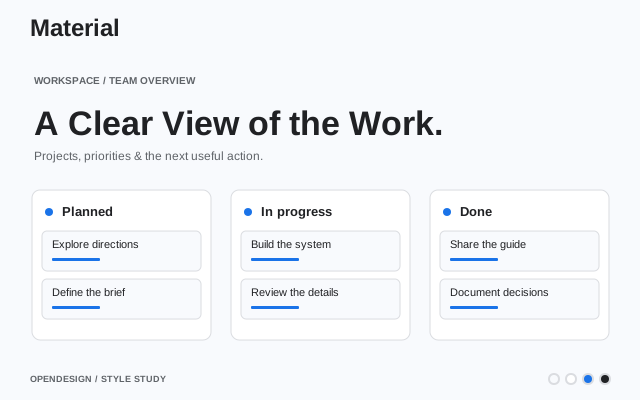
GoogleのMaterial Designをベースに、レイヤー化された界面、ダイナミックなテーマ設定、組み込みのモーション、クロスプラットフォームに対応するレスポンシブなパターンを採用。
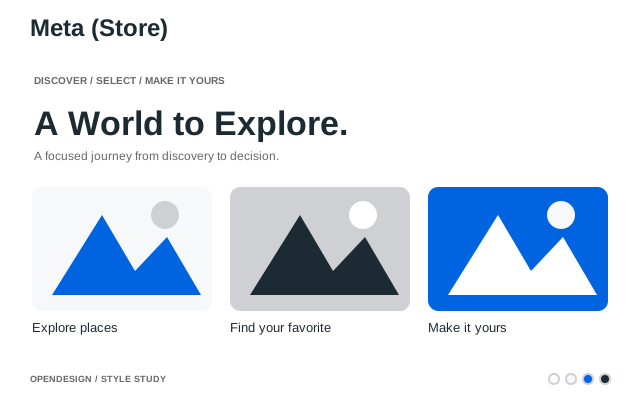
テクノロジー製品のオンラインストア。写真を中心に据え、ライト/ダークの2種類の界面を採用。CTAにはMeta Blueを使用。
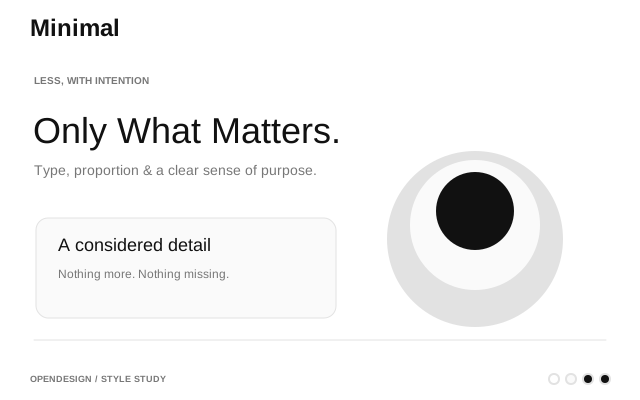
余白、すっきりとしたタイポグラフィ、控えめな色使いを重視し、明快さと集中しやすさを最大限に高めたシンプルなデザイン。
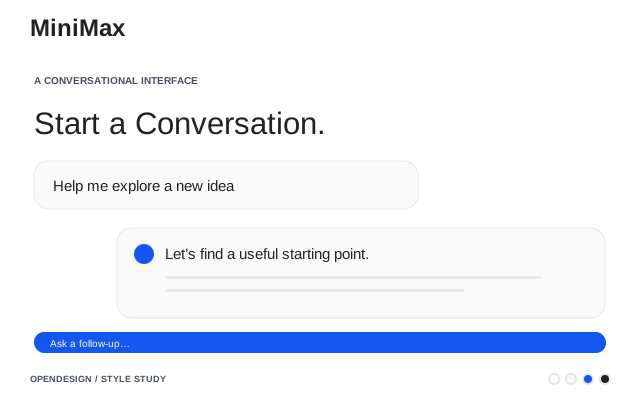
AIモデルプロバイダー。ネオンのアクセントを効かせた、大胆なダークインターフェース。
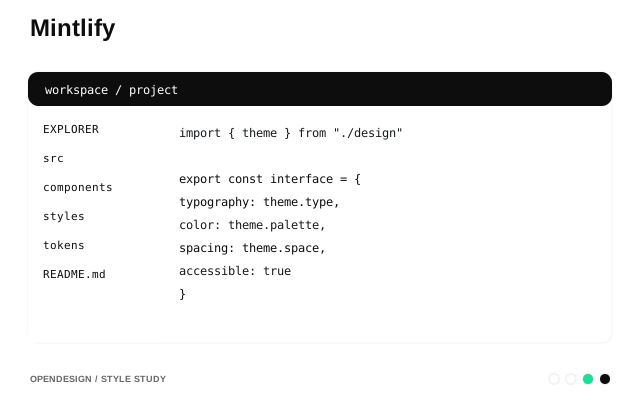
ドキュメントプラットフォーム。すっきりとしたデザインに緑のアクセントを添え、読みやすさを重視。
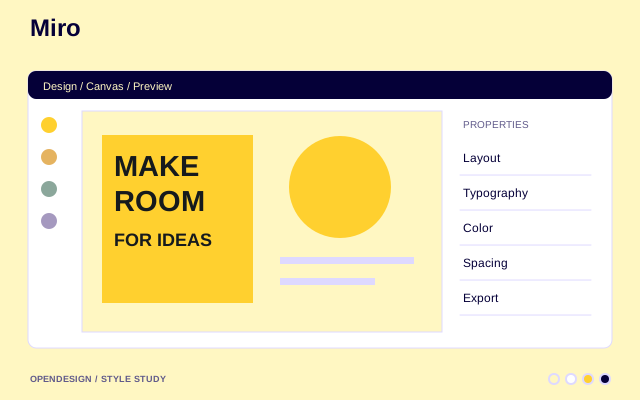
ビジュアルコラボレーション。明るい黄色のアクセントと、無限に広がるキャンバスのようなデザイン。
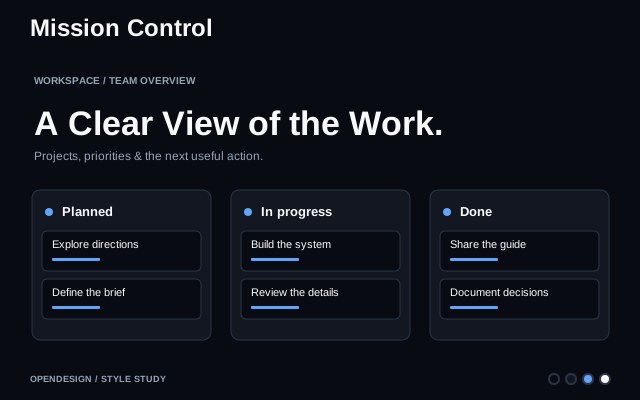
宇宙・航空宇宙ミッションの監視向け。ダークな管制センター、琥珀色のテレメトリー、精密な等幅フォント。何よりも機能の明快さを重視。
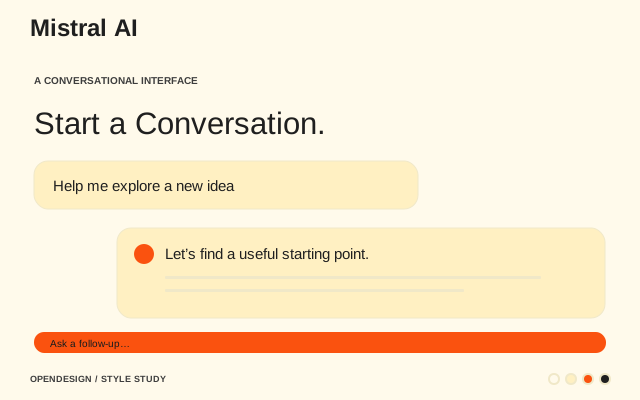
オープンウェイトLLMプロバイダー。フランス発のミニマリズムを紫系の色調で表現。
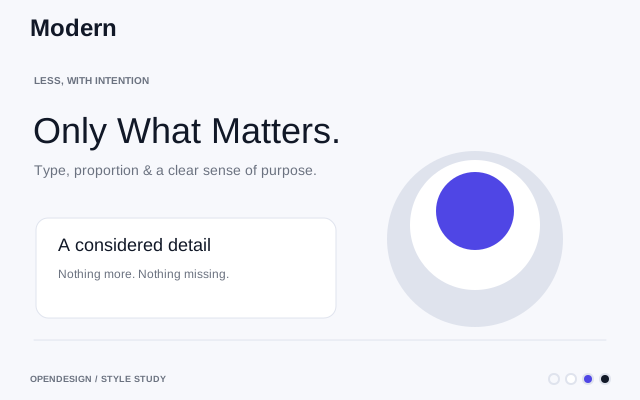
セリフ体のタイポグラフィ、最小限の配色、すっきりとしたレイアウトで、洗練されたデジタルプロダクトを実現する現代的なエディトリアルスタイル。
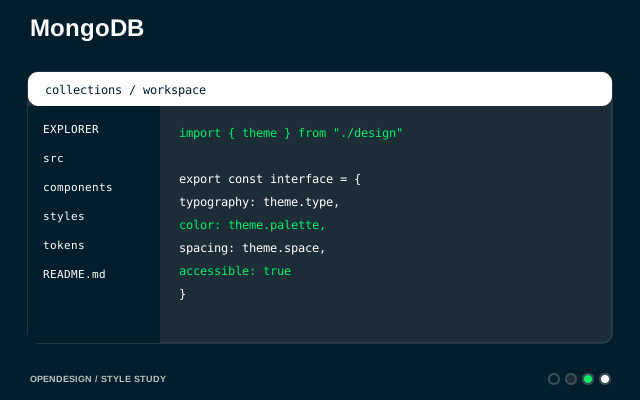
ドキュメントデータベース。緑の葉をモチーフにしたブランディングと、開発者向けドキュメントを重視。
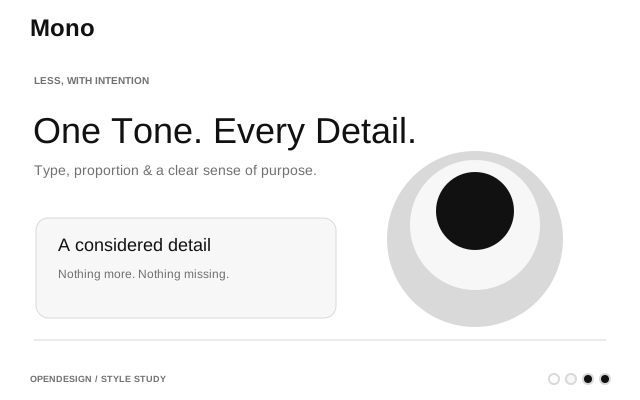
等幅フォントを軸にした、マトリックスに着想を得たデザイン。高いコントラスト、コンパクトな情報密度、ハッカー風の美学が特徴。
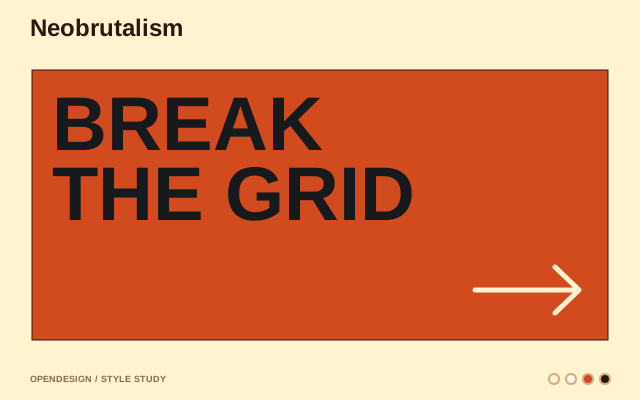
ブルータリズムを現代的にアレンジ。大胆な境界線、鮮やかなアクセントカラー、温かみのある界面上の飾り気のない高コントラストなレイアウトが特徴。
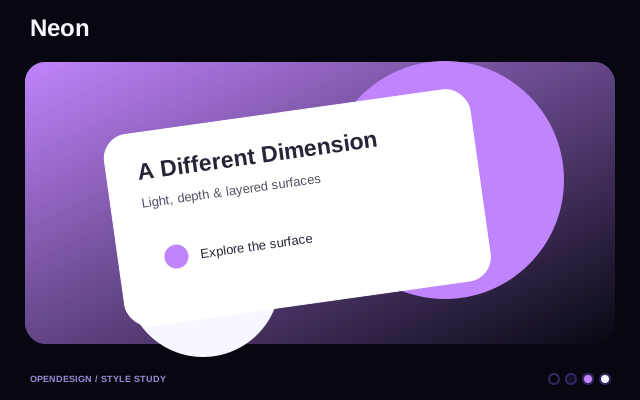
電気的なネオンの発光効果と高コントラストな配色を組み合わせた、大胆で目を引くインターフェース。
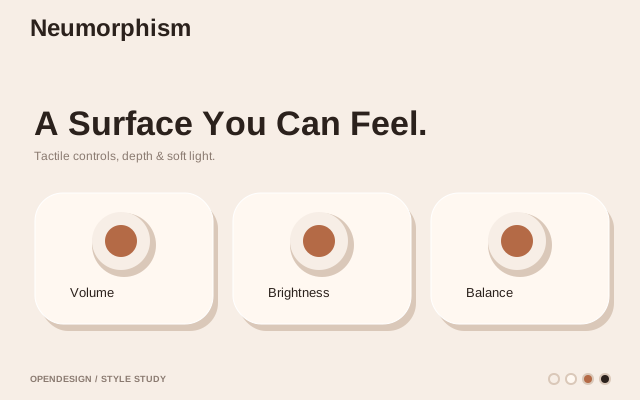
モノクロの界面に内側と外側のシャドウを施した、柔らかく浮き出るUI要素。触れられそうな一体感のある見た目が特徴。
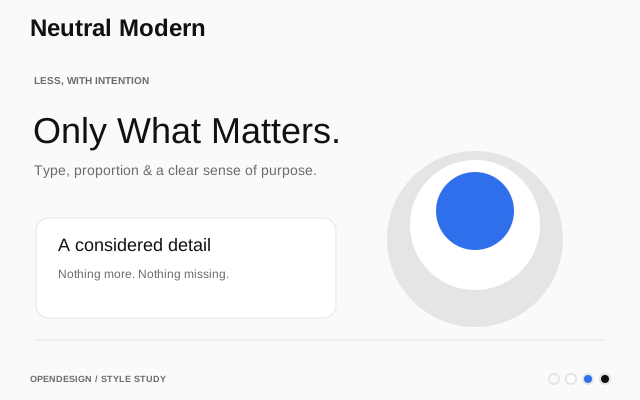
すっきりとしたプロダクト重視の基本スタイル。特定の雰囲気が求められていない場合に適しており、B2Bツール、ダッシュボード、ユーティリティページに向いています。
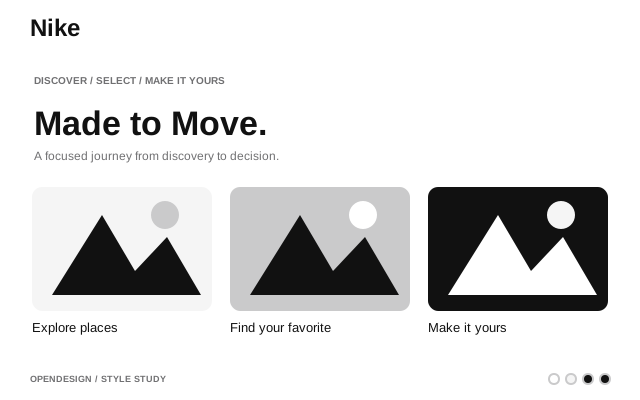
スポーツ用品の小売向け。モノクロのUI、巨大な大文字タイポグラフィ、画面いっぱいに広がる写真。
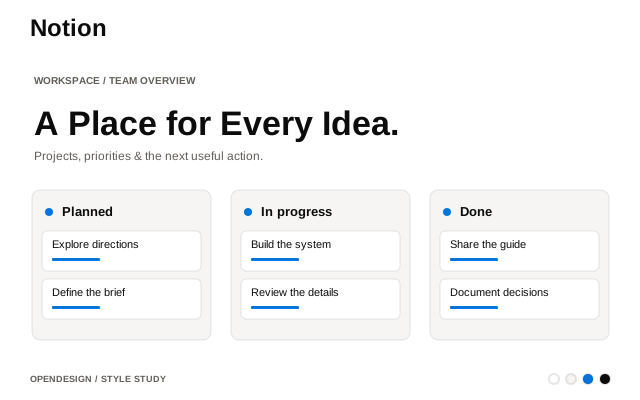
オールインワンのワークスペース。温かみのあるミニマリズム、セリフ体の見出し、柔らかな界面。
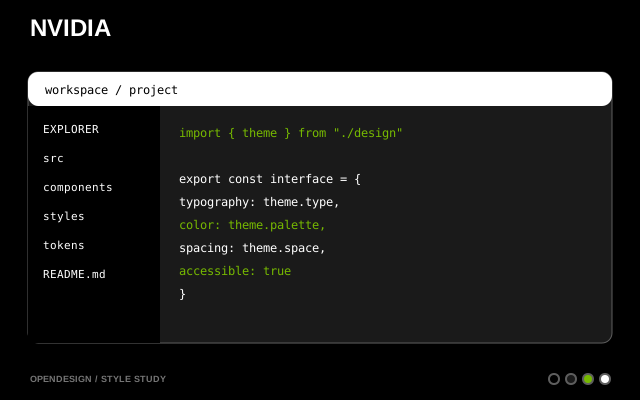
GPUコンピューティング。グリーンとブラックが生み出す力強さと、技術的なパワーを感じさせる美学。
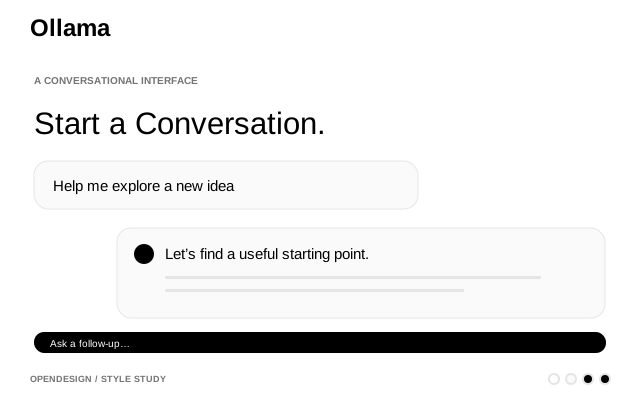
LLMをローカルで実行。ターミナルを中心とした、モノクロのシンプルなデザイン。
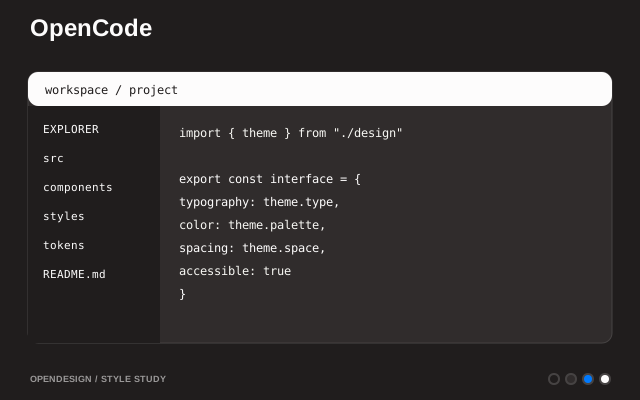
AIコーディングプラットフォーム。開発者中心のダークテーマ。
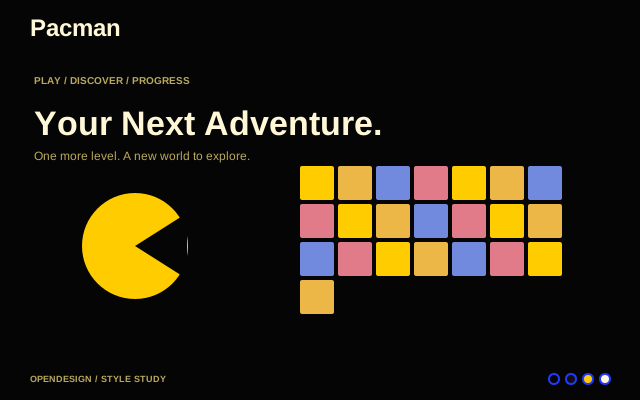
レトロなアーケードゲームに着想を得たデザイン。ピクセルフォント、点線の境界線、遊び心のある高コントラストな色使い、8-bitゲームの美学が特徴。
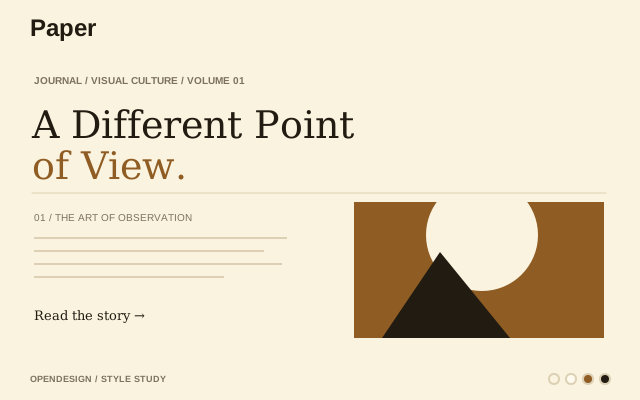
紙の質感と印刷物に着想を得たデザイン。色使いを抑え、セリフ体とサンセリフ体をすっきりと使い分け、触感のある界面を表現。
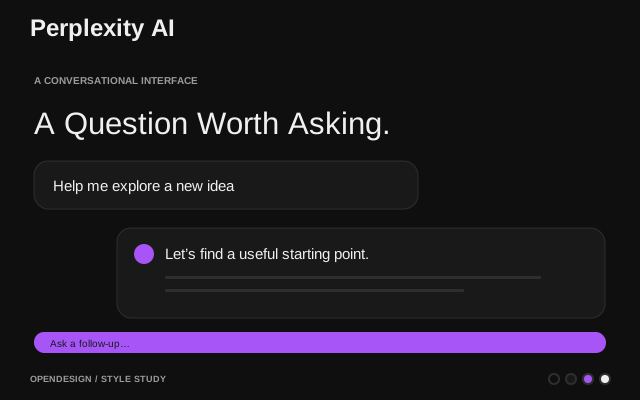
対話型AI検索エンジン。深いダークトーンのキャンバス、シャープなタイポグラフィ、単色のバイオレットアクセント、情報密度の高い階層構成。
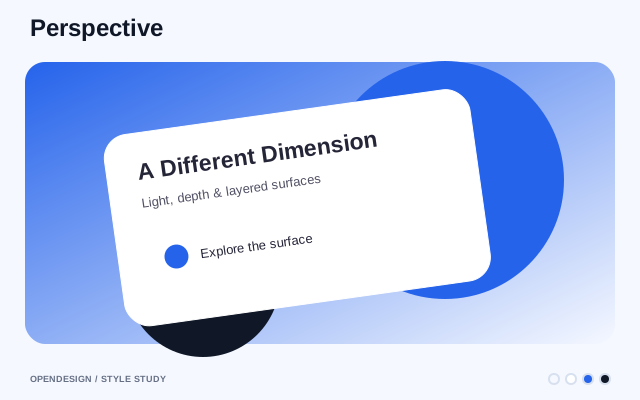
アイソメトリックなビュー、消失点、レイヤー化された要素を活用し、3Dのようなリアリティで視線を導く、奥行きのあるデザイン。
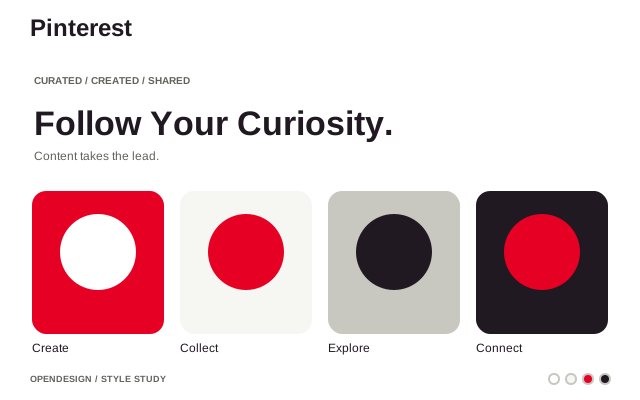
ビジュアルディスカバリー。赤のアクセント、メイソンリーグリッド、画像を中心に据えたデザイン。
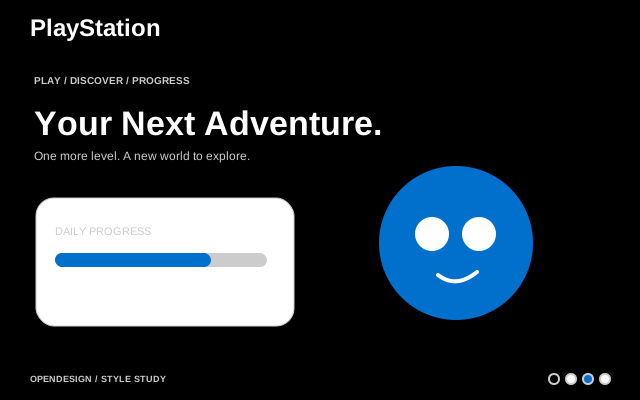
ゲーム機の小売向け。3層のチャネルレイアウト、控えめながら存在感のあるディスプレイ書体、ホバー時に拡大するシアンの要素。
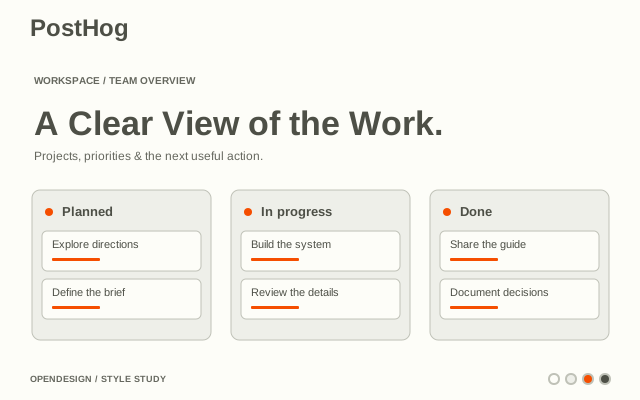
プロダクト分析。遊び心のあるハリネズミのブランディングと、開発者に親しみやすいダークUI。
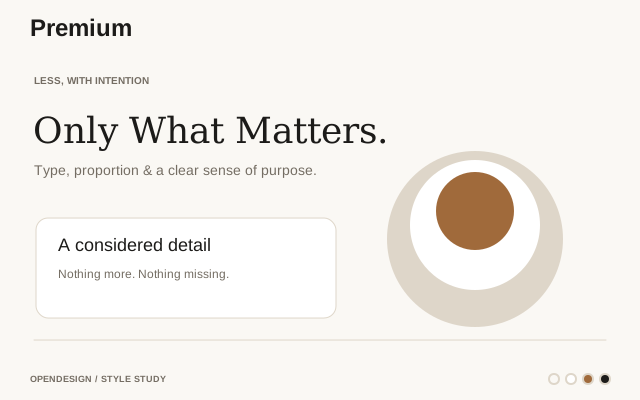
Appleに着想を得た上質な美学。精密なスペーシング、現代的なタイポグラフィ、洗練された完成度の高いビジュアル表現が特徴。
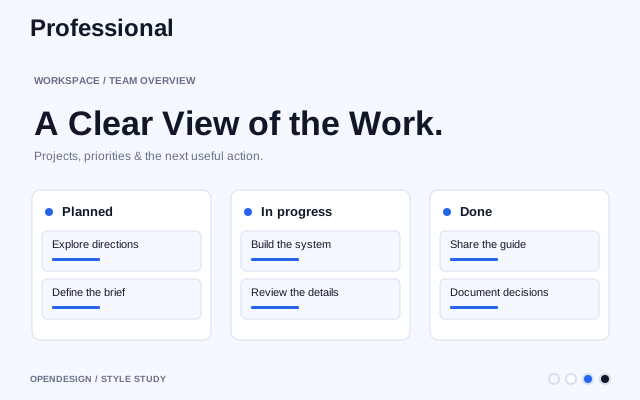
現代的なタイポグラフィ、構造的なレイアウト、信頼感のあるビジュアルアイデンティティを備えた、洗練されたビジネス向けデザイン。
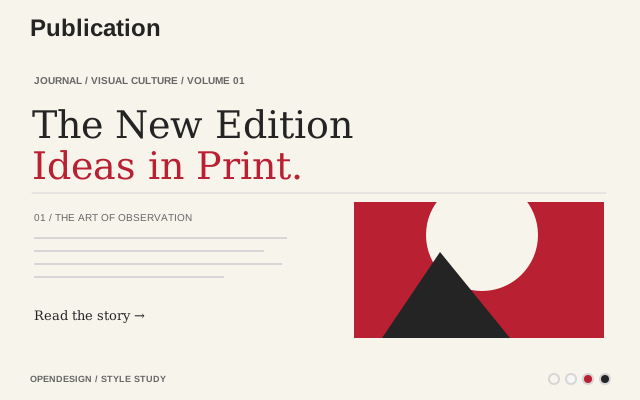
書籍、雑誌、レポート向けの印刷物に着想を得たビジュアル表現。エディトリアルグリッドと豊かな表情のタイポグラフィが特徴。
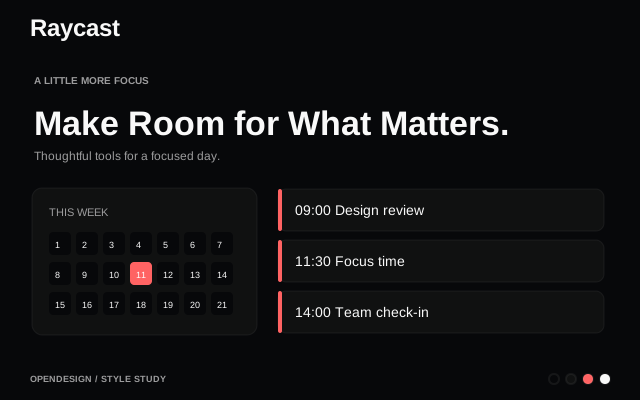
生産性向上ランチャー。洗練されたダークな外装と、鮮やかなグラデーションのアクセント。
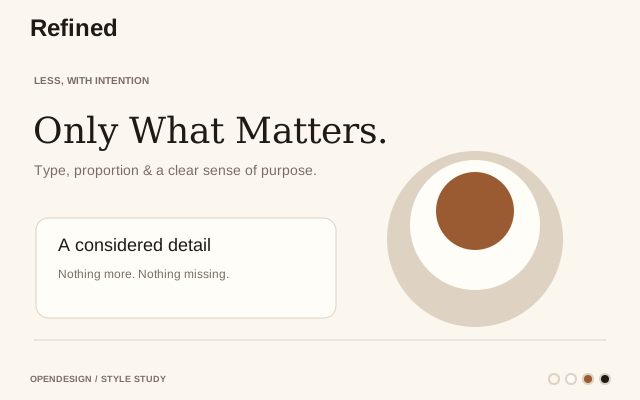
エレガントなセリフ体と控えめで洗練された配色を用いた、丁寧に作り込まれた現代的なミニマルスタイル。
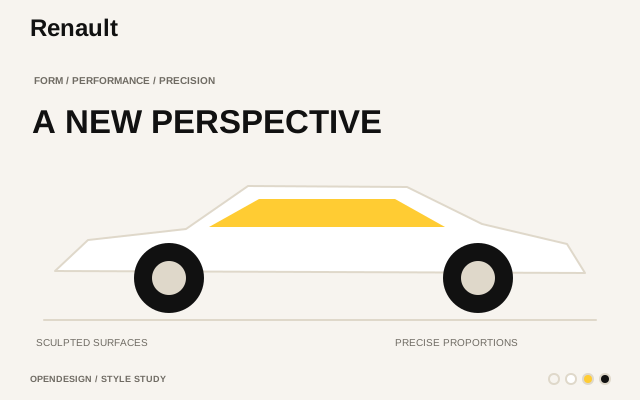
フランスの自動車ブランド。鮮やかなオーロラグラデーション、NouvelRタイポグラフィ、力強いエネルギーが特徴。
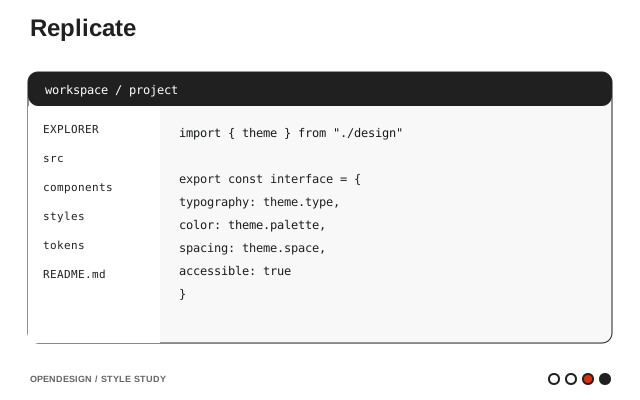
API経由でMLモデルを実行。すっきりとした白いキャンバスと、コードを中心に据えたデザイン。
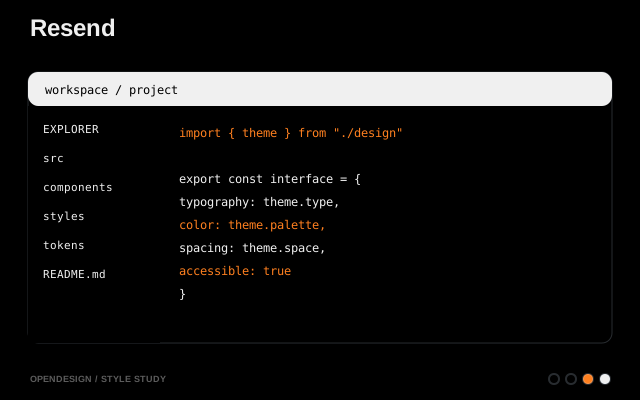
メールAPI。ミニマルなダークテーマと、等幅フォントのアクセント。
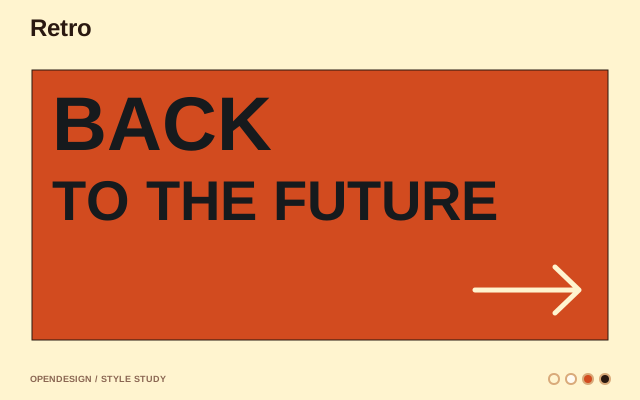
ヴィンテージに着想を得たタイポグラフィ、コントラストの強いレトロな配色、ノスタルジックなビジュアルを取り入れた懐かしいデザイン。
AI動画生成。映画のようなダークUIと、メディアを豊富に使ったレイアウト。
ヘッドレスCMS。赤をアクセントにした、コンテンツ主体のエディトリアルなレイアウト。
エラー監視。データを高密度に表示するダークなダッシュボードに、ピンクと紫のアクセント。
Shadcn/ui にインスパイアされた、ミニマルでクリーンなコンポーネント、モノクロームの配色、ユーティリティファーストのパターンによるデザイン。
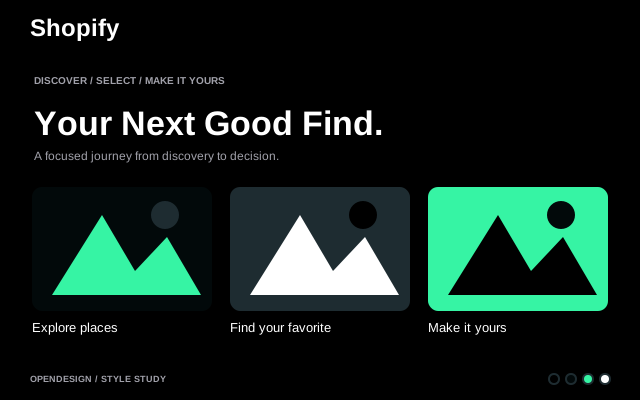
Eコマースプラットフォーム。ダークを基調とした映画的なデザインに、ネオングリーンのアクセントと極細の文字。
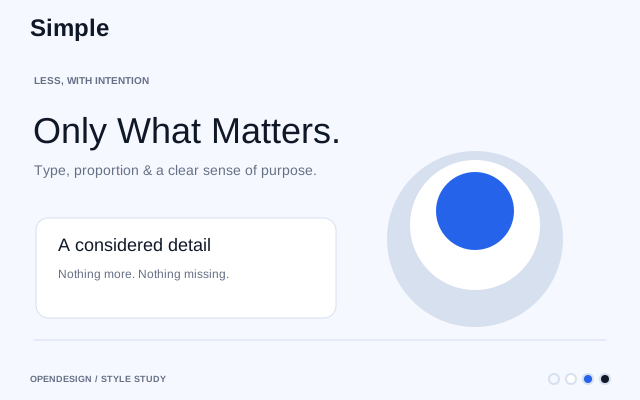
装飾を抑えたわかりやすいデザイン。すっきりしたタイポグラフィ、ニュートラルな配色、直感的なレイアウトで、コンテンツを引き立てます。
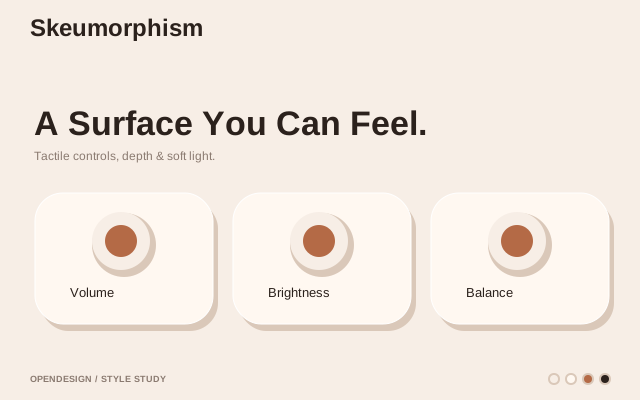
テクスチャのある界面表面や3D効果、身近な物理的メタファーを取り入れ、直感的に使えるデジタルインターフェースを実現します。
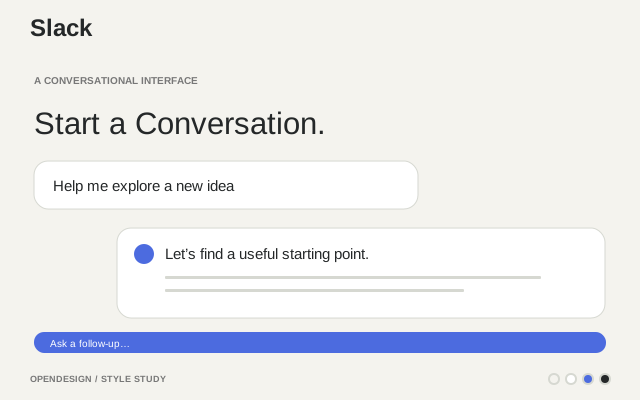
職場向けコミュニケーションプラットフォーム。プラム色を基調に、ロゴの多色使いを取り入れています。明るい界面表面と暗いサイドバーを組み合わせた、温かく親しみやすいデザイン。
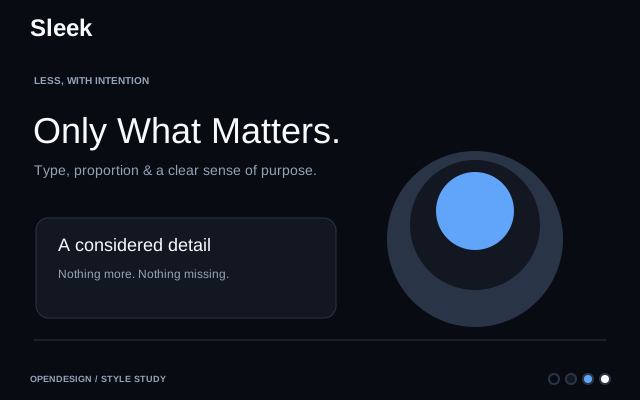
すっきりしたライン、意図のある配色、控えめなインタラクション、一貫した余白が特徴の、モダンでミニマルなデザイン。
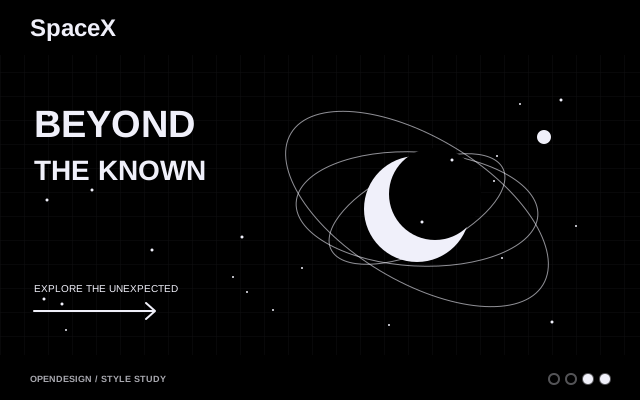
宇宙テクノロジー。徹底した白黒配色、画面いっぱいの画像、未来的な雰囲気。
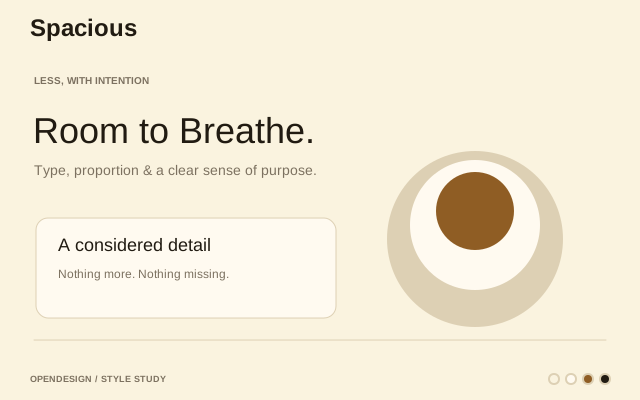
ゆったりとした余白、一貫したパディング、グリッドベースのレイアウトにより、すっきりと読みやすく、開放感のあるインターフェースを実現します。
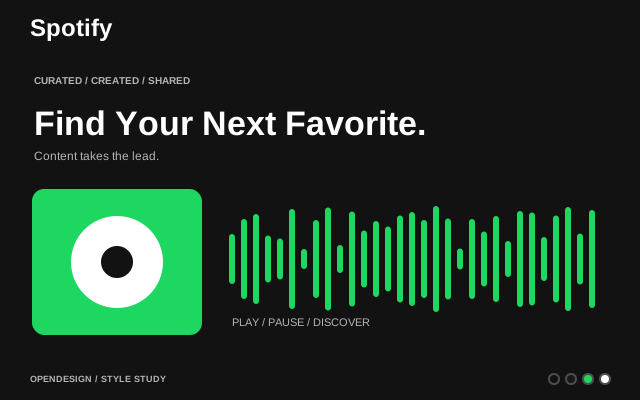
音楽ストリーミング。暗い背景に鮮やかなグリーン、大胆な文字組み、アルバムアートを主役にしたデザイン。
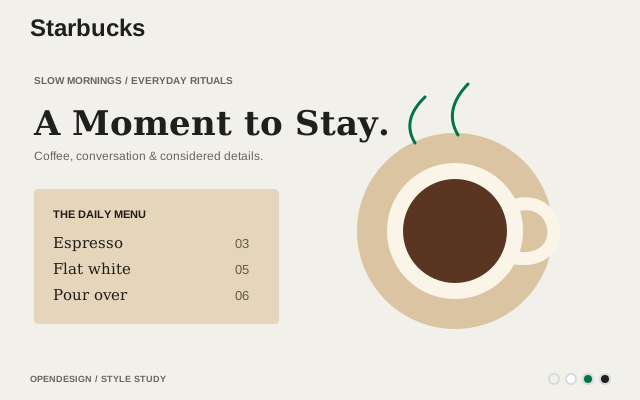
世界的なコーヒー小売ブランド。4段階のグリーン、温かみのあるクリーム色の背景、全面的にピル型のボタンを採用。
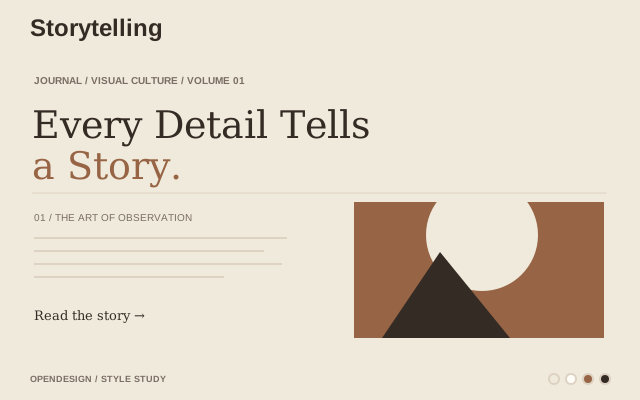
ビジュアル、コピー、インタラクションを使ってユーザーを導き、心を動かす魅力的な体験へとつなげる、物語主導のデザイン。
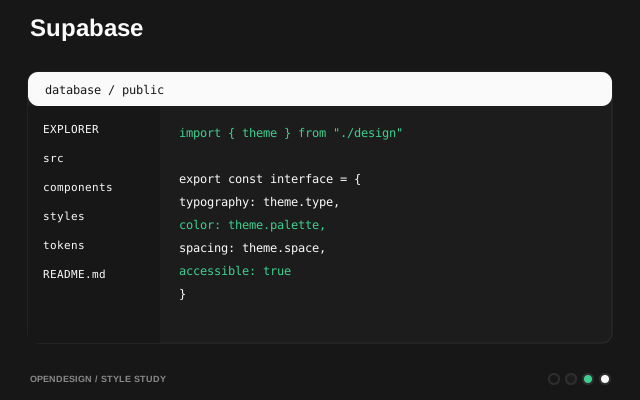
オープンソースのFirebase代替サービス。ダークなエメラルドグリーンを基調とした、コード中心のデザイン。
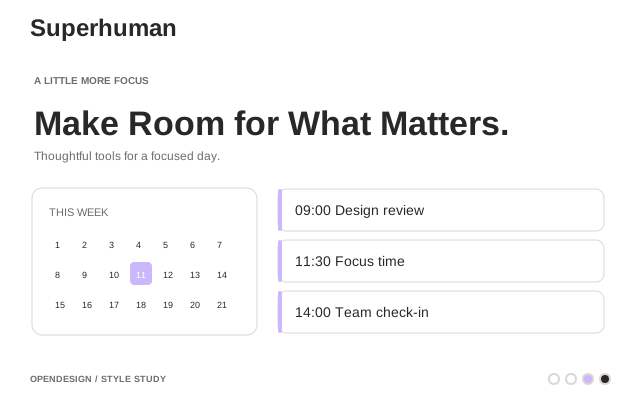
高速なメールクライアント。プレミアム感のあるダークUI、キーボード操作を重視し、紫の光彩を添えています。
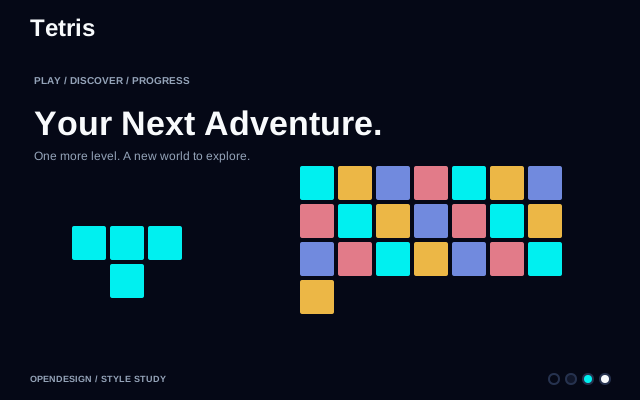
クラシックなブロックゲームに着想を得たデザイン。遊び心のある色、大胆なディスプレイ書体、コンパクトでエネルギッシュなレイアウトが特徴です。
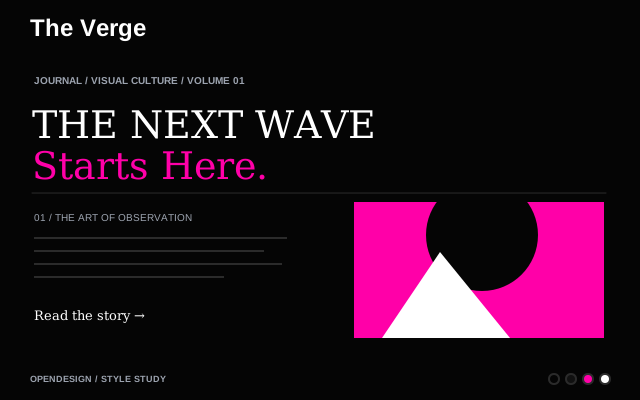
テクノロジー系エディトリアルメディア。酸味のあるミントと紫外線を思わせるアクセント、Manukaのディスプレイ書体、レイブのフライヤーを思わせるストーリータイル。
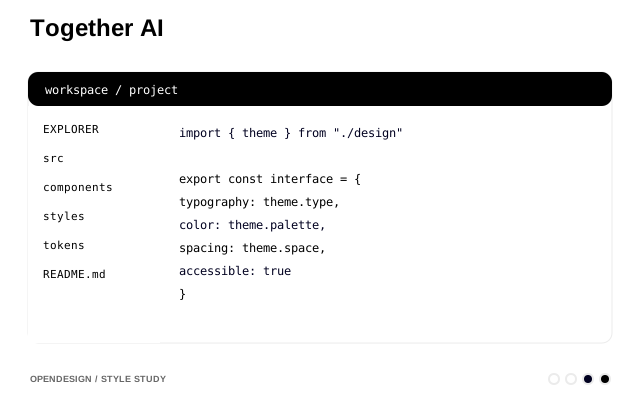
オープンソースのAIインフラストラクチャ。設計図を思わせる技術的なデザイン。
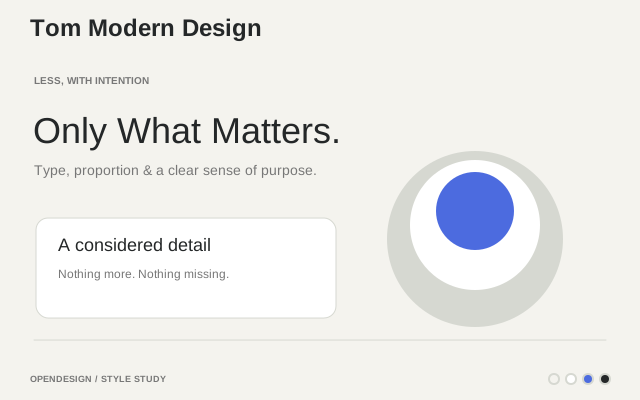
エディトリアルとテクニカルを融合したデザインシステム。ニュートラルな背景に朱色のアクセントをひとつ配し、鋭角なコーナー、Geistのタイポグラフィ、くっきりした影、構造的な構成を採用しています。
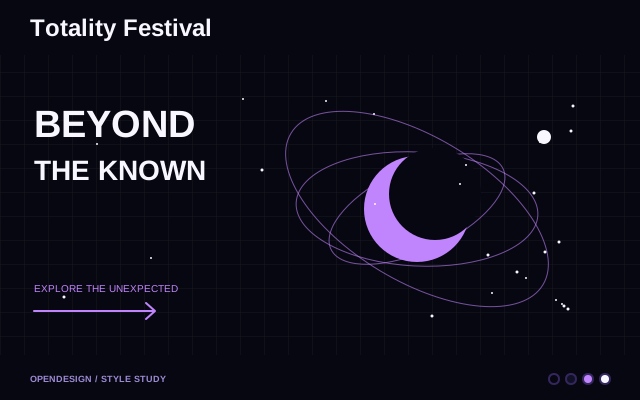
Web向けの、宇宙を感じさせるプレミアムなデザインシステム。オブシディアンの界面表面、琥珀色の「コロナ」ハイライト、シアンの大気感あるアクセント、そして皆既日食の圧倒的な畏怖を捉えた、ダークなグラスモーフィズム。
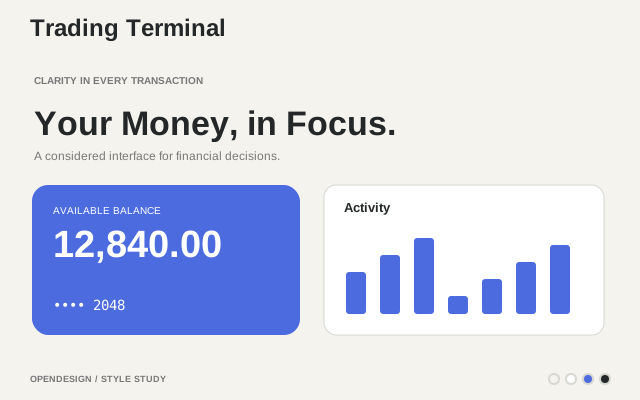
Bloomberg風の金融取引ターミナル。ダークテーマのみで、データを高密度に表示し、シアンとコーラルで売買シグナルを示します。2メートル離れていても、一目で内容を読み取れます。
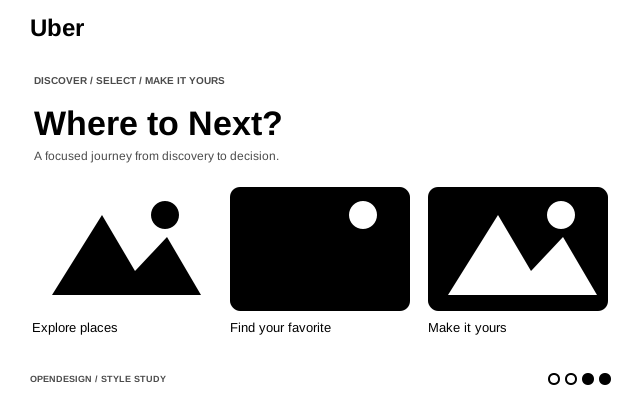
モビリティプラットフォーム。大胆な白黒配色、詰めた文字組み、都市の躍動感。
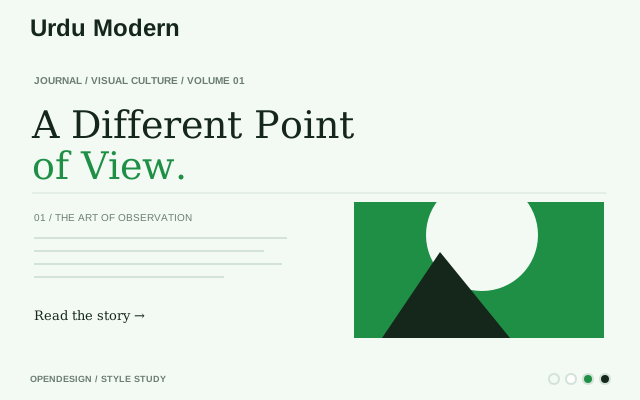
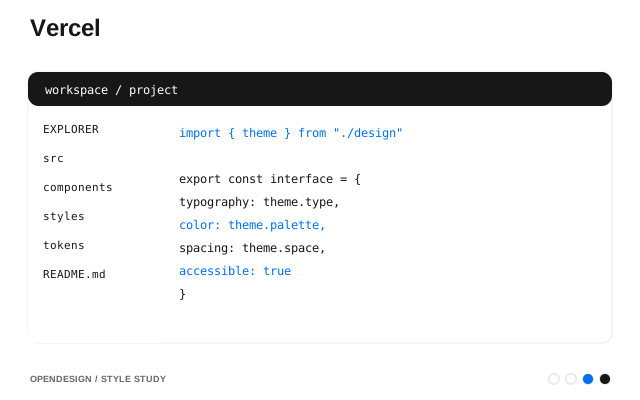
フロントエンドのデプロイ。Geistフォントを使った、精密な白黒デザイン。
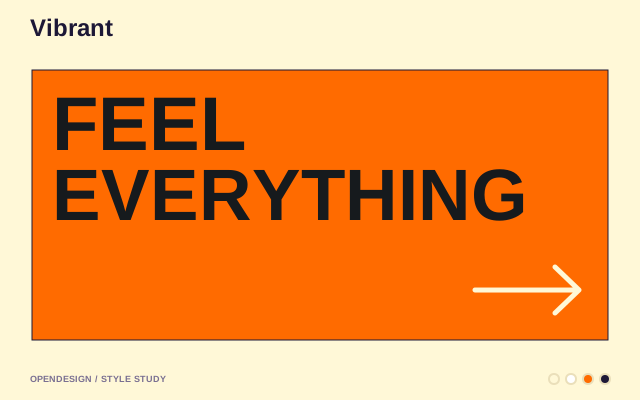
大胆で遊び心のあるタイポグラフィ、温かみのあるアクセント、躍動感あふれるビジュアルが特徴の、活気あるカラフルなデザイン。
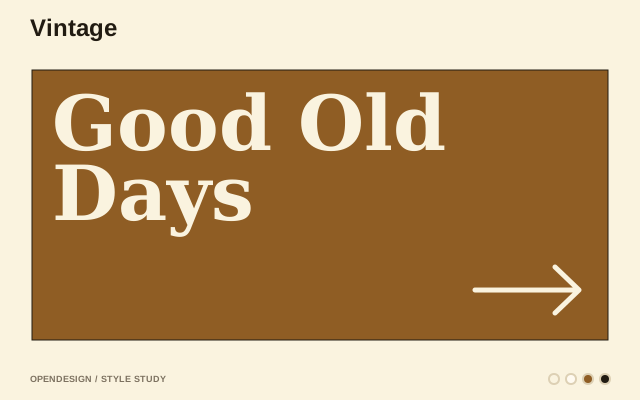
1950年代から1990年代へのノスタルジーに、スキューモーフィックな要素、粒子感のあるテクスチャ、レトロな配色、ピクセル風のタイポグラフィを組み合わせています。
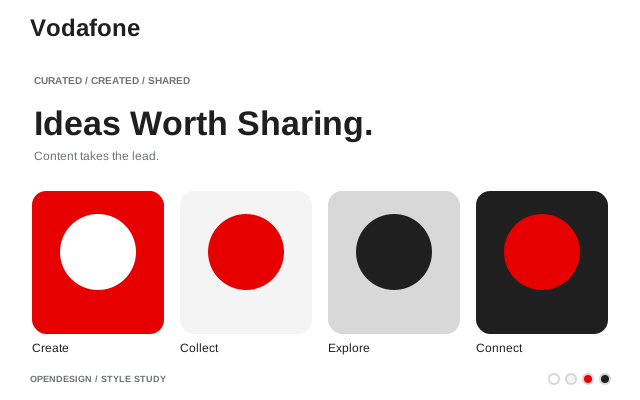
世界的な通信ブランド。堂々とした大文字のディスプレイ書体と、Vodafone Redの章見出し帯が特徴です。
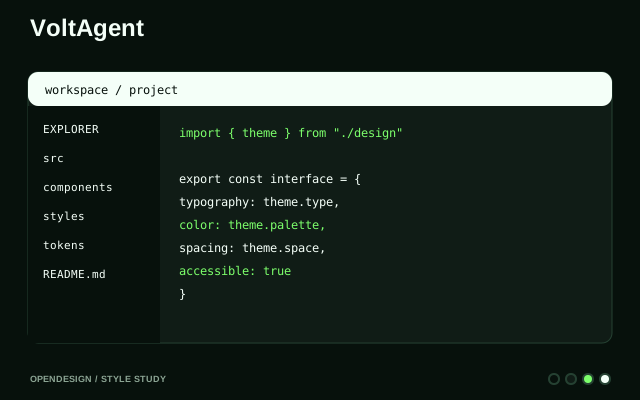
AIエージェントフレームワーク。漆黒の背景にエメラルドのアクセントを配した、ターミナルに馴染むデザイン。
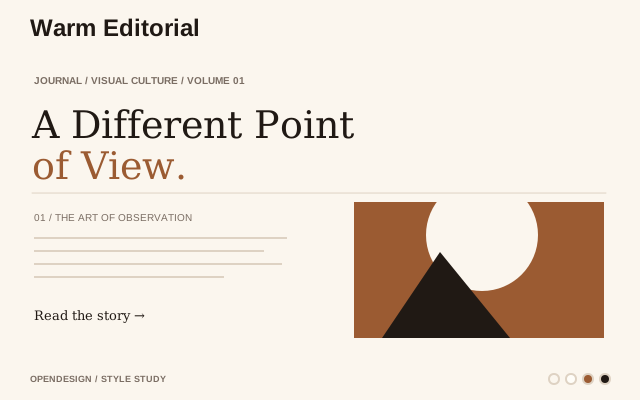
セリフ体を主役にした雑誌風のデザイン。温かみのあるオフホワイトの紙面にテラコッタのアクセントを添え、長文コンテンツ、エディトリアル、ブランド訴求のマーケティングページに適しています。
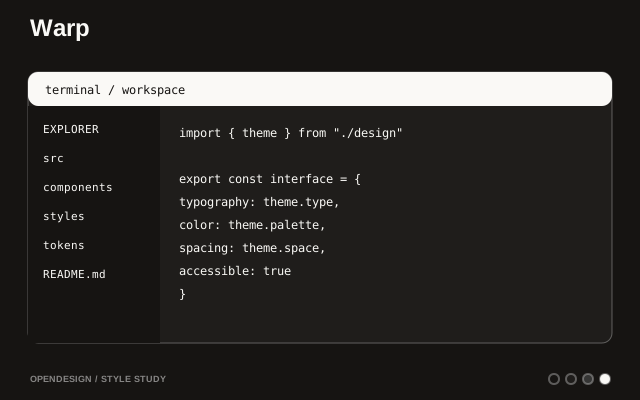
モダンなターミナル。ダークなIDE風のインターフェースと、ブロックベースのコマンドUI。
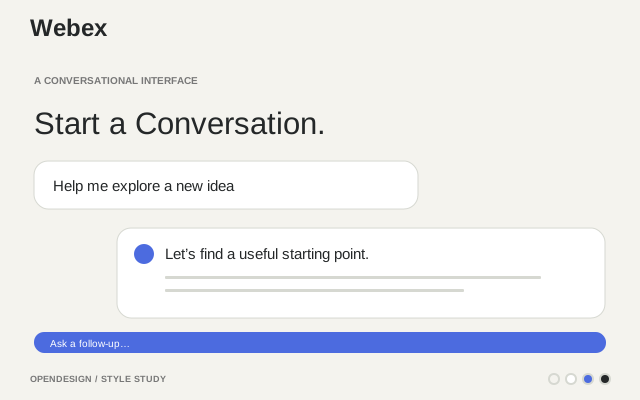
コラボレーションプラットフォーム。躍動感のあるタイポグラフィ、青を基調としたアクションカラー、複数ユーザーを示す多彩なアクセントを採用しています。
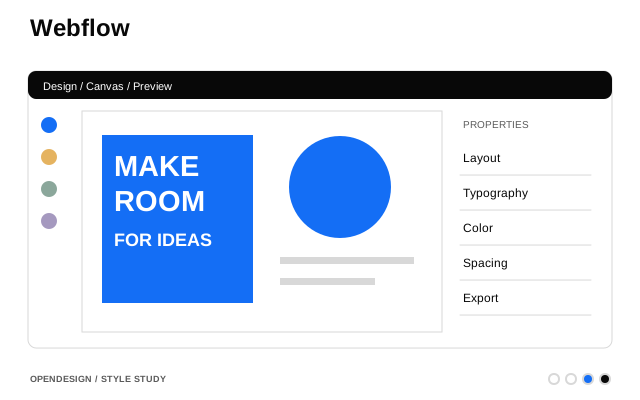
ビジュアルWebサイトビルダー。青をアクセントにした、洗練されたマーケティングサイト風のデザイン。
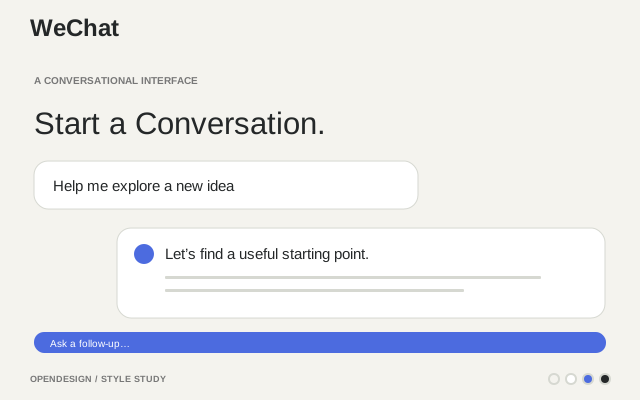
WeChatミニプログラム、公式アカウント、オープンエコシステムの拡張機能に向けたブランドのビジュアル表現。
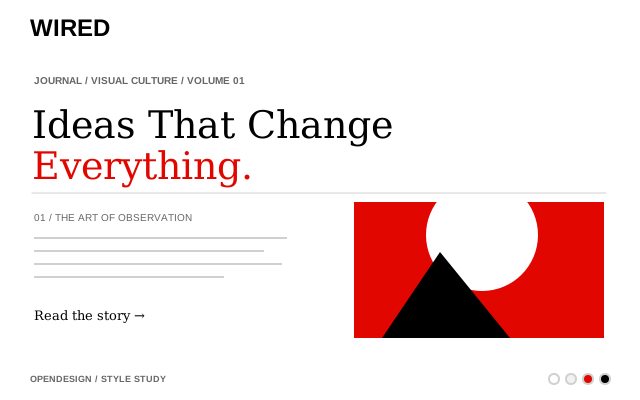
テクノロジー雑誌。新聞のように紙面を密に構成し、独自のセリフ体ディスプレイ書体、モノスペースの小見出し、インクブルーのリンクを採用しています。
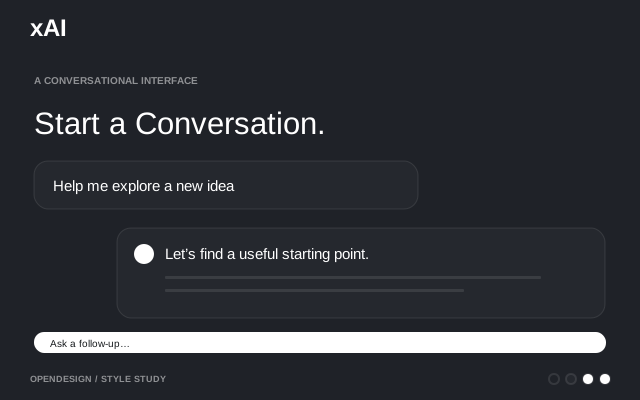
Elon MuskのAI研究所。徹底したモノクロームと未来的なミニマリズム。
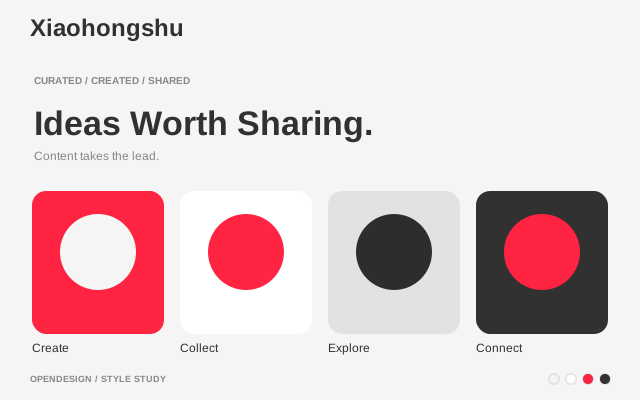
ライフスタイル系のUGCソーシャルプラットフォーム。ブランドレッドを中心に、ゆったりとした角丸とコンテンツ主体のデザインを採用しています。
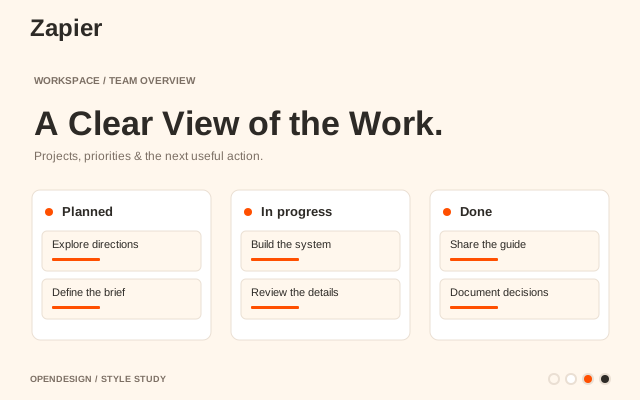
自動化プラットフォーム。温かみのあるオレンジと、親しみやすいイラストを中心にしたデザイン。
一致するデザインシステムがありません。別の名前やカテゴリをお試しください。
リファレンスからインターフェースへ
アクセントカラーだけでなく、タイポグラフィ、余白、コンポーネント、レイアウトも確認し、作成するインターフェースと照らし合わせましょう。
AIエージェントにデザインのルールと具体的なタスクを伝えましょう。ソースとプロジェクト固有の制約をまとめておきます。
プロジェクト全体にデザイン方針を適用する前に、実際のコンテンツ、コンポーネントの状態、キーボード操作、狭い画面での表示を確認しましょう。
自分のデザイン言語へ
参考にしたいサイトや、すでに作成したデザインから始めましょう。視覚的な選択を、確認・調整・再利用できるシステムにまとめます。
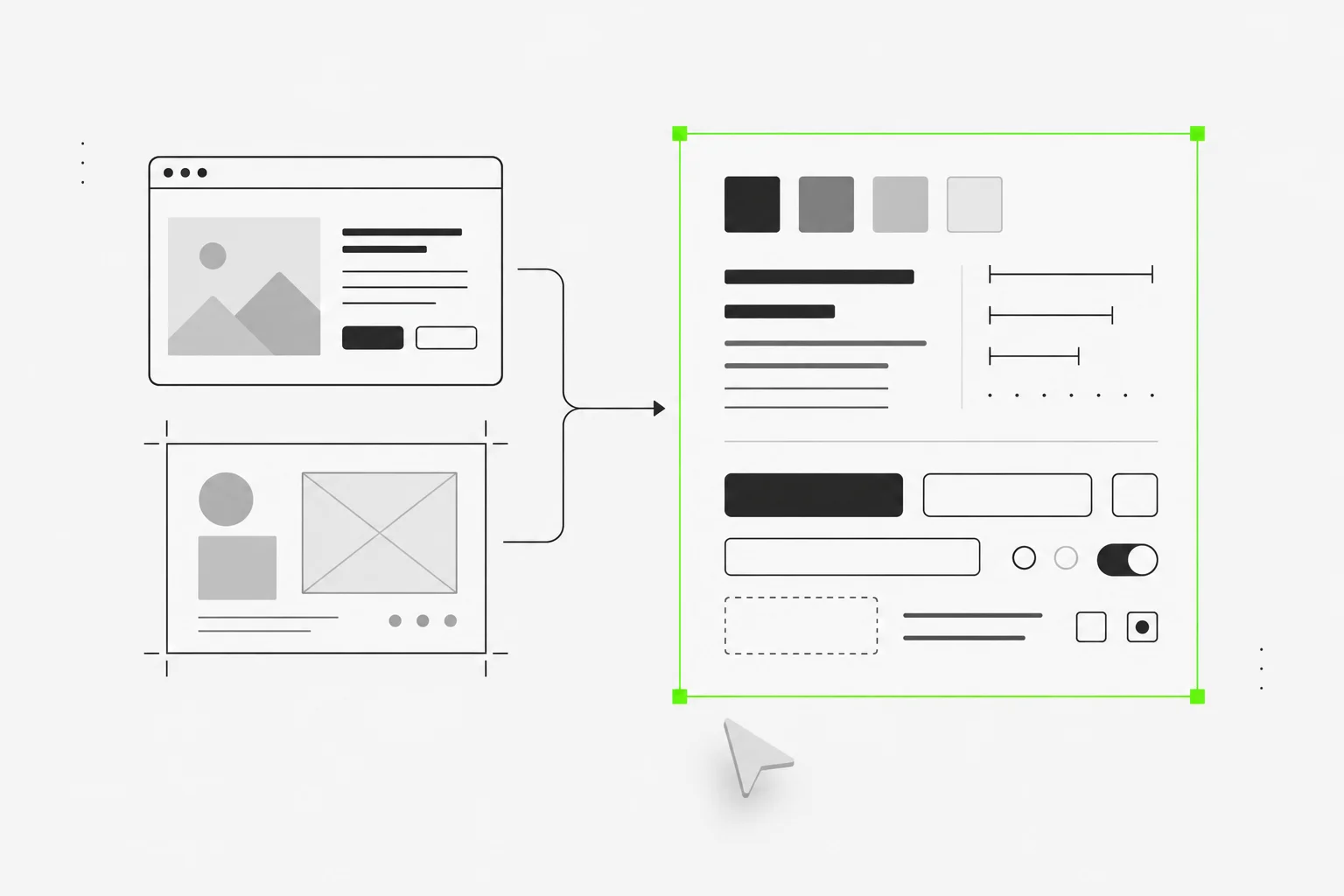
Design Systems にサイトのリンクを追加します。OpenDesign が取得できるページのスタイルや素材を読み取り、配色、タイポグラフィ、再利用できる指針を整理します。結果を確認し、Agent と改善できます。
プロジェクトの「その他」メニューで「デザインシステムを作成」を選択します。既存ファイルから新しいデザインシステムのプロジェクトを作り、Agent が視覚ルール、コンポーネント、パターンを抽出します。
デザインルール、スタイル Token、UI プレビューを確認。生成されたパッケージを調整してから、次のデザインの出発点にできます。
ワークフローをつなぐ
OpenDesign でつくる
ガイドを選び、AIエージェントに明確な指示を伝えて、OpenDesignで次のインターフェースを作りましょう。