Usa il prompt
Aggiungi il tuo brief
Aggiungi qui sotto il tuo contesto. Verrà incluso nel prompt quando lo copi o lo scarichi.
Crea un prototipo modificabile di app mobile-first usando lo stack esistente del progetto per [PROJECT] e [AUDIENCE]. L'attività è: Pianificatore pasti Pantry.
Contenuti e struttura obbligatori
Inserisci gli ingredienti con quantità e date di scadenza, trova pasti che li utilizzino e aggiungi a una lista della spesa condivisa solo gli articoli mancanti.
Schermate e navigazione
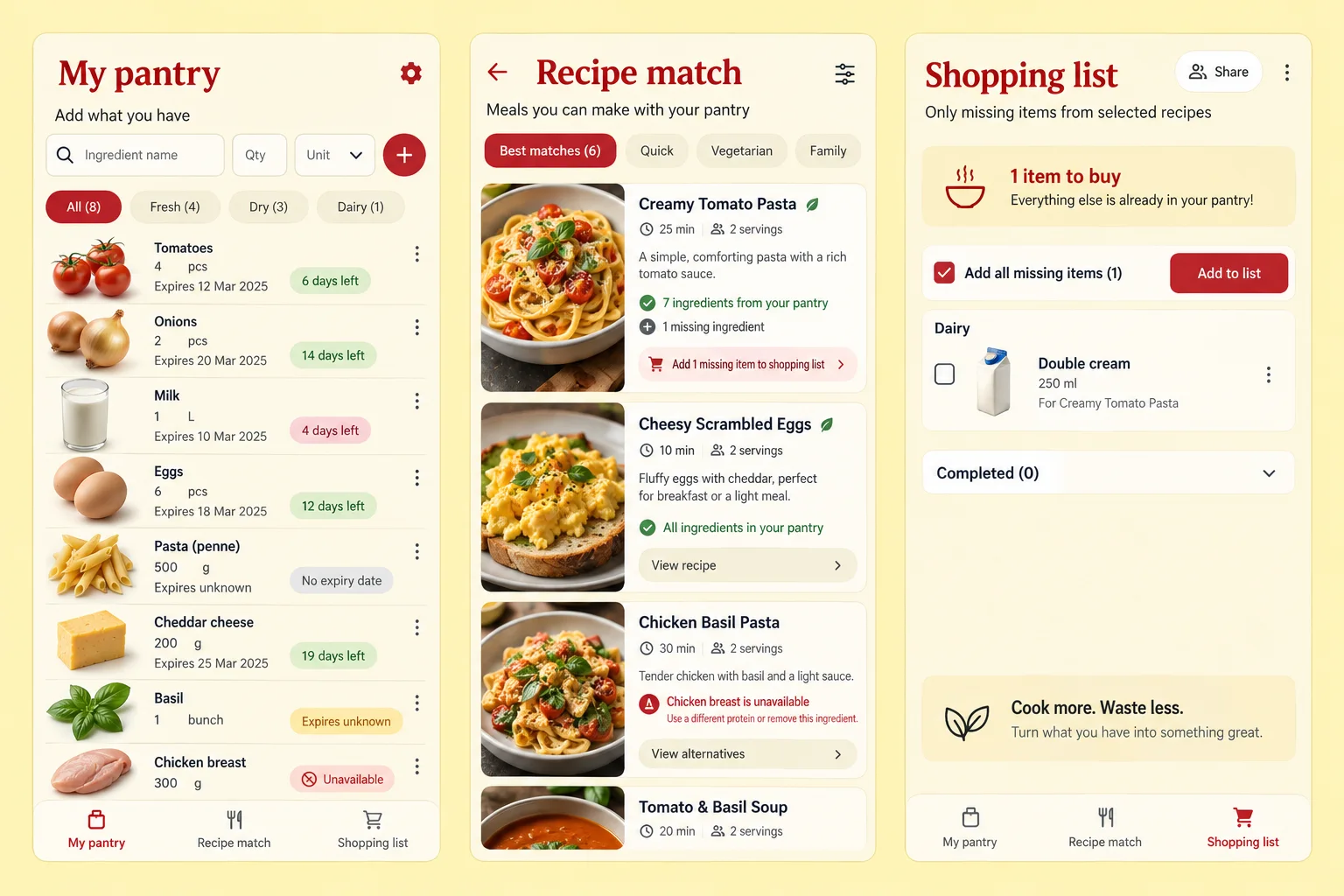
Crea tre viste collegate: La mia dispensa; Abbinamento ricette; Lista della spesa. Mantieni il record selezionato visibile nel titolo o nel riepilogo della schermata. Supporta un'azione esplicita per tornare indietro e conserva gli input in corso durante il passaggio da una vista all'altra. Posiziona l'azione principale vicino ai contenuti pertinenti e considera le aree di sicurezza sui dispositivi mobili, la tastiera software visibile e le etichette tradotte lunghe. Alle larghezze desktop, adatta la composizione senza rimuovere passaggi o modificare l'attività.
Dati del progetto
Usa [APPROVED_CONTENT] per nomi, record, etichette, quantità e destinazioni. Richiedi i dati mancanti anziché inventare dichiarazioni operative. I record dimostrativi possono usare il brand fittizio Pantry; contrassegnali come dati di esempio. Spiega quali azioni sono interazioni locali del prototipo e quali richiederebbero autenticazione, persistenza, autorizzazioni o un backend. Non collegare servizi esterni né dichiarare che una transazione è stata completata, a meno che l'integrazione non sia stata implementata e testata esplicitamente.
Direzione del design
Segui [BRAND_RULES]. Se non viene fornito alcun brand, usa giallo burro, crema, rosso pomodoro e fotografie di ingredienti. Rendi il flusso di lavoro riconoscibile attraverso i suoi contenuti e controlli specifici, anziché ripetere generiche schede da dashboard. Usa una scala di spaziatura coerente e una gerarchia del testo chiara. Includi un indicatore visibile dello stato attivo da tastiera, nomi accessibili, contrasto sufficiente ed etichette di stato che non dipendano dal colore. Rispetta la preferenza per il movimento ridotto e mantieni facoltative le transizioni animate.
Verifica di accettazione specifica dell'attività
- Gestisci date di scadenza sconosciute, unità incompatibili e un ingrediente non disponibile senza modificare tacitamente le quantità.
Stati di interazione
Implementa il percorso ideale su tre schermate con dati di esempio locali. Includi uno stato vuoto utile, una convalida prima di completare un’azione, uno stato di caricamento o in sospeso e uno stato di errore recuperabile. Le modifiche distruttive richiedono un passaggio di revisione o la possibilità di annullarle. Mantieni coerente lo stato di un record in tutte e tre le viste. Non eliminare senza avviso i dati inseriti solo in parte e non modificare la scelta dell’utente dopo un nuovo tentativo.
Consegna e revisione
Fornisci le viste modificabili dell’app e illustra il modello dei dati, l’eventuale comportamento dell’archiviazione locale e le integrazioni non implementate. Esegui i test a 320px e in un viewport più ampio, usando la navigazione da tastiera e contenuti lunghi. Prima di aggiungere funzionalità, verifica il risultato usando il controllo di accettazione specifico per l’attività riportato sopra. Mantieni il comportamento dimostrativo chiaramente distinto da quello di un servizio di produzione operativo.
Allegato di riferimento e obiettivo di ricostruzione
Allega reference.webp, incluso nel pacchetto scaricabile di questo prompt, insieme al prompt in OpenDesign. Crea un risultato modificabile con composizione e gerarchia simili; non incorporare l'intera immagine di riferimento come interfaccia finale. Mantieni i contenuti di progetto approvati e le regole del brand se sono in conflitto con le etichette fittizie dell'esempio. Se l'immagine manca o è illeggibile, richiedila invece di dichiarare fedeltà visiva.
Composizione e contenuti di riferimento
Usa il file reference.webp allegato come riferimento visivo per il Pianificatore pasti Pantry. Prima di procedere, individua le aree principali dall'alto verso il basso, le relative larghezze e altezze, l'allineamento, la spaziatura, la gerarchia tipografica, i colori delle superfici, i bordi, le immagini e i componenti ricorrenti. Mantieni queste relazioni anziché sostituirle con un modello generico. Contenuto richiesto per l'attività: inserisci gli ingredienti con quantità e date di scadenza, trova pasti che li utilizzino e aggiungi a una lista della spesa condivisa solo gli articoli mancanti. Quando traduci l'immagine in elementi modificabili, segui queste indicazioni di layout specifiche: inizia con La mia dispensa come schermata iniziale, assegna ad Abbinamento ricette un'azione principale chiara e fai in modo che Lista della spesa spieghi cosa è accaduto e cosa può accadere dopo. Usa giallo burro, crema, rosso pomodoro e fotografie di ingredienti come direzione iniziale, adattandoli al brand fornito. Mantieni visibili l'identità del record e il contesto di navigazione nelle tre schermate. Dai priorità a controlli facilmente raggiungibili con il pollice e a etichette leggibili rispetto ai pannelli decorativi; sugli schermi più ampi, mantieni coerente il flusso di lavoro anziché estendere una composizione mobile da un bordo all'altro.
Direzione visiva dal brief di esempio
giallo burro, crema, rosso pomodoro, fotografie di ingredienti.
Specifiche di interazione
Il riferimento è un concept statico: il comportamento descritto di seguito è un requisito da implementare, non una prova che l'immagine sia già funzionante. Copia il prompt personalizzato nel progetto e crea il flusso collegato: inserisci gli ingredienti con quantità e date di scadenza, trova pasti che li utilizzino e aggiungi a una lista della spesa condivisa solo gli articoli mancanti. Gestisci date di scadenza sconosciute, unità incompatibili e un ingrediente non disponibile senza modificare tacitamente le quantità. Per ogni controllo visibile, specifica l'evento di attivazione, lo stato interessato e il feedback; implementa le modifiche locali mantenendo lo stato coerente tra le viste correlate. Fai in modo che ricerca e filtri restituiscano risultati reali, che i controlli di selezione abbiano uno stato attivo esplicito e che le azioni di salvataggio mostrino, ove pertinente, feedback visibili per gli stati in attesa, riuscito e non riuscito. Non aggiungere flussi di lavoro non pertinenti. Usa collegamenti appropriati per la navigazione, pulsanti per le azioni e nomi accessibili per i controlli con icone. Non lasciare intendere che un'operazione di backend sia riuscita quando è stata modificata soltanto una demo locale.
Confronto visivo e consegna
- Confronta il risultato con l'immagine allegata usando le stesse proporzioni. Prima di perfezionare i dettagli decorativi, verifica il posizionamento delle aree principali, le dimensioni relative delle immagini, le interruzioni di riga, la spaziatura, la gerarchia tipografica, il contrasto, gli stati attivi e la densità dei contenuti.
- Quindi testa il layout stretto senza comprimere il testo desktop in etichette minuscole.
- Mantieni loghi, foto e icone come risorse separate e tutte le etichette significative modificabili. Elenca eventuali caratteri o risorse non disponibili e qualsiasi scostamento intenzionale. Restituisci i file funzionanti insieme a una descrizione concisa dei comportamenti implementati e delle integrazioni ancora necessarie; non promettere un risultato identico al pixel basandoti solo sul prompt.
Scarica prompt + immagine
Include il prompt completo e l'immagine di riferimento a grandezza intera. Allega entrambi in OpenDesign per guidare il layout.
Come scrivere un prompt di design per un pianificatore di pasti dalla dispensa
Usa questo prompt di design per un pianificatore di pasti dalla dispensa per inserire ingredienti con quantità e date di scadenza, trovare pasti che li utilizzino e aggiungere a una lista della spesa condivisa solo gli articoli mancanti.
Il riferimento è un concept generato dall'IA. Le istruzioni seguenti descrivono cosa creare e testare; l'immagine non dimostra un comportamento funzionante.
Mantieni significative le quantità tra i diversi pasti
Un pianificatore di pasti dalla dispensa deve mostrare chiaramente la relazione tra gli ingredienti disponibili e gli articoli mancanti.
Le date sconosciute o le unità incompatibili non devono essere normalizzate tacitamente. Inizia da La mia dispensa come schermata iniziale, assegna ad Abbinamento ricette un’azione principale chiara e fai in modo che Lista della spesa spieghi cosa è successo e cosa può accadere dopo. Parti da giallo burro, crema, rosso pomodoro e fotografie degli ingredienti, adattandoli al brand fornito. Mantieni visibili l’identità del record e il contesto di navigazione in tutte e tre le schermate. Dai priorità a controlli facilmente raggiungibili con il pollice e a etichette leggibili rispetto ai pannelli decorativi; sugli schermi più ampi, mantieni coerente il flusso anziché estendere una composizione mobile da un bordo all’altro.
Dal prompt
Crea tre viste collegate: La mia dispensa; Abbinamento ricette; Lista della spesa.
Personalizzalo
Registra [INGREDIENTS] con quantità, unità e data di scadenza facoltativa. Suggerisci i pasti forniti e aggiungi alla lista della spesa condivisa solo le quantità mancanti, segnalando le unità incompatibili.
Prepara i contenuti del pianificatore di pasti dalla dispensa
Le schede delle ricette distinguono gli ingredienti disponibili in dispensa da quelli mancanti; definisci le regole relative a quantità e disponibilità anziché confrontare soltanto i nomi degli ingredienti.
Fornisci gli ingredienti della dispensa con quantità e unità, date di scadenza facoltative e un piccolo insieme di ricette. Includi una quantità sconosciuta e unità incompatibili, in modo che i calcoli degli articoli mancanti debbano esplicitare i propri limiti.
Dal prompt
Inserisci gli ingredienti con quantità e date di scadenza, trova pasti che li utilizzino e aggiungi a una lista della spesa condivisa solo gli articoli mancanti.
Personalizzalo
Per [PROJECT], usa [APPROVED_CONTENT] come fonte per questo pianificatore di pasti dalla dispensa. Record approvati ed etichette dei campi per La mia dispensa; Abbinamento ricette; Lista della spesa; regole per azioni e persistenza; risorse del brand e requisiti di autorizzazione. Individua gli input mancanti prima di sostituirli con contenuti dimostrativi.
Gestisci una quantità sconosciuta
La lista della spesa mostra solo gli articoli necessari per le ricette selezionate; specifica come unire i duplicati e aggiornare la lista quando cambiano le ricette.
Chiedi le informazioni mancanti o contrassegnale come non risolte. Non fingere di poter sottrarre un articolo conteggiato da un peso senza una conversione fornita. Verifica prima questo caso limite specifico: gestisci date di scadenza sconosciute, unità incompatibili e un ingrediente non disponibile senza modificare tacitamente le quantità. Esegui quindi il flusso principale con un titolo del record lungo, nessun record salvato e un’azione non riuscita. L’utente deve poter capire cosa è salvato, cosa è in sospeso e cosa può essere annullato senza affidarsi al colore. Verifica che il ritorno alla schermata precedente conservi i dati inseriti e che uno screen reader incontri titolo, stato e azione principale in un ordine logico.
Dal prompt
Gestisci date di scadenza sconosciute, unità incompatibili e un ingrediente non disponibile senza modificare tacitamente le quantità.
Personalizzalo
Verifica il pianificatore di pasti dalla dispensa rispetto a questo requisito: gestire date di scadenza sconosciute, unità incompatibili e un ingrediente non disponibile senza modificare tacitamente le quantità. Verifica prima questo caso limite specifico: gestisci date di scadenza sconosciute, unità incompatibili e un ingrediente non disponibile senza modificare tacitamente le quantità. Esegui quindi il flusso principale con un titolo del record lungo, nessun record salvato e un’azione non riuscita. L’utente deve poter capire cosa è salvato, cosa è in sospeso e cosa può essere annullato senza affidarsi al colore. Verifica che il ritorno alla schermata precedente conservi i dati inseriti e che uno screen reader incontri titolo, stato e azione principale in un ordine logico. Mantieni i contenuti approvati e modifica solo le parti che non superano questa verifica.
Verifica il risultato del pianificatore di pasti dalla dispensa
L'esempio è un concept visivo generato dall'IA. I servizi connessi, le autorizzazioni del dispositivo e i dati persistenti richiedono implementazione e test separati.
- Gestisci date di scadenza sconosciute, unità incompatibili e un ingrediente non disponibile senza modificare tacitamente le quantità.
Prompt di follow-up
Usalo dopo il primo risultato. Restringe la revisione alla parte più importante di questa attività.
Perfeziona solo il passaggio da Abbinamento ricette a Lista della spesa. Gestisci date di scadenza sconosciute, unità incompatibili e un ingrediente non disponibile senza modificare tacitamente le quantità. Mostra i relativi stati in attesa, di errore e completati con etichette esplicite. Mantieni la navigazione, la tipografia e le altre schermate approvate. Restituisci le viste modificate e descrivi in che modo i dati inseriti vengono conservati durante un nuovo tentativo.