Usa il prompt
Aggiungi il tuo brief
Aggiungi qui sotto il tuo contesto. Verrà incluso nel prompt quando lo copi o lo scarichi.
Crea una presentazione HTML modificabile con un’area di lavoro 16:9, pulsanti precedente/successivo, navigazione tramite i tasti freccia, un contatore delle slide e un layout di stampa con una slide per pagina per [PROJECT] e [AUDIENCE]. L’attività è: presentazione demo del prodotto.
Contenuti e struttura obbligatori
Definisci un’attività dell’utente, dimostra il flusso di lavoro, spiega i limiti e proponi il passo successivo.
Usa [APPROVED_CONTENT] come fonte per nomi, date, dati, dichiarazioni e destinazioni. Elenca gli input mancanti prima di sostituire qualsiasi elemento. Se è necessaria una dimostrazione, indica che i contenuti sono fittizi. Non inventare citazioni di clienti, classifiche, loghi di partner o funzionalità del prodotto.
Direzione del design
Usa [BRAND_RULES] e il design system già selezionato nel progetto. Se non viene fornito alcun sistema, parti da questa direzione: avorio, antracite e un unico accento verde lime; titoli di grandi dimensioni, spazi bianchi studiati e una chiara gerarchia delle informazioni. Mantieni coerenti caratteri tipografici, spaziatura e ruoli dei colori. Dai priorità all'attività rispetto agli elementi decorativi ed evita una raccolta generica di schede scollegate.
Preparazione dei contenuti
Seleziona un’attività dell’utente e prepara le schermate effettive, gli input, il risultato supportato e i limiti noti. Contrassegna esplicitamente le schermate o le integrazioni simulate.
Layout e comportamento
Fai in modo che la dimostrazione segua un flusso di lavoro riconoscibile, dal problema all’azione fino al risultato. Mantieni le didascalie incentrate su ciò che cambia in ogni passaggio e concludi con un’azione successiva concreta.
Verifica di accettazione specifica dell'attività
- Contrassegna le schermate simulate e non lasciare intendere la presenza di integrazioni non supportate.
- Confronta ogni schermata con il comportamento effettivamente supportato dal prodotto.
- Un’integrazione concettuale o un set di dati inventato deve restare contrassegnato come tale, anziché apparire come prova di una funzionalità operativa.
Implementazione e revisione
Mantieni il testo modificabile. Usa una struttura semantica, controlli descrittivi, un focus da tastiera visibile e stati vuoti/di errore appropriati. Verifica i layout stretti e ampi. Rispetta le preferenze per la riduzione del movimento. Mantieni il framework e le dipendenze esistenti del progetto; non sostituire lo stack senza segnalarlo. Restituisci i file modificabili e spiega eventuali comportamenti incompleti o input non supportati. Esamina questa attività specifica prima di proporre funzionalità aggiuntive.
Mantieni una sola idea principale per diapositiva. Usa grafici solo quando vengono forniti valori effettivi e confrontabili; includi unità, date delle fonti e limitazioni. Mantieni le note del relatore separate dai contenuti visibili delle diapositive.
Allegato di riferimento e obiettivo di ricostruzione
Allega reference.webp, incluso nel pacchetto scaricabile di questo prompt, insieme al prompt in OpenDesign. Crea un risultato modificabile con composizione e gerarchia simili; non incorporare l'intera immagine di riferimento come interfaccia finale. Mantieni i contenuti di progetto approvati e le regole del brand se sono in conflitto con le etichette fittizie dell'esempio. Se l'immagine manca o è illeggibile, richiedila invece di dichiarare fedeltà visiva.
Composizione e contenuti di riferimento
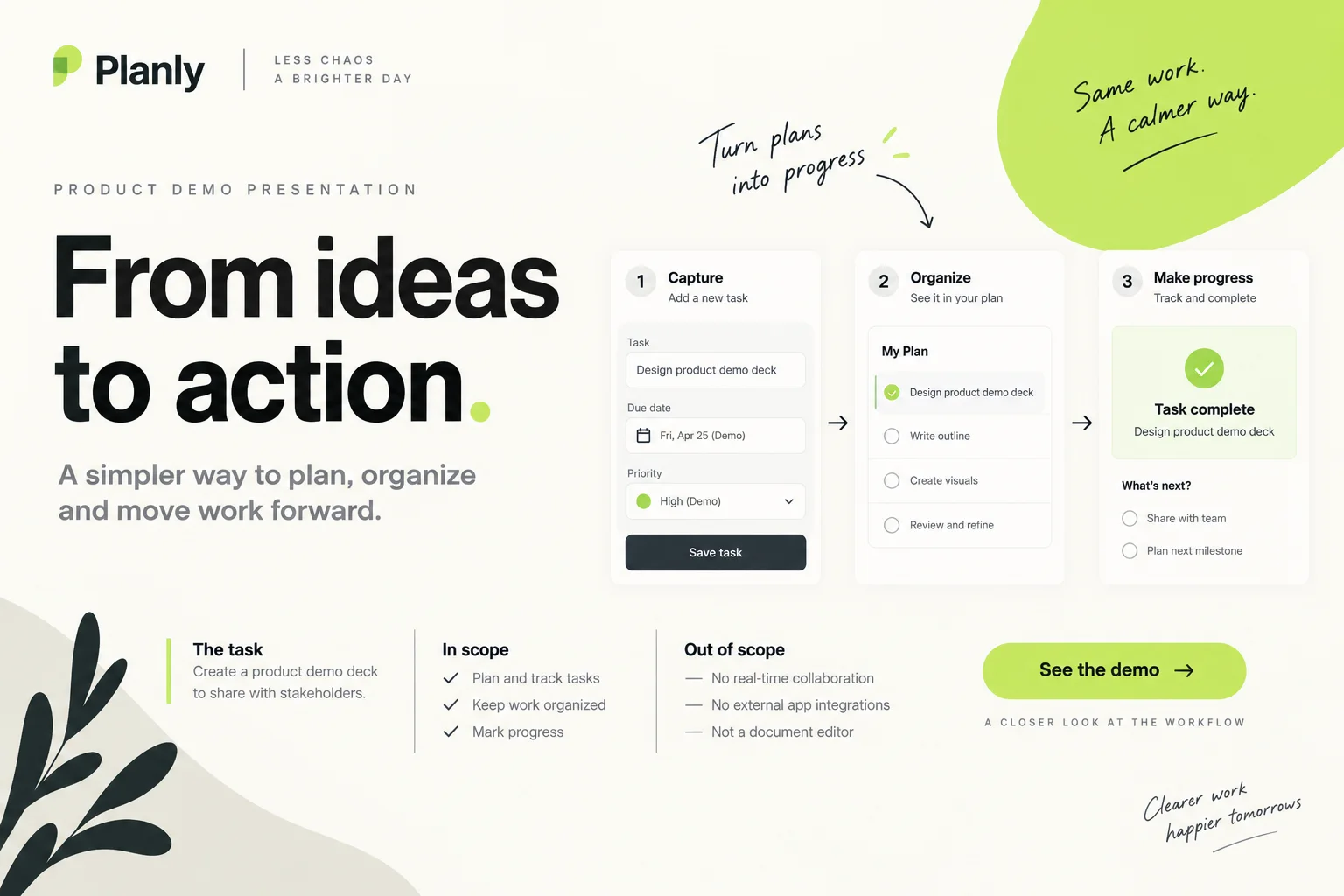
Usa il file reference.webp allegato come riferimento visivo per la presentazione demo del prodotto. Prima di realizzarla, individua le aree principali dall’alto verso il basso, le relative larghezze e altezze, l’allineamento, la spaziatura, la gerarchia tipografica, i colori delle superfici, i bordi, le immagini e i componenti ricorrenti. Mantieni queste relazioni anziché sostituirle con un modello generico. Contenuto richiesto per l’attività: definisci un’attività dell’utente, dimostra il flusso di lavoro, spiega i limiti e proponi il passo successivo. Nel tradurre l’immagine in elementi modificabili, segui queste indicazioni specifiche per il layout: fai in modo che la dimostrazione segua un flusso di lavoro riconoscibile, dal problema all’azione fino al risultato. Mantieni le didascalie incentrate su ciò che cambia in ogni passaggio e concludi con un’azione successiva concreta.
Direzione visiva dal brief di esempio
avorio, antracite e un unico accento verde lime; titoli di grandi dimensioni, spazi bianchi studiati e una chiara gerarchia delle informazioni.
Struttura delle diapositive e comportamento della presentazione
Ricrea la composizione della slide usando elementi modificabili per titolo, corpo del testo, contenuti visivi e annotazioni. Una slide raffigurata rappresenta una sola vista, non la prova dell’esistenza di una presentazione completa. Usa la narrazione fornita per creare le eventuali slide aggiuntive richieste, mantenendone tipografia, margini, ruoli cromatici e allineamento. Fai in modo che la dimostrazione segua un flusso di lavoro riconoscibile, dal problema all’azione fino al risultato. Mantieni le didascalie incentrate su ciò che cambia in ogni passaggio e concludi con un’azione successiva concreta. Mantieni la navigazione al di fuori del contenuto esportato delle slide. Contrassegna le schermate simulate e non lasciare intendere la presenza di integrazioni non supportate.
Confronto visivo e consegna
- Confronta il risultato con l'immagine allegata usando le stesse proporzioni. Prima di perfezionare i dettagli decorativi, verifica il posizionamento delle aree principali, le dimensioni relative delle immagini, le interruzioni di riga, la spaziatura, la gerarchia tipografica, il contrasto, gli stati attivi e la densità dei contenuti.
- Quindi testa il layout stretto senza comprimere il testo desktop in etichette minuscole.
- Mantieni loghi, foto e icone come risorse separate e tutte le etichette significative modificabili. Elenca eventuali caratteri o risorse non disponibili e qualsiasi scostamento intenzionale. Restituisci i file funzionanti insieme a una descrizione concisa dei comportamenti implementati e delle integrazioni ancora necessarie; non promettere un risultato identico al pixel basandoti solo sul prompt.
Adatta il riferimento al formato della diapositiva
L'immagine di riferimento allegata utilizza una composizione 3:2. Ridisponi il testo modificabile, le forme e le risorse grafiche separate nel formato diapositiva 16:9 richiesto. Mantieni la gerarchia e una spaziatura leggibile adattando il layout; non deformare il riferimento né ritagliare contenuti essenziali per forzarli nel formato 16:9. Considera questo singolo concept come una direzione visiva, non come una presentazione completa composta da più diapositive.
Scarica prompt + immagine
Include il prompt completo e l'immagine di riferimento a grandezza intera. Allega entrambi in OpenDesign per guidare il layout.
Come scrivere un prompt di design per una presentazione demo del prodotto
Usa questo prompt di design per una presentazione demo del prodotto per definire un’attività dell’utente, dimostrare il flusso di lavoro, spiegare i limiti e proporre il passo successivo.
Il riferimento è un concept generato dall'IA. Le istruzioni seguenti descrivono cosa creare e testare; l'immagine non dimostra un comportamento funzionante.
Dimostra un’attività completa dell’utente
Una presentazione demo del prodotto dovrebbe illustrare un’attività riconoscibile attraverso i suoi passaggi principali.
Le schermate devono fornire il contesto di ciò che ha fatto l’utente e di ciò che il prodotto supporta effettivamente. Fai in modo che la dimostrazione segua un flusso di lavoro riconoscibile, dal problema all’azione fino al risultato. Mantieni le didascalie incentrate su ciò che cambia in ogni passaggio e concludi con un’azione successiva concreta.
Dal prompt
Fai in modo che la dimostrazione segua un flusso di lavoro riconoscibile, dal problema all’azione fino al risultato.
Personalizzalo
Inizia da [USER_TASK], illustrane il flusso di lavoro e spiega l’output risultante. Contrassegna le schermate simulate, la configurazione necessaria e le integrazioni non supportate prima dell’invito al passo successivo.
Prepara i contenuti della presentazione demo del prodotto
Tre pannelli mostrano l'avanzamento di una singola attività all'interno del prodotto; definisci l'azione e il risultato visibile di ogni passaggio.
Seleziona un’attività dell’utente e prepara le schermate effettive, gli input, il risultato supportato e i limiti noti. Contrassegna esplicitamente le schermate o le integrazioni simulate.
Dal prompt
Definisci un’attività dell’utente, dimostra il flusso di lavoro, spiega i limiti e proponi il passo successivo.
Personalizzalo
Per [PROJECT], usa [APPROVED_CONTENT] come fonte per questa presentazione demo del prodotto. Seleziona un’attività dell’utente e prepara le schermate effettive, gli input, il risultato supportato e i limiti noti. Contrassegna esplicitamente le schermate o le integrazioni simulate. Individua gli input mancanti prima di sostituirli con contenuti dimostrativi.
Verifica i limiti della dimostrazione
I limiti dell'ambito sono indicati esplicitamente sotto la demo; mantienili affinché un prototipo non venga presentato come un prodotto completo.
Il pubblico deve poter distinguere quali passaggi funzionano attualmente e quali sono soltanto illustrativi. Una schermata simulata di conferma non deve lasciare intendere che una transazione esterna sia stata completata. Confronta ogni schermata con il comportamento effettivamente supportato dal prodotto. Un’integrazione concettuale o un set di dati inventato deve restare contrassegnato come tale, anziché apparire come prova di una funzionalità operativa.
Dal prompt
Contrassegna le schermate simulate e non lasciare intendere la presenza di integrazioni non supportate.
Personalizzalo
Esamina la presentazione demo del prodotto rispetto a questo requisito: contrassegna le schermate simulate e non lasciare intendere la presenza di integrazioni non supportate. Confronta ogni schermata con il comportamento effettivamente supportato dal prodotto. Un’integrazione concettuale o un set di dati inventato deve restare contrassegnato come tale, anziché apparire come prova di una funzionalità operativa. Mantieni i contenuti approvati e modifica soltanto le parti che non superano questa verifica.
Esamina il risultato della presentazione demo del prodotto
Un'immagine generata non può convalidare una presentazione completa né le relative prove. Verifica separatamente ogni diapositiva, la navigazione da tastiera, il layout di stampa e ogni file esportato.
- Confronta ogni schermata con il comportamento effettivamente supportato dal prodotto. Un’integrazione concettuale o un set di dati inventato deve restare contrassegnato come tale, anziché apparire come prova di una funzionalità operativa.
Prompt di follow-up
Usalo dopo il primo risultato. Restringe la revisione alla parte più importante di questa attività.
Perfeziona l’attuale presentazione demo del prodotto. Confronta ogni schermata con il comportamento effettivamente supportato dal prodotto. Un’integrazione concettuale o un set di dati inventato deve restare contrassegnato come tale, anziché apparire come prova di una funzionalità operativa. Mantieni i contenuti approvati e la direzione visiva; modifica soltanto le parti necessarie per risolvere questi problemi.