Usa il prompt
Aggiungi il tuo brief
Aggiungi qui sotto il tuo contesto. Verrà incluso nel prompt quando lo copi o lo scarichi.
Crea un video UI modificabile per [PROJECT] e [AUDIENCE]. Studia continuità e tempi del riferimento. Costruisci l’animazione in codice mantenendo editabili gli elementi, senza usare il riferimento come risultato finale.
1. Raccogliere gli input
Chiedi nome, otto-dodici stati, etichette approvate, un colore d’accento e musica con licenza. Usa [APPROVED_CONTENT] per il testo e [BRAND_RULES] per il visivo. Segnala materiali o musica mancanti prima del rendering. Per una bozza muta usa griglia a 120 BPM e indica che è un’anteprima temporale.
2. Definire un oggetto continuo
Componi in 1440 × 1440 su fondo chiaro neutro. Una superficie centrale diventa lo stato successivo cambiando larghezza, altezza, angoli e contenuto. Mantieni rintracciabili posizione e sagoma. Usa testo scuro e icone coerenti; l’accento evidenzia solo controllo attivo o dato.
- Camera ferma durante la lettura.
- Muovila solo per inquadrare stati molto più piccoli o grandi.
- Separa uscita e ingresso dei testi senza sovrapposizioni.
- Usa breve assestamento elastico controllato, senza rimbalzi ripetuti.
3. Pianificare gli stati
Adatta testi e valori della sequenza
- Entra un pulsante compatto e riceve un clic.
- Si restringe al caricamento e mostra un successo chiaro.
- Cresce in lettore musicale con titolo e controlli leggibili.
- Il cursore trascina l’avanzamento, che diventa controllo volume.
- Il cursore di regolazione si comprime in interruttore e si allunga in indicatore di tab.
- Il tab scelto si espande in grafico con tooltip mobile.
- Il grafico si piega in campo comandi; digita una richiesta breve approvata e mostra risultato filtrato.
- Conferma, mostra breve notifica e torna al pulsante iniziale.
Prima del codice presenta tabella di stati, inizio, durata, azione e transizione. A 120 BPM un battito dura 0.5 secondi; sette battute in 4/4 durano 14 secondi. È il budget iniziale: riduci gli stati se il testo passa troppo rapidamente.
4. Rendere visibile l’interazione
Il cursore partecipa, non decora. Premi sul bersaglio attivo. Il valore segue il trascinamento e l’assestamento parte dal punto reale di rilascio. Mostra risposte a clic, trascinamento e tastiera. Allinea testo, icone e valori durante i cambi di forma.
5. Costruire una timeline navigabile
Usa lo stack esistente, timeline esplicita o funzione pura renderAt(time): tornando allo stesso istante ottieni lo stesso fotogramma. Calcola molle e avanzamento dal tempo, non da aggiornamenti accumulati del timer. Centralizza colori, etichette, stati e battiti; riusa vettori e risorse locali autorizzate.
- Mostra una statica a ogni confine di stato.
- Controlla etichette tagliate nelle dimensioni minime.
- Verifica parità tra ricerca avanti e indietro.
- Esporta MP4 a 60 fps dopo l’approvazione di composizione e tempi.
6. Chiudere il loop e consegnare
Allinea inizio e fine: dimensioni, posizione, angoli, testo, cursore e direzione. Evita un fermo duplicato nella giunzione. Prova più loop muti, poi con musica autorizzata. La pagina resta in pausa fino a Riproduci e rispetta il movimento ridotto nella versione web interattiva.
Consegna sorgenti, tabella stati/tempi, poster e video. Elenca font, media e comportamenti mancanti. Controlla testo, cursore, continuità e giunzione.
Riferimento e attribuzione
Riferimento: zero (@twoclipping). https://x.com/twoclipping/status/2103273003555402193 Il prompt è un adattamento editoriale OpenDesign. I diritti video restano all’autore originale.
Scarica prompt e video
Scarica il prompt modificabile e il video dell’autore per preparare la tua animazione.
Come scrivere un prompt video di morphing UI
Pianifica contenuti, movimenti e tempi. Il riferimento collega forma persistente, azione visibile e risposta temporizzata. Trasforma queste scelte in istruzioni per un’altra interfaccia.
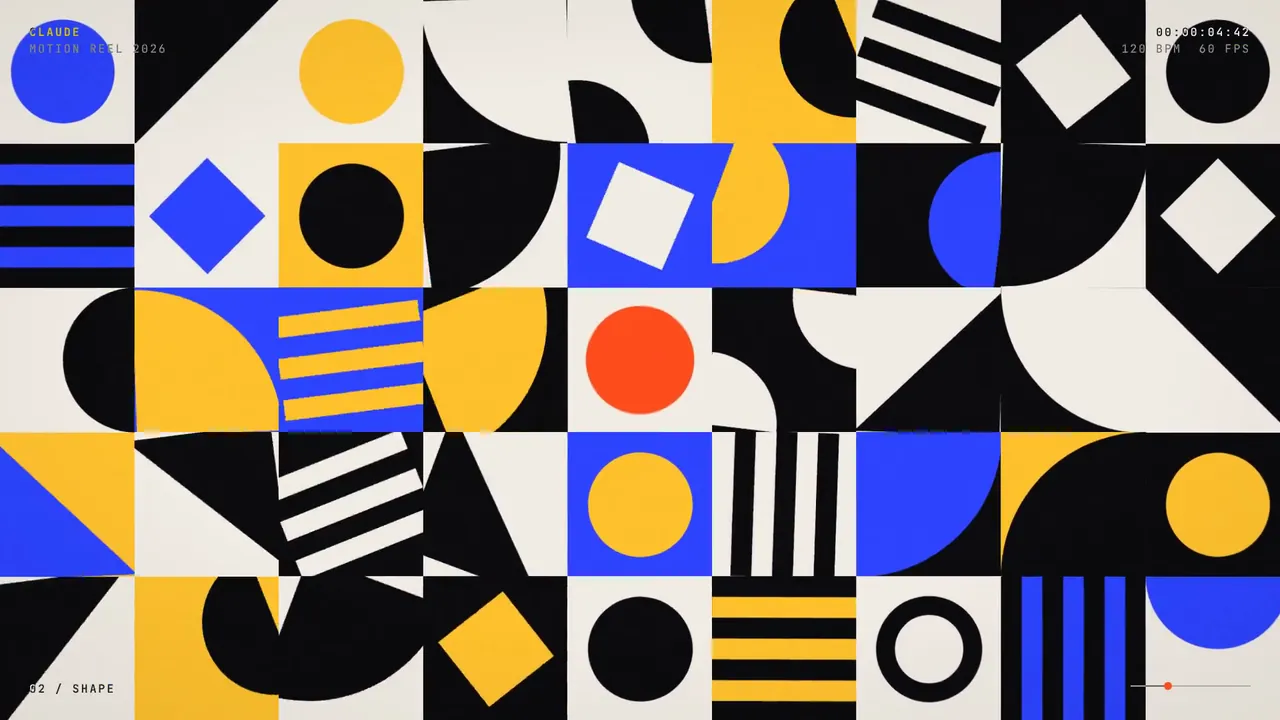
Fotogrammi del riferimento accreditato di zero. Prompt adattato da OpenDesign; riproduzione non ancora verificata.
Dare identità continua a una forma
Una superficie centrale scura stabilisce l’oggetto ereditato dagli stati successivi.
Definisci l’oggetto che sopravvive. Una lista di schermi può produrre una presentazione di layout separati. La continuità nasce da un ancoraggio stabile e dalla relazione tra sagome. Usa soprattutto dimensioni e angoli, riservando l’opacità alle etichette interne.
Nel prompt adattato
Una superficie centrale diventa lo stato seguente tramite larghezza, altezza, angoli e contenuto.
Applica al tuo prodotto
Nomina oggetto, ancoraggio, bordi mobili e momento del cambio di contenuto. Ferma la camera fino alla comprensione dello stato.
Scrivere l’interazione, non solo il componente
Comandi e timeline del lettore danno un compito esplicito al cursore.
Lettore musicale è un nome, non un’istruzione. Descrivi azione, bersaglio e risultato. Un trascinamento credibile tiene la maniglia sotto il cursore mentre cambia il valore, senza muovere prima il puntatore e poi la barra. La demo si capisce senza narrazione.
Nel prompt adattato
Durante il trascinamento il valore segue continuamente il cursore.
Applica al tuo prodotto
Scrivi azione e risultato: clic su Riproduci → passaggio da pausa a riproduzione; trascina Avanzamento → aggiorna posizione e valore. Elimina i controlli inutili alla storia.
Trasformare la sequenza in budget temporale
Una scheda analitica a tab mostra una linea e un tooltip guidato dal cursore.
Il prompt originale usa sette battute a 120 BPM: 28 pulsazioni di mezzo secondo danno circa quattordici secondi. È un vincolo iniziale, non prova di leggibilità. Prevedi pause per i dati e battiti per le transizioni; semplifica stati troppo rapidi.
Nel prompt adattato
Prima del codice, mostra stato, inizio, durata, azione e transizione in tabella.
Applica al tuo prodotto
Prevedi pausa, azione e transizione per ogni stato. Riduci gli stati con etichette lunghe. Chiedi la tabella prima dell’implementazione per cambiare il piano, non ritardi casuali.
Controllare la giunzione come la rivelazione
Uno stato avanzato serve da controllo prima del ritorno alla forma iniziale.
Un colore uguale non basta. Oggetto e cursore devono ritrovare posizione, scala e direzione; un fermo di un fotogramma o un salto svelano la giunzione. Una timeline navigabile ripete lo stesso fotogramma al medesimo istante, da qualunque percorso.
Nel prompt adattato
Fai coincidere inizio e fine: dimensione, posizione, angoli, testo, cursore e direzione.
Applica al tuo prodotto
Confronta primo e ultimo fotogramma affiancati. Guarda tre loop muti, poi con audio. Correggi geometria o velocità prima degli effetti se la giunzione si nota.
Verifica il movimento prima della rifinitura
Il primo rendering verifica sequenza e logica. Un easing morbido non salva azioni confuse o etichette illeggibili.
- Leggi ogni etichetta a velocità normale senza pause.
- Controlla che clic e trascinamenti raggiungano i controlli modificati.
- Raggiungi lo stesso istante da entrambe le direzioni e confronta il fotogramma.
- Guarda almeno tre loop e controlla oggetto e cursore nella giunzione.
- Verifica permessi di media, font e musica prima di condividere.
Prompt di follow-up
Usalo dopo il primo risultato. Restringe la revisione alla parte più importante di questa attività.
Modifica solo le transizioni UI. Conserva etichette, colori e ordine. Rallenta stati illeggibili, allinea clic e trascinamenti e fai coincidere superficie e cursore finali con l’inizio. Mostra i confini e un breve loop prima del nuovo export.