Usa il prompt
Aggiungi il tuo brief
Aggiungi qui sotto il tuo contesto. Verrà incluso nel prompt quando lo copi o lo scarichi.
Crea un prototipo frontend interattivo usando lo stack esistente del progetto e dati dimostrativi esplicitamente contrassegnati per [PROJECT] e [AUDIENCE]. L'attività è: selettore dell'area di lavoro.
Contenuti e struttura obbligatori
Elenca le aree di lavoro disponibili con ruolo, attività recente e percorsi per crearle o accedervi.
Usa [APPROVED_CONTENT] come fonte per nomi, date, dati, dichiarazioni e destinazioni. Elenca gli input mancanti prima di sostituire qualsiasi elemento. Se è necessaria una dimostrazione, indica che i contenuti sono fittizi. Non inventare citazioni di clienti, classifiche, loghi di partner o funzionalità del prodotto.
Direzione del design
Usa [BRAND_RULES] e il design system già selezionato nel progetto. Se non è stato fornito alcun sistema, parti da questa direzione: bianco caldo, testo color inchiostro e stati selezionati in verde menta discreto; spaziatura generosa e controlli semplici. Mantieni coerenti tipografia, spaziatura e ruoli cromatici. Dai priorità all’attività rispetto agli elementi decorativi ed evita una raccolta generica di schede non correlate.
Preparazione dei contenuti
Prepara i nomi delle aree di lavoro, i ruoli dei membri, lo stato attivo e le autorizzazioni per accedere o crearle. Includi un'area di lavoro visibile ma non accessibile.
Layout e comportamento
Rendi inequivocabile l'area di lavoro attiva e mostra un contesto sufficiente per distinguere nomi simili. Mantieni il cambio di area separato dalla creazione o dalla richiesta di accesso.
Verifica di accettazione specifica dell'attività
- Rendi inequivocabile l'area di lavoro attiva e separa gli accessi non disponibili.
- Passa tra aree di lavoro con nomi simili e selezionane una non disponibile.
- Spiega le restrizioni di accesso senza lasciare intendere che l'area di lavoro sia stata aperta correttamente.
Implementazione e revisione
Mantieni il testo modificabile. Usa una struttura semantica, controlli descrittivi, un focus da tastiera visibile e stati vuoti/di errore appropriati. Verifica i layout stretti e ampi. Rispetta le preferenze per la riduzione del movimento. Mantieni il framework e le dipendenze esistenti del progetto; non sostituire lo stack senza segnalarlo. Restituisci i file modificabili e spiega eventuali comportamenti incompleti o input non supportati. Esamina questa attività specifica prima di proporre funzionalità aggiuntive.
Allegato di riferimento e obiettivo di ricostruzione
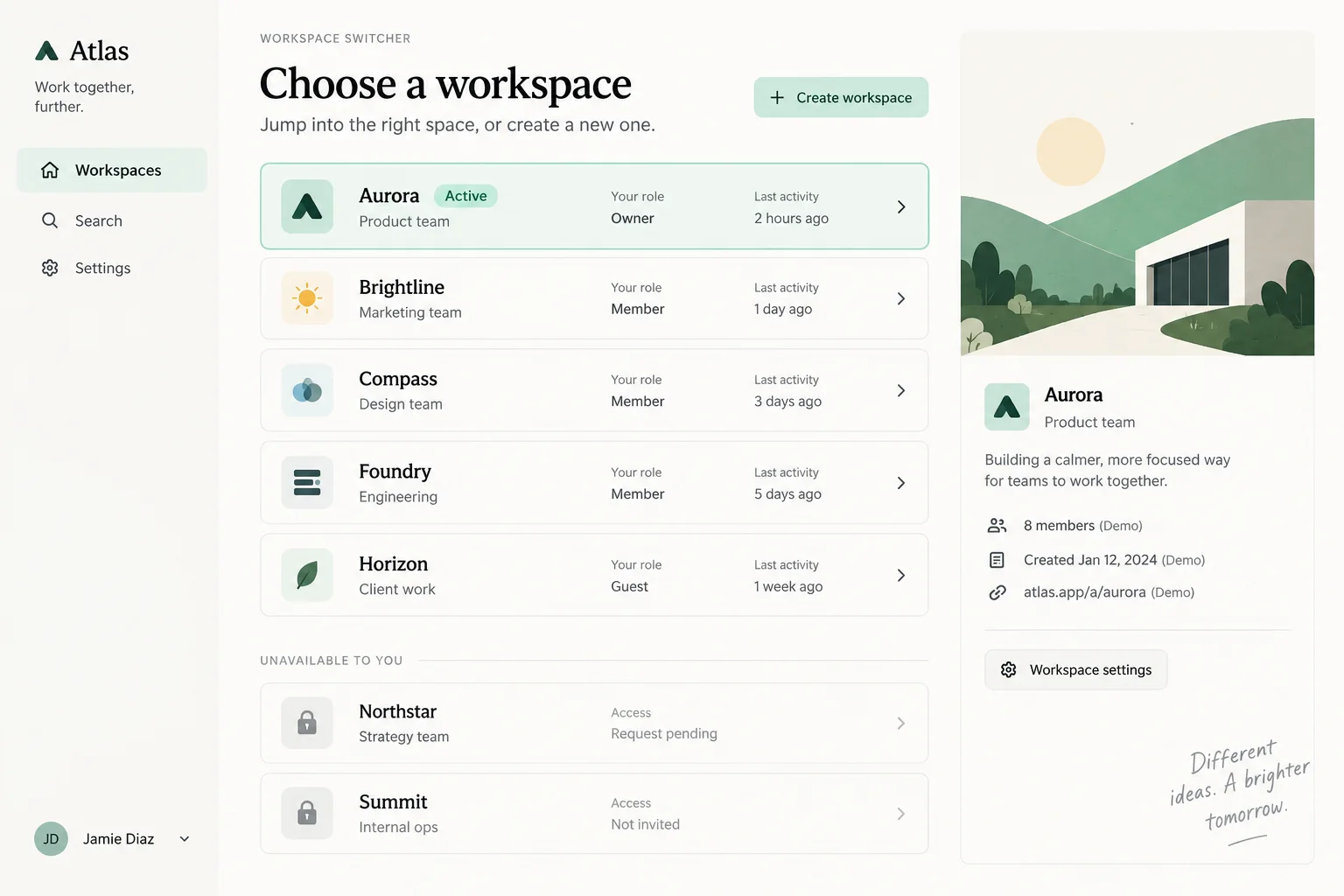
Allega reference.webp, incluso nel pacchetto scaricabile di questo prompt, insieme al prompt in OpenDesign. Crea un risultato modificabile con composizione e gerarchia simili; non incorporare l'intera immagine di riferimento come interfaccia finale. Mantieni i contenuti di progetto approvati e le regole del brand se sono in conflitto con le etichette fittizie dell'esempio. Se l'immagine manca o è illeggibile, richiedila invece di dichiarare fedeltà visiva.
Composizione e contenuti di riferimento
Usa il file reference.webp allegato come riferimento visivo per il selettore dell'area di lavoro. Prima di realizzarlo, individua dall'alto verso il basso le aree principali, le relative larghezze e altezze, l'allineamento, la spaziatura, la gerarchia tipografica, i colori delle superfici, i bordi, le immagini e i componenti ricorrenti. Mantieni queste relazioni anziché sostituirle con un modello generico. Contenuto richiesto per l'attività: elenca le aree di lavoro disponibili con ruolo, attività recente e percorsi per crearle o accedervi. Nel tradurre l'immagine in elementi modificabili, segui queste indicazioni di layout specifiche per l'attività: rendi inequivocabile l'area di lavoro attiva e mostra un contesto sufficiente per distinguere nomi simili. Mantieni il cambio di area separato dalla creazione o dalla richiesta di accesso.
Direzione visiva dal brief di esempio
bianco caldo, testo color inchiostro e stati selezionati in verde menta discreto; spaziatura generosa e controlli semplici.
Specifiche di interazione
Il riferimento è un concept statico: il comportamento descritto di seguito è un requisito da implementare, non la prova che l'immagine sia già funzionale. Copia il prompt personalizzato nel tuo progetto di lavoro. Inizia dall'attività principale: elenca le aree di lavoro disponibili con ruolo, attività recente e percorsi per crearle o accedervi. Rendi inequivocabile l'area di lavoro attiva e separa gli accessi non disponibili. Per ogni controllo visibile, specifica l'evento di attivazione, lo stato interessato e il feedback; implementa modifiche locali mantenendo lo stato coerente tra le viste correlate. Fai in modo che ricerca e filtri restituiscano risultati reali, che i controlli di selezione abbiano uno stato attivo esplicito e che le azioni di salvataggio mostrino, ove pertinente, un feedback visibile per gli stati in corso, riuscito o non riuscito. Non aggiungere flussi di lavoro non pertinenti. Usa link appropriati per la navigazione, pulsanti per le azioni e nomi accessibili per i controlli a icona. Non lasciare intendere che un'operazione backend sia riuscita quando è cambiata solo una demo locale.
Confronto visivo e consegna
- Confronta il risultato con l'immagine allegata usando le stesse proporzioni. Prima di perfezionare i dettagli decorativi, verifica il posizionamento delle aree principali, le dimensioni relative delle immagini, le interruzioni di riga, la spaziatura, la gerarchia tipografica, il contrasto, gli stati attivi e la densità dei contenuti.
- Quindi testa il layout stretto senza comprimere il testo desktop in etichette minuscole.
- Mantieni loghi, foto e icone come risorse separate e tutte le etichette significative modificabili. Elenca eventuali caratteri o risorse non disponibili e qualsiasi scostamento intenzionale. Restituisci i file funzionanti insieme a una descrizione concisa dei comportamenti implementati e delle integrazioni ancora necessarie; non promettere un risultato identico al pixel basandoti solo sul prompt.
Scarica prompt + immagine
Include il prompt completo e l'immagine di riferimento a grandezza intera. Allega entrambi in OpenDesign per guidare il layout.
Come scrivere un prompt di design per un selettore dell'area di lavoro
Usa questo prompt di design per un selettore dell'area di lavoro per elencare le aree disponibili con ruolo, attività recente e percorsi per crearle o accedervi.
Il riferimento è un concept generato dall'IA. Le istruzioni seguenti descrivono cosa creare e testare; l'immagine non dimostra un comportamento funzionante.
Rendi inequivocabile il contesto attivo
Un selettore dell'area di lavoro modifica l'ambito dell'azione successiva dell'utente.
Nome, ruolo e stato di accesso devono aiutare a distinguere aree di lavoro simili prima del cambio. Rendi inequivocabile l'area di lavoro attiva e mostra un contesto sufficiente per distinguere nomi simili. Mantieni il cambio di area separato dalla creazione o dalla richiesta di accesso.
Dal prompt
Rendi inequivocabile l'area di lavoro attiva e mostra un contesto sufficiente per distinguere nomi simili.
Personalizzalo
Elenca [WORKSPACES] con ruolo e attività recente, indicando chiaramente quello attivo. Separa gli spazi di lavoro accessibili da quelli non disponibili e fornisci i relativi percorsi per accedere o crearne uno.
Prepara i contenuti del selettore degli spazi di lavoro
Ogni riga dello spazio di lavoro include il ruolo dell'utente e l'attività recente; mantieni lo spazio di lavoro attivo visivamente distinto.
Prepara i nomi delle aree di lavoro, i ruoli dei membri, lo stato attivo e le autorizzazioni per accedere o crearle. Includi un'area di lavoro visibile ma non accessibile.
Dal prompt
Elenca le aree di lavoro disponibili con ruolo, attività recente e percorsi per crearle o accedervi.
Personalizzalo
Per [PROJECT], usa [APPROVED_CONTENT] come fonte per questo selettore degli spazi di lavoro. Prepara nomi degli spazi di lavoro, ruoli dei membri, stato attivo e autorizzazioni per accedere o crearne uno. Includi uno spazio di lavoro visibile ma inaccessibile. Individua gli input mancanti prima di sostituirli con contenuti dimostrativi.
Scegli uno spazio di lavoro non disponibile
Le voci non disponibili spiegano lo stato dell'accesso anziché comportarsi come normali link; definisci il comportamento della richiesta di accesso e dello stato in attesa.
Spiega il requisito di accesso senza fingere che il passaggio sia riuscito. L'indicatore dello spazio di lavoro attivo deve continuare a corrispondere al contenuto dietro il menu. Passa tra spazi di lavoro con nomi simili e selezionane uno non disponibile. Spiega le restrizioni di accesso senza lasciar intendere che lo spazio di lavoro sia stato aperto correttamente.
Dal prompt
Rendi inequivocabile l'area di lavoro attiva e separa gli accessi non disponibili.
Personalizzalo
Verifica il selettore degli spazi di lavoro rispetto a questo requisito: mantieni inequivocabile lo spazio di lavoro attivo e separa gli accessi non disponibili. Passa tra spazi di lavoro con nomi simili e selezionane uno non disponibile. Spiega le restrizioni di accesso senza lasciar intendere che lo spazio di lavoro sia stato aperto correttamente. Mantieni i contenuti approvati e modifica solo le parti che non superano questa verifica.
Verifica il risultato del selettore degli spazi di lavoro
Una schermata convincente non equivale a un backend funzionante. Verifica separatamente convalida, autorizzazioni, persistenza e gestione degli errori prima di collegare dati reali.
- Passa tra aree di lavoro con nomi simili e selezionane una non disponibile. Spiega le restrizioni di accesso senza lasciare intendere che l'area di lavoro sia stata aperta correttamente.
Prompt di follow-up
Usalo dopo il primo risultato. Restringe la revisione alla parte più importante di questa attività.
Perfeziona l'attuale selettore dell'area di lavoro. Passa tra aree di lavoro con nomi simili e selezionane una non disponibile. Spiega le restrizioni di accesso senza lasciare intendere che l'area di lavoro sia stata aperta correttamente. Mantieni i contenuti approvati e la direzione visiva; modifica solo le parti necessarie per risolvere questi problemi.