파일을 기다리는 대신, 만들어지는 과정을 지켜봅니다.
Codex가 브라우저에 스튜디오를 띄우고 계속 보여 줍니다. 첫 페이지가 렌더링되기 전에 브리프를 확인하고 개요를 고치고 비주얼 방향을 승인하죠. 비싸질 실수를 아직 쌀 때 잡아냅니다.


대부분의 AI 슬라이드 생성기는 요청 한 번 뒤로 작업을 숨긴 뒤 파일 하나만 건넵니다. Codex Slides는 다릅니다. 조사, 개요, 비주얼 방향, 렌더링, 편집, 발표, 내보내기까지 전 과정이 Codex 안에서 그대로 보이고 언제든 손댈 수 있습니다. 모든 덱은 내 디스크에 남아 내일 다시 이어서 작업할 수 있는 프로젝트가 됩니다. 게다가 image-native라 각 슬라이드는 텍스트만 갈아 끼운 템플릿이 아니라 온전한 비주얼 캔버스입니다.
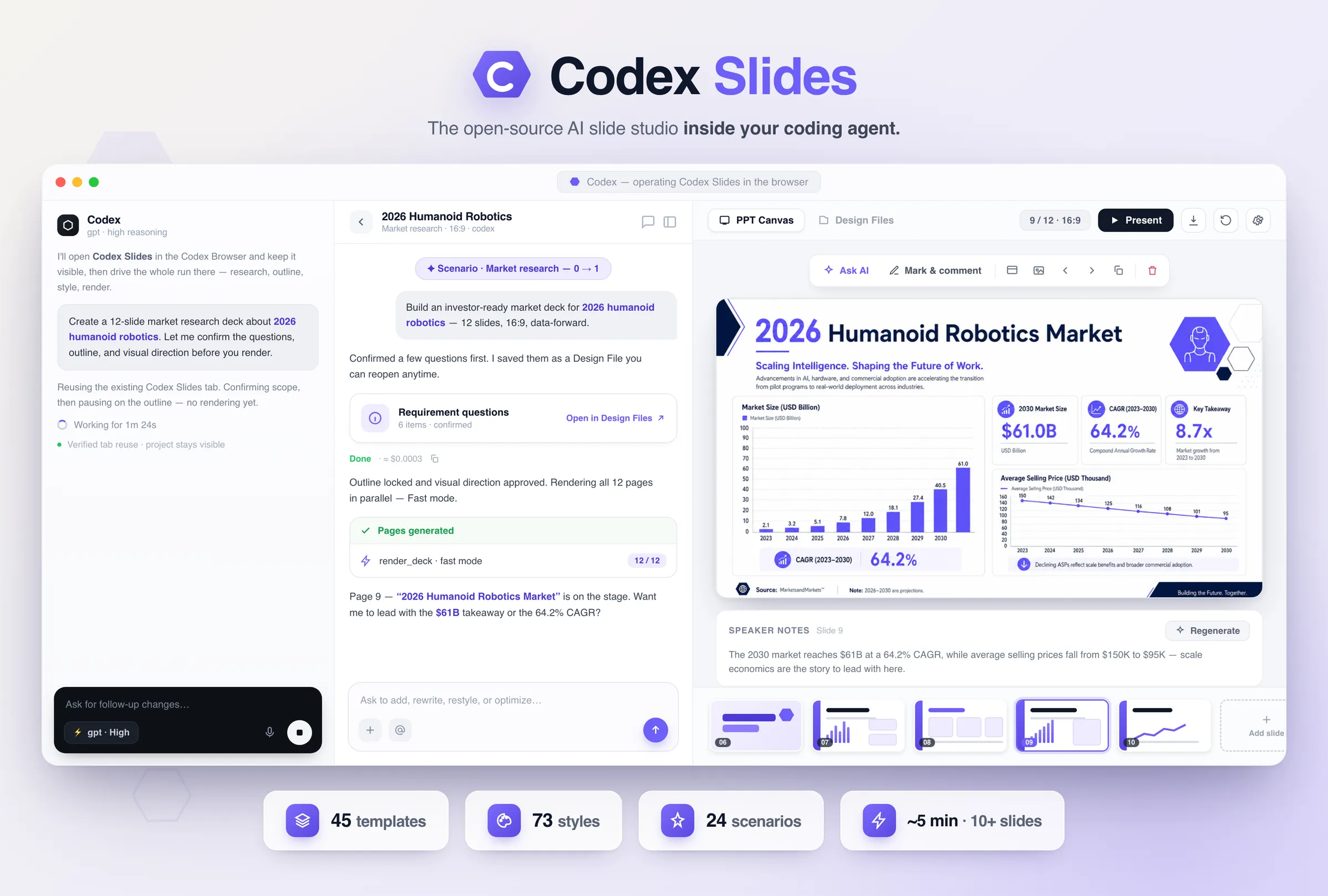
덱은 한 번에 뽑아내면 끝나는 문제가 아닙니다. 무엇을, 어떤 순서로, 어떤 시각 언어로 말할지 정하는 결정의 연속이고, 그 결정 하나하나는 렌더링 뒤보다 앞에서 고치는 편이 훨씬 쌉니다.
Codex가 브라우저에 스튜디오를 띄우고 계속 보여 줍니다. 첫 페이지가 렌더링되기 전에 브리프를 확인하고 개요를 고치고 비주얼 방향을 승인하죠. 비싸질 실수를 아직 쌀 때 잡아냅니다.
대화, 출처, 개요, 브랜드 규칙, 체크포인트, 렌더링된 페이지가 모두 디스크에 남습니다. 내일 다시 와서 같은 프로젝트를 이어 편집할 수 있고, AI 명령과 수동 편집 하나하나가 열어 보고 되돌리고 내보낼 수 있는 불변 체크포인트로 남습니다.
각 페이지는 테마 위에 텍스트 상자를 얹은 것이 아니라 한 장의 완결된 비주얼로 구성됩니다. 그래서 손으로 디자인한 덱 옆에 두어도 밀리지 않습니다. 슬라이드에 바로 표시를 남기면 그 메모만 가지고 해당 페이지를 다시 그려 냅니다.
프롬프트 하나를 넣으면 바로 발표할 수 있는 덱이 나옵니다. 모델을 한 번 더 부르는 것보다 당신의 판단이 더 값진 지점마다 체크포인트가 놓여 있습니다.
맞춤 질문 폼이 대상 청중, 페이지 수, 화면 비율, 언어, 해상도, 비주얼 의도를 글쓰기가 시작되기 전에 확인합니다.
선택적인 다회차 웹 리서치가 출처가 붙은 Markdown 브리프를 만들고, Design Files에서 언제든 열어 보고 고칠 수 있습니다.
제목과 핵심 문장을 하나씩 고치고, 슬라이드를 넣고 빼고, 흐름을 재배열하고, 에이전트에게 재구성을 맡기세요. 모두 비주얼이 나오기 전에요.
Codex Slides가 스타일 라이브러리를 주제와 개요에 맞춰 순위로 정리합니다. 하나를 고르거나, 전체 카탈로그를 검색하거나, 기본값 그대로 두세요.
Fast 모드는 한 장씩이 아니라 모든 페이지를 한꺼번에 펼쳐 렌더링합니다. 10장 넘는 덱도 약 4~5분이면 나오고, 정해 둔 방향은 그대로 유지됩니다.
문장을 다시 써 달라고 하고, 화살표와 코멘트로 영역을 표시하고, 이미지를 바꾸고, 페이지를 재배열하고, 전환 효과를 넣고, 발표자 노트를 씁니다.
동기화된 청중용 창과 타이머가 있는 Presenter Mode로 발표한 뒤, 노트가 그대로 담긴 진짜 PPTX와 인쇄용 PDF를 내려받습니다.
카드 하나하나가 Codex Slides에 기본 탑재된 비주얼 시스템입니다. 이미 완성된 방향에서 출발해 주제와 청중, 파일만 내 것으로 바꾸면 됩니다.


이건 Codex가 브라우저 안에서 실제로 조작하는 화면입니다. 직접 손으로 쓸 때와 똑같아서, 언제든 끼어들어 이어받을 수 있습니다.


스물네 가지 가이드 시나리오를 여섯 개의 워크플로 그룹으로 묶었습니다. 그룹마다 고유한 질문, 자료 슬롯, 시각 문법을 갖추고 있습니다. 하나에서 시작하거나, 필요한 것을 그냥 설명하세요.
브리프 한 장으로 사업 보고서, 피치 덱, 프로젝트 제안서까지.
기존 PPTX, HTML, PDF를 다시 다듬고, 문서와 메모, 화이트보드 사진을 슬라이드로.
대시보드, 정기 성과 보고, 재무 실적, 설문 결과 공유.
심층 리서치 발표, 시장 조사, 경쟁 분석, 문헌 리뷰.
브랜드 시스템 적용, 참고 스타일 재현, 번역과 현지화, 압축 또는 확장.
교육 교재, 론칭 키노트, 포트폴리오와 사례 연구, 템플릿 기반 일괄 생성.
덱이 마음에 들면 진짜 PowerPoint(.pptx)와 인쇄용 PDF로 내보냅니다. 둘 다 발표자 노트를 그대로 유지합니다. 현장이든 피드든 어울리는 렌더링 품질과 화면 비율을 고르세요:
페이지는 하나씩 차례로가 아니라 병렬로 렌더링됩니다. 최대 네 장이 동시에 진행되고 나머지는 대기열에 들어가며, 그동안 승인된 개요와 비주얼 방향은 그대로 고정됩니다. 열 장짜리 덱은 보통 4~5분이면 나오고, 중단된 작업도 처음부터가 아니라 프로젝트의 기준 상태에서 이어서 진행됩니다.
저장소를 플러그인 마켓플레이스로 추가하고, 플러그인을 설치하고, Codex를 재시작한 다음 새 작업을 시작하면 됩니다. 플러그인을 지원하는 Codex, Node.js 20 이상, 그리고 `codex login` 한 번이면 충분합니다. 기본 워크플로에는 별도의 OpenAI 키도, `.env` 파일도 필요 없습니다.
codex plugin marketplace add nexu-io/codex-slides
codex plugin add codex-slides@codex-slides
다음 단계
OpenDesign은 이미 쓰고 있는 코딩 에이전트 바깥에 놓이는, 개방적이고 local-first인 디자인 워크스페이스입니다. Codex Slides는 같은 발상을 프레젠테이션에 겨눈 제품입니다. 에이전트는 드러난 곳에서 일하고, 프로젝트는 내 컴퓨터에 남으며, 구독 뒤에 잠기는 것은 아무것도 없습니다. 슬라이드 너머의 완전한 디자인 도구 모음이 필요하다면 OpenDesign 앱을 받으세요.