

OpenDesign Kurulumu — ÜCRETSİZ Yapay Zekâ Tasarım Aracı (Claude Design Alternatifi)
AI Unlocked'ın kurulum anlatımına dayanan bu rehber, OpenDesign'ı dört hızlı adımda kurar — ücretsiz masaüstü uygulamasını indirin, zaten sahip olduğunuz kodlama ajanını tasarım motoru olarak bağlayın, varsayılan modeli koruyun ve gizlilik ayarlarını kilitleyin. Ücretli abonelik gerekmez.
Bu rehber, herhangi bir ücretli barındırılan abonelik olmadan OpenDesign'ı kurar — zaten sahip olduğunuz kodlama ajanı CLI'sını uygulamanın tasarım motoruna dönüştürür. AI Unlocked'ın kurulum videosunda gerçekleştirdiği dört adımı takip eder; burada tıklama tıklama izleyebilmeniz için yeniden yazılmıştır. Canlı çekimi görmek için yukarıdaki videoyu izleyin, ya da yazılı sürümü okumaya devam edin.
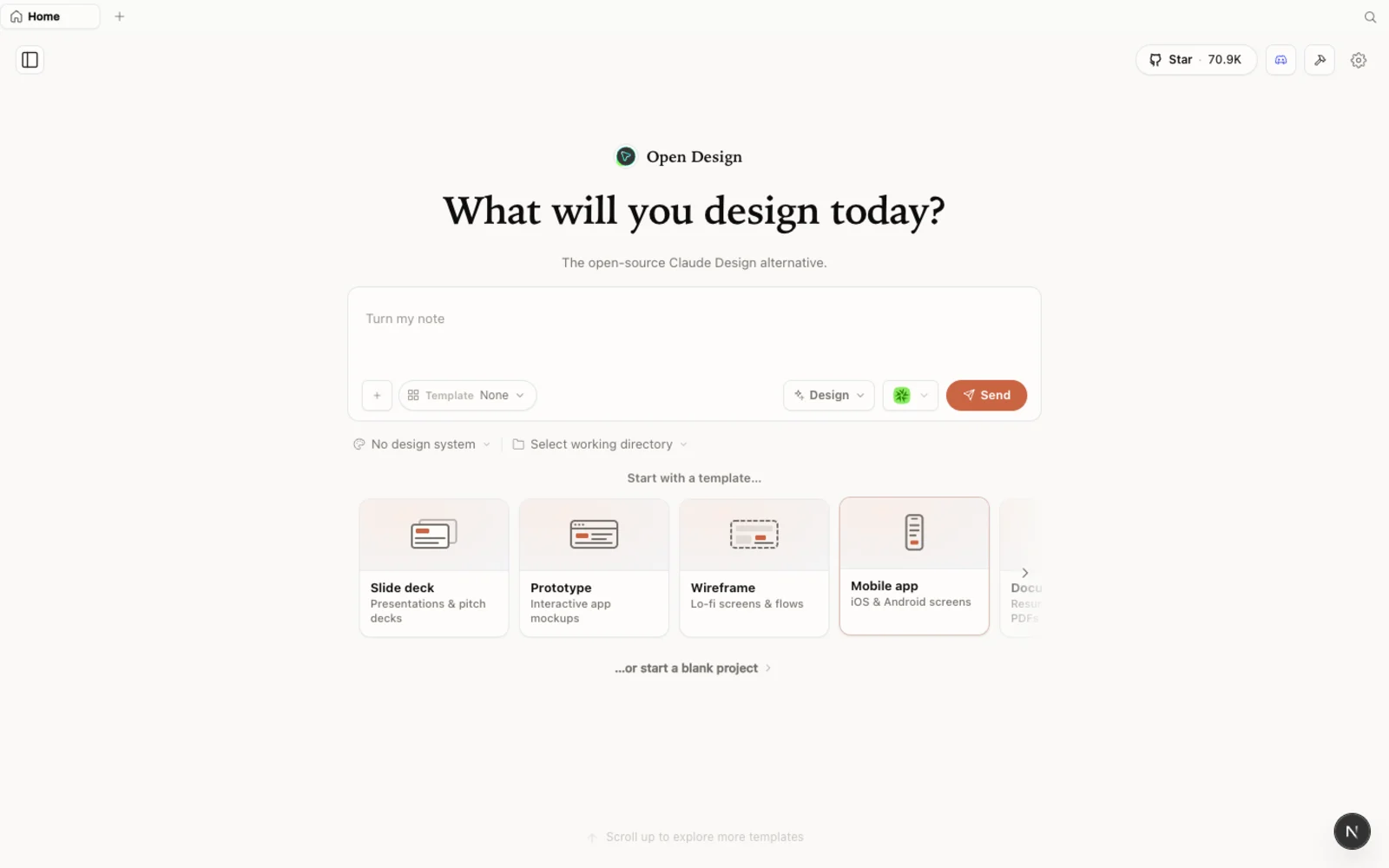 Kurulup yerel bir kodlama ajanına bağlandıktan sonra OpenDesign çalışma alanı — bulut aboneliğine gerek yok.
OpenDesign nedir?
- Açık kaynak, Apache-2.0 — kodu inceleyin, kendi sunucunuzda barındırın ya da sadece paketlenmiş uygulamayı indirin.
- Local-first — uygulama ve projeleriniz kendi makinenizde çalışır.
- Kendi ajanını, kendi key'ini getir — size ayrı bir yapay zekâ aboneliği satmak yerine, zaten kurulu olan kodlama ajanı CLI'si (ve modeli) üzerinde çalışır.
- Prototiplerden fazlası — UI mockup'larının ötesinde, aynı çalışma alanı sunum, görsel üretimi ve video da oluşturur.
Adım 1 — Uygulamayı indirin
OpenDesign'ın GitHub sayfasına gidip Releases bölümünü açın, ya da doğrudan bir indirme bağlantısı için open-design.ai adresine gidin. Makinenize uygun sürümü alın — Apple Silicon bir Mac'te bu macOS arm64 sürümüdür. Dosyayı indirin, açın ve OpenDesign simgesini Applications klasörünüze sürükleyin. Diğer herhangi bir masaüstü uygulaması gibi kurulur; bu yol derleme ya da terminal gerektirmez.
Adım 2 — Kodlama ajanınızı bağlayın
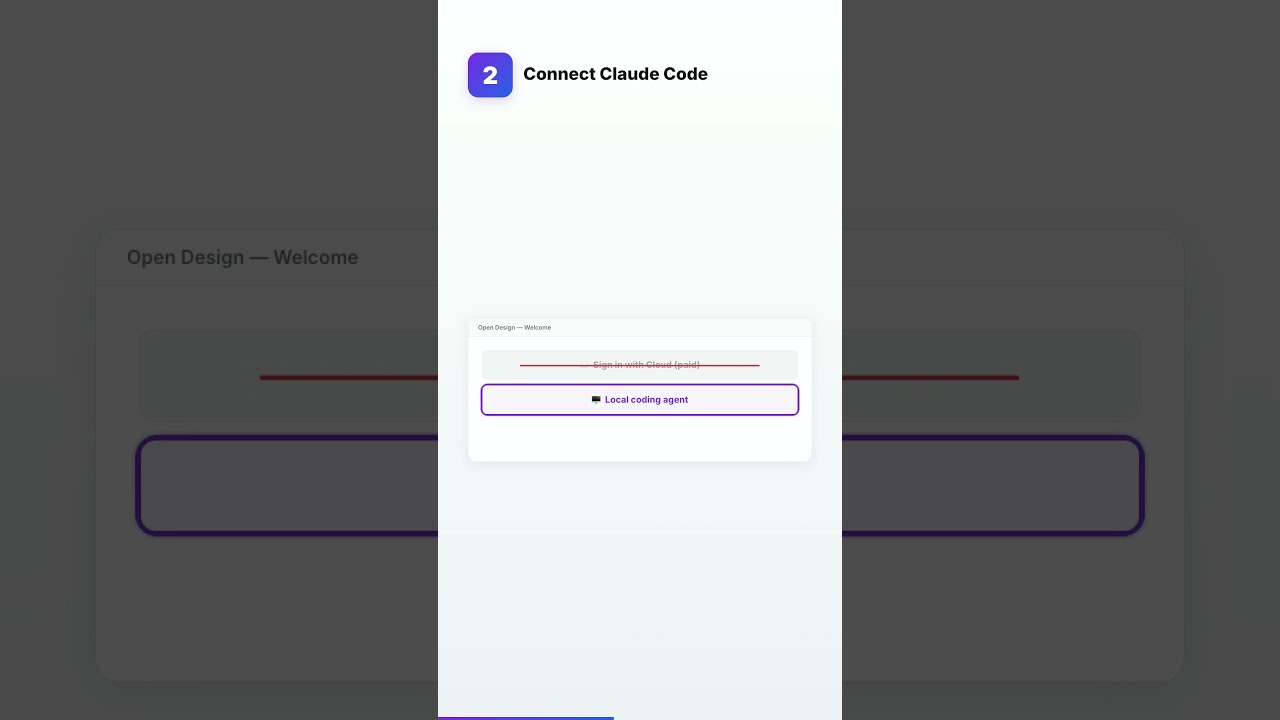
Uygulamayı açın. Giriş ekranında, ücretli bulut düğmesini atlayın ve bunun altındaki daha küçük bağlantıya — local coding agent — tıklayın. OpenDesign, makinenizi tarayarak Claude Code, Codex veya Cursor gibi zaten kurulu olan CLI'leri bulur. Tasarım üretimini yönetmesini istediğinizi seçin ve devam'a tıklayın. Bu, hiçbir ek ücret ödemeden motoru bağlar — zaten sahip olduğunuz ajan erişimini yeniden kullanıyorsunuz.
Adım 3 — Modelinizi seçin
Model kutusunda ayarı default CLI config olarak bırakın. Bu, OpenDesign'a bağlı kodlama ajanınızın şu anda yapılandırdığı modeli — genellikle en yenisini — devralmasını söyler; açılır listedeki eski modellerden birini seçmek yerine, ki onlar sadece yedek seçeneklerdir.
Adım 4 — Gizliliğinizi kilitleyin
Settings → Privacy bölümüne gidin. Varsayılan olarak açık iki anahtar göreceksiniz; bunlardan biri gerçek proje verilerinizi uygulama dışına paylaşır. İkisini de kapatın, ardından zaten toplanmış olanı silmek için delete my data düğmesine tıklayın. OpenDesign bundan sonra tamamen aynı şekilde çalışmaya devam eder — bu anahtarlar yalnızca makinenizden neyin çıktığını kontrol eder, uygulamanın neler yapabildiğini değil.
Çalışma alanını keşfedin
Bağlandıktan sonra, iki kütüphane boş tuvali ortadan kaldırır:
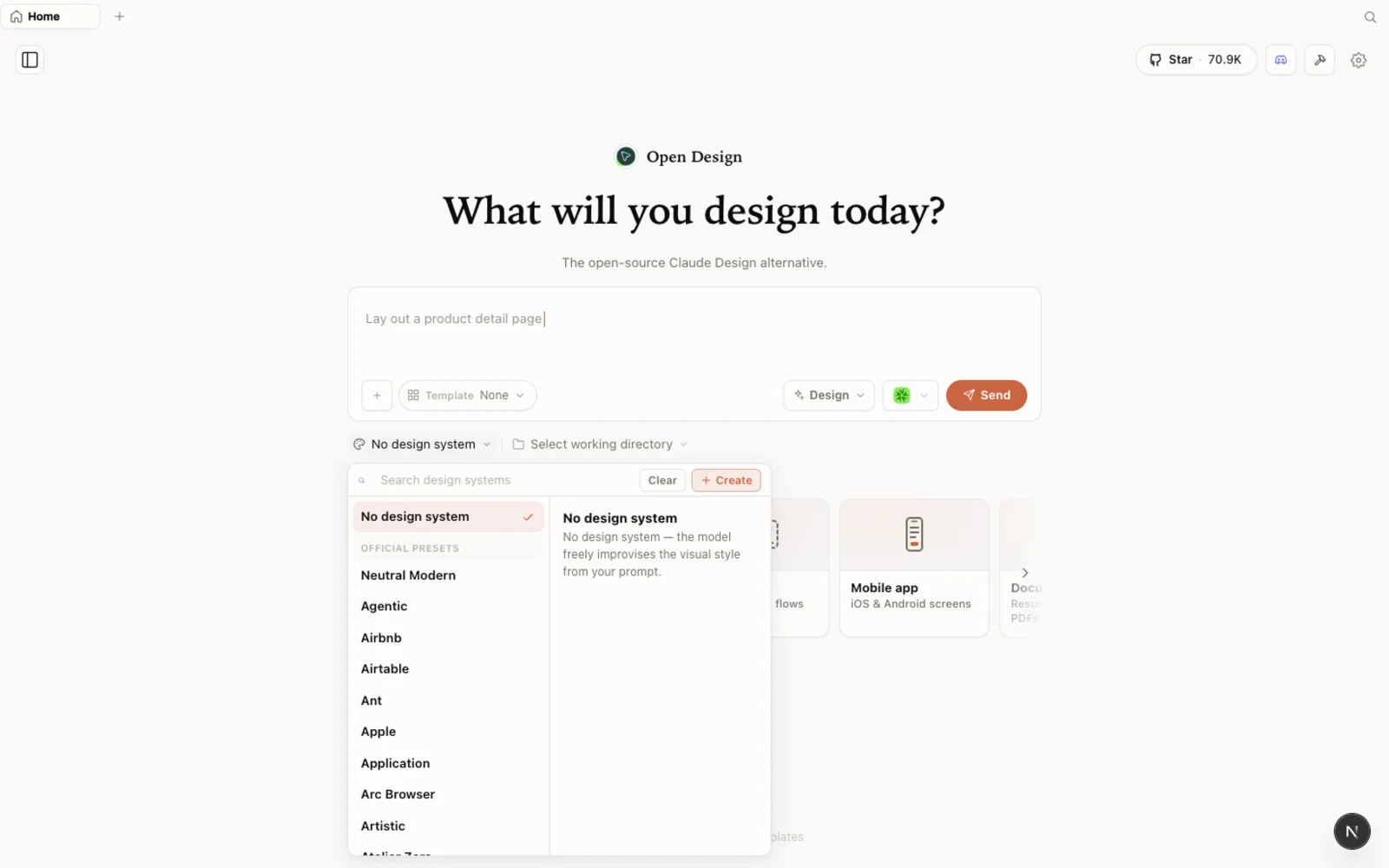 Tasarım sistemleri kütüphanesi — boş bir paletle başlamak yerine gerçek bir markanın token'larını seçin.
- Tasarım sistemleri, bir markanın görünümünü renkler, tipografi, boşluklar gibi token'lar halinde paketler; bunların üzerine doğrudan inşa edebilirsiniz.
- Şablonlar, prototipleri, sunumları ve görsel/video üretimini kapsar, böylece boş bir ekran yerine bir başlangıç noktasını fork edebilirsiniz.
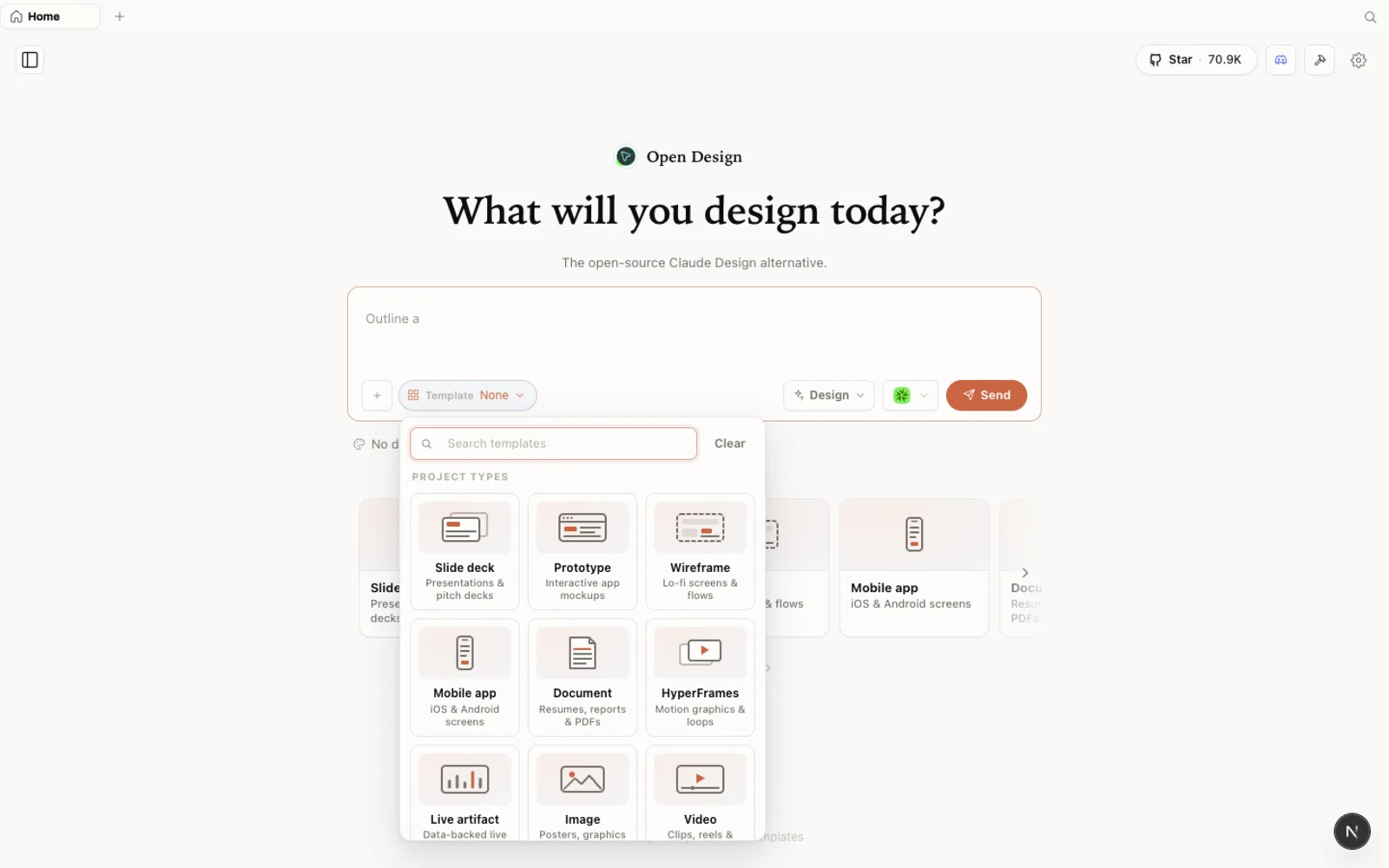 Şablon kütüphanesi — prototip, slayt, görsel ve video başlangıç noktaları, fork edilmeye hazır.
Buradan itibaren, ne oluşturmak istediğinizi tarif edin ve bağlı ajanınızın ilk sürümü üretmesine izin verin.
Sıkça sorulan sorular
OpenDesign ücretsiz mi? Evet — Apache-2.0 lisansı altında açık kaynaktır ve yerel olarak çalıştırmak ücretsizdir. Yalnızca bağladığınız kodlama ajanının ve modelin kullanımı için ödeme yaparsınız, ki bunlara muhtemelen zaten sahipsiniz.
Bunu kullanmak için Claude Design veya başka ücretli bir tasarım aracı satın almam gerekir mi? Hayır. OpenDesign, Claude Code gibi zaten sahip olduğunuz bir kodlama ajanı CLI'si üzerinde çalışır, bu yüzden satın alınacak ayrı bir tasarım aboneliği yoktur.
Hangi kodlama ajanlarını bağlayabilirim? Bu videoda Claude Code, Codex ve Cursor tespit ediliyor, ancak OpenDesign çok daha uzun bir kodlama ajanı CLI listesini destekler — makinenizde zaten kurulu olanlar görünecektir.
Kurulum sırasında neden gizlilik ayarları soruluyor? Varsayılan olarak açık iki veri paylaşım anahtarı vardır ve bunlardan biri gerçek çalışmanızı uygulama dışına gönderir. Bunları Settings → Privacy içinde kapatmak, hiçbir özelliği devre dışı bırakmadan her şeyi yerel tutar.
Hangi modeli seçmeliyim? Default CLI config olarak bırakın, böylece OpenDesign bağlı kodlama ajanınızın zaten çalıştırdığı modeli kullanır — bu genellikle sizin için mevcut en güçlü seçenektir.
Bu yazılı rehber, AI Unlocked'ın kurulum anlatımına dayanmaktadır. Yukarıdaki tam videoyu izleyin ve her gün yeni bir ücretsiz yapay zekâ aracı için AI Unlocked'a abone olun.