Design-Prompt verwenden
Projektanforderungen hinzufügen
Füge unten deinen Kontext hinzu. Er wird beim Kopieren oder Herunterladen in den Design-Prompt aufgenommen.
Erstelle mit dem vorhandenen Projekt-Stack und ausdrücklich gekennzeichneten Demodaten für [PROJECT] und [AUDIENCE] einen interaktiven Frontend-Prototyp. Die Aufgabe lautet: Zuordnung für den Datenimport.
Erforderliche Inhalte und Struktur
Zeige importierte Spalten in einer Vorschau an, ordne Felder zu, validiere Zeilen und prüfe Fehler vor dem Import.
Verwende [APPROVED_CONTENT] als Quelle für Namen, Daten, Zahlen, Aussagen und Ziele. Führe fehlende Angaben auf, bevor du etwas ersetzt. Falls eine Demonstration erforderlich ist, kennzeichne deren Inhalte als fiktiv. Erfinde keine Kundenstimmen, Rankings, Partnerlogos oder Produktfunktionen.
Designausrichtung
Verwende [BRAND_RULES] und das bereits für das Projekt ausgewählte Designsystem. Falls kein System vorgegeben ist, beginne mit dieser Ausrichtung: helle neutrale Arbeitsfläche, graphitfarbener Text, kobaltblauer Akzent und präzise Haarlinien-Trenner; eine kompakte, aber gut lesbare Hierarchie. Halte Typografie, Abstände und Farbrollen konsistent. Stelle die Aufgabe über dekorative Elemente und vermeide eine generische Sammlung zusammenhangloser Karten.
Inhaltsvorbereitung
Stelle eine Beispieldatei, ein Zielschema, Pflichtfelder, Validierungsregeln und Regeln zur Behandlung von Duplikaten bereit. Füge ungültige Zeilen und Spalten mit ähnlichen Namen ein.
Layout und Verhalten
Trenne Vorschau, Feldzuordnung, Validierung und endgültigen Import. Halte die Zeilenanzahlen sichtbar, damit Nutzer erkennen können, wie viele Datensätze erfolgreich importiert, abgelehnt oder übersprungen würden.
Aufgabenspezifische Abnahmeprüfung
- Trenne die Vorschau vom endgültigen Import und zeige, wie viele Zeilen übersprungen würden.
- Ordne ein Pflichtfeld neu zu, korrigiere eine fehlerhafte Zeile und brich den Vorgang vor dem Import ab.
- Die Datenvorschau darf keine Datensätze erstellen, und das Endergebnis muss mit den geprüften Anzahlen übereinstimmen.
Implementierung und Prüfung
Halte Texte bearbeitbar. Verwende eine semantische Struktur, aussagekräftig beschriftete Steuerelemente, einen sichtbaren Tastaturfokus und geeignete Leer- und Fehlerzustände. Prüfe schmale und breite Layouts. Berücksichtige Einstellungen für reduzierte Bewegung. Behalte das vorhandene Projekt-Framework und seine Abhängigkeiten bei; ersetze den Stack nicht stillschweigend. Gib die bearbeitbaren Dateien zurück und erläutere unvollständiges Verhalten oder nicht unterstützte Eingaben. Prüfe diese konkrete Aufgabe, bevor du zusätzliche Funktionen vorschlägst.
Referenzanhang und Rekonstruktionsziel
Füge reference.webp aus dem Download-Paket dieses Prompts zusammen mit diesem Prompt in OpenDesign ein. Erstelle ein bearbeitbares Ergebnis mit ähnlicher Komposition und Hierarchie; binde nicht das gesamte Referenzbild als fertige Benutzeroberfläche ein. Bewahre freigegebene Projektinhalte und Markenregeln, wenn sie fiktiven Beispielbeschriftungen widersprechen. Falls das Bild fehlt oder unleserlich ist, frage danach, anstatt visuelle Übereinstimmung zu behaupten.
Komposition und Inhalt der Referenz
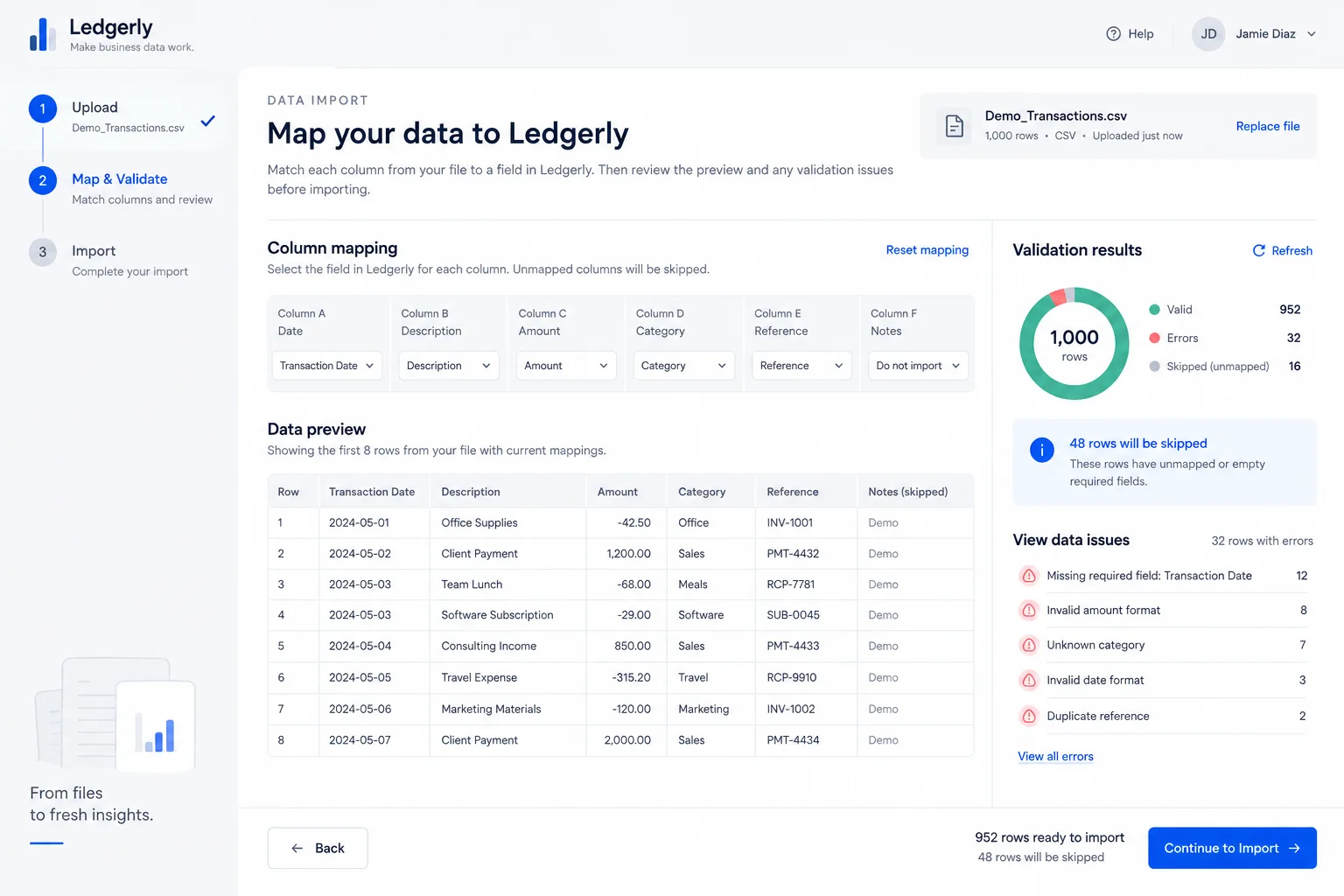
Verwende die angehängte reference.webp als visuelle Referenz für die Zuordnung beim Datenimport. Ermittle vor der Umsetzung die wichtigsten Bereiche von oben nach unten, ihre relativen Breiten und Höhen, Ausrichtung, Abstände, typografische Hierarchie, Flächenfarben, Rahmen, Bildsprache und wiederkehrenden Komponenten. Bewahre diese Beziehungen, statt sie durch eine generische Vorlage zu ersetzen. Erforderlicher Aufgabeninhalt: Zeige importierte Spalten in einer Vorschau an, ordne Felder zu, validiere Zeilen und prüfe Fehler vor dem Import. Nutze beim Übertragen des Bildes in bearbeitbare Elemente die folgenden aufgabenspezifischen Layoutvorgaben: Trenne Vorschau, Feldzuordnung, Validierung und endgültigen Import. Halte die Zeilenanzahlen sichtbar, damit Nutzer erkennen können, wie viele Datensätze erfolgreich importiert, abgelehnt oder übersprungen würden.
Visuelle Ausrichtung aus den beispielhaften Projektanforderungen
helle neutrale Arbeitsfläche, graphitfarbener Text, kobaltblauer Akzent und präzise Haarlinien-Trenner; eine kompakte, aber gut lesbare Hierarchie.
Interaktionsspezifikation
Die Referenz ist ein statisches Konzept: Das unten beschriebene Verhalten ist eine zu implementierende Anforderung und kein Beleg dafür, dass die Abbildung bereits funktioniert. Kopiere den angepassten Prompt in dein Arbeitsprojekt. Beginne mit der Kernaufgabe: Zeige eine Vorschau der importierten Spalten, ordne Felder zu, validiere Zeilen und prüfe Fehler vor dem Import. Trenne die Vorschau vom endgültigen Import und zeige, wie viele Zeilen übersprungen würden. Gib für jedes sichtbare Steuerelement den Auslöser, den betroffenen Zustand und das Feedback an; implementiere lokale Änderungen mit einem konsistenten Zustand über zusammengehörige Ansichten hinweg. Sorge dafür, dass Suche und Filter echte Ergebnisse liefern, Auswahlsteuerelemente einen eindeutigen aktiven Zustand haben und Speicheraktionen gegebenenfalls sichtbares Feedback für ausstehende, erfolgreiche und fehlgeschlagene Vorgänge geben. Füge keine sachfremden Abläufe hinzu. Verwende korrekte Links für die Navigation, Buttons für Aktionen und barrierefreie Bezeichnungen für Symbolsteuerelemente. Erwecke nicht den Eindruck, dass ein Backend-Vorgang erfolgreich war, wenn sich nur eine lokale Demo geändert hat.
Visueller Vergleich und Übergabe
- Vergleiche das Ergebnis bei übereinstimmenden Proportionen mit dem angehängten Bild. Prüfe vor der Ausarbeitung dekorativer Details die Platzierung der Hauptbereiche, relative Bildgrößen, Zeilenumbrüche, Abstände, typografische Hierarchie, Kontrast, aktive Zustände und Inhaltsdichte.
- Teste anschließend das schmale Layout, ohne Desktoptexte in winzige Beschriftungen zu zwängen.
- Halte Logos, Fotos und Symbole als separate Assets und alle aussagekräftigen Beschriftungen bearbeitbar. Führe nicht verfügbare Schriftarten und Assets sowie beabsichtigte Abweichungen auf. Gib die funktionsfähigen Dateien zusammen mit einer knappen Beschreibung des implementierten Verhaltens und der noch ausstehenden Integrationen zurück; versprich nicht allein auf Grundlage des Prompts ein pixelgenaues Ergebnis.
Design-Prompt + Bild herunterladen
Enthält den vollständigen Design-Prompt und das Referenzbild in voller Größe. Füge beides in OpenDesign hinzu, um das Layout zu steuern.
So schreibst du einen Design-Prompt für die Zuordnung beim Datenimport
Nutze diesen Design-Prompt für die Zuordnung beim Datenimport, um importierte Spalten in einer Vorschau anzuzeigen, Felder zuzuordnen, Zeilen zu validieren und Fehler vor dem Import zu prüfen.
Die Referenz ist ein KI-generiertes Konzept. Die folgenden Anweisungen beschreiben, was erstellt und getestet werden soll; das Bild belegt kein funktionsfähiges Verhalten.
Zeigen, was der Import bewirkt
Ein Dashboard für die Importzuordnung überträgt Quellspalten in Zielfelder.
Eine Beispielvorschau und Fehler auf Zeilenebene helfen dir, die Zuordnung zu beurteilen, bevor du Daten übernimmst. Trenne Vorschau, Feldzuordnung, Validierung und endgültigen Import. Halte die Zeilenanzahlen sichtbar, damit du weißt, wie viele Datensätze erfolgreich wären, fehlschlagen oder übersprungen würden.
Aus dem Prompt
Trenne Vorschau, Feldzuordnung, Validierung und endgültigen Import.
An dein Projekt anpassen
Ordne [SOURCE_COLUMNS] den [DESTINATION_FIELDS] zu und zeige dabei Beispielwerte sowie Fehler bei Pflichtfeldern. Fasse gültige, ungültige und übersprungene Zeilen vor der endgültigen Importaktion zusammen.
Inhalte für die Zuordnung beim Datenimport vorbereiten
Über einer Tabelle mit Beispieldaten befinden sich Auswahlfelder für die Zuordnung. Gib Quellspalten und Typen der Zielfelder an und sorge dafür, dass die Vorschau die aktuelle Zuordnung widerspiegelt.
Stelle eine Beispieldatei, ein Zielschema, Pflichtfelder, Validierungsregeln und Regeln zur Behandlung von Duplikaten bereit. Füge ungültige Zeilen und Spalten mit ähnlichen Namen ein.
Aus dem Prompt
Zeige importierte Spalten in einer Vorschau an, ordne Felder zu, validiere Zeilen und prüfe Fehler vor dem Import.
An dein Projekt anpassen
Verwende für [PROJECT] [APPROVED_CONTENT] als Quelle für diese Zuordnung beim Datenimport. Stelle eine Beispieldatei, ein Zielschema, Pflichtfelder, Validierungsregeln und die Behandlung von Duplikaten bereit. Nimm ungültige Zeilen und Spalten mit ähnlichen Namen auf. Ermittle fehlende Eingaben, bevor du sie durch Demonstrationsinhalte ersetzt.
Ein irreführendes Beispiel prüfen
Die rechte Seitenleiste trennt gültige Zeilen, Fehler und übersprungene Datensätze; die Anzahlen werden in der Nähe von „Mit Import fortfahren“ wiederholt. Prüfe, ob diese Anzahlen übereinstimmen und ob ungültige Zeilen nicht unbemerkt akzeptiert werden können.
Nimm ein Datums- oder Zahlenformat auf, das sich im späteren Verlauf der Datei ändert. Die Validierung soll die betroffenen Zeilen offenlegen, statt die gesamte Spalte anhand ihres ersten Werts zu genehmigen. Ordne ein Pflichtfeld neu zu, korrigiere eine fehlerhafte Zeile und brich vor dem Import ab. Die Datenvorschau darf keine Datensätze erstellen, und das Endergebnis muss mit den geprüften Anzahlen übereinstimmen.
Aus dem Prompt
Trenne die Vorschau vom endgültigen Import und zeige, wie viele Zeilen übersprungen würden.
An dein Projekt anpassen
Prüfe die Zuordnung beim Datenimport anhand dieser Anforderung: Trenne die Vorschau vom endgültigen Import und zeige, wie viele Zeilen übersprungen würden. Ordne ein Pflichtfeld neu zu, korrigiere eine fehlerhafte Zeile und brich vor dem Import ab. Die Datenvorschau darf keine Datensätze erstellen, und das Endergebnis muss mit den geprüften Anzahlen übereinstimmen. Bewahre genehmigte Inhalte und überarbeite nur die Teile, die diese Prüfung nicht bestehen.
Ergebnis der Zuordnung beim Datenimport prüfen
Ein überzeugender Bildschirm ist noch kein funktionierendes Backend. Teste Validierung, Berechtigungen, Persistenz und Fehlerverhalten separat, bevor du echte Daten anbindest.
- Ordne ein Pflichtfeld neu zu, korrigiere eine fehlerhafte Zeile und brich vor dem Import ab. Die Datenvorschau darf keine Datensätze erstellen, und das Endergebnis muss mit den geprüften Anzahlen übereinstimmen.
Anschluss-Prompt
Verwende dies nach dem ersten Ergebnis. Dadurch wird die Überarbeitung auf den wichtigsten Teil dieser Aufgabe eingegrenzt.
Optimiere die aktuelle Zuordnung für den Datenimport. Ordne ein Pflichtfeld neu zu, korrigiere eine fehlerhafte Zeile und brich den Vorgang vor dem Import ab. Die Datenvorschau darf keine Datensätze erstellen, und das Endergebnis muss mit den geprüften Anzahlen übereinstimmen. Bewahre die freigegebenen Inhalte und die visuelle Richtung; ändere nur die Teile, die zur Behebung dieser Probleme erforderlich sind.