Design-Prompt verwenden
Projektanforderungen hinzufügen
Füge unten deinen Kontext hinzu. Er wird beim Kopieren oder Herunterladen in den Design-Prompt aufgenommen.
Erstelle für [PROJECT] und [AUDIENCE] eine HTML/CSS/JavaScript-Interaktionsstudie mit eindeutigen Start-, Aktiv- und Abschlusszuständen sowie einer gut lesbaren prefers-reduced-motion-Ausweichdarstellung. Die Aufgabe lautet: Storyboard für ein Produkt-Erklärvideo.
Erforderliche Inhalte und Struktur
Plane ein kurzes HTML-Video als Szenen für Problem, Aktion und Ergebnis, einschließlich Zeitplanung und Untertiteln.
Verwende [APPROVED_CONTENT] als Quelle für Namen, Daten, Zahlen, Aussagen und Ziele. Führe fehlende Angaben auf, bevor du etwas ersetzt. Falls eine Demonstration erforderlich ist, kennzeichne deren Inhalte als fiktiv. Erfinde keine Kundenstimmen, Rankings, Partnerlogos oder Produktfunktionen.
Designausrichtung
Verwende [BRAND_RULES] und das bereits im Projekt ausgewählte Designsystem. Falls kein System vorgegeben ist, beginne mit dieser Richtung: Weiß, Anthrazit und leuchtend grüne Akzente; klar gekennzeichnete Start-, Übergangs- und Endzustände. Verwende Typografie, Abstände und Farbrollen konsistent. Stelle die Aufgabe über dekorative Elemente und vermeide eine generische Sammlung unzusammenhängender Karten.
Inhaltsvorbereitung
Bereite das Produktproblem, die unterstützte Aktion, das beabsichtigte Ergebnis und die freigegebenen Bildschirm-Assets vor. Lege die Dauer der Szenen und das Ausgabeformat fest, bevor du Animationen hinzufügst.
Layout und Verhalten
Plane eine kurze Sequenz mit einer Idee pro Szene, gut lesbaren Texteinblendungen und klaren Übergängen. Kennzeichne simulierte Bildschirmansichten und verknüpfe die abschließende Handlungsaufforderung mit dem gezeigten Workflow.
Aufgabenspezifische Abnahmeprüfung
- Unterscheide ein Storyboard mit Zeitvorgaben von einem überprüften, gerenderten Videoexport.
- Lies die Texteinblendungen innerhalb der vorgesehenen Zeit und prüfe das statische Storyboard.
- Eine HTML-Vorschau mit zeitlichem Ablauf ist kein Nachweis für einen abgeschlossenen Videoexport; prüfe diesen separat, wenn ein Export erforderlich ist.
Implementierung und Prüfung
Halte Texte bearbeitbar. Verwende eine semantische Struktur, aussagekräftig beschriftete Steuerelemente, einen sichtbaren Tastaturfokus und geeignete Leer- und Fehlerzustände. Prüfe schmale und breite Layouts. Berücksichtige Einstellungen für reduzierte Bewegung. Behalte das vorhandene Projekt-Framework und seine Abhängigkeiten bei; ersetze den Stack nicht stillschweigend. Gib die bearbeitbaren Dateien zurück und erläutere unvollständiges Verhalten oder nicht unterstützte Eingaben. Prüfe diese konkrete Aufgabe, bevor du zusätzliche Funktionen vorschlägst.
Stelle alle Informationen und Aktionen auch ohne Animation bereit. Biete gegebenenfalls eine Pausen- oder Schließoption an. Dokumentiere Auslöser und Übergänge; ersetze echten Fortschritt nicht durch einen dekorativen Timer.
Referenzanhang und Rekonstruktionsziel
Füge reference.webp aus dem Download-Paket dieses Prompts zusammen mit diesem Prompt in OpenDesign ein. Erstelle ein bearbeitbares Ergebnis mit ähnlicher Komposition und Hierarchie; binde nicht das gesamte Referenzbild als fertige Benutzeroberfläche ein. Bewahre freigegebene Projektinhalte und Markenregeln, wenn sie fiktiven Beispielbeschriftungen widersprechen. Falls das Bild fehlt oder unleserlich ist, frage danach, anstatt visuelle Übereinstimmung zu behaupten.
Komposition und Inhalt der Referenz
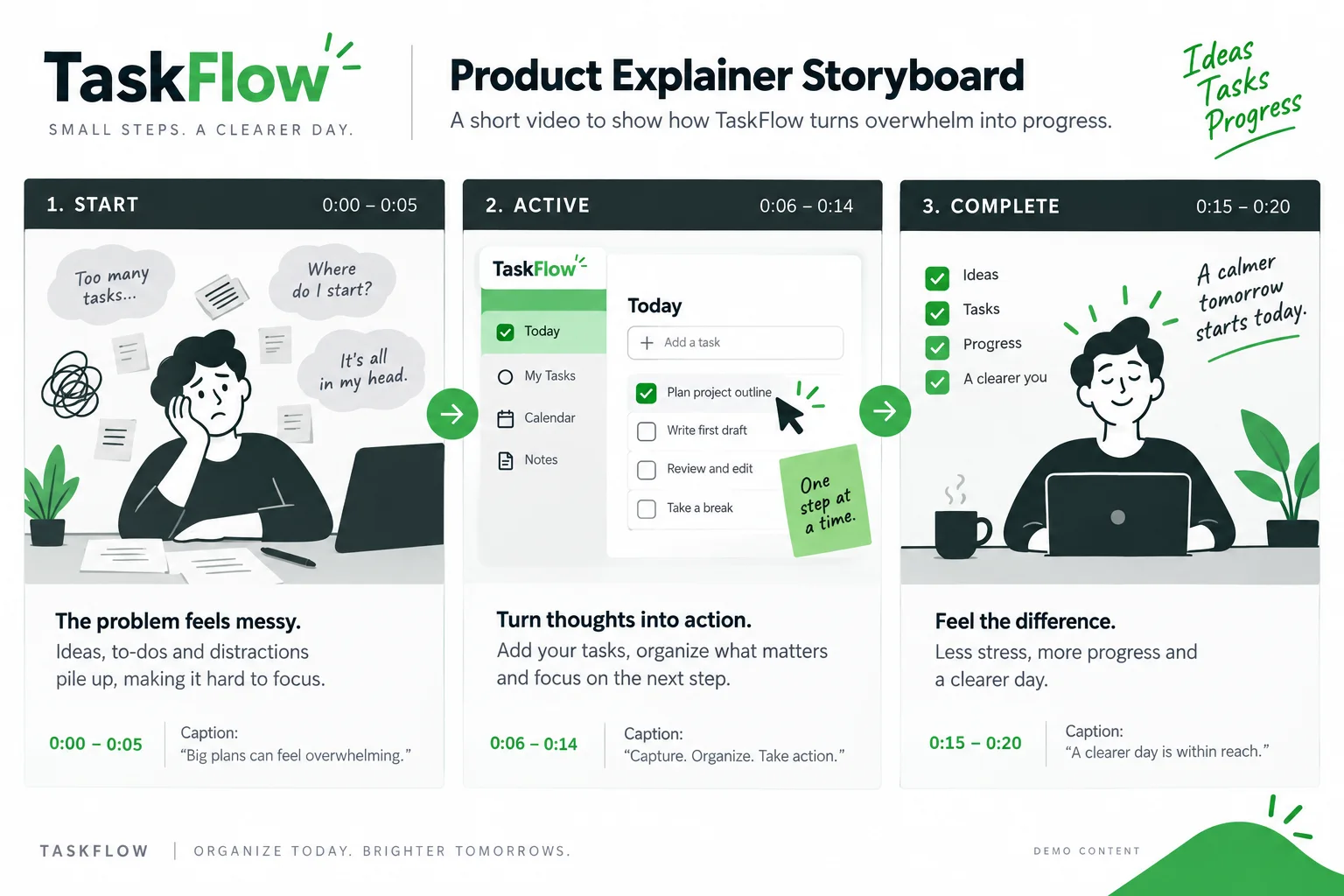
Nutze die angehängte reference.webp als visuelle Referenz für das Storyboard eines Produkterklärvideos. Ermittle vor der Umsetzung die Hauptbereiche von oben nach unten, ihre relativen Breiten und Höhen, Ausrichtung, Abstände, typografische Hierarchie, Flächenfarben, Umrandungen, Bildmaterial und wiederkehrenden Komponenten. Behalte diese Verhältnisse bei, statt eine generische Vorlage einzusetzen. Erforderlicher Aufgabeninhalt: Plane ein kurzes HTML-Video mit Szenen zu Problem, Aktion und Ergebnis sowie Zeitvorgaben und Texteinblendungen. Nutze beim Übertragen des Bildes in bearbeitbare Elemente diese aufgabenspezifischen Layoutvorgaben: Plane eine kurze Sequenz mit einer Idee pro Szene, gut lesbaren Texteinblendungen und klaren Übergängen. Kennzeichne simulierte Bildschirmansichten und verknüpfe die abschließende Handlungsaufforderung mit dem gezeigten Workflow.
Visuelle Ausrichtung aus den beispielhaften Projektanforderungen
Weiß, Anthrazit und leuchtend grüne Akzente; klar gekennzeichnete Start-, Übergangs- und Endzustände.
Folienstruktur und Präsentationsverhalten
Baue die Folienkomposition mit bearbeitbaren Titel-, Text-, Bild- und Anmerkungselementen nach. Eine abgebildete Folie ist eine einzelne Ansicht, kein Nachweis für eine vollständige Präsentation. Nutze den bereitgestellten Erzählverlauf, um gegebenenfalls angeforderte weitere Folien zu erstellen; behalte Typografie, Ränder, Farbfunktionen und Ausrichtung bei. Plane eine kurze Sequenz mit einer Idee pro Szene, gut lesbaren Texteinblendungen und klaren Übergängen. Kennzeichne simulierte Bildschirmansichten und verknüpfe die abschließende Handlungsaufforderung mit dem gezeigten Workflow. Halte die Navigation aus den exportierten Folieninhalten heraus. Unterscheide ein Storyboard mit Zeitvorgaben von einem überprüften, gerenderten Videoexport.
Visueller Vergleich und Übergabe
- Vergleiche das Ergebnis bei übereinstimmenden Proportionen mit dem angehängten Bild. Prüfe vor der Ausarbeitung dekorativer Details die Platzierung der Hauptbereiche, relative Bildgrößen, Zeilenumbrüche, Abstände, typografische Hierarchie, Kontrast, aktive Zustände und Inhaltsdichte.
- Teste anschließend das schmale Layout, ohne Desktoptexte in winzige Beschriftungen zu zwängen.
- Halte Logos, Fotos und Symbole als separate Assets und alle aussagekräftigen Beschriftungen bearbeitbar. Führe nicht verfügbare Schriftarten und Assets sowie beabsichtigte Abweichungen auf. Gib die funktionsfähigen Dateien zusammen mit einer knappen Beschreibung des implementierten Verhaltens und der noch ausstehenden Integrationen zurück; versprich nicht allein auf Grundlage des Prompts ein pixelgenaues Ergebnis.
Passe die Referenz an die Folienfläche an
Das angehängte Referenzbild verwendet eine Komposition im Format 3:2. Ordne den bearbeitbaren Text, die Formen und die separaten Bildelemente auf der gewünschten Folienfläche im Format 16:9 neu an. Bewahre Hierarchie und gut lesbare Abstände, indem du das Layout anpasst; strecke die Referenz nicht und beschneide keine wesentlichen Inhalte, um sie in das Format 16:9 zu zwingen. Betrachte dieses einzelne Konzept als visuelle Richtung, nicht als fertigen Foliensatz mit mehreren Folien.
Design-Prompt + Bild herunterladen
Enthält den vollständigen Design-Prompt und das Referenzbild in voller Größe. Füge beides in OpenDesign hinzu, um das Layout zu steuern.
So schreibst du einen Design-Prompt für das Storyboard eines Produkterklärvideos
Nutze diesen Design-Prompt für das Storyboard eines Produkterklärvideos, um ein kurzes HTML-Video mit Szenen zu Problem, Aktion und Ergebnis sowie Zeitvorgaben und Texteinblendungen zu planen.
Die Referenz ist ein KI-generiertes Konzept. Die folgenden Anweisungen beschreiben, was erstellt und getestet werden soll; das Bild belegt kein funktionsfähiges Verhalten.
Beschreibe, was sich in jeder Szene ändert
Ein Storyboard für ein Produkterklärvideo benötigt Aktionen, Zeitangaben und Bildunterschriften, die als Leitfaden für die spätere Produktion dienen können.
Eine Reihe ansprechender Einzelbilder ist noch kein abspielbares Video. Plane eine kurze Sequenz mit einer Idee pro Szene, gut lesbaren Texteinblendungen und klaren Übergängen. Kennzeichne simulierte Bildschirmansichten und verknüpfe die abschließende Handlungsaufforderung mit dem gezeigten Workflow.
Aus dem Prompt
Plane eine kurze Sequenz mit einer Idee pro Szene, gut lesbaren Texteinblendungen und klaren Übergängen.
An dein Projekt anpassen
Gib für jede [SCENE] Zweck, sichtbare Aktion, Dauer, Übergang und Texteinblendung an. Verknüpfe Problem, Produktaktion und Ergebnis und kennzeichne das erstellte Werk als Storyboard.
Inhalte für das Storyboard des Produkterklärvideos vorbereiten
Das mittlere Frame verbindet eine Aktion in der Benutzeroberfläche mit einer zeitlich abgestimmten Bildunterschrift; gib Aktion, Dauer und Sprechertext als separate Felder an.
Bereite das Produktproblem, die unterstützte Aktion, das beabsichtigte Ergebnis und die freigegebenen Bildschirm-Assets vor. Lege die Dauer der Szenen und das Ausgabeformat fest, bevor du Animationen hinzufügst.
Aus dem Prompt
Plane ein kurzes HTML-Video als Szenen für Problem, Aktion und Ergebnis, einschließlich Zeitplanung und Untertiteln.
An dein Projekt anpassen
Nutze für [PROJECT] die Inhalte aus [APPROVED_CONTENT] als Grundlage für dieses Storyboard eines Produkterklärvideos. Bereite das vom Produkt adressierte Problem, die unterstützte Aktion, das angestrebte Ergebnis und die freigegebenen Bildschirmansichten vor. Lege die Szenendauer und das Ausgabeformat fest, bevor du Animationen hinzufügst. Ermittle fehlende Eingaben, bevor du sie durch Beispielinhalte ersetzt.
Gesamten zeitlichen Ablauf prüfen
Das letzte Frame zeigt das Ergebnis nach der Aktion; stelle sicher, dass die Schlussaussage aus dem demonstrierten Verhalten folgt und kein unbelegtes Versprechen ist.
Ergänze die Szenendauern und prüfe, ob die Texteinblendungen in der vorgesehenen Zeit gelesen werden können. Halte geplante Bewegung von einem überprüften, gerenderten Export getrennt. Lies die Texteinblendungen innerhalb der vorgesehenen Zeit und prüfe das statische Storyboard. Eine HTML-Vorschau mit zeitlichem Ablauf ist kein Nachweis für einen abgeschlossenen Videoexport; prüfe diesen separat, wenn ein Export erforderlich ist.
Aus dem Prompt
Unterscheide zwischen einem zeitlich geplanten Storyboard und einem verifizierten, gerenderten Videoexport.
An dein Projekt anpassen
Prüfe das Storyboard des Produkterklärvideos anhand dieser Anforderung: Unterscheide ein Storyboard mit Zeitvorgaben von einem überprüften, gerenderten Videoexport. Lies die Texteinblendungen innerhalb der vorgesehenen Zeit und prüfe das statische Storyboard. Eine HTML-Vorschau mit zeitlichem Ablauf ist kein Nachweis für einen abgeschlossenen Videoexport; prüfe diesen separat, wenn ein Export erforderlich ist. Behalte freigegebene Inhalte bei und überarbeite nur die Teile, die diese Prüfung nicht bestehen.
Ergebnis deines Storyboards für das Produkterklärvideo prüfen
Die Vorschau ist ein statisches Storyboard. Sie belegt weder funktionierende Animationen noch gemessene Leistung oder Barrierefreiheit. Teste die implementierte Interaktion und den Ablauf bei reduzierter Bewegung.
- Lies die Texteinblendungen innerhalb der vorgesehenen Zeit und prüfe das statische Storyboard. Eine HTML-Vorschau mit zeitlichem Ablauf ist kein Nachweis für einen abgeschlossenen Videoexport; prüfe diesen separat, wenn ein Export erforderlich ist.
Anschluss-Prompt
Verwende dies nach dem ersten Ergebnis. Dadurch wird die Überarbeitung auf den wichtigsten Teil dieser Aufgabe eingegrenzt.
Überarbeite das aktuelle Storyboard für das Produkt-Erklärvideo. Prüfe, ob die Untertitel innerhalb der vorgesehenen Zeit gelesen werden können, und kontrolliere das statische Storyboard. Eine zeitlich gesteuerte HTML-Vorschau ist kein Beleg für einen abgeschlossenen Videoexport; verifiziere diesen separat, wenn ein Export erforderlich ist. Bewahre die freigegebenen Inhalte und die visuelle Ausrichtung; ändere nur die Teile, die zur Behebung dieser Probleme erforderlich sind.