Design-Prompt verwenden
Projektanforderungen hinzufügen
Füge unten deinen Kontext hinzu. Er wird beim Kopieren oder Herunterladen in den Design-Prompt aufgenommen.
Erstelle mit dem vorhandenen Projekt-Stack eine responsive HTML-Website für [PROJECT] und [AUDIENCE]. Die Aufgabe lautet: Ressourcenbibliothek.
Erforderliche Inhalte und Struktur
Filtere Leitfäden, Vorlagen und Berichte nach Aufgabe, Format und Zielgruppe und zeige hilfreiche Zusammenfassungen.
Verwende [APPROVED_CONTENT] als Quelle für Namen, Daten, Zahlen, Aussagen und Ziele. Führe fehlende Angaben auf, bevor du etwas ersetzt. Falls eine Demonstration erforderlich ist, kennzeichne deren Inhalte als fiktiv. Erfinde keine Kundenstimmen, Rankings, Partnerlogos oder Produktfunktionen.
Designausrichtung
Verwende [BRAND_RULES] und das bereits im Projekt ausgewählte Designsystem. Wenn kein System vorgegeben ist, beginne mit dieser Ausrichtung: kräftige schwarze Typografie, warmgelbe Flächen und prägnante geometrische Kompositionen; kontrollierter Kontrast. Halte Typografie, Abstände und Farbrollen konsistent. Priorisiere die Aufgabe gegenüber dekorativen Elementen und vermeide eine generische Sammlung unzusammenhängender Karten.
Inhaltsvorbereitung
Bereite Ressourcentitel, hilfreiche Zusammenfassungen, Aufgaben-Tags, Format, Zielgruppe und funktionierende Zieladressen vor. Definiere Tags einheitlich, bevor du sie als Filter verwendest.
Layout und Verhalten
Verwende eine Vorschau, wenn sie die Ressource verständlicher macht, aber lass die Zusammenfassung erklären, wofür sie gedacht ist. Behalte den Filterkontext bei, wenn Besucher eine Ressource öffnen und zurückkehren.
Aufgabenspezifische Abnahmeprüfung
- Vermeide Filterkombinationen ohne Ergebnisse und doppelte Ressourceneinträge.
- Teste eine enge Kombination ohne Treffer, einen langen Titel und doppelte Ressourceneinträge.
- Biete eine klare Möglichkeit zum Zurücksetzen und stelle sicher, dass dieselbe Ressource nicht als mehrere unabhängige Einträge erscheint.
Implementierung und Prüfung
Halte Texte bearbeitbar. Verwende eine semantische Struktur, aussagekräftig beschriftete Steuerelemente, einen sichtbaren Tastaturfokus und geeignete Leer- und Fehlerzustände. Prüfe schmale und breite Layouts. Berücksichtige Einstellungen für reduzierte Bewegung. Behalte das vorhandene Projekt-Framework und seine Abhängigkeiten bei; ersetze den Stack nicht stillschweigend. Gib die bearbeitbaren Dateien zurück und erläutere unvollständiges Verhalten oder nicht unterstützte Eingaben. Prüfe diese konkrete Aufgabe, bevor du zusätzliche Funktionen vorschlägst.
Referenzanhang und Rekonstruktionsziel
Füge reference.webp aus dem Download-Paket dieses Prompts zusammen mit diesem Prompt in OpenDesign ein. Erstelle ein bearbeitbares Ergebnis mit ähnlicher Komposition und Hierarchie; binde nicht das gesamte Referenzbild als fertige Benutzeroberfläche ein. Bewahre freigegebene Projektinhalte und Markenregeln, wenn sie fiktiven Beispielbeschriftungen widersprechen. Falls das Bild fehlt oder unleserlich ist, frage danach, anstatt visuelle Übereinstimmung zu behaupten.
Komposition und Inhalt der Referenz
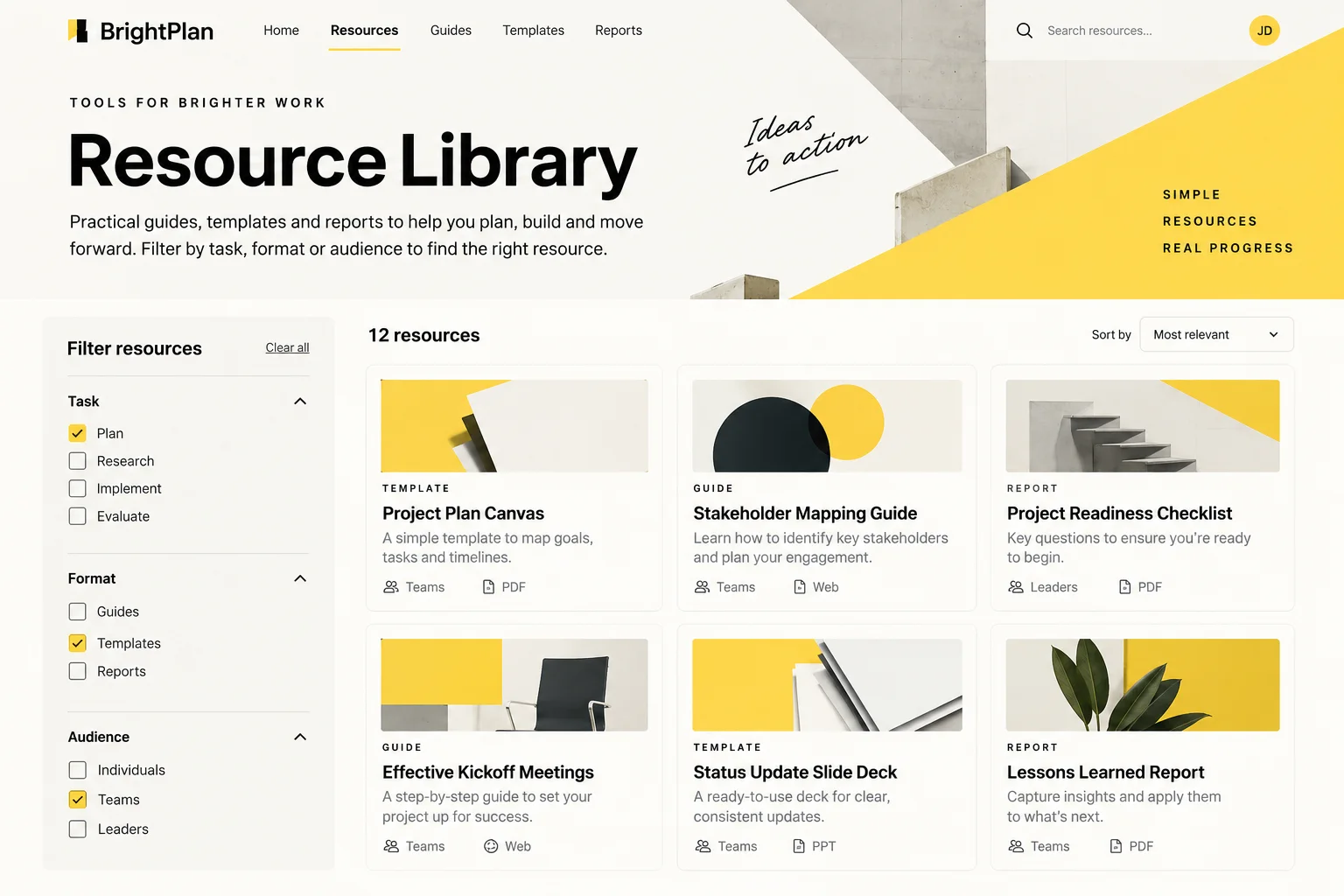
Verwende die beigefügte reference.webp als visuelle Referenz für die Ressourcenbibliothek. Bestimme vor der Umsetzung die wichtigsten Bereiche von oben nach unten, ihre relativen Breiten und Höhen, Ausrichtung, Abstände, typografische Hierarchie, Flächenfarben, Rahmen, Bildinhalte und wiederkehrenden Komponenten. Bewahre diese Beziehungen, statt sie durch eine generische Vorlage zu ersetzen. Erforderlicher Aufgabeninhalt: Filtere Leitfäden, Vorlagen und Berichte nach Aufgabe, Format und Zielgruppe und zeige hilfreiche Zusammenfassungen. Nutze bei der Übertragung des Bildes in bearbeitbare Elemente die folgende aufgabenspezifische Layoutvorgabe: Verwende eine Vorschau, wenn sie die Ressource verständlicher macht, aber lass die Zusammenfassung erklären, wofür sie gedacht ist. Behalte den Filterkontext bei, wenn Besucher eine Ressource öffnen und zurückkehren.
Visuelle Ausrichtung aus den beispielhaften Projektanforderungen
Kräftige schwarze Typografie, warmgelbe Flächen und prägnante geometrische Kompositionen; kontrollierter Kontrast.
Interaktionsspezifikation
Die Referenz ist ein statisches Konzept: Das nachfolgend beschriebene Verhalten ist eine umzusetzende Anforderung und kein Beleg dafür, dass das Bild bereits funktioniert. Kopiere den angepassten Prompt in dein Arbeitsprojekt. Beginne mit der Kernaufgabe: Filtere Leitfäden, Vorlagen und Berichte nach Aufgabe, Format und Zielgruppe und zeige hilfreiche Zusammenfassungen. Vermeide Filterkombinationen ohne Ergebnisse und doppelte Ressourceneinträge. Lege für jedes sichtbare Steuerelement Auslöser, betroffenen Zustand und Rückmeldung fest; implementiere lokale Änderungen mit einem konsistenten Zustand in zusammengehörigen Ansichten. Sorge dafür, dass Suche und Filter echte Ergebnisse liefern, Auswahlsteuerelemente einen eindeutigen aktiven Zustand haben und Speicheraktionen gegebenenfalls sichtbare Rückmeldungen für ausstehende, erfolgreiche oder fehlgeschlagene Vorgänge anzeigen. Füge keine sachfremden Arbeitsabläufe hinzu. Verwende korrekte Links für die Navigation, Schaltflächen für Aktionen und barrierefreie Bezeichnungen für Symbolsteuerelemente. Erwecke nicht den Eindruck, dass ein Backend-Vorgang erfolgreich war, wenn sich nur eine lokale Demo geändert hat.
Visueller Vergleich und Übergabe
- Vergleiche das Ergebnis bei übereinstimmenden Proportionen mit dem angehängten Bild. Prüfe vor der Ausarbeitung dekorativer Details die Platzierung der Hauptbereiche, relative Bildgrößen, Zeilenumbrüche, Abstände, typografische Hierarchie, Kontrast, aktive Zustände und Inhaltsdichte.
- Teste anschließend das schmale Layout, ohne Desktoptexte in winzige Beschriftungen zu zwängen.
- Halte Logos, Fotos und Symbole als separate Assets und alle aussagekräftigen Beschriftungen bearbeitbar. Führe nicht verfügbare Schriftarten und Assets sowie beabsichtigte Abweichungen auf. Gib die funktionsfähigen Dateien zusammen mit einer knappen Beschreibung des implementierten Verhaltens und der noch ausstehenden Integrationen zurück; versprich nicht allein auf Grundlage des Prompts ein pixelgenaues Ergebnis.
Design-Prompt + Bild herunterladen
Enthält den vollständigen Design-Prompt und das Referenzbild in voller Größe. Füge beides in OpenDesign hinzu, um das Layout zu steuern.
So schreibst du einen Design-Prompt für eine Ressourcenbibliothek
Verwende diesen Design-Prompt für eine Ressourcenbibliothek, um Leitfäden, Vorlagen und Berichte nach Aufgabe, Format und Zielgruppe zu filtern und hilfreiche Zusammenfassungen anzuzeigen.
Die Referenz ist ein KI-generiertes Konzept. Die folgenden Anweisungen beschreiben, was erstellt und getestet werden soll; das Bild belegt kein funktionsfähiges Verhalten.
Erkläre, wobei jede Ressource hilft
Eine Ressourcenbibliothek sollte die Auswahl nach Aufgaben unterstützen, nicht nur das Durchsuchen nach Formaten.
Ein Bericht, ein Leitfaden und eine Vorlage können dasselbe Thema behandeln und dennoch sehr unterschiedliche nächste Schritte unterstützen. Verwende eine Vorschau, wenn sie die Ressource verständlicher macht, aber lass die Zusammenfassung erklären, wofür sie gedacht ist. Behalte den Filterkontext bei, wenn Besucher eine Ressource öffnen und zurückkehren.
Aus dem Prompt
Verwende eine Vorschau, wenn sie die Ressource verständlicher macht, aber lass die Zusammenfassung erklären, wofür sie gedacht ist.
An dein Projekt anpassen
Beschreibe [RESOURCES] anhand der vorgesehenen Aufgabe, des Formats, der Zielgruppe und einer kurzen, ergebnisorientierten Zusammenfassung. Ermögliche das Kombinieren von Filtern, ohne die Bedeutung der Ergebnisse zu verändern.
Inhalte für die Ressourcenbibliothek vorbereiten
Die linke Filterleiste gruppiert unabhängige Facetten; definiere die Logik kombinierter Filter und einen sichtbaren Zurücksetzen-Zustand.
Bereite Ressourcentitel, hilfreiche Zusammenfassungen, Aufgaben-Tags, Format, Zielgruppe und funktionierende Zieladressen vor. Definiere Tags einheitlich, bevor du sie als Filter verwendest.
Aus dem Prompt
Filtere Leitfäden, Vorlagen und Berichte nach Aufgabe, Format und Zielgruppe und zeige hilfreiche Zusammenfassungen.
An dein Projekt anpassen
Verwende für [PROJECT] [APPROVED_CONTENT] als Quelle für diese Ressourcenbibliothek. Bereite Ressourcentitel, hilfreiche Zusammenfassungen, Aufgaben-Tags, Format, Zielgruppe und funktionierende Zieladressen vor. Definiere Tags einheitlich, bevor du sie als Filter verwendest. Ermittle fehlende Angaben, bevor du sie durch Demonstrationsinhalte ersetzt.
Eine Suche nach einer bestimmten Aufgabe testen
Jede Karte enthält Titel, Beschreibung und Dateikontext; stelle konsistente Datensätze bereit und vermeide irreführende Download-Aktionen bei Ressourcen, die nur im Web verfügbar sind.
Suche nach einem eng umrissenen Nutzerbedarf und prüfe die passenden Zusammenfassungen. Allein die Überschneidung von Schlüsselwörtern sollte eine sachfremde Ressource nicht nützlich erscheinen lassen. Teste eine enge Kombination ohne Treffer, einen langen Titel und doppelte Ressourceneinträge. Biete eine klare Möglichkeit zum Zurücksetzen und stelle sicher, dass dieselbe Ressource nicht als mehrere unabhängige Einträge erscheint.
Aus dem Prompt
Vermeide Filterkombinationen ohne Ergebnisse und doppelte Ressourceneinträge.
An dein Projekt anpassen
Prüfe die Ressourcenbibliothek anhand dieser Anforderung: Vermeide Filterkombinationen ohne Ergebnisse und doppelte Ressourceneinträge. Teste eine enge Kombination ohne Treffer, einen langen Titel und doppelte Ressourceneinträge. Biete eine klare Möglichkeit zum Zurücksetzen und stelle sicher, dass dieselbe Ressource nicht als mehrere unabhängige Einträge erscheint. Bewahre freigegebene Inhalte und überarbeite nur die Teile, die diese Prüfung nicht bestehen.
Ergebnis deiner Ressourcenbibliothek prüfen
Generierte Texte, Routen und visuelle Strukturen müssen überprüft werden. Verbinde keine echten Formulare, Zahlungen oder externen Dienste, ohne diese Abläufe zu implementieren und zu testen.
- Teste eine enge Kombination ohne Treffer, einen langen Titel und doppelte Ressourceneinträge. Biete eine klare Möglichkeit zum Zurücksetzen und stelle sicher, dass dieselbe Ressource nicht als mehrere unabhängige Einträge erscheint.
Anschluss-Prompt
Verwende dies nach dem ersten Ergebnis. Dadurch wird die Überarbeitung auf den wichtigsten Teil dieser Aufgabe eingegrenzt.
Optimiere die aktuelle Ressourcenbibliothek. Teste eine enge Kombination ohne Treffer, einen langen Titel und doppelte Ressourceneinträge. Biete eine klare Möglichkeit zum Zurücksetzen und stelle sicher, dass dieselbe Ressource nicht als mehrere unabhängige Einträge erscheint. Bewahre die freigegebenen Inhalte und die visuelle Ausrichtung; ändere nur die Teile, die zur Behebung dieser Probleme erforderlich sind.