Design-Prompt verwenden
Projektanforderungen hinzufügen
Füge unten deinen Kontext hinzu. Er wird beim Kopieren oder Herunterladen in den Design-Prompt aufgenommen.
Erstelle für [PROJECT] und [AUDIENCE] eine bearbeitbare HTML/CSS-Komposition mit auswählbarem Text und einem Druck-Stylesheet; behandle jede Bitmap-Illustration als separates lokales Asset. Die Aufgabe lautet: Zeitleisten-Infografik.
Erforderliche Inhalte und Struktur
Ordne datierte Meilensteine mit korrekten Zeitabständen oder klar gekennzeichneten ordinalen Abständen an.
Verwende [APPROVED_CONTENT] als Quelle für Namen, Daten, Zahlen, Aussagen und Ziele. Führe fehlende Angaben auf, bevor du etwas ersetzt. Falls eine Demonstration erforderlich ist, kennzeichne deren Inhalte als fiktiv. Erfinde keine Kundenstimmen, Rankings, Partnerlogos oder Produktfunktionen.
Designausrichtung
Verwende [BRAND_RULES] und das bereits im Projekt ausgewählte Designsystem. Falls kein System vorgegeben ist, beginne mit dieser Richtung: warmes Elfenbein, ausdrucksstarke schwarze Typografie und ein lebhafter Korallenakzent; ein eigenständiges geometrisches Bildmotiv. Halte Typografie, Abstände und Farbrollen konsistent. Priorisiere die Aufgabe gegenüber dekorativen Elementen und vermeide eine generische Sammlung zusammenhangloser Karten.
Inhaltsvorbereitung
Bereite Meilensteine, Daten, Statusangaben und Quellenhinweise vor. Entscheide, ob die Abstände die verstrichene Zeit oder nur die Reihenfolge der Ereignisse darstellen.
Layout und Verhalten
Verwende einheitliche Datumsbeschriftungen und eine klare Leserichtung. Wenn Meilensteine zur besseren Lesbarkeit gleichmäßig verteilt sind, gib an, dass die Zeitleiste ordinal und nicht proportional ist.
Aufgabenspezifische Abnahmeprüfung
- Unterscheide geplante Meilensteine von abgeschlossenen Ereignissen.
- Gleiche jedes Datum und jeden Status mit der Quelle ab.
- Stelle geplante Ereignisse anders als abgeschlossene dar und teste dichte Zeiträume, in denen Beschriftungen kollidieren könnten.
Implementierung und Prüfung
Halte Texte bearbeitbar. Verwende eine semantische Struktur, aussagekräftig beschriftete Steuerelemente, einen sichtbaren Tastaturfokus und geeignete Leer- und Fehlerzustände. Prüfe schmale und breite Layouts. Berücksichtige Einstellungen für reduzierte Bewegung. Behalte das vorhandene Projekt-Framework und seine Abhängigkeiten bei; ersetze den Stack nicht stillschweigend. Gib die bearbeitbaren Dateien zurück und erläutere unvollständiges Verhalten oder nicht unterstützte Eingaben. Prüfe diese konkrete Aufgabe, bevor du zusätzliche Funktionen vorschlägst.
Belasse den exakten Text und erforderliche Nennungen als Live-Text. Frage nach den vorgesehenen Abmessungen, wenn sie fehlen. Erfinde keinen funktionsfähigen QR-Code, Barcode, keine Signatur und kein offizielles Siegel.
Referenzanhang und Rekonstruktionsziel
Füge reference.webp aus dem Download-Paket dieses Prompts zusammen mit diesem Prompt in OpenDesign ein. Erstelle ein bearbeitbares Ergebnis mit ähnlicher Komposition und Hierarchie; binde nicht das gesamte Referenzbild als fertige Benutzeroberfläche ein. Bewahre freigegebene Projektinhalte und Markenregeln, wenn sie fiktiven Beispielbeschriftungen widersprechen. Falls das Bild fehlt oder unleserlich ist, frage danach, anstatt visuelle Übereinstimmung zu behaupten.
Komposition und Inhalt der Referenz
Verwende die angehängte reference.webp als visuelle Referenz für die Zeitleisten-Infografik. Ermittle vor der Umsetzung von oben nach unten die Hauptbereiche, ihre relativen Breiten und Höhen, Ausrichtung, Abstände, typografische Hierarchie, Flächenfarben, Rahmen, Bildmaterial und wiederkehrenden Komponenten. Bewahre diese Beziehungen, statt sie durch eine generische Vorlage zu ersetzen. Erforderlicher Aufgabeninhalt: Ordne datierte Meilensteine mit korrekten Zeitabständen oder klar gekennzeichneten ordinalen Abständen an. Berücksichtige bei der Übertragung des Bildes in bearbeitbare Elemente die folgenden aufgabenspezifischen Layoutvorgaben: Verwende einheitliche Datumsbeschriftungen und eine klare Leserichtung. Wenn Meilensteine zur besseren Lesbarkeit gleichmäßig verteilt sind, gib an, dass die Zeitleiste ordinal und nicht proportional ist.
Visuelle Ausrichtung aus den beispielhaften Projektanforderungen
warmes Elfenbein, ausdrucksstarke schwarze Typografie und ein lebendiger Korallakzent; ein eigenständiges geometrisches Bildmotiv.
Ausgabe und Bearbeitbarkeit
Erstelle die fertige Grafik als bearbeitbare Text-, Form- und Bildebenen nach. Die Referenz ist eine Komposition und keine Editor-Oberfläche; füge keine Navigation, Formulare oder Dashboard-Widgets hinzu, die darin nicht vorhanden sind. Verwende einheitliche Datumsbeschriftungen und eine klare Leserichtung. Wenn Meilensteine zur besseren Lesbarkeit gleichmäßig verteilt sind, gib an, dass die Zeitleiste ordinal und nicht proportional ist. Bestätige die vorgesehenen Abmessungen und bewahre bei der Anpassung der Gestaltung die Texthierarchie. Unterscheide geplante Meilensteine von abgeschlossenen Ereignissen.
Visueller Vergleich und Übergabe
- Vergleiche das Ergebnis bei übereinstimmenden Proportionen mit dem angehängten Bild. Prüfe vor der Ausarbeitung dekorativer Details die Platzierung der Hauptbereiche, relative Bildgrößen, Zeilenumbrüche, Abstände, typografische Hierarchie, Kontrast, aktive Zustände und Inhaltsdichte.
- Teste anschließend das schmale Layout, ohne Desktoptexte in winzige Beschriftungen zu zwängen.
- Halte Logos, Fotos und Symbole als separate Assets und alle aussagekräftigen Beschriftungen bearbeitbar. Führe nicht verfügbare Schriftarten und Assets sowie beabsichtigte Abweichungen auf. Gib die funktionsfähigen Dateien zusammen mit einer knappen Beschreibung des implementierten Verhaltens und der noch ausstehenden Integrationen zurück; versprich nicht allein auf Grundlage des Prompts ein pixelgenaues Ergebnis.
Design-Prompt + Bild herunterladen
Enthält den vollständigen Design-Prompt und das Referenzbild in voller Größe. Füge beides in OpenDesign hinzu, um das Layout zu steuern.
So schreibst du einen Design-Prompt für eine Zeitleisten-Infografik
Nutze diesen Design-Prompt für eine Zeitleisten-Infografik, um datierte Meilensteine mit korrekten Zeitabständen oder klar gekennzeichneten ordinalen Abständen anzuordnen.
Die Referenz ist ein KI-generiertes Konzept. Die folgenden Anweisungen beschreiben, was erstellt und getestet werden soll; das Bild belegt kein funktionsfähiges Verhalten.
Reihenfolge von verstrichener Zeit unterscheiden
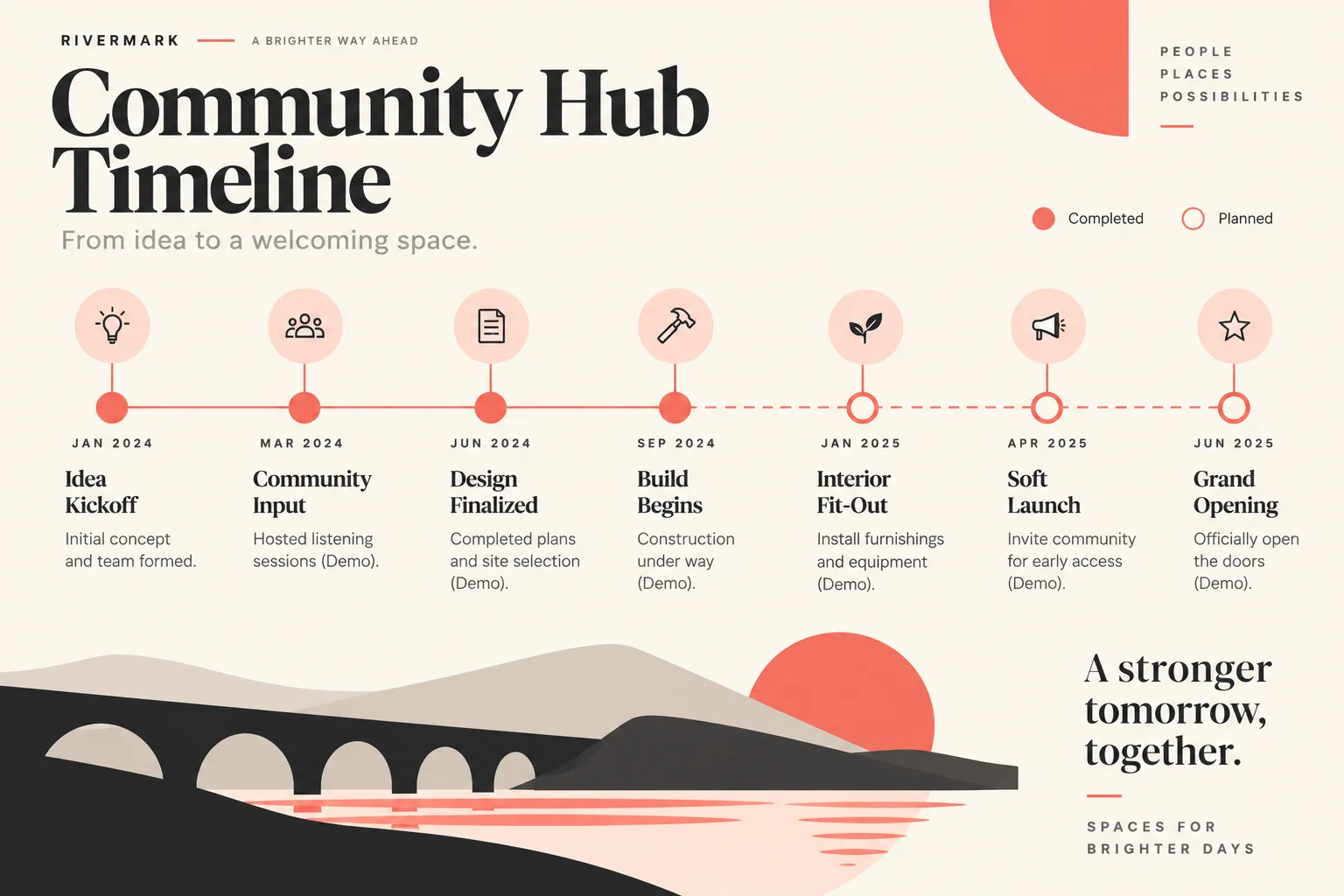
Die Referenz ordnet datierte Meilensteine in ähnlichen Abständen an, obwohl die verstrichene Zeit zwischen den Daten variiert. Sie vermittelt die chronologische Reihenfolge, keine quantitative Zeitskala; ausgefüllte und offene Markierungen unterscheiden abgeschlossene und geplante Phasen.
Gleiche Abstände zwischen Ereignissen können ungleiche Zeitintervalle falsch darstellen, sofern die Grafik nicht deutlich angibt, dass sie nur die Reihenfolge zeigt. Verwende einheitliche Datumsbeschriftungen und eine klare Leserichtung. Wenn Meilensteine zur besseren Lesbarkeit gleichmäßig verteilt sind, gib an, dass die Zeitleiste ordinal und nicht proportional ist.
Aus dem Prompt
Verwende einheitliche Datumsbeschriftungen und eine klare Leserichtung.
An dein Projekt anpassen
Verwende [DATED_MILESTONES] und wähle entweder proportionale Zeitabstände oder eine gekennzeichnete ordinale Abfolge. Kennzeichne geplante Meilensteine anders als abgeschlossene Ereignisse, ohne dich ausschließlich auf Farbe zu verlassen.
Inhalte der Zeitstrahl-Infografik vorbereiten
Die abgeschlossenen Meilensteine zeigen die chronologische Reihenfolge, doch gleich wirkende Abstände stehen nicht für gleich lange Zeiträume. Behandle dies als ordinale Zeitleiste, sofern die Positionen nicht anhand der Daten neu berechnet werden.
Bereite Meilensteine, Daten, Statusangaben und Quellenhinweise vor. Entscheide, ob die Abstände die verstrichene Zeit oder nur die Reihenfolge der Ereignisse darstellen.
Aus dem Prompt
Ordne datierte Meilensteine mit korrekten Zeitabständen oder klar gekennzeichneten ordinalen Abständen an.
An dein Projekt anpassen
Verwende für [PROJECT] [APPROVED_CONTENT] als Quelle für diese Zeitleisten-Infografik. Bereite Meilensteine, Daten, Statusangaben und Quellenhinweise vor. Entscheide, ob die Abstände die verstrichene Zeit oder nur die Reihenfolge der Ereignisse darstellen. Ermittle fehlende Eingaben, bevor du sie durch Demonstrationsinhalte ersetzt.
Daten mit Positionen vergleichen
Offene Markierungen und eine gestrichelte Verbindung kennzeichnen geplante Meilensteine; bewahre die Unsicherheit und kennzeichne dies als Abfolge, nicht als quantitative Zeitskala.
Prüfe die größte Lücke und das am dichtesten beieinanderliegende Ereignispaar. Ihre Platzierung muss dem gewählten Zeitmodell entsprechen, und unsichere Daten dürfen nicht als bestätigte Meilensteine erscheinen. Gleiche jedes Datum und jeden Status mit der Quelle ab. Stelle geplante Ereignisse anders als abgeschlossene dar und teste dichte Zeiträume, in denen Beschriftungen kollidieren könnten.
Aus dem Prompt
Unterscheide geplante Meilensteine von abgeschlossenen Ereignissen.
An dein Projekt anpassen
Prüfe die Zeitleisten-Infografik anhand dieser Anforderung: Unterscheide geplante Meilensteine von abgeschlossenen Ereignissen. Vergleiche jedes Datum und jeden Status mit der Quelle. Halte geplante Ereignisse klar von abgeschlossenen getrennt und teste Zeiträume mit hoher Dichte, in denen sich Beschriftungen überschneiden könnten. Bewahre freigegebene Inhalte und überarbeite nur die Teile, die diese Prüfung nicht bestehen. Kennzeichne dies als ordinale Meilensteinabfolge. Wenn verstrichene Zeit verglichen werden muss, positioniere die Meilensteine proportional anhand ihrer tatsächlichen Daten, statt die Abstände aus der Referenz zu übernehmen.
Prüfe das Ergebnis deiner Zeitleisten-Infografik
Ein visuelles Konzept ist keine druckfertige oder von einer Plattform freigegebene Datei. Prüfe den exakten Text, die Abmessungen, das Farbmanagement, die Schriftarten, die Nutzungsrechte an Assets und die endgültige Platzierung.
- Gleiche jedes Datum und jeden Status mit der Quelle ab. Stelle geplante Ereignisse anders als abgeschlossene dar und teste dichte Zeiträume, in denen Beschriftungen kollidieren könnten.
Anschluss-Prompt
Verwende dies nach dem ersten Ergebnis. Dadurch wird die Überarbeitung auf den wichtigsten Teil dieser Aufgabe eingegrenzt.
Verfeinere die aktuelle Zeitleisten-Infografik. Gleiche jedes Datum und jeden Status mit der Quelle ab. Stelle geplante Ereignisse anders als abgeschlossene dar und teste dichte Zeiträume, in denen Beschriftungen kollidieren könnten. Behalte die freigegebenen Inhalte und die visuelle Ausrichtung bei; ändere nur die Teile, die zur Behebung dieser Probleme erforderlich sind.