

Motion design
Design di video in motion per il lancio di prodotto
Un filmato di lancio OpenDesign di 37 secondi passa da un’apertura pittorica a una fitta sequenza di esempi di design e tipografia cinetica, fino a una sobria chiusura con il logo.

Ideale per
- Filmati di lancio di prodottoPresenta un prodotto creativo attraverso brevi dichiarazioni, scene dell’interfaccia e una conclusione caratterizzata dal brand.
- Direzione di video in motionPianifica le variazioni di tipografia, scala, colore e densità visiva lungo una sequenza compatta.
- Sequenze di presentazione del brandParti da dimostrazioni diverse per arrivare a un marchio finale semplice e riconoscibile.
Punti di forza del video in motion
- La tipografia diventa il soggettoScritte sovradimensionate, frasi concentriche e parole contornate ripetute fanno sì che la tipografia si comporti come un’immagine.
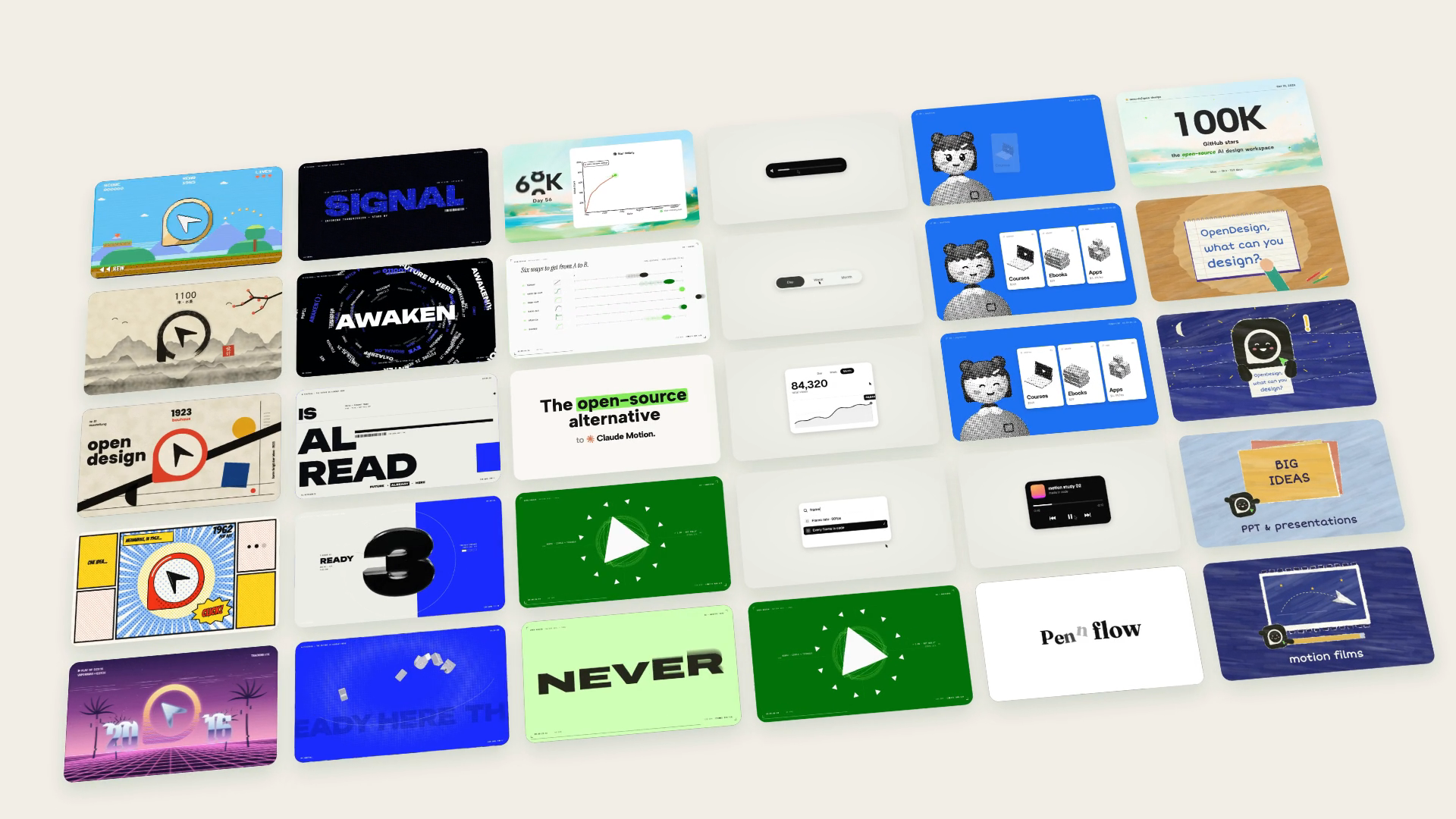
- La densità cambia con il messaggioUna parete inclinata di esempi suggerisce ampiezza prima che il filmato ritorni a schede mirate e a un unico spazio di lavoro.
- Una sobria chiusura con il logoUna geometria wireframe blu reinterpreta il simbolo del cursore prima che il marchio OpenDesign nero chiuda il filmato.
Anteprima del design del video in motion per il lancio di prodotto
Come è strutturata la sequenza di lancio
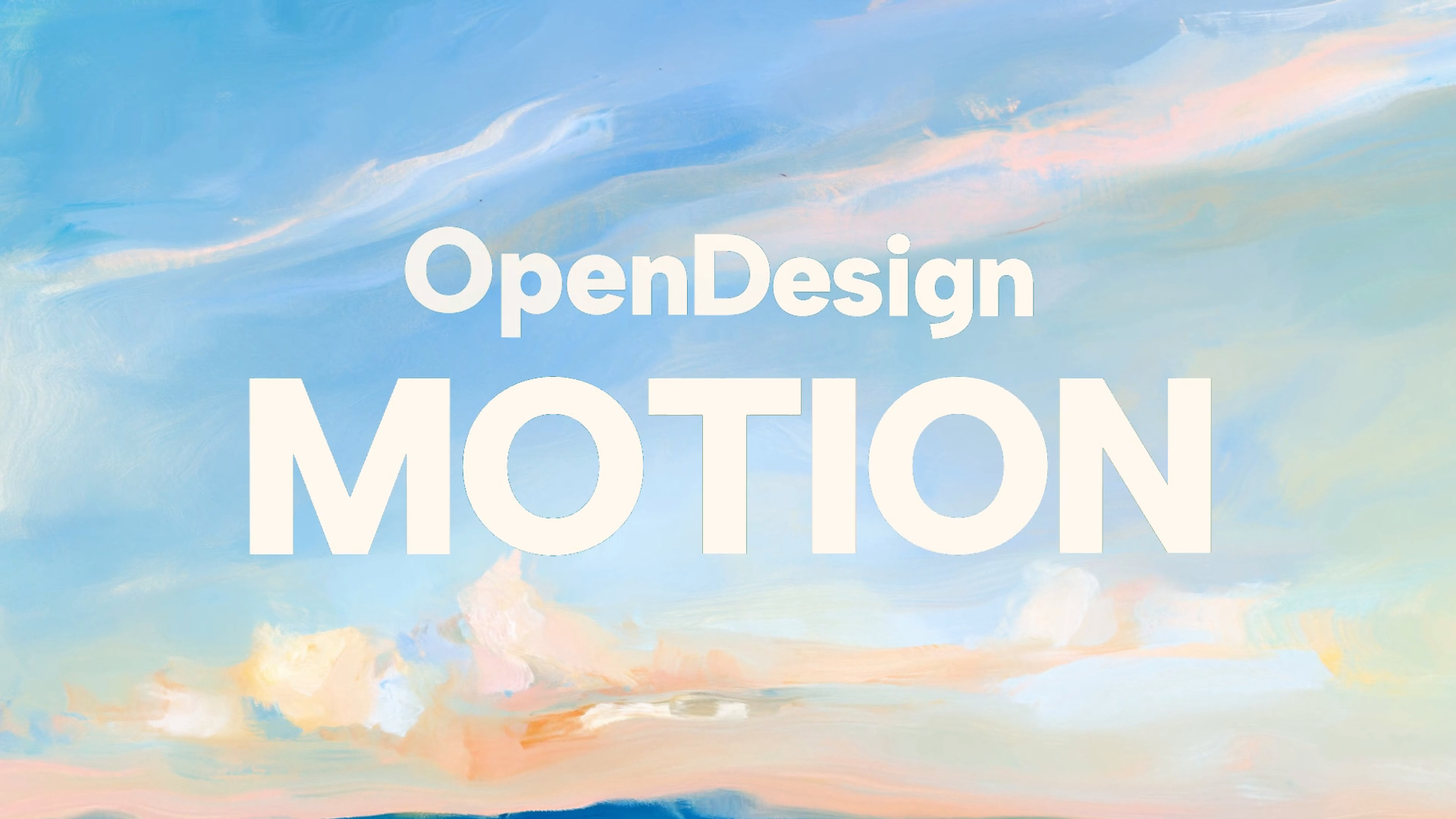
Il filmato segue una progressione dal generale allo specifico, fino al brand. Un compositore di prompt e un cielo pittorico introducono l’idea di creare animazioni, quindi la grande scritta OpenDesign MOTION definisce il soggetto. Una scheda color crema con un’affermazione conduce a una parete di piccoli esempi, composizioni di tipografia cinetica, brevi schede con messaggi, uno spazio di lavoro creativo rappresentato e il marchio OpenDesign finale.
Quest’ordine alterna proposta, dimostrazione e identità anziché presentare una panoramica continua del software. L’approccio offre a un filmato di 37.3 secondi lo spazio per mostrare varietà, ma lascia poco tempo per esaminare ogni piccolo esempio. Un adattamento destinato a un prodotto più specifico dovrebbe sostituire parte di questa ampiezza con due o tre dimostrazioni più lunghe e leggibili.
| Area della sequenza | Composizione visibile | Effetto progettuale e compromesso |
|---|---|---|
| Apertura | Compositore di prompt, cielo pittorico blu e crema e scritta bianca sovradimensionata OpenDesign MOTION. | Lo sfondo delicato conferisce alla grande scritta un senso di ampiezza. La sua texture atmosferica è memorabile, anche se inizialmente comunica più il tono che il flusso di lavoro. |
| Montaggio panoramico | Una parete inclinata ricca di numerosi esempi di design distinti. | La griglia obliqua comunica rapidamente la varietà. A questa scala, etichette e miniature diventano elementi di texture, quindi non dovrebbero contenere informazioni essenziali. |
| Sequenza di messaggi | Tipografia concentrica in bianco e nero, righe NEVER color lime e schede compatte nere o verde tenue. | I bruschi cambiamenti di scala e palette riportano l’attenzione sulla scena. I frequenti cambiamenti visivi possono indebolire la continuità se la tipografia e i colori ricorrenti non mantengono unita la sequenza. |
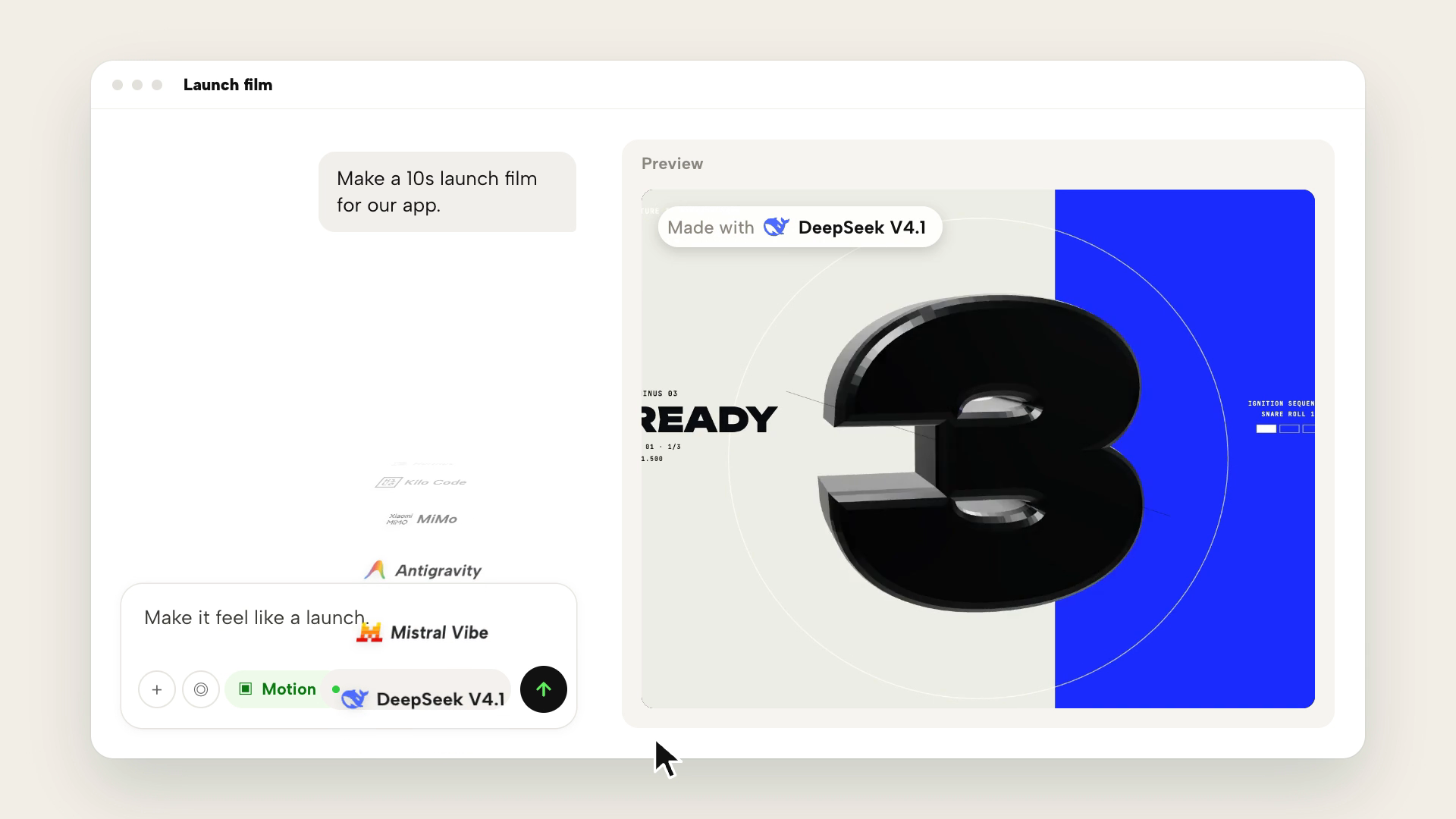
| Spazio di lavoro e chiusura | Un’area per il prompt a sinistra, un’anteprima a destra con un numero tre nero, geometrie blu e il marchio OpenDesign su fondo crema. | La scena dell’interfaccia rende concreto il concetto prima che la chiusura con il logo elimini i dettagli. Il finale pacato acquista risalto grazie al contrasto con il montaggio precedente. |
La tipografia come sistema visivo in movimento
Diverse scene trattano le parole come materiale grafico principale. THE FUTURE IS ALREADY HERE forma anelli concentrici in bianco e nero, mettendo la lettura in competizione con il riconoscimento del pattern. La sequenza color lime ripete NEVER in forma contornata su più righe, mentre una riga nera piena funge da punto di riferimento. Brevi schede come “Not just” interrompono questi campi densi con meno parole e più spazio negativo.
Questi trattamenti separano i messaggi principali dalle etichette di supporto. Le frasi grandi possono essere percepite come forme anche durante una breve apparizione, mentre i piccoli testi dall’aspetto tecnico creano atmosfera anziché offrire una spiegazione affidabile. Per un adattamento pratico, mantieni breve l’affermazione centrale e riserva le etichette piccole al contesto secondario che gli spettatori possono permettersi di non cogliere.
La tipografia concentrica crea tensione
La ripetizione circolare attira l’attenzione verso l’interno e conferisce profondità spaziale a una frase statica. Il compromesso è una minore velocità di lettura, soprattutto quando le lettere ruotano allontanandosi dalla linea di base convenzionale.
Una riga piena stabilisce la priorità
La riga centrale nera NEVER si distingue dai contorni color lime grazie al riempimento, non alle dimensioni. È un metodo riutilizzabile per stabilire una gerarchia senza aggiungere un altro colore o un’altra didascalia.
Le schede brevi ristabiliscono l’equilibrio visivo
Le schede essenziali nere e verde tenue creano pause tra composizioni più elaborate. Un testo più lungo comprometterebbe la loro funzione di punteggiatura visiva.
Usare i cambiamenti di scala per controllare il ritmo
La sequenza passa ripetutamente da un oggetto dominante a molti oggetti piccoli. L’apertura dedica quasi tutto il fotogramma a un titolo; la parete inclinata distribuisce l’attenzione tra decine di esempi; lo spazio di lavoro torna a un unico numero tre nero sovradimensionato. Il cambiamento di scala crea un ritmo visibile che rimane comprensibile anche quando il filmato è senza audio.
Una parete di esempi è utile quando il messaggio è la varietà, ma offre poco tempo per il confronto. La scena del numero fa l’opposto: rinuncia alla varietà e crea un unico punto focale. Un filmato di prodotto più lungo potrebbe soffermarsi su riquadri selezionati, ingrandirne uno fino a occupare l’intero fotogramma e poi tornare alla parete, così che ampiezza e leggibilità si sostengano a vicenda.
Stabilisci un’unica grande idea
Inizia con un titolo breve le cui dimensioni rendano immediatamente riconoscibile la categoria. Mantieni lo sfondo espressivo, ma abbastanza discreto da preservare le forme delle lettere.
Espandi in un campo di esempi
Usa una griglia o una parete inclinata per mostrare le variazioni. Considera le etichette in miniatura come texture facoltative e ingrandisci tutto ciò che il pubblico deve effettivamente leggere.
Torna a un unico oggetto focale
Fai seguire al montaggio un solo numero, una sola parola o un singolo stato del prodotto. La riduzione della densità visiva agisce come una pausa e prepara la chiusura del brand.
Inquadrare un flusso di lavoro creativo rappresentato
Lo spazio di lavoro mostrato più avanti colloca un’area per il prompt a sinistra e un’anteprima a destra. All’interno dell’anteprima, un tre nero lucido si sovrappone a campi color crema e blu intenso, circondato da sottili linee circolari e piccole etichette. La suddivisione rende leggibili in un solo fotogramma la richiesta e il risultato visivo, mentre il grande numero impedisce all’anteprima di trasformarsi in un altro fitto montaggio di interfacce.
Questa scena rappresenta un flusso di lavoro, anziché dimostrare un backend interattivo o una funzionalità attuale del prodotto. In un altro video di lancio, la stessa composizione potrebbe mostrare una richiesta di campagna accanto a un poster, una proposta di packaging o una sequenza di titoli. Mantieni il contrasto tra un’area di input sobria e un risultato deciso; un peso visivo equivalente renderebbe incerto il punto su cui concentrare lo sguardo.
Che cosa documenta il filmato fornito
Questa pagina presenta un video completo di 37.3 secondi realizzato da OpenDesign, fornito in formato 1920 × 1080 a 30 fps e con audio. Non sono stati forniti un progetto modificabile né il prompt originale. Le dichiarazioni comparative, le etichette dei modelli e le affermazioni numeriche appartengono alla narrazione promozionale del filmato; questa analisi del design non le verifica in modo indipendente.
Come creare un video in motion per il lancio di prodotto in OpenDesign
Definisci il messaggio e la sequenza
Per una possibile ricreazione, suddividi il filmato in una proposta iniziale, un montaggio panoramico, una sequenza di messaggi incentrata sulla tipografia, uno spazio di lavoro rappresentato e una sobria chiusura del brand. Assegna uno scopo a ogni sezione prima di definire lo stile dei fotogrammi. In questo modo, i rapidi cambiamenti visivi non si trasformeranno in una raccolta di scene scollegate.
Prompt suggeritoCrea per OpenDesign un video in motion per il lancio di prodotto della durata di 35–40 secondi, in formato 1920 × 1080. Apri con un compositore di prompt sovrapposto a un cielo pittorico blu e crema e con una grande scritta bianca OpenDesign MOTION. Passa a una parete inclinata di vari esempi di design, quindi mostra una tipografia concentrica in bianco e nero e righe color lime di parole contornate, con una riga centrale nera piena. Aggiungi due schede essenziali con messaggi, seguite da uno spazio di lavoro rappresentato con un’area per il prompt a sinistra e un’anteprima a destra che includa un grande numero 3D nero su fondo crema e blu. Concludi con elementi geometrici wireframe blu che si ricompongono nel marchio OpenDesign nero, racchiuso in un quadrato dagli angoli arrotondati, su fondo crema. Usa solo etichette di esempio, evita affermazioni su integrazioni o prestazioni verificate e mantieni leggibili i testi essenziali. Se l’animazione automatizzata non è disponibile, produci fotogrammi chiave ordinati e note sulle transizioni per il montaggio manuale.
Crea densità visive contrastanti
Progetta il titolo principale, il montaggio, i pattern tipografici, lo spazio di lavoro e la schermata finale come fotogrammi chiave separati. Verifica ciascuno a pieno formato: il titolo deve risultare immediatamente leggibile, il montaggio deve comunicare varietà senza dipendere da testi minuscoli e lo spazio di lavoro deve mantenere una relazione chiara, da sinistra a destra, tra richiesta e anteprima.
Rivedi la narrazione e gli adattamenti
Riproduci prima la sequenza senza audio per verificare che scala e composizione comunichino la storia in modo autonomo, quindi rivedila con una traccia audio che sei autorizzato a utilizzare. Per un adattamento più breve, elimina alcune righe del montaggio anziché comprimere ogni scena; per una versione più lunga, ingrandisci gli esempi selezionati e mantienili sullo schermo abbastanza a lungo da poterli esaminare.
Esporta e ottieni un link di condivisione
Esporta il design completato, quindi usa Condividi in OpenDesign per ottenere un link di condivisione. Apri il link in una finestra del browser separata e verifica che la versione prevista e le sue risorse siano disponibili prima di inviarlo.
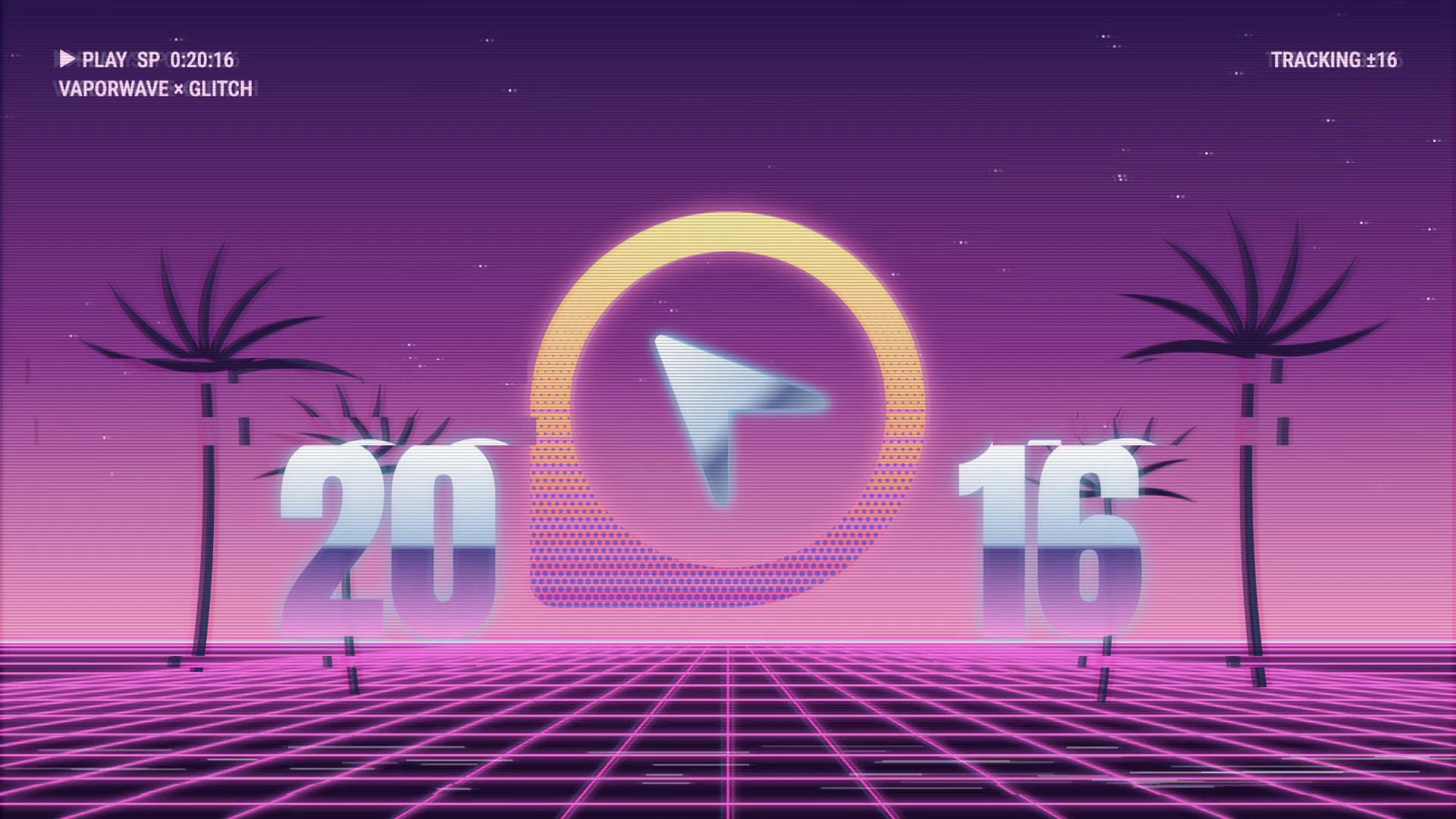
Video motion logo ispirato alla storia dell'arte
Un film OpenDesign di 15 secondi in 16:9 mantiene riconoscibile un unico logo circolare con cursore attraverso rapidi stili ispirati alla storia dell'arte, per chiudere su un logo fermo bianco su nero.
Motion design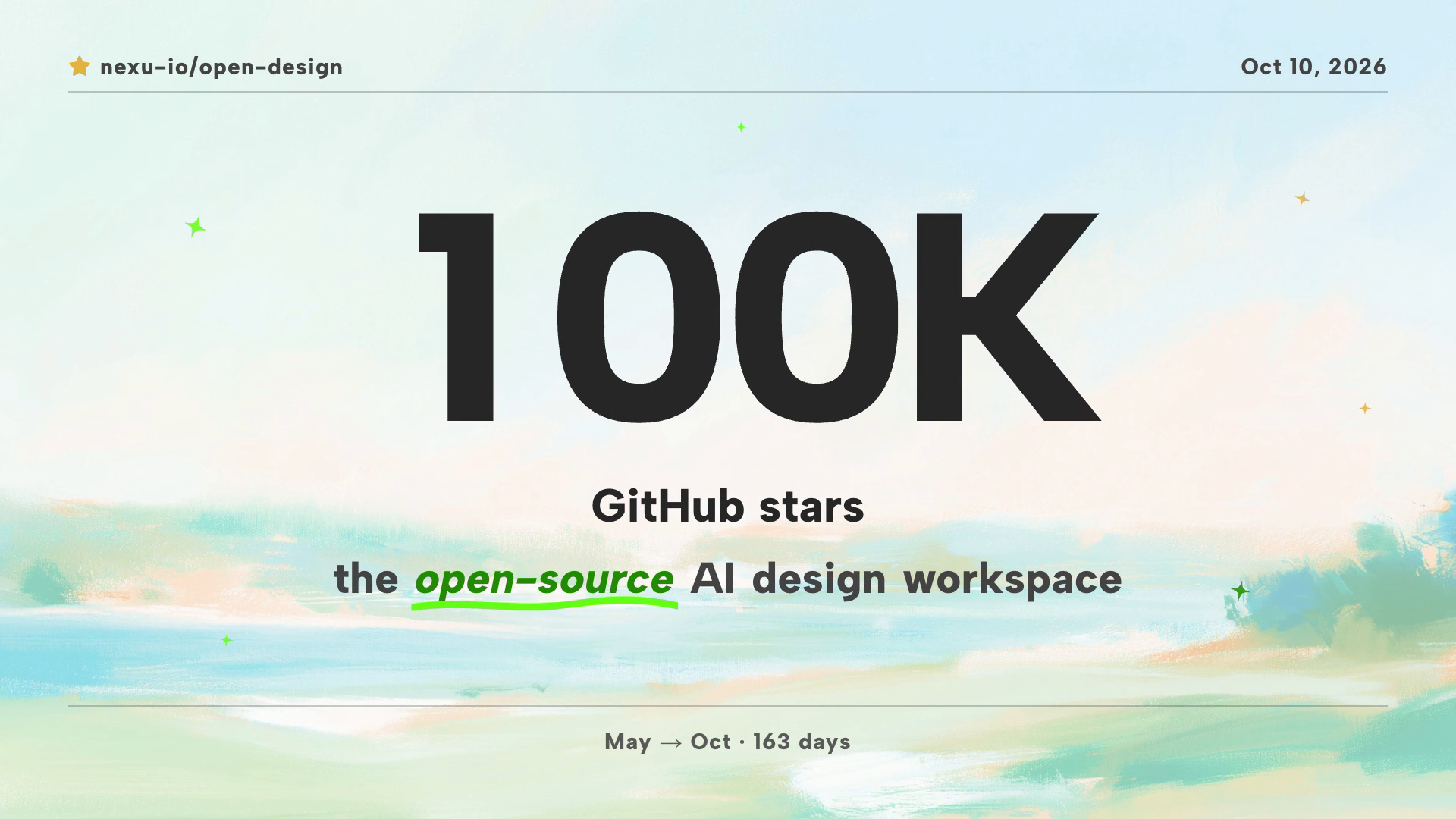
Video motion per traguardo della community
Un video motion OpenDesign di 30 secondi passa dal reveal delle 100K stelle a un mosaico di contributor, a un montaggio del prodotto e a un invito finale a scrivere un prompt.
Motion design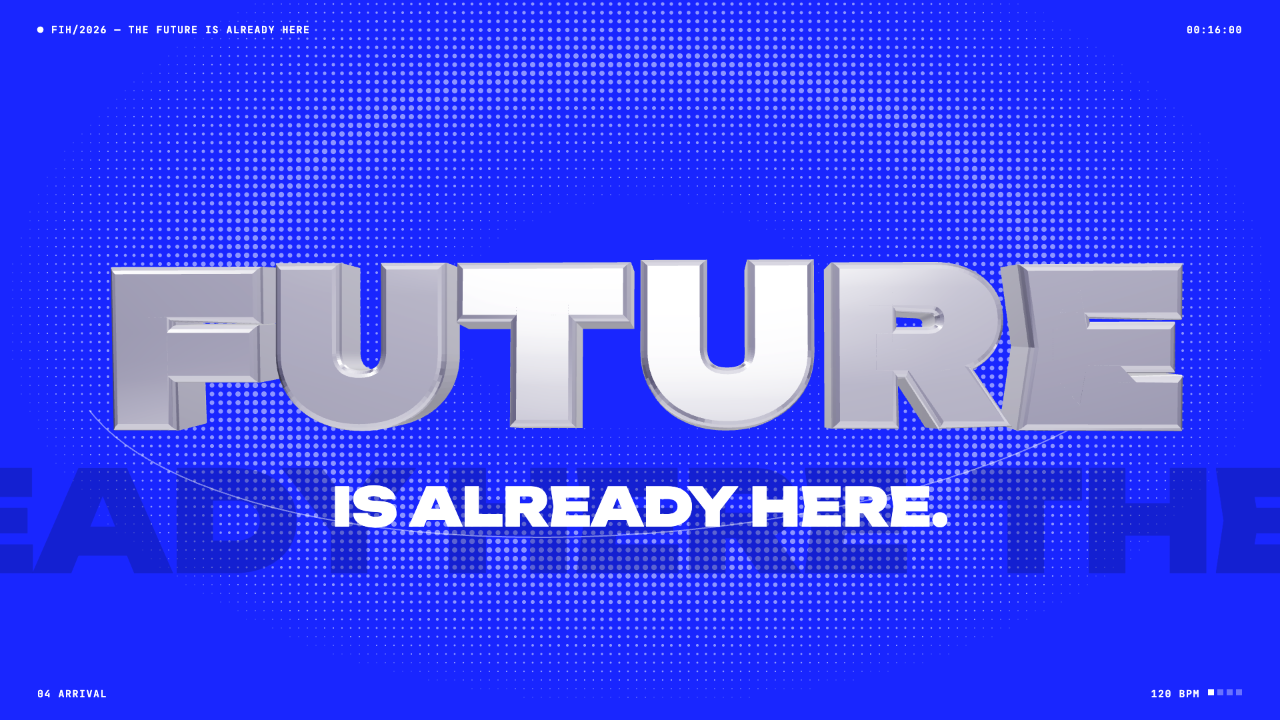
Video Motion Futuristico
Un reel blu elettrico renderizzato con tunnel di parole, conto alla rovescia SET e finale cromato FUTURE, rifatto in codice su una griglia di tagli a 120 BPM. Scopri i tempi e come adattarlo.
Motion design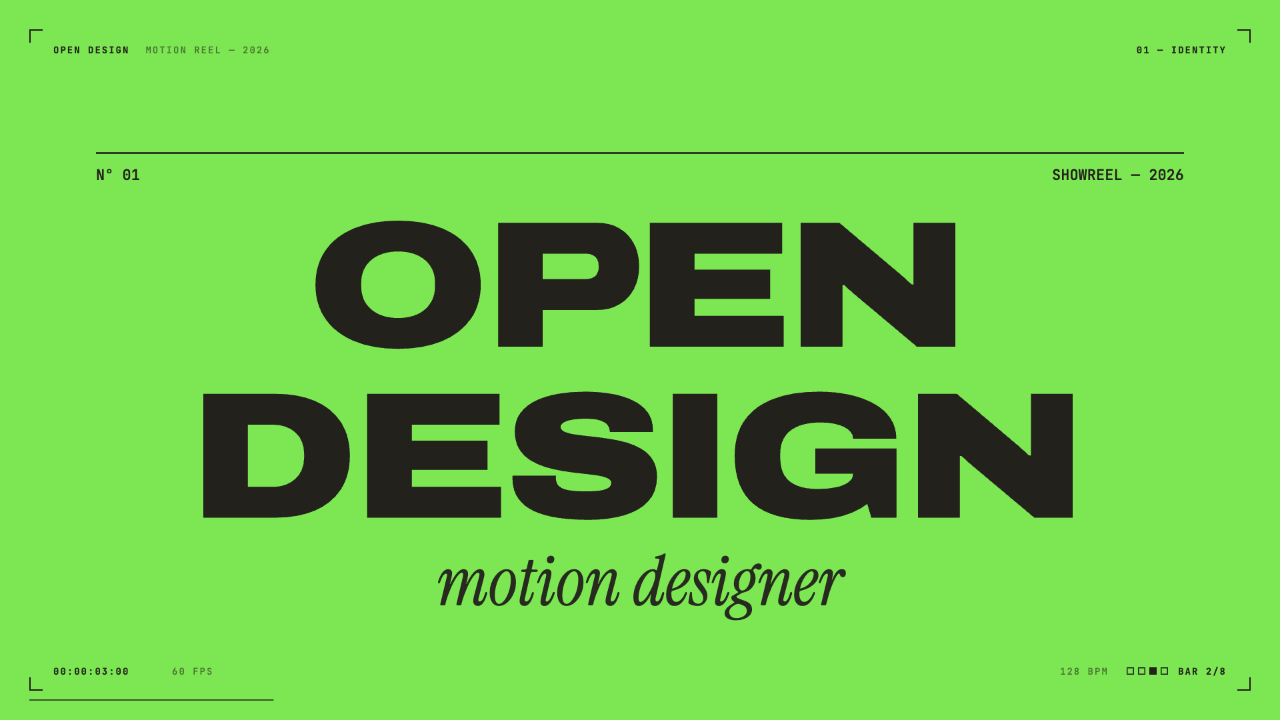
Design di showreel per motion designer
Uno showreel di 15 secondi a 128 BPM rifatto in codice, con stacchi di colore netti, un HUD dal vivo e sette capitoli a tempo di battuta. Scopri come funzionano tempi, tipografia e palette.
Motion design