

Motion-Design
Motion-Video-Design für Produktlaunches
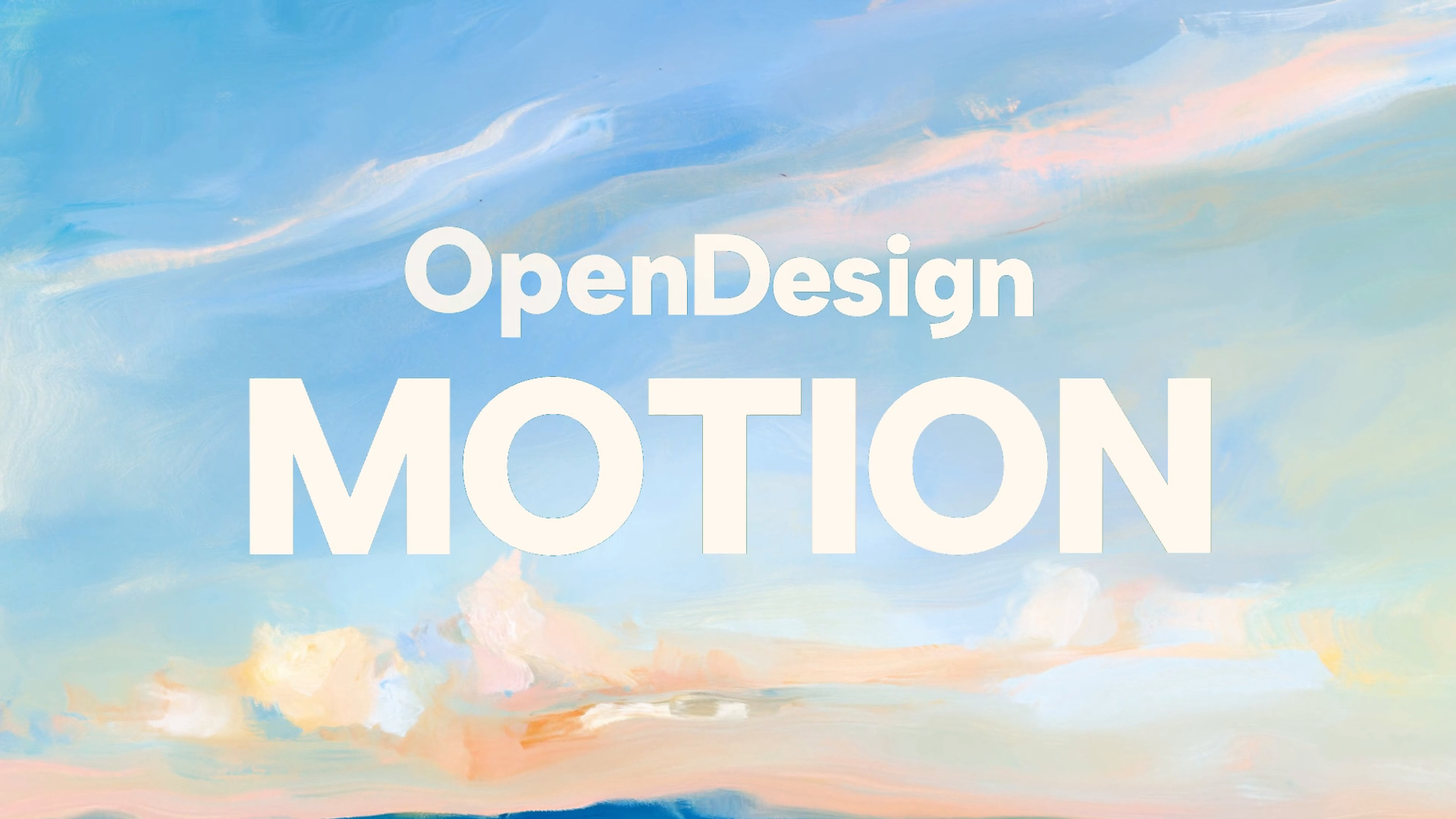
Ein 37-sekündiger Launchfilm von OpenDesign führt von einem malerischen Auftakt über dichte Designbeispiele und kinetische Typografie zu einem zurückhaltenden Logoabschluss.

Geeignet für
- ProduktlaunchfilmeStellen Sie ein kreatives Produkt mit kurzen Aussagen, Interface-Szenen und einem markengeprägten Abschluss vor.
- Motion-Video-RegiePlanen Sie Veränderungen von Schrift, Maßstab, Farbe und visueller Dichte über eine kompakte Sequenz hinweg.
- Sequenzen zur MarkenenthüllungFühren Sie von abwechslungsreichen Demonstrationen zu einer einfachen, wiedererkennbaren abschließenden Bildmarke.
Highlights des Motion-Videos
- Typografie wird zum MotivÜbergroße Schriftzüge, konzentrische Phrasen und wiederholte konturierte Wörter lassen Typografie wie Bildmaterial wirken.
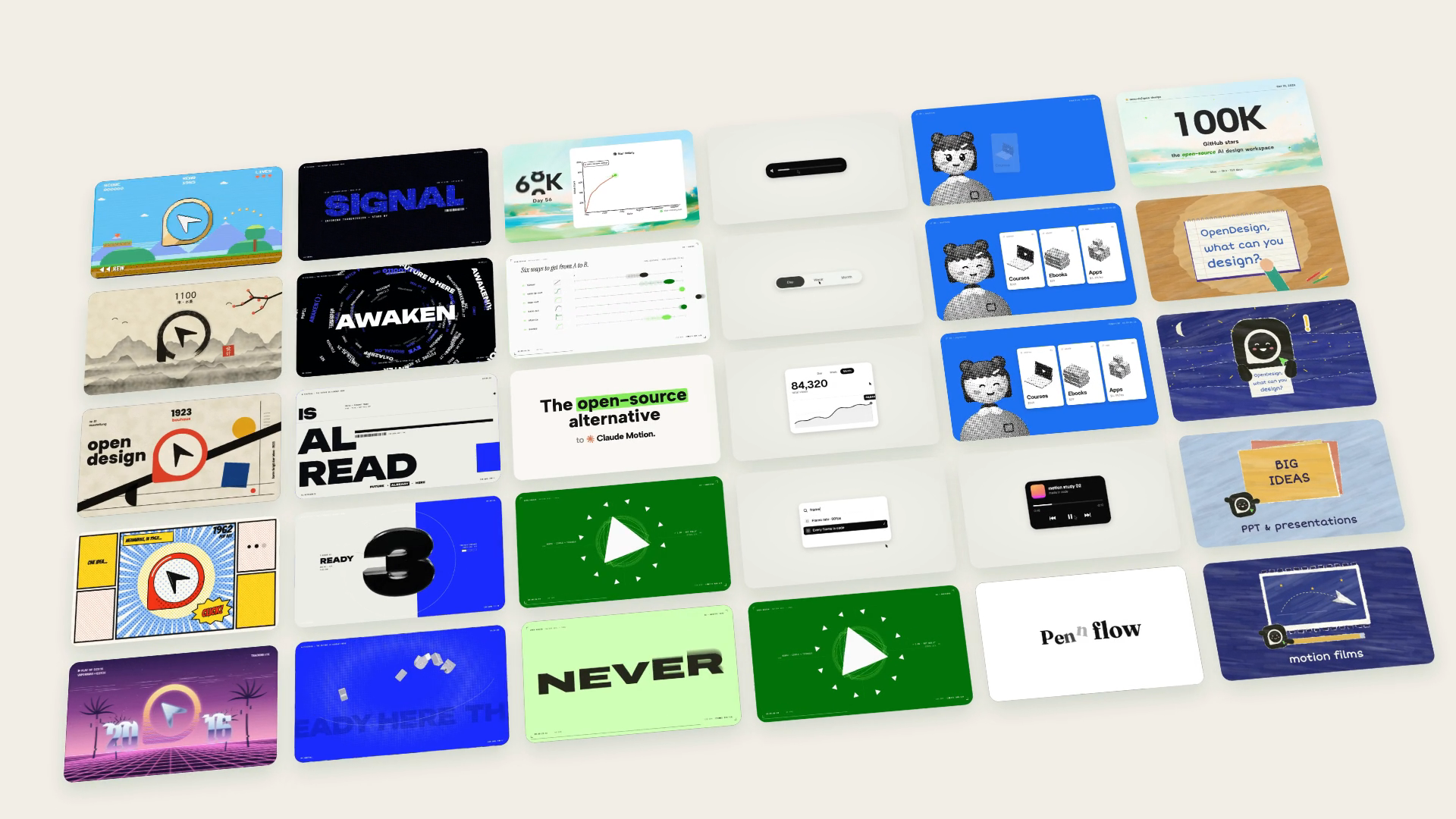
- Die Dichte verändert sich mit der BotschaftEine geneigte Wand aus Beispielen vermittelt Bandbreite, bevor der Film zu fokussierten Karten und einem einzelnen Arbeitsbereich zurückkehrt.
- Ein zurückhaltender LogoabschlussBlaue Drahtgittergeometrie interpretiert das Cursor-Symbol neu, bevor die schwarze OpenDesign-Bildmarke den Film abschließt.
Vorschau des Motion-Video-Designs für Produktlaunches
Wie die Launchsequenz aufgebaut ist
Der Film folgt einer Entwicklung vom Allgemeinen über das Spezifische zur Marke. Ein Prompt-Composer und ein malerischer Himmel führen die Idee ein, Bewegung zu gestalten; anschließend stellt der große OpenDesign MOTION-Schriftzug das Thema heraus. Eine cremefarbene Aussagekarte leitet zu einer Wand aus kleinen Beispielen, Kompositionen mit kinetischer Typografie, kurzen Botschaftskarten, einem dargestellten Gestaltungsarbeitsbereich und der abschließenden OpenDesign-Bildmarke über.
Diese Reihenfolge wechselt zwischen These, Beleg und Identität, statt einen durchgehenden Software-Rundgang zu zeigen. Der Ansatz gibt einem 37,3-sekündigen Film Raum, Bandbreite zu präsentieren, doch jedes kleine Beispiel kann nur kurz betrachtet werden. Eine Adaption für ein enger umrissenes Produkt sollte einen Teil dieser Breite durch zwei oder drei längere, besser lesbare Demonstrationen ersetzen.
| Sequenzbereich | Sichtbare Komposition | Gestaltungswirkung und Abwägung |
|---|---|---|
| Auftakt | Prompt-Composer, malerischer blau-cremefarbener Himmel und übergroßer weißer OpenDesign MOTION-Schriftzug. | Der weiche Hintergrund lässt die große Schrift weitläufig wirken. Seine atmosphärische Textur bleibt im Gedächtnis, sagt anfangs jedoch mehr über die Stimmung als über den Arbeitsablauf aus. |
| Bandbreitenmontage | Eine geneigte Wand mit zahlreichen unterschiedlichen Designbeispielen. | Das schräge Raster vermittelt schnell Vielfalt. Kleine Beschriftungen und Miniaturansichten werden in diesem Maßstab zur Textur und sollten daher keine wesentlichen Informationen tragen. |
| Botschaftssequenz | Konzentrische schwarz-weiße Typografie, limettenfarbene NEVER-Reihen und kompakte schwarze oder gedeckt grüne Karten. | Abrupte Wechsel von Maßstab und Farbpalette lenken die Aufmerksamkeit neu. Häufige visuelle Veränderungen können den Zusammenhang schwächen, wenn Typografie und wiederkehrende Farben die Sequenz nicht zusammenhalten. |
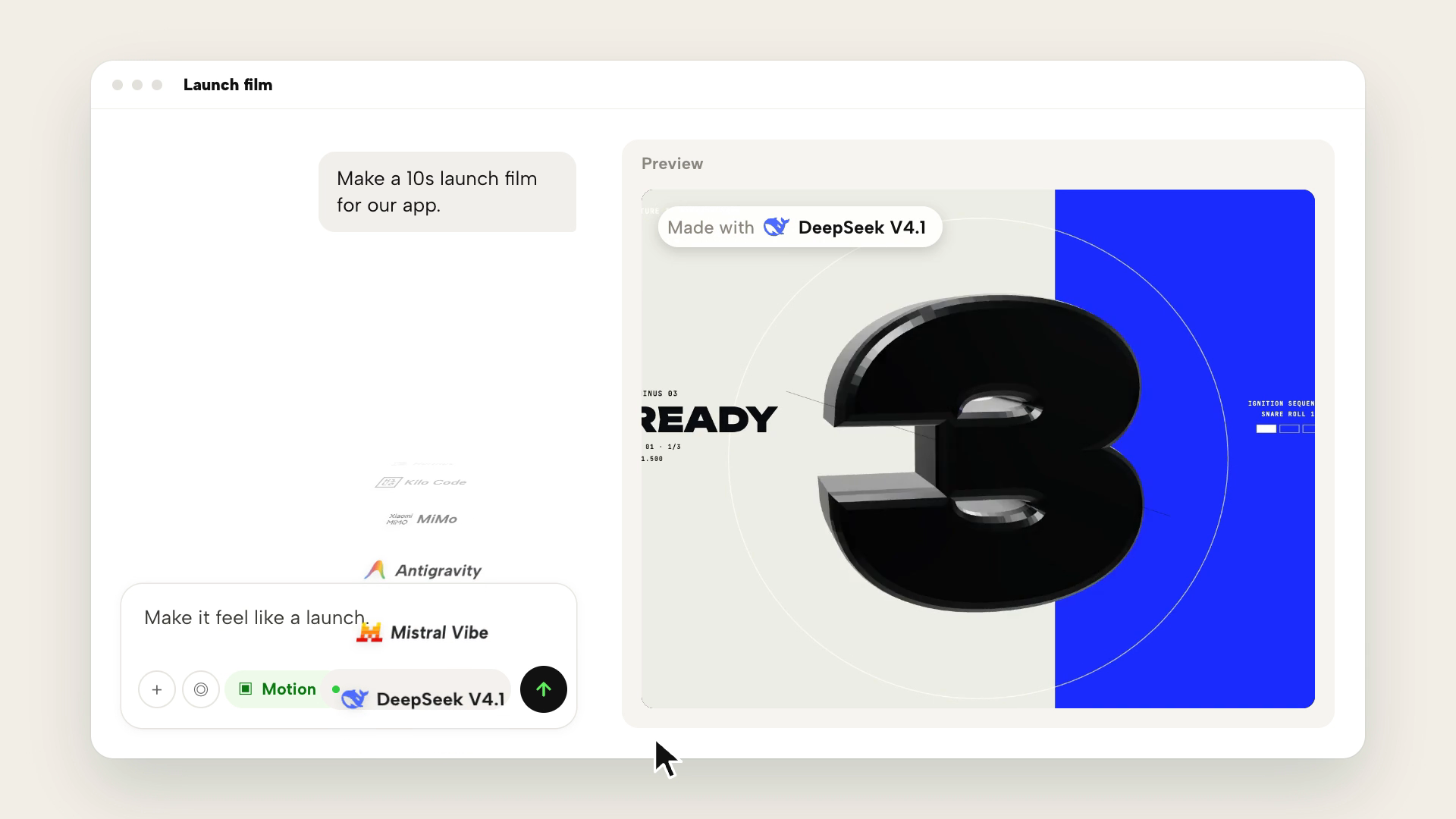
| Arbeitsbereich und Abschluss | Ein Prompt-Bereich links, eine Vorschau mit einer schwarzen Ziffer Drei rechts, blaue Geometrie und die OpenDesign-Bildmarke auf cremefarbenem Grund. | Die Interface-Szene verankert das Konzept, bevor der Logoabschluss die Details reduziert. Das ruhige Ende gewinnt durch den Kontrast zur vorherigen Montage an Gewicht. |
Typografie als bewegtes visuelles System
Mehrere Szenen behandeln Wörter als zentrales grafisches Material. THE FUTURE IS ALREADY HERE bildet konzentrische schwarz-weiße Ringe, sodass das Lesen mit der Mustererkennung konkurriert. Die limettenfarbene Sequenz wiederholt das konturierte Wort NEVER über mehrere Reihen hinweg, während eine einzige vollflächig schwarze Reihe zum Anker wird. Kurze Karten wie „Not just“ unterbrechen diese dichten Flächen mit weniger Wörtern und mehr Negativraum.
Diese Gestaltungsweisen trennen übergeordnete Botschaften von unterstützenden Beschriftungen. Große Phrasen lassen sich selbst bei einem kurzen Erscheinen als Formen erfassen, während winziger, technisch wirkender Text eher Atmosphäre als verlässliche Erläuterung liefert. Halten Sie bei einer praktischen Adaption die zentrale Aussage kurz und verwenden Sie kleine Beschriftungen nur für sekundären Kontext, den die Betrachtenden verpassen dürfen.
Konzentrische Schrift erzeugt Spannung
Kreisförmige Wiederholung lenkt die Aufmerksamkeit nach innen und verleiht einer statischen Phrase räumliche Tiefe. Der Nachteil ist eine geringere Lesegeschwindigkeit, insbesondere wenn sich Buchstaben von einer normalen Grundlinie wegdrehen.
Eine vollflächige Reihe setzt die Priorität
Die mittlere schwarze NEVER-Reihe hebt sich durch ihre Füllung statt durch ihre Größe von den limettenfarbenen Konturen ab. So lässt sich wiederverwendbar eine Hierarchie schaffen, ohne eine weitere Farbe oder Bildunterschrift hinzuzufügen.
Kurze Karten geben dem Auge eine Pause
Reduzierte schwarze und gedeckt grüne Karten schaffen Pausen zwischen aufwendigeren Anordnungen. Längere Texte würden ihre Funktion als visuelle Interpunktion untergraben.
Mit Maßstabswechseln das Tempo steuern
Die Sequenz wechselt wiederholt zwischen einem dominanten Objekt und vielen kleinen Objekten. Der Auftakt überlässt fast das gesamte Bild einem Titel; die geneigte Wand verteilt die Aufmerksamkeit auf Dutzende Beispiele; der Arbeitsbereich kehrt zu einer einzelnen übergroßen schwarzen Ziffer Drei zurück. Der Maßstabswechsel erzeugt einen sichtbaren Rhythmus, der auch bei stummgeschaltetem Film verständlich bleibt.
Eine Wand aus Beispielen ist nützlich, wenn die Botschaft Bandbreite lautet, bietet jedoch nur begrenzte Zeit für Vergleiche. Die Szene mit der Ziffer bewirkt das Gegenteil: Sie verzichtet auf Vielfalt und schafft einen einzigen Blickpunkt. Ein längerer Produktfilm könnte bei ausgewählten Kacheln innehalten, eine davon zu einem Vollbildbeispiel vergrößern und anschließend zur Wand zurückkehren, sodass Breite und Lesbarkeit einander unterstützen.
Eine große Idee etablieren
Beginnen Sie mit einem kurzen Titel, dessen Größe die Kategorie sofort erkennbar macht. Halten Sie den Hintergrund ausdrucksstark, aber ruhig genug, damit die Buchstabenformen erhalten bleiben.
Zu einem Feld aus Beispielen erweitern
Verwenden Sie ein Raster oder eine geneigte Wand, um Variationen zu zeigen. Behandeln Sie Miniaturbeschriftungen als optionale Textur und vergrößern Sie alles, was das Publikum tatsächlich lesen muss.
Zu einem einzelnen Blickpunkt zurückkehren
Lassen Sie auf die Montage eine einzelne Zahl, ein einzelnes Wort oder einen Produktzustand folgen. Die reduzierte visuelle Dichte wirkt als Pause und bereitet den Markenabschluss vor.
Einen dargestellten Gestaltungsworkflow inszenieren
Der spätere Arbeitsbereich platziert links einen Prompt-Bereich und rechts eine Vorschau. In der Vorschau überlagert eine glänzende schwarze Drei cremefarbene und leuchtend blaue Flächen; feine Kreislinien und winzige Beschriftungen umgeben sie. Die Aufteilung macht Anfrage und visuelles Ergebnis in einem Bild verständlich, während die große Ziffer verhindert, dass die Vorschau zu einer weiteren dichten Interface-Montage wird.
Diese Szene stellt einen Arbeitsablauf dar, statt ein interaktives Backend oder eine aktuelle Produktfunktion zu belegen. In einem anderen Launchvideo könnte dieselbe Komposition eine Kampagnenanfrage neben einem Poster, einem Verpackungsentwurf oder einer Titelsequenz zeigen. Bewahren Sie den Kontrast zwischen einem zurückhaltenden Eingabebereich und einem selbstbewussten Ergebnis; bei gleichem visuellen Gewicht wäre unklar, wohin der Blick fallen soll.
Was der bereitgestellte Film belegt
Diese Seite präsentiert ein fertiges 37,3-sekündiges Video von OpenDesign, das in 1920 × 1080 und mit 30 fps samt Audio bereitgestellt wurde. Ein bearbeitbares Projekt und der ursprüngliche Prompt wurden nicht bereitgestellt. Vergleichsaussagen, Modellbezeichnungen und Zahlenangaben gehören zum werblichen Narrativ des Films; diese Designanalyse bestätigt sie nicht unabhängig.
So erstellen Sie ein Motion-Video-Design für Produktlaunches in OpenDesign
Botschaft und Abfolge skizzieren
Unterteilen Sie den Film für eine geplante Nachgestaltung in eine einleitende These, eine Bandbreitenmontage, eine typografisch geführte Botschaftssequenz, einen dargestellten Arbeitsbereich und einen ruhigen Markenabschluss. Weisen Sie jedem Abschnitt einen Zweck zu, bevor Sie die Einzelbilder gestalten. So verhindern Sie, dass schnelle visuelle Wechsel zu einer zusammenhanglosen Bildfolge werden.
Vorgeschlagener PromptErstelle für OpenDesign ein 35–40 Sekunden langes Motion-Video für einen Produktlaunch in 1920 × 1080. Beginne mit einem Prompt-Composer vor einem malerischen blau-cremefarbenen Himmel und großem weißem OpenDesign MOTION-Schriftzug. Wechsle zu einer geneigten Wand mit unterschiedlichen Designbeispielen und zeige anschließend konzentrische schwarz-weiße Typografie sowie limettenfarbene Reihen aus konturierten Wörtern mit einer einzigen vollflächig schwarzen mittleren Reihe. Füge zwei reduzierte Botschaftskarten hinzu, gefolgt von einem dargestellten Arbeitsbereich mit einem Prompt-Bereich links und einer Vorschau rechts, die eine große schwarze 3D-Ziffer vor cremefarbenen und blauen Flächen zeigt. Beende die Sequenz mit blauen geometrischen Drahtgitterelementen, die sich zur schwarzen, abgerundeten quadratischen OpenDesign-Bildmarke auf cremefarbenem Grund zusammensetzen. Verwende ausschließlich Beispielbeschriftungen, vermeide Aussagen über verifizierte Integrationen oder Leistungswerte und halte wesentliche Texte gut lesbar. Falls keine automatisierte Bewegung verfügbar ist, erstelle geordnete Keyframes und Übergangshinweise für die manuelle Montage.
Kontrastierende visuelle Dichten aufbauen
Gestalten Sie Hero-Titel, Montage, Schriftmuster, Arbeitsbereich und Endkarte als separate Keyframes. Prüfen Sie jedes davon im Vollbildmaßstab: Der Titel sollte sofort lesbar sein, die Montage sollte Vielfalt vermitteln, ohne winzigen Text vorauszusetzen, und der Arbeitsbereich sollte eine klare Beziehung von links nach rechts zwischen Anfrage und Vorschau beibehalten.
Narrativ und Adaptionen prüfen
Spielen Sie die Sequenz zunächst ohne Ton ab, um sicherzustellen, dass Maßstab und Komposition die Geschichte eigenständig vermitteln. Prüfen Sie sie anschließend mit einer Audiospur, für deren Nutzung Sie die Erlaubnis haben. Entfernen Sie für eine kürzere Adaption Montagereihen, anstatt jede Szene zu komprimieren; vergrößern Sie für eine längere Version ausgewählte Beispiele und zeigen Sie sie lange genug, damit sie betrachtet werden können.
Exportieren und Share-Link erhalten
Das fertige Design exportieren und anschließend über „Teilen" in OpenDesign einen Share-Link abrufen. Den Link in einem separaten Browserfenster öffnen und prüfen, ob die gewünschte Version sowie alle Assets vorhanden sind, bevor er weitergegeben wird.
Kunstgeschichte-Logo-Motion-Video-Design
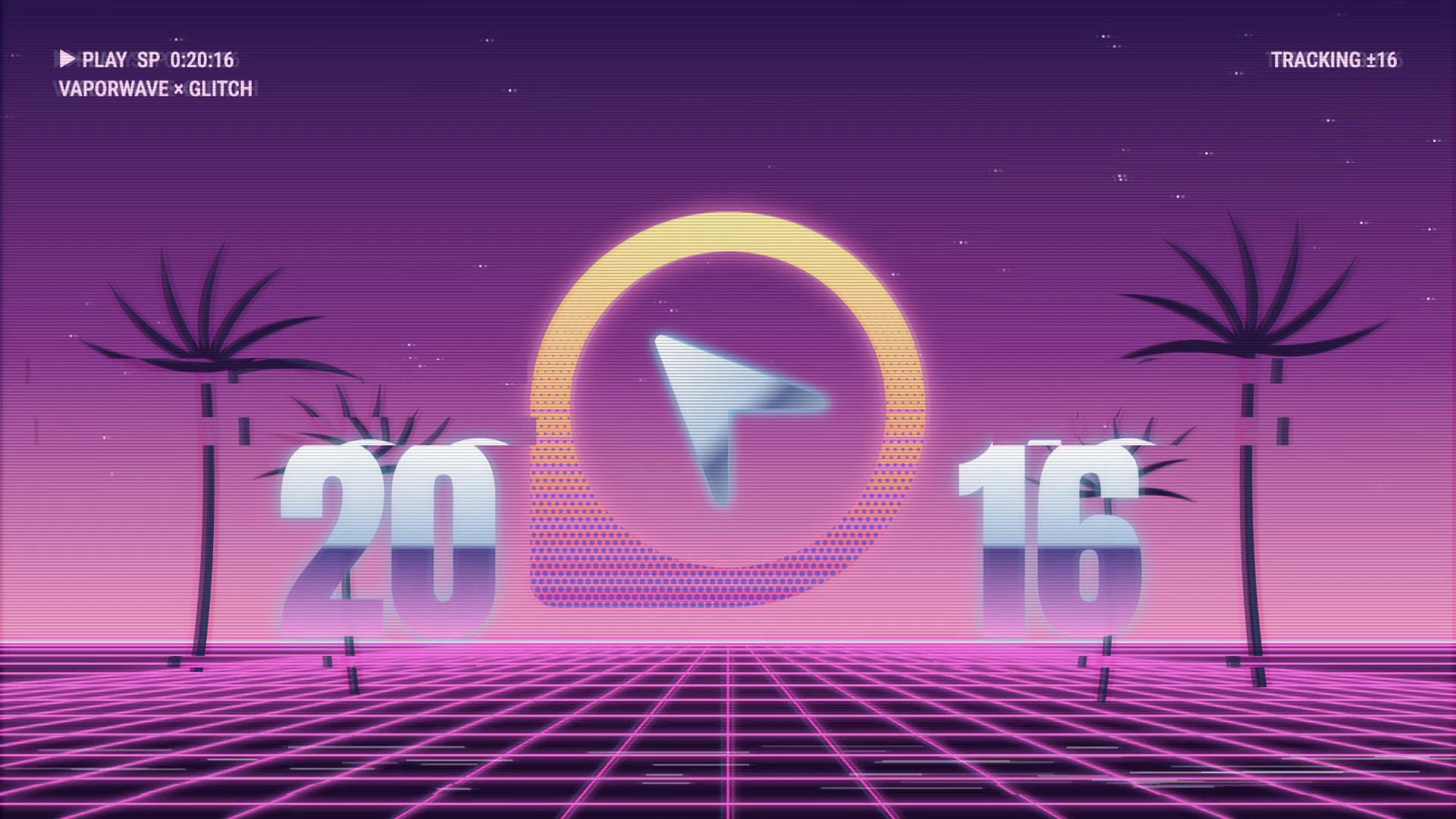
Ein 15-sekündiger 16:9-OpenDesign-Film hält ein kreisförmiges Cursor-Logo durch schnelle, von der Kunstgeschichte inspirierte Looks erkennbar und endet auf einem stehenden weißen Logo auf Schwarz.
Motion-Design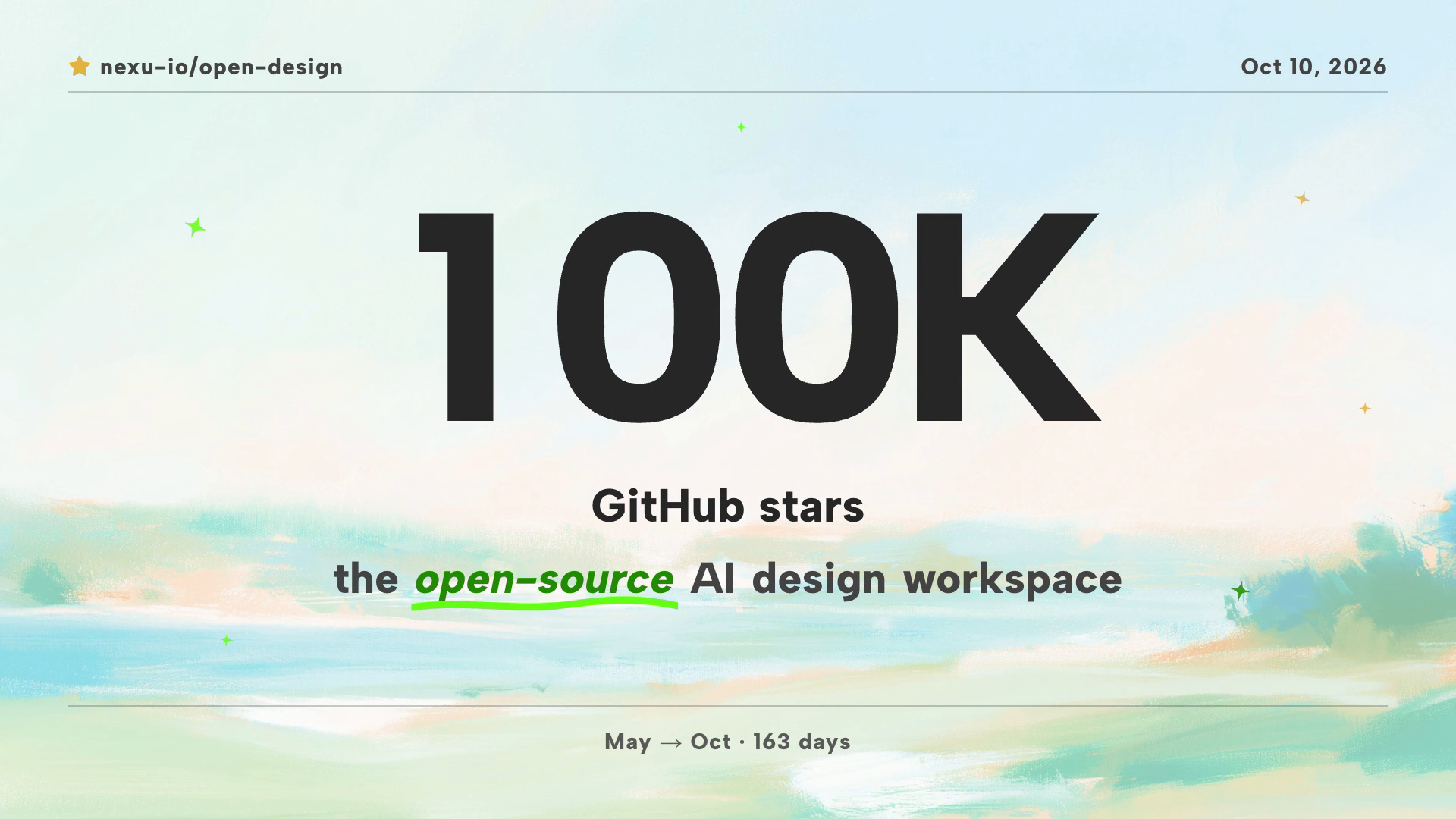
Community-Meilenstein: Motion-Video-Design
Ein 30-sekündiges OpenDesign-Motion-Video führt von einem Reveal der 100K Sterne über ein Contributor-Mosaik und eine Produktmontage zu einer abschließenden Einladung zum Prompt.
Motion-Design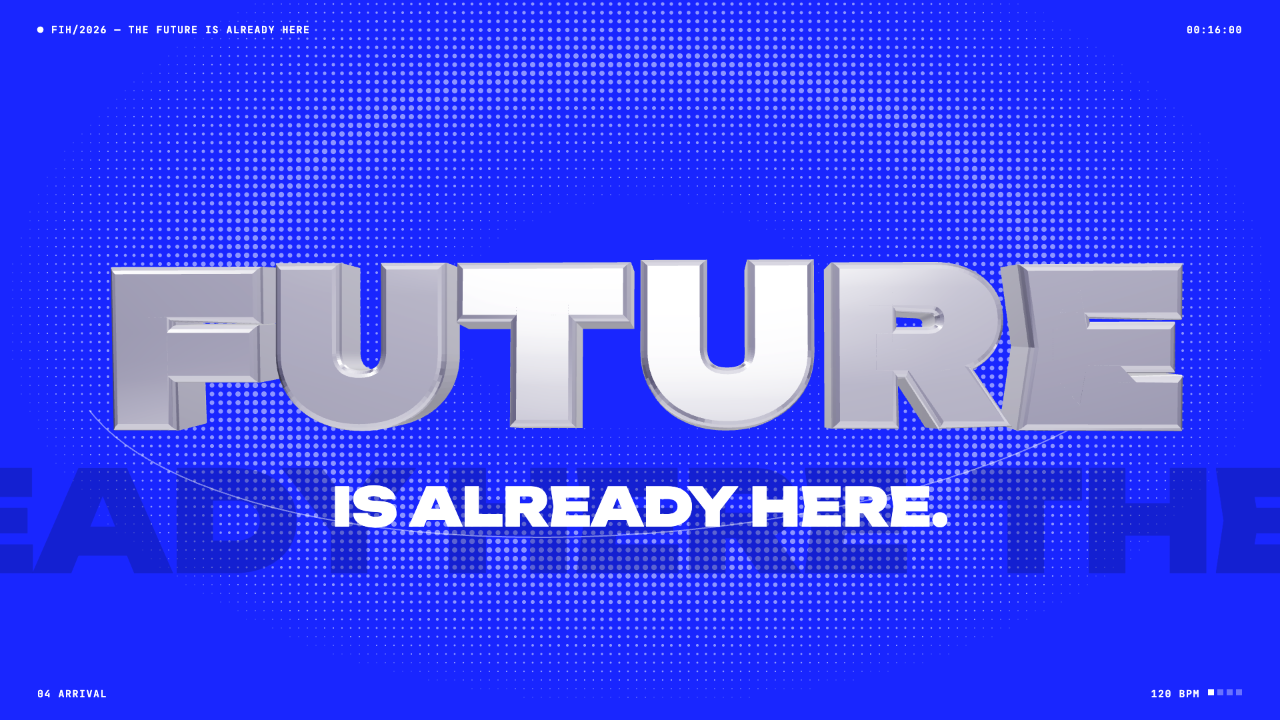
Futuristisches Motion-Video-Design
Ein gerendertes, elektrisch blaues Reel mit Worttunnel, SET-Countdown und Chrom-Finale FUTURE, per Code auf einem 120-BPM-Schnittraster nachgebaut. Timing und Anpassung im Überblick.
Motion-Design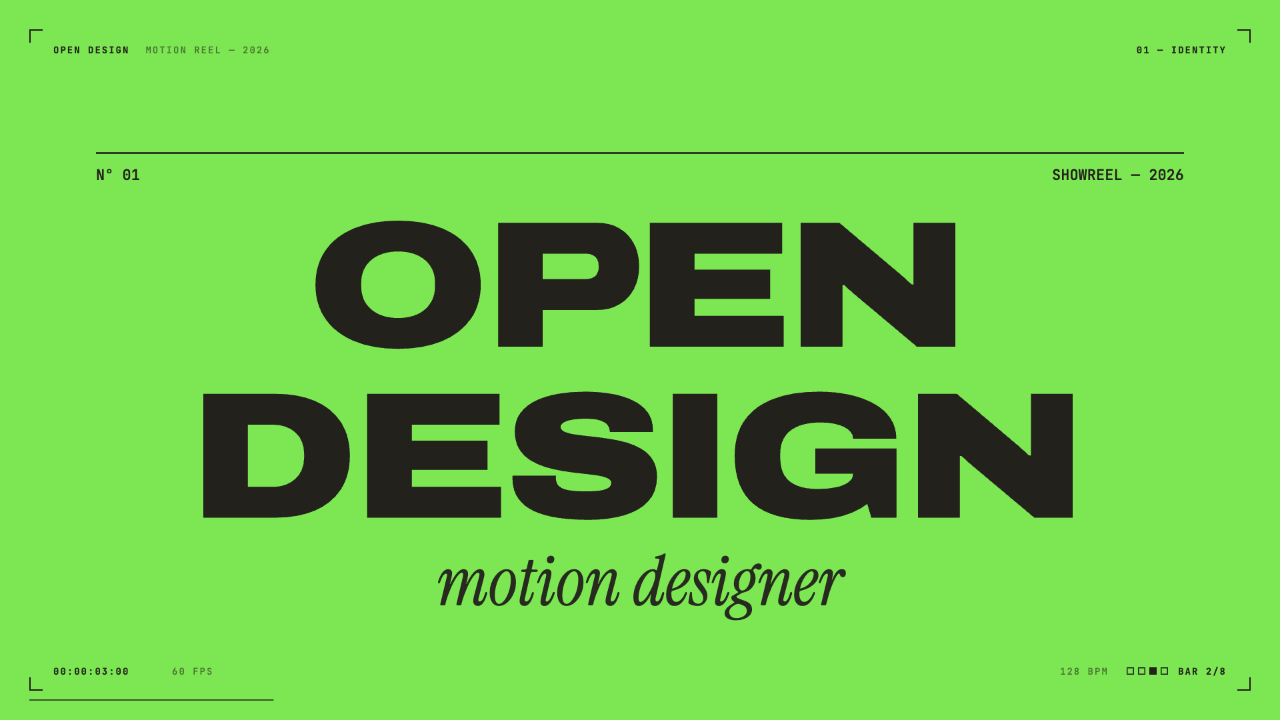
Motion-Designer-Showreel Design
Ein 15-sekündiges Showreel mit 128 BPM, in Code nachgebaut: harte Farbschnitte, ein Live-HUD und sieben Kapitel, getaktet auf den Takt. So funktionieren Timing, Typografie und Palette.
Motion-Design