

Sito web
Design di Sito Web per Prezzi SaaS
Il design di un sito web per prezzi SaaS trasforma la scelta del piano in un percorso d'acquisto leggibile, con opzioni di fatturazione, dettagli dei piani, righe di confronto e domande mirate.

Casi d'uso della pagina prezzi
- Design di pagine prezziPresenta i piani senza nascondere i dettagli importanti per l'acquisto
- Marketing di prodotti SaaSTraduci le differenze del servizio in sezioni del sito facili da scorrere
- Percorsi di decisione d'acquistoAiuta i visitatori a confrontare costi, limiti e assistenza
- Design del confronto funzionalitàOrganizza le funzionalità comuni e quelle specifiche di ciascun piano
Punti chiave del confronto tra piani
- Selettore di fatturazioneLe opzioni mensile e annuale compaiono prima della scelta del piano
- Layout a tre livelliSolo, Team ed Enterprise usano strutture dei piani coerenti
- Tabella di confrontoLe righe mostrano differenze che le schede non possono evidenziare
- Domande mirateI dubbi sui prezzi diventano sezioni native espandibili
Dalle etichette di fatturazione alle domande frequenti
1 / 3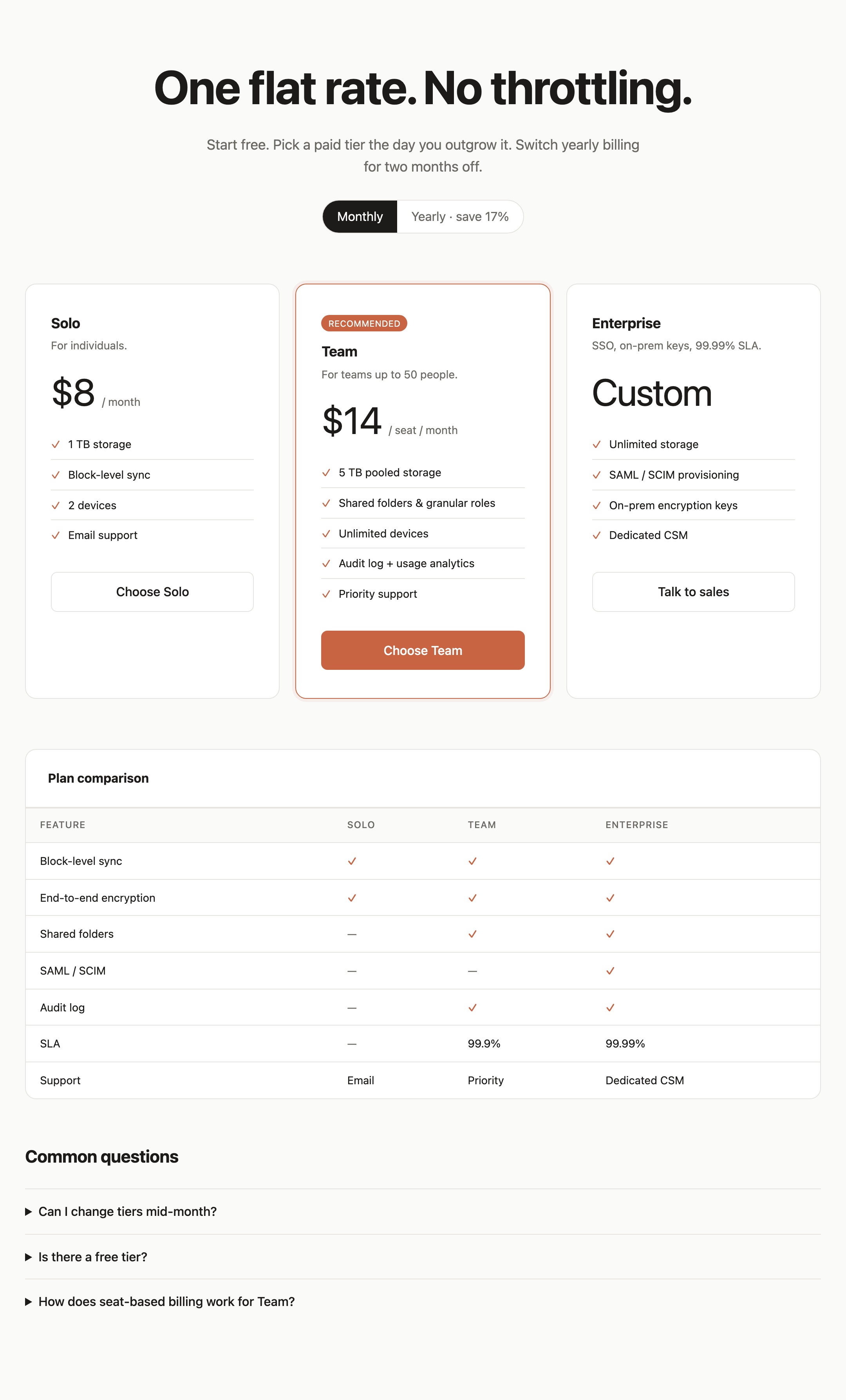
Design di Sito Web per Prezzi SaaS
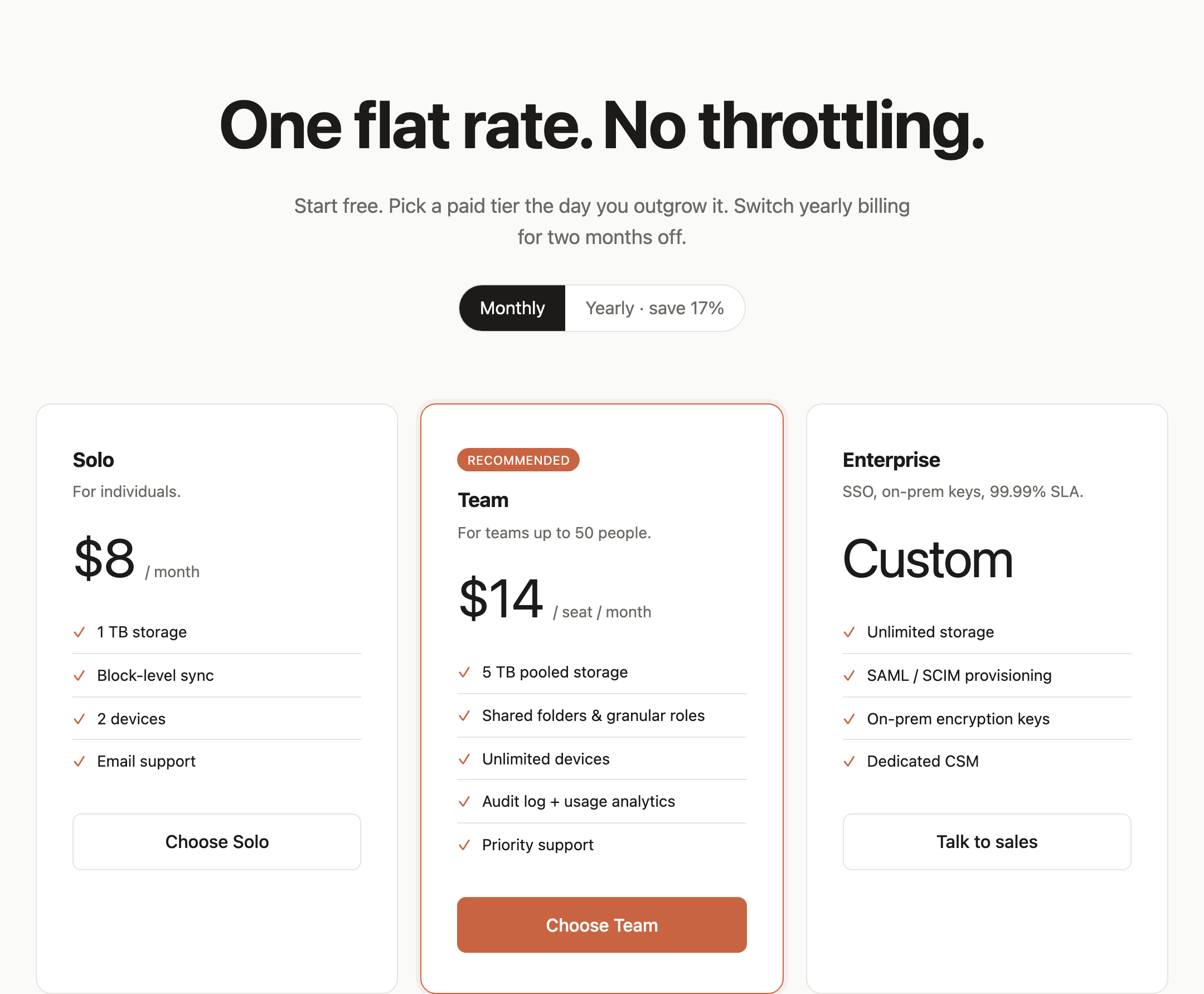
Questo esempio ufficiale incluso in OpenDesign presenta una pagina di prezzi SaaS e decisione d'acquisto di Filebase. Il titolo principale, “One flat rate. No throttling.”, stabilisce una proposta di prezzo diretta prima che il visitatore incontri i dettagli dei piani.
La riga di supporto, “Start free. Pick a paid tier the day you outgrow it. Switch yearly billing for two months off.”, dà alla pagina una progressione: iniziare, passare a un piano a pagamento quando serve e valutare la fatturazione annuale. Presenta la pagina come un percorso decisionale e non come un catalogo di funzionalità isolate.
Il design usa un'area contenuti centrata con larghezza massima specificata di 1080px. Questo vincolo mantiene titolo, selettore di fatturazione, schede dei livelli, tabella di confronto e domande in un unico sistema orizzontale leggibile, ma limita la quantità di dettagli che possono stare accanto a ciascun piano.
Prima la decisione
Il titolo e il controllo di fatturazione statico compaiono prima delle informazioni sui piani. Monthly è stilizzato come selezione iniziale, mentre Yearly è mostrato come alternativa; la sorgente non implementa alcun cambio di prezzo.
Ruoli dei piani
Solo è pensato per i singoli, Team per gruppi fino a 50 persone ed Enterprise tramite SSO, chiavi on-prem e SLA del 99,99%.
Scegliere tra i piani SaaS
Le schede dei livelli sono pensate per i visitatori che devono associare un contesto di lavoro a un livello d'acquisto. Solo indica “$8 / month”, 1 TB di spazio, due dispositivi e assistenza via email. Team cambia l'unità di prezzo in “$14 / seat / month” e aggiunge spazio condiviso, ruoli, informazioni di audit e assistenza prioritaria.
Le schede ripetono uno schema utile: descrizione del pubblico, prezzo indicato o modalità su misura, elenco delle funzionalità e azione. Questa coerenza rende più facile confrontare i piani, ma comporta un compromesso: le etichette lunghe delle funzionalità competono con l'area dell'azione, soprattutto nella scheda Team.
Team è contrassegnato “RECOMMENDED” con un contorno arancione e un pulsante pieno “Choose Team”. L'enfasi propone un percorso preferito nel design, mentre le azioni neutre di Solo ed Enterprise mantengono le alternative. L'etichetta è una raccomandazione visiva, non una prova che il piano funzioni meglio.
Archiviazione individuale
Solo mette in primo piano prezzo mensile fisso, quantità di spazio, limite di dispositivi e assistenza via email.
Operatività di team
Team combina la fatturazione per postazione con spazio condiviso, cartelle condivise, ruoli, registro di audit e analisi d'uso.
Requisiti Enterprise
Enterprise sostituisce il prezzo indicato con Custom e mette in evidenza SSO, provisioning, chiavi di cifratura e assistenza dedicata.
Confronto dei piani e struttura della pagina
La sequenza della pagina è esplicita: Solo, Team, Enterprise, Plan comparison e infine Common questions. La sezione di confronto ripete i nomi dei piani come colonne, senza costringere i visitatori a ricordare le schede mentre scorrono le righe.
La tabella rende visibili per prime le funzionalità comuni. Block-level sync ed end-to-end encryption mostrano segni di spunta in tutti e tre i piani, mentre shared folders parte da Team, SAML / SCIM compare solo in Enterprise e Audit log parte da Team. Questo ordine separa le funzionalità di base dalle differenze specifiche dell'upgrade.
La riga SLA usa valori diversi per Team ed Enterprise, mentre la riga Support passa da Email a Priority e a Dedicated CSM. Queste righe mostrano perché esiste la tabella: le schede dei prezzi riassumono un piano, ma una tabella espone la dimensione esatta su cui i piani divergono.
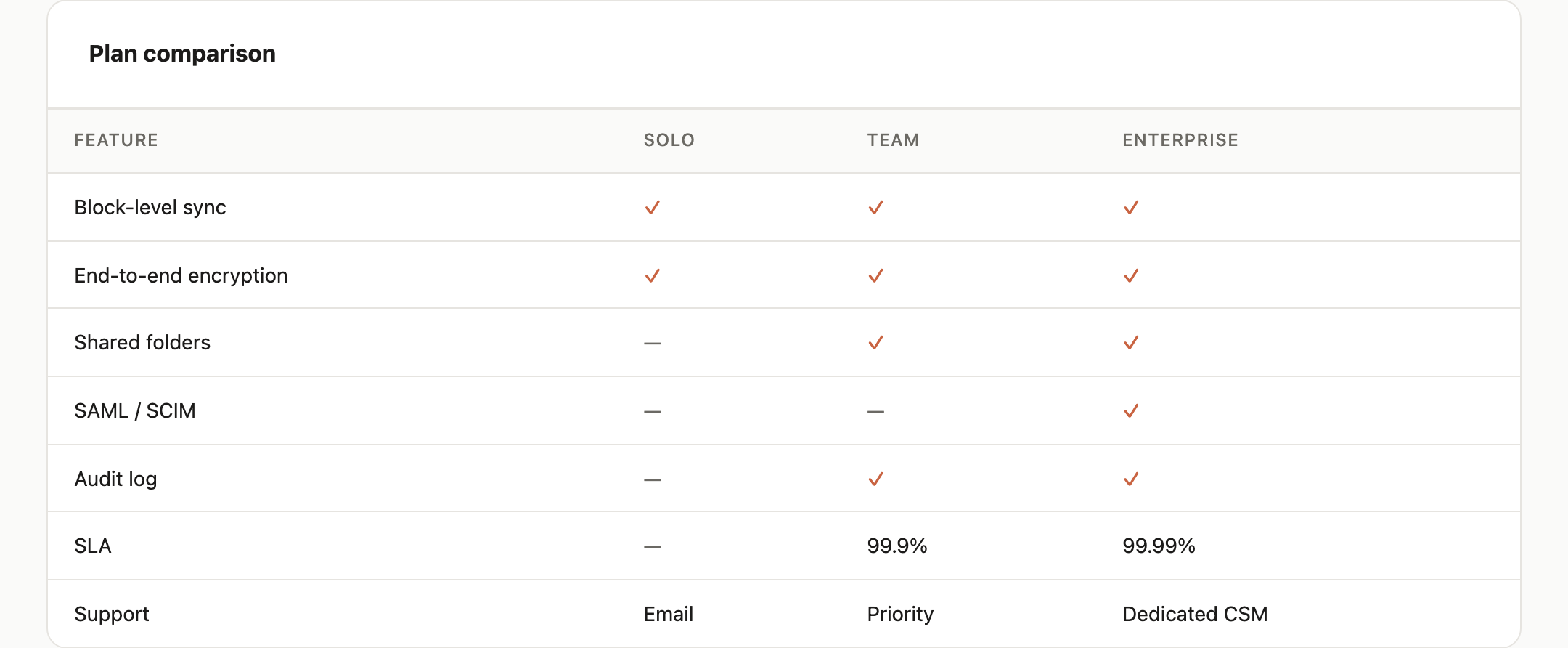
| Funzionalità | Solo | Team | Enterprise |
|---|---|---|---|
| Sincronizzazione a livello di blocco | Sì | Sì | Sì |
| Cifratura end-to-end | Sì | Sì | Sì |
| Cartelle condivise | No | Sì | Sì |
| SAML / SCIM | No | No | Sì |
| Registro di audit | No | Sì | Sì |
| SLA | No | 99.9% | 99.99% |
| Assistenza | Prioritaria | CSM dedicato |
Domande frequenti e limiti delle funzionalità
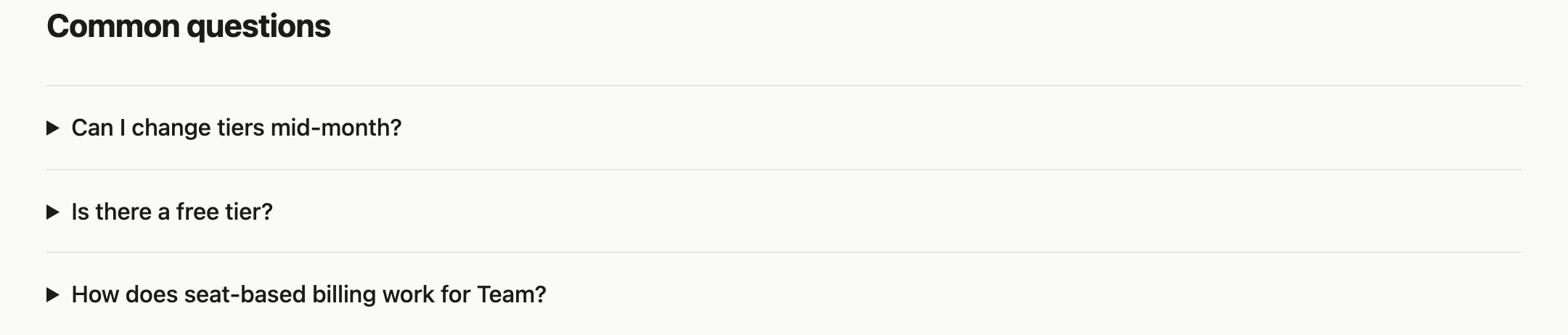
La sezione finale s'intitola “Common questions” e contiene tre domande visibili: “Can I change tiers mid-month?”, “Is there a free tier?” e “How does seat-based billing work for Team?”. Il loro ordine segue le probabili incertezze d'acquisto: cambio di piano, costo d'ingresso e infine il modello di fatturazione dietro l'opzione Team.
Ogni domanda usa il pattern nativo details/summary del browser e può espandersi localmente. I pulsanti Monthly, Yearly, Choose Solo, Choose Team e Talk to sales non hanno gestori di eventi in questa sorgente: non cambiano i prezzi né aprono flussi di acquisto o di contatto commerciale. La pagina non stabilisce servizi collegati di fatturazione, account, vendite o assistenza.
Nomi, cifre, affermazioni sul prodotto e contenuti del confronto sono illustrativi, salvo verifica separata. Le schermate mostrano il design visivo creato e i dati di esempio dichiarati; non dimostrano prezzi attivi, limiti operativi, risposte di servizi esterni o il processo di generazione originale.
Come creare un design di sito web per prezzi SaaS in OpenDesign
Definisci la sequenza d'acquisto
Parti da una breve proposta sui prezzi, una frase di supporto e una scelta di fatturazione. Colloca la modalità di fatturazione prima delle schede dei piani, così il visitatore legge tutti i prezzi nello stesso contesto.
Prompt suggeritoCrea il design di un sito web per prezzi SaaS per un prodotto di archiviazione file, con un'area contenuti centrata di 1080px. Usa il titolo “One flat rate. No throttling.”, un controllo di fatturazione statico con Monthly e “Yearly · save 17%” e tre piani chiamati Solo, Team ed Enterprise. Indica prezzi e promesse del prodotto come illustrativi. Mantieni i pulsanti di acquisto come esempi non collegati e usa details/summary nativi per l'espansione delle FAQ; non suggerire un cambio prezzo implementato, una fatturazione attiva o dati operativi verificati.
Costruisci schede dei piani confrontabili
Dai a ogni livello lo stesso ritmo informativo: destinatari, stato del prezzo, funzionalità e azione. Mantieni visivamente distinta la raccomandazione per Team, ma conserva percorsi neutri verso Solo ed Enterprise. Verifica che le etichette di funzionalità più lunghe di Team non spostino il pulsante di azione.
Aggiungi elementi a supporto della decisione
Dopo le schede inserisci una tabella di confronto che distingua le funzionalità comuni da quelle disponibili solo con l'upgrade. Chiudi con tre brevi domande informative su cambio di piano, accesso gratuito e fatturazione per postazione. Mantieni le interazioni proposte locali al design e verifica separatamente tutte le affermazioni sul prodotto.
Esporta e ottieni un link di condivisione
Esporta il design completato, quindi usa Condividi in OpenDesign per ottenere un link di condivisione. Apri il link in una finestra del browser separata e verifica che la versione prevista e le sue risorse siano disponibili prima di inviarlo.
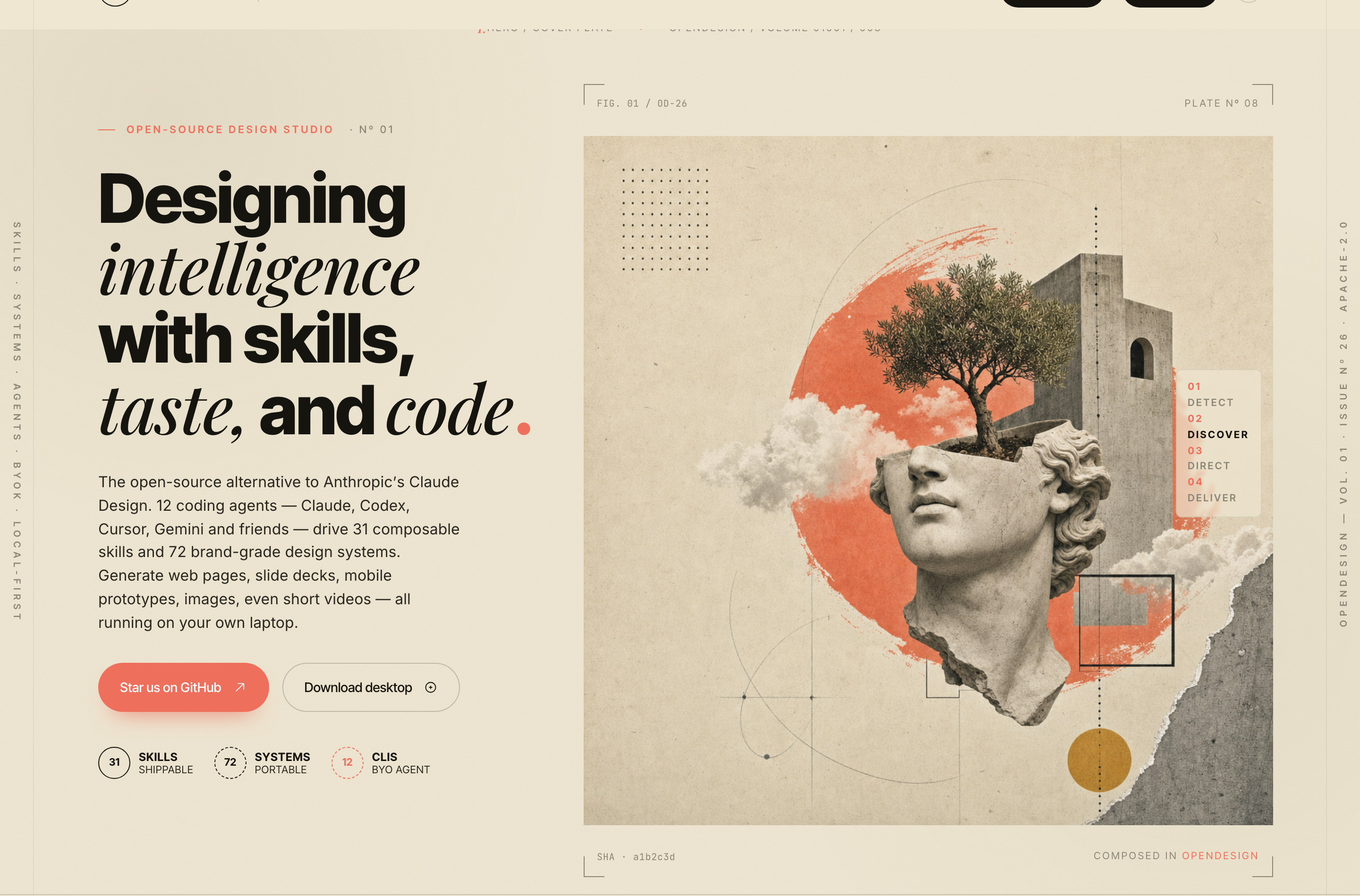
Design di siti web per studi di design AI
Il design del sito web dello studio di design AI di OpenDesign trasforma il concept di uno studio local-first in una landing page editoriale che rende competenze, esperimenti e metodo facili da consultare.
Sito web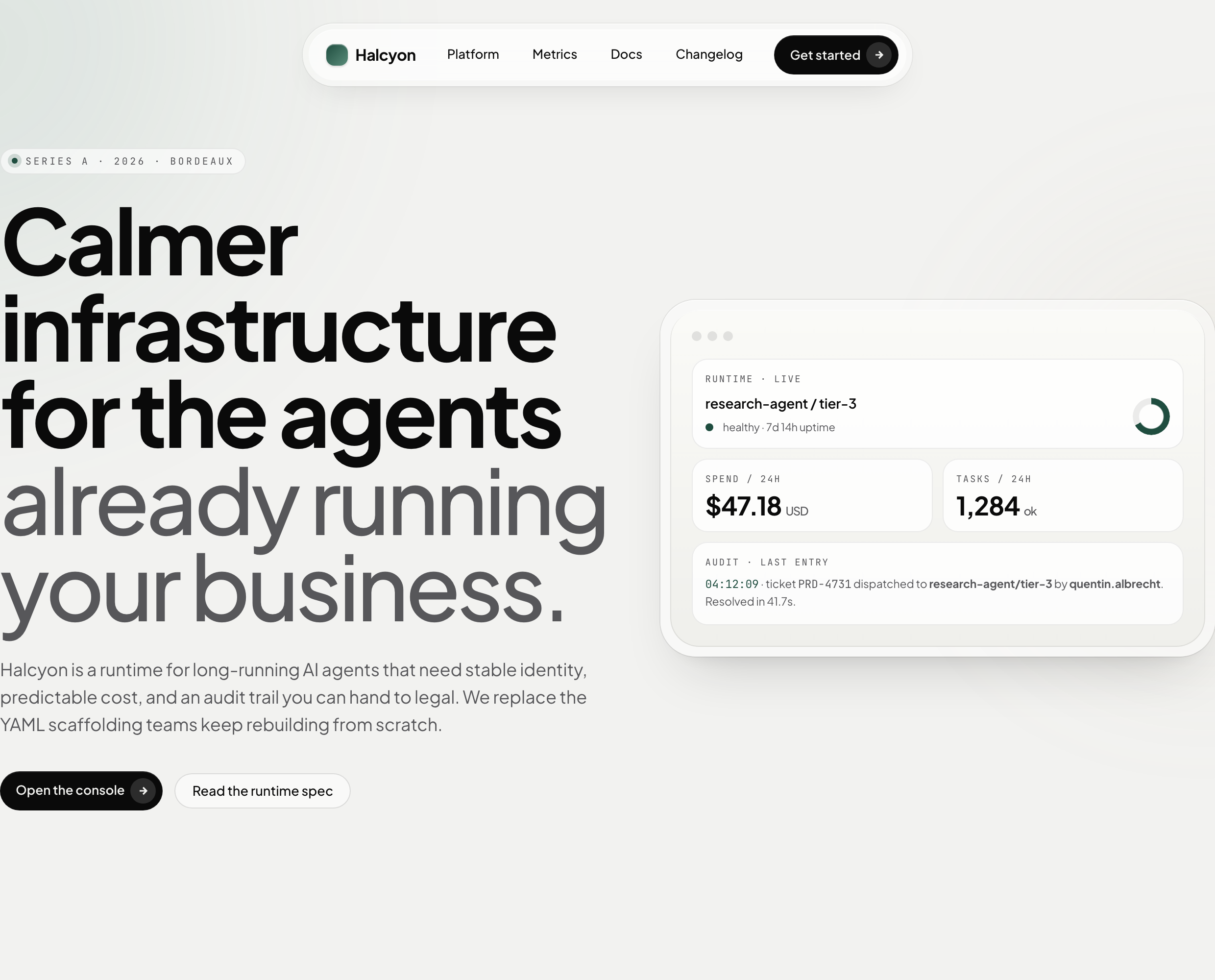
Progettazione di siti web per infrastrutture AI
Un concept di landing page per un'infrastruttura AI dai toni morbidi, con metriche di runtime d'esempio, schede delle funzionalità annidate, movimento discreto e un unico invito commerciale.
Sito web
Design di sito web per tour notturno di Bianjing
Un viaggio notturno interattivo attraverso un’immaginaria Bianjing dell’epoca Song, che combina una città fluviale persistente, poesia, lanterne e un ritmo narrativo multilingue articolato per capitoli.
Sito web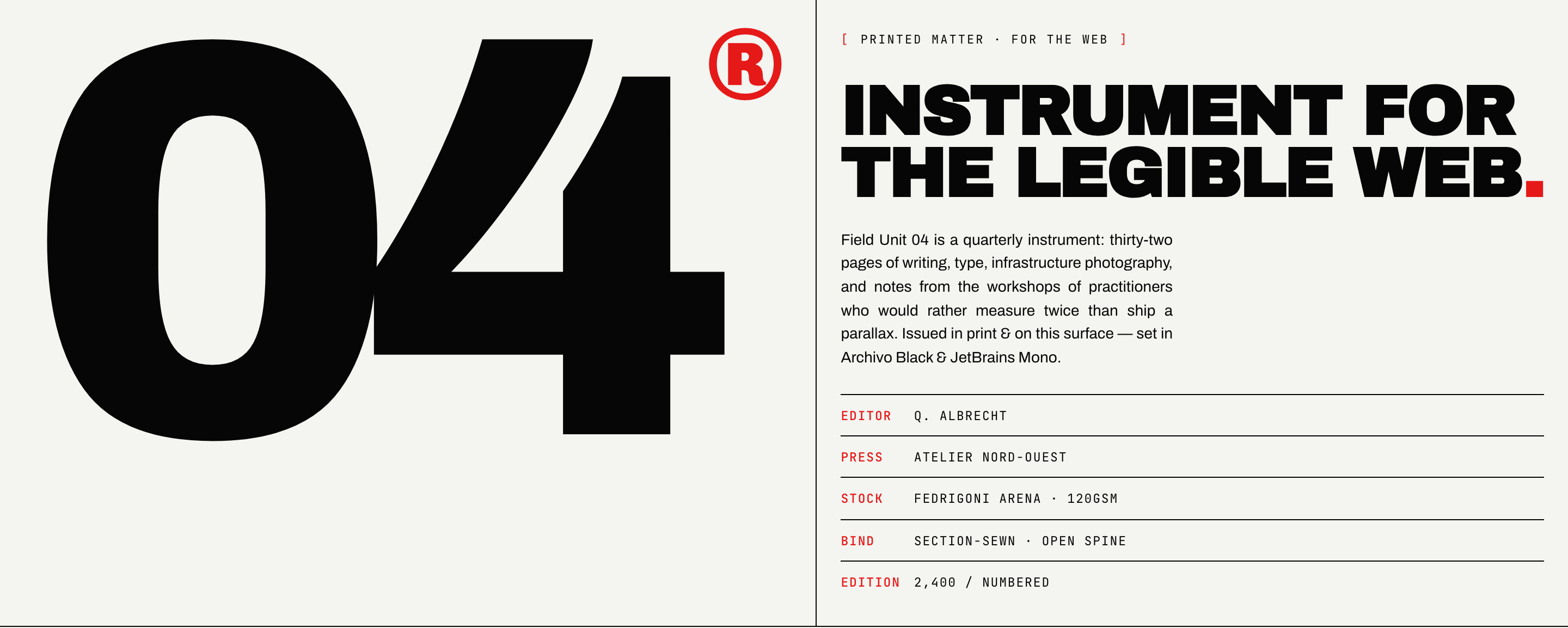
Design di sito web per rivista brutalista
Design di sito web per rivista brutalista trasforma un numero dalla forma cartacea in un sistema di lettura web leggibile, abbinando una tipografia audace a una struttura editoriale misurata.
Sito web