

ウェブサイト
SaaS料金ページのウェブデザイン
SaaS料金ページのウェブデザインは、課金サイクルの選択、プラン詳細、比較表の行、絞り込んだ質問を組み合わせ、プラン選びを読みやすい購入導線にします。

料金ページの活用シーン
- 料金ページのデザイン購入に重要な情報を埋もれさせずにプランを提示する
- SaaS製品のマーケティングサービスの違いを、ひと目で把握できるサイトのセクションに落とし込む
- 購入判断の導線費用、上限、サポートを訪問者が比較しやすくする
- 機能比較のデザイン共通機能とプラン固有の機能を整理する
プラン比較のポイント
- 課金切り替えプラン選択の前に月額・年額の選択肢を表示
- 3プランのレイアウトSolo、Team、Enterpriseで統一したプラン構成を使用
- 比較表カードでは見えない違いを行で示す
- 絞り込んだ質問料金への不安をネイティブの開閉式表示にまとめる
課金ラベルからよくある質問まで
1 / 3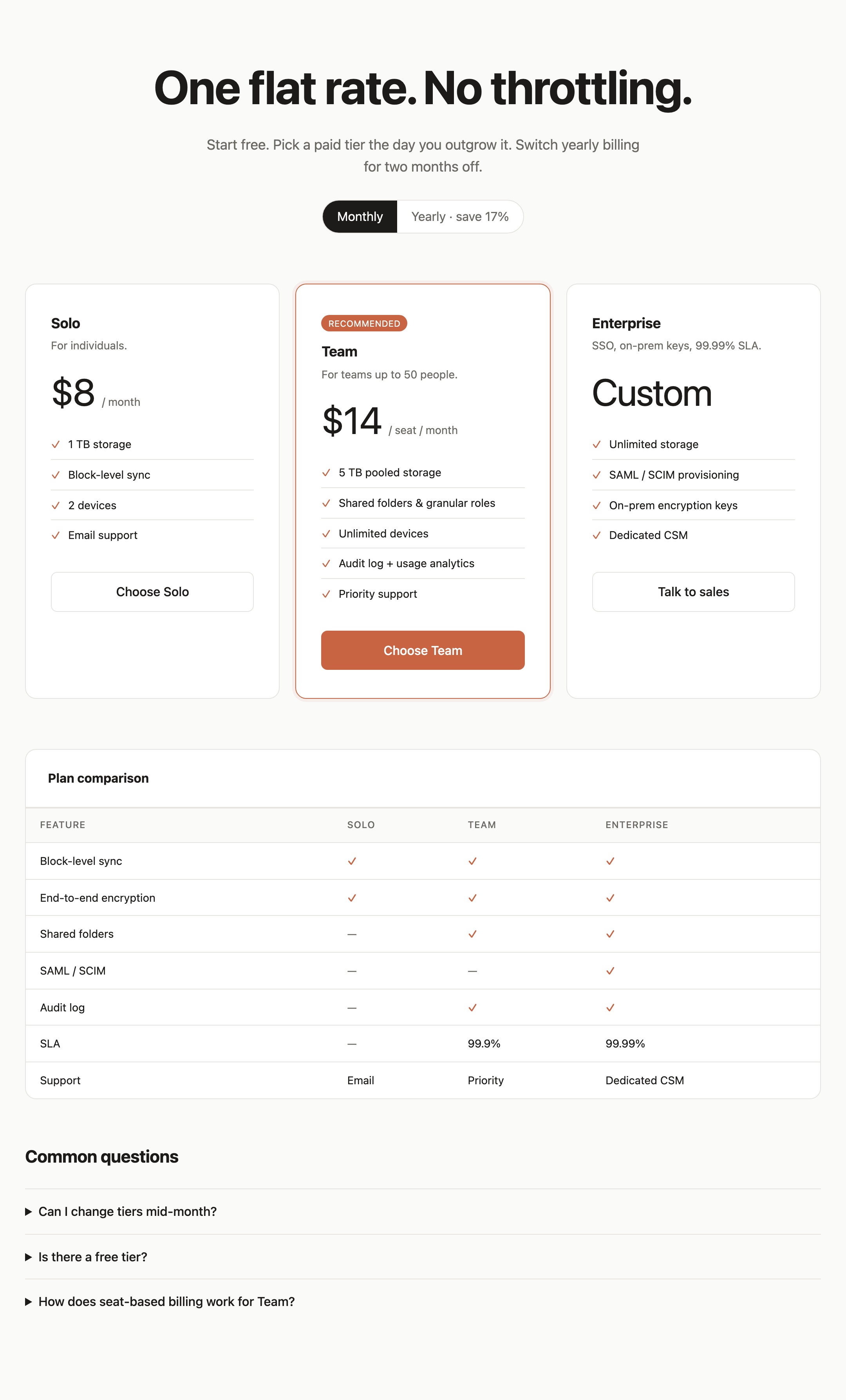
SaaS料金ページのウェブデザイン
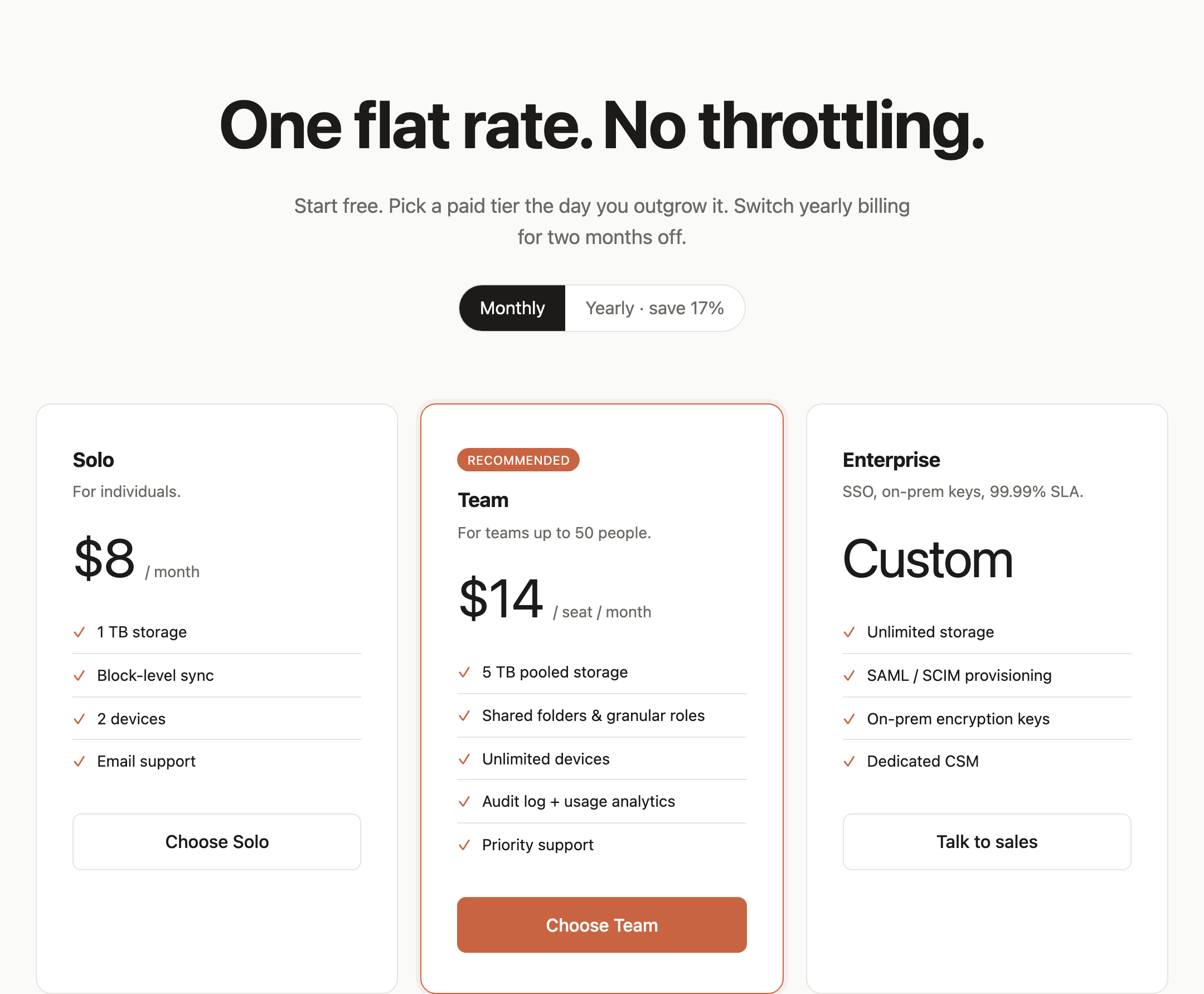
OpenDesignに公式に同梱されたこのサンプルは、Filebase SaaSの料金・購入判断ページです。メイン見出し「One flat rate. No throttling.」が、プランの詳細を見る前に分かりやすい料金メッセージを伝えます。
補足の「Start free. Pick a paid tier the day you outgrow it. Switch yearly billing for two months off.」は、始める、必要になったら有料へ移る、年額課金を検討するという流れを示します。個別の機能を並べたカタログではなく、判断の道筋としてページを位置づけています。
デザインは、最大幅1080pxと指定された中央寄せのコンテンツ領域を使います。この制約により、見出し、課金コントロール、プランカード、比較表、質問が1つの読みやすい横幅の中に収まる一方、各プランの横に置ける補足情報の量は限られます。
まず判断を促す
見出しと静的な課金コントロールがプラン情報より前に表示されます。Monthlyが初期選択のようにスタイルされ、Yearlyは別の選択肢として示されますが、ソースには価格を切り替える実装はありません。
プランの役割
Soloは個人向け、Teamは最大50人までのグループ向け、EnterpriseはSSO、オンプレミス鍵、99.99%のSLAを軸に位置づけられています。
SaaSプランの選び方
プランカードは、利用状況に合う購入レベルを選びたい訪問者を想定しています。Soloは「$8 / month」、1 TBのストレージ、2台のデバイス、メールサポートを掲載します。Teamは価格の単位を「$14 / seat / month」に変え、共有ストレージ、ロール、監査情報、優先サポートを加えます。
カードは、対象の説明、価格またはカスタムの状態、機能リスト、アクションという有用なパターンを繰り返します。この一貫性でプランの違いは見比べやすくなりますが、特にTeamカードでは長い機能ラベルがアクション領域と競合するというトレードオフもあります。
Teamには「RECOMMENDED」のラベル、オレンジの枠線、塗りつぶしの「Choose Team」ボタンが付いています。この強調はデザイン内での推奨ルートを示し、中立的なSoloとEnterpriseのアクションが別の選択肢を残します。このラベルは視覚的な推奨であり、そのプランの性能が高い証拠ではありません。
個人向けストレージ
Soloは、固定の月額料金、ストレージ容量、デバイス数の上限、メールサポートを前面に出します。
チームでの運用
Teamは、シート単位の課金に、共有ストレージ、共有フォルダ、ロール、監査ログ、利用状況の分析を組み合わせます。
企業向けの要件
Enterpriseは価格表示をCustomに置き換え、SSO、プロビジョニング、暗号鍵、専任サポートを先頭に挙げます。
プラン比較とページ構成
ページの順序は明快で、Solo、Team、Enterprise、Plan comparison、Common questionsと続きます。比較セクションはプラン名を列として繰り返すため、訪問者がカードを覚えたまま行を読む必要がありません。
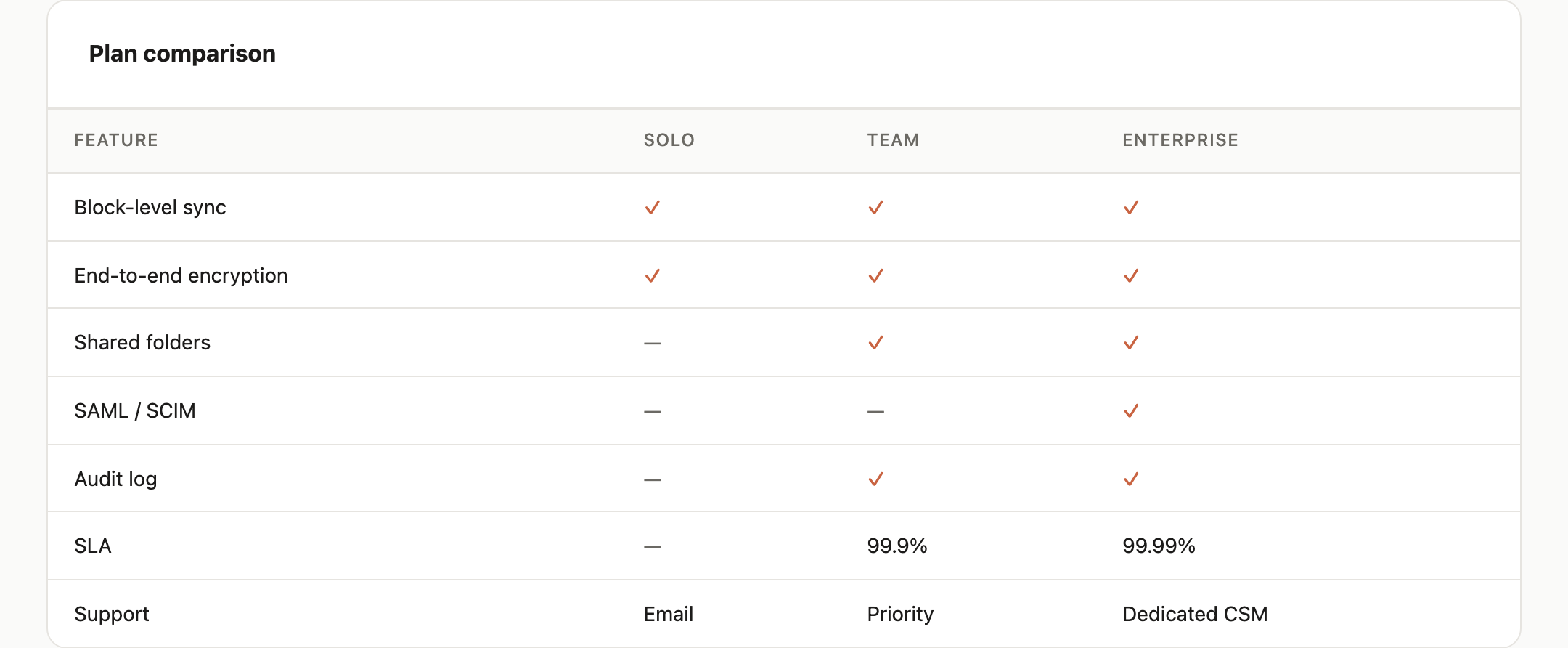
表ではまず共通機能が見えます。ブロックレベル同期とエンドツーエンド暗号化は3プランすべてにチェックマークがあり、共有フォルダはTeamから、SAML / SCIMはEnterpriseのみ、監査ログはTeamから対応します。この並びで、基本機能とアップグレード固有の違いが分かれます。
SLAの行はTeamとEnterpriseで値が異なり、サポートの行はEmail、Priority、Dedicated CSMと変化します。これらの行は表が必要な理由を示しています。料金カードはプランを要約しますが、表はプラン同士が分かれる具体的な項目を明らかにします。
| 機能 | Solo | Team | Enterprise |
|---|---|---|---|
| ブロックレベル同期 | あり | あり | あり |
| エンドツーエンド暗号化 | あり | あり | あり |
| 共有フォルダ | なし | あり | あり |
| SAML / SCIM | なし | なし | あり |
| 監査ログ | なし | あり | あり |
| SLA | なし | 99.9% | 99.99% |
| サポート | メール | 優先 | 専任CSM |
よくある質問と機能の範囲
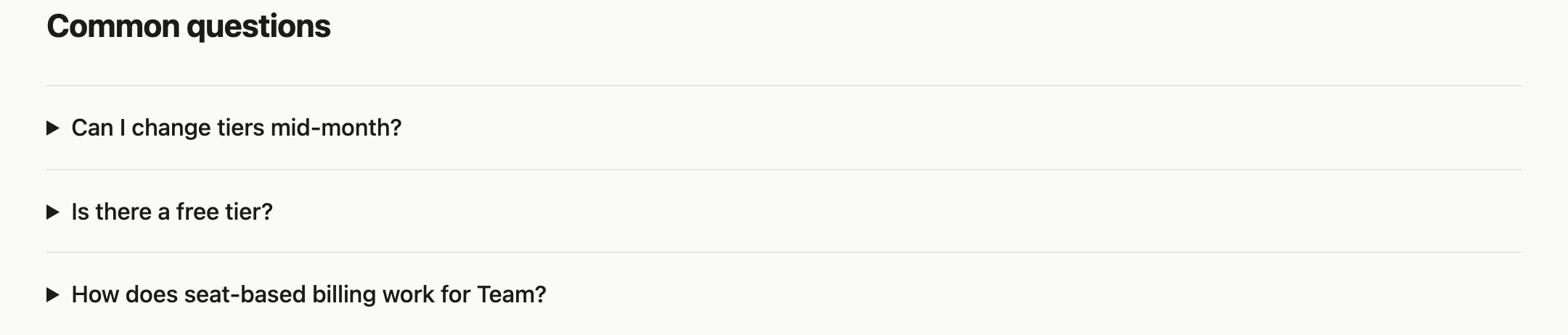
最後のセクションは「Common questions」というタイトルで、「Can I change tiers mid-month?」「Is there a free tier?」「How does seat-based billing work for Team?」の3つの質問が表示されます。順序は購入時に生じやすい疑問に沿っており、プラン変更、入口の費用、Teamの背景にある課金モデルの順です。
各質問にはブラウザ標準の details/summary による開閉表示を使い、ローカルで展開できます。Monthly、Yearly、Choose Solo、Choose Team、Talk to sales の各ボタンには、このソース内にイベントハンドラがなく、価格を変更することも、購入や営業の導線を開くこともありません。このページは、課金、アカウント、営業、サポートの各サービスとの連携を確立していません。
名称、数値、製品に関する主張、比較内容は、別途検証されない限り例示です。キャプチャが示すのは作成されたビジュアルデザインと記載のサンプルデータであり、実際の価格、運用上の上限、外部サービスの応答、元の生成プロセスを証明するものではありません。
OpenDesignでSaaS料金ページのウェブデザインを作る方法
購入までの流れを決める
短い料金メッセージ、補足の一文、課金サイクルの選択から始めます。訪問者がすべての価格を同じ前提で読めるよう、課金モードはプランカードより前に置きます。
推奨プロンプトファイルストレージ製品向けのSaaS料金ページのウェブデザインを、中央寄せの1080pxのコンテンツ領域で作成してください。見出しは「One flat rate. No throttling.」とし、静的な Monthly と「Yearly · save 17%」の課金切り替えコントロール、Solo、Team、Enterprise の3つのプランを配置します。価格と製品の約束事は例示であることを明記してください。購入ボタンは接続されていないサンプルのままにし、FAQの開閉にはネイティブの details/summary を使用してください。価格切り替え、実際の課金、検証済みの運用データが実装されているかのような表現は避けてください。
比較しやすいプランカードを作る
すべてのプランで、対象ユーザー、価格の状態、機能、アクションという同じ情報の流れにします。Teamのおすすめは視覚的に目立たせつつ、SoloとEnterpriseへの中立的な導線も残します。Teamの最も長い機能ラベルがアクションを押しのけていないか確認してください。
判断材料を加える
カードの後に、共通機能とアップグレード限定の機能を区別する比較表を置きます。最後に、プラン変更、無料利用、シート単位の課金に関する簡潔な質問を3つ添えます。提案する操作はデザイン内にとどめ、製品に関する主張は別途検証してください。
エクスポートして共有リンクを取得
完成したデザインをエクスポートし、OpenDesignの「共有」機能を使って共有リンクを取得してください。別のブラウザウィンドウでリンクを開き、意図したバージョンとそのアセットが正しく表示されることを確認してから送付してください。
AIデザインスタジオのWebサイトデザイン
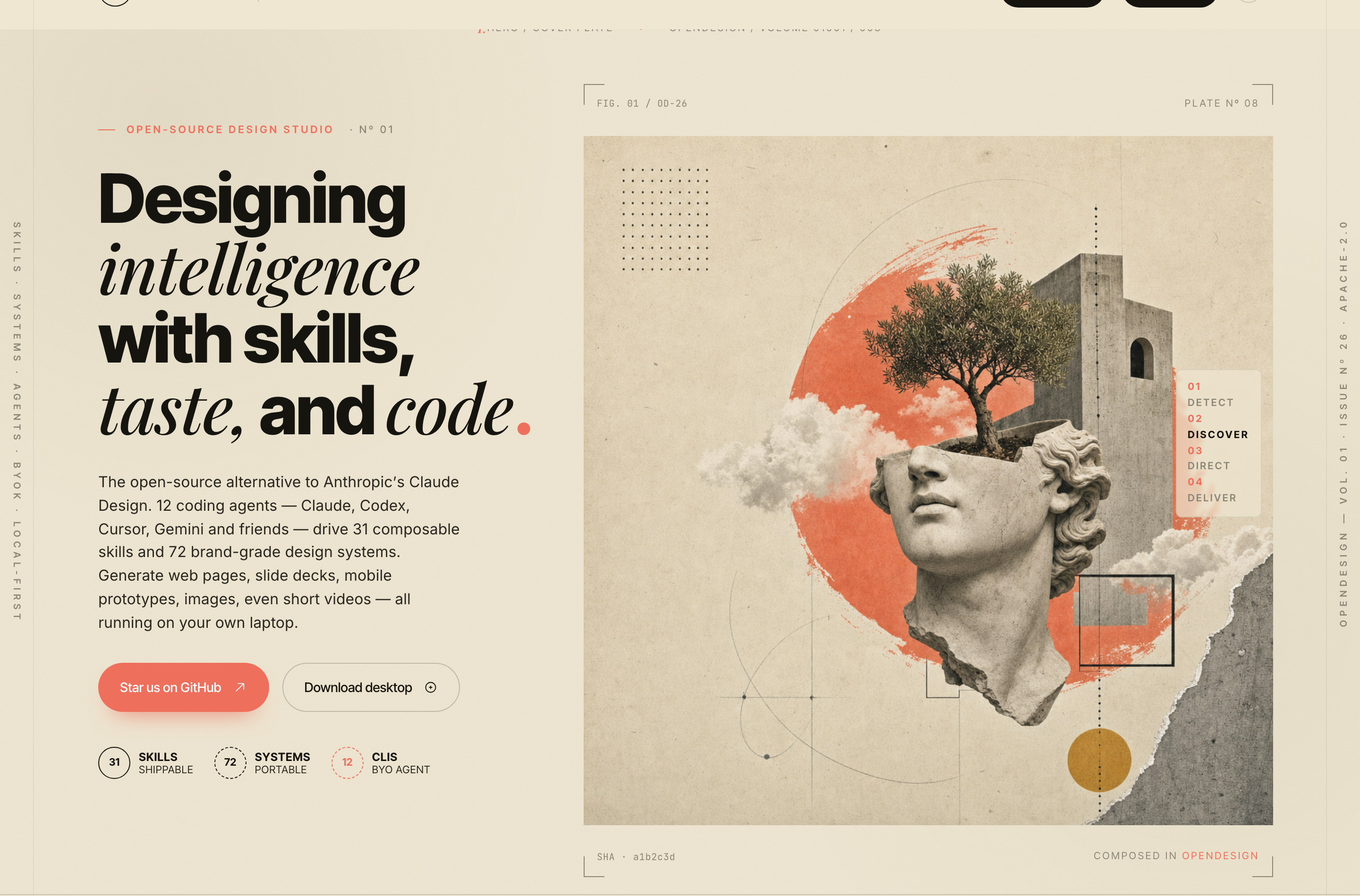
OpenDesignのAIデザインスタジオのWebサイトデザインは、ローカルファーストのスタジオ構想を、スキル、実験、手法を見やすく把握できるエディトリアルなランディングページへと変換している。
ウェブサイト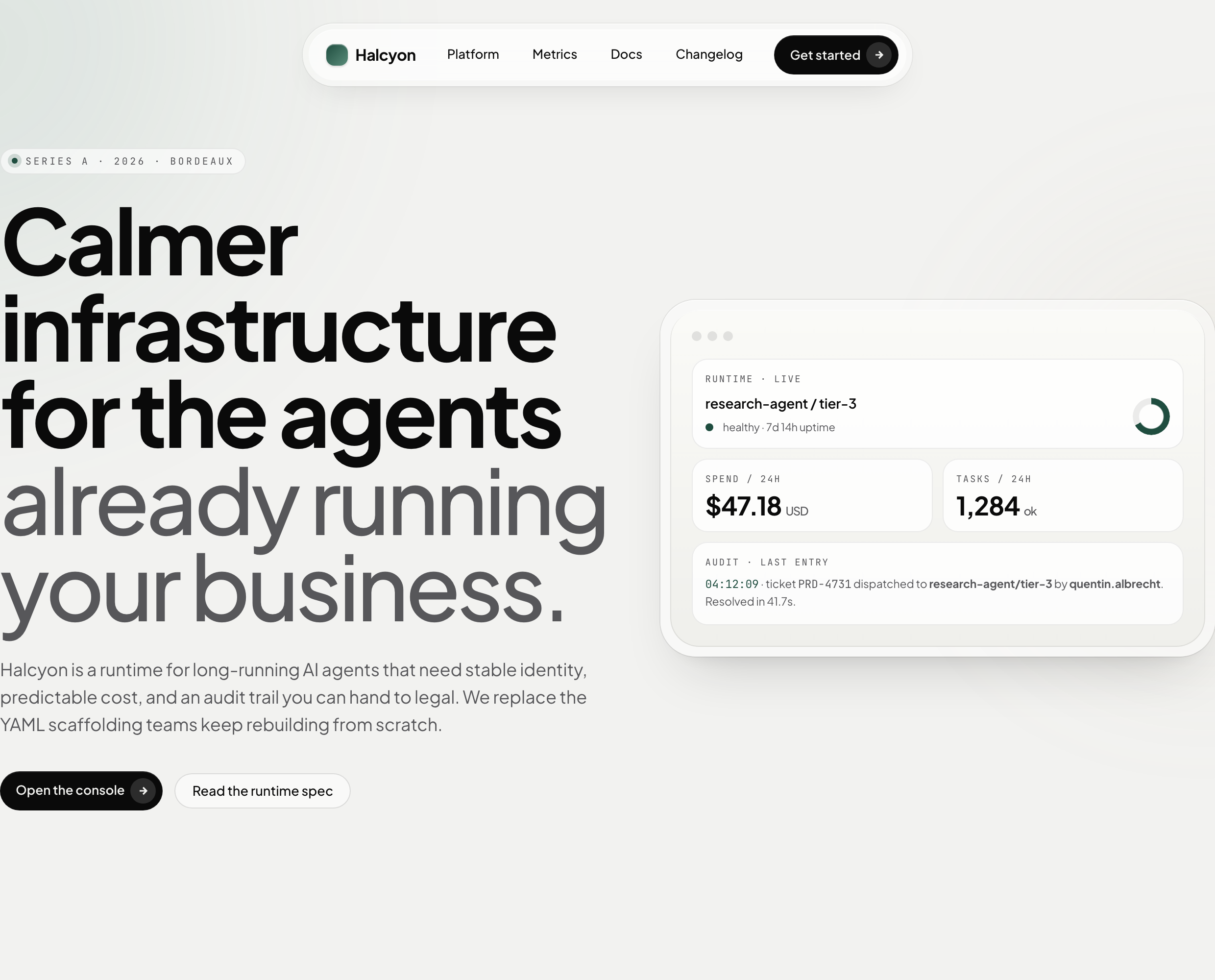
AIインフラストラクチャのWebサイトデザイン
サンプルのランタイム指標、入れ子状の機能カード、控えめなモーション、そして1つのセールス導線を備えた、ソフトなAIインフラストラクチャのランディングページ案。
ウェブサイト
汴京ナイトツアーWebサイトデザイン
宋代を思わせる想像上の汴京を夜に巡るインタラクティブな旅。持続する河畔都市、詩、灯籠、多言語の章ごとのテンポを組み合わせています。
ウェブサイト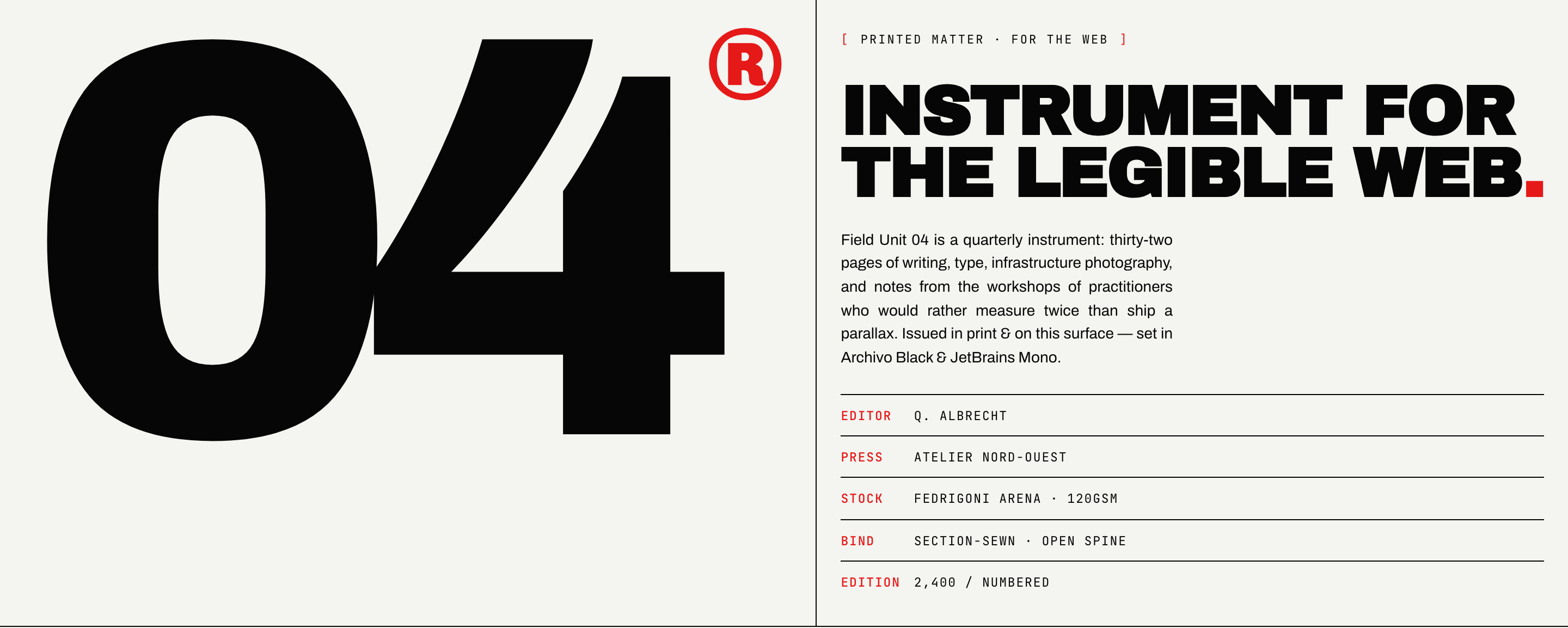
ブルータリスト・ジャーナルのウェブサイトデザイン
ブルータリスト・ジャーナルのウェブサイトデザインは、印刷物を思わせる一号分の誌面を読みやすいウェブの読書体験へと変え、大胆な書体と節度ある編集構成を組み合わせます。
ウェブサイト