Usar o prompt
Adicione seu briefing
Adicione seu contexto abaixo. Ele será incluído no prompt quando você copiar ou baixar.
Crie um estudo de interação em HTML/CSS/JavaScript com estados inicial, ativo e concluído explícitos e uma alternativa legível com prefers-reduced-motion para [PROJECT] e [AUDIENCE]. A tarefa é: Interação de Acordeão.
Conteúdo e estrutura obrigatórios
Anime os painéis expansíveis preservando os rótulos das seções e o feedback do estado aberto.
Use [APPROVED_CONTENT] como fonte de nomes, datas, números, alegações e destinos. Liste as informações ausentes antes de substituir qualquer conteúdo. Se for necessária uma demonstração, identifique o conteúdo como fictício. Não invente depoimentos de clientes, classificações, logotipos de parceiros ou recursos do produto.
Direção de design
Use [BRAND_RULES] e o sistema de design já selecionado no projeto. Se nenhum sistema tiver sido fornecido, comece com esta direção: branco, grafite e destaques em verde vibrante; estados inicial, de transição e final claramente identificados. Mantenha consistentes a tipografia, o espaçamento e as funções das cores. Priorize a tarefa em vez de elementos decorativos e evite uma coleção genérica de cartões sem relação entre si.
Preparação do conteúdo
Defina os rótulos das seções, o conteúdo dos painéis e se vários painéis podem permanecer abertos. Inclua um painel longo e links no conteúdo expandido.
Layout e comportamento
Anime a expansão sem ocultar o rótulo nem alterar seu significado. Mantenha o estado expandido visível por meio de texto ou ícone e sincronize o movimento com a visibilidade real do conteúdo.
Verificação de aceitação específica da tarefa
- Mantenha corretas a operação por teclado e a semântica do conteúdo oculto.
- Abra os painéis pelo teclado, acesse um link interno e recolha-os novamente.
- O conteúdo oculto deve sair da ordem de foco, e o movimento reduzido deve preservar o mesmo comportamento de expansão.
Implementação e revisão
Mantenha o texto editável. Use estrutura semântica, controles descritivos, foco de teclado visível e estados vazios/de erro adequados. Verifique layouts estreitos e amplos. Respeite as preferências de movimento reduzido. Preserve o framework e as dependências existentes do projeto; não substitua a stack silenciosamente. Entregue os arquivos editáveis e explique qualquer comportamento incompleto ou informação de entrada não compatível. Revise esta tarefa específica antes de propor recursos adicionais.
Disponibilize todas as informações e ações sem depender de animação. Ofereça pausa ou opção de dispensar quando pertinente. Documente os acionadores e as transições; não substitua o progresso real por um cronômetro decorativo.
Anexo de referência e objetivo da reconstrução
Anexe o arquivo reference.webp do pacote de download deste prompt ao lado deste prompt no OpenDesign. Crie um resultado editável com composição e hierarquia semelhantes; não incorpore toda a imagem de referência como interface final. Preserve o conteúdo aprovado do projeto e as regras da marca caso entrem em conflito com rótulos fictícios de exemplo. Se a imagem estiver ausente ou ilegível, solicite-a em vez de alegar fidelidade visual.
Composição e conteúdo da referência
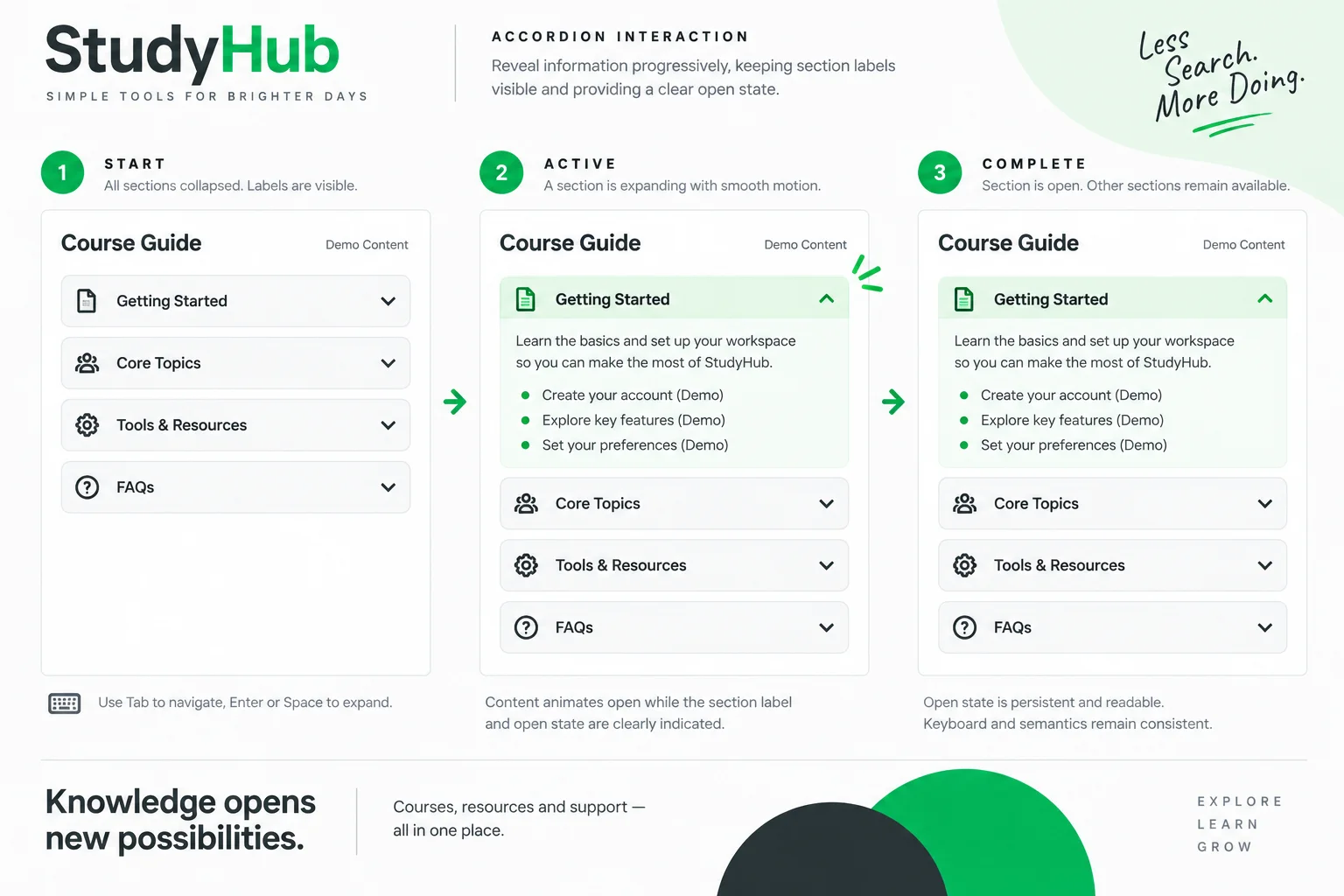
Use o arquivo reference.webp anexado como referência visual para a Interação de Acordeão. Antes de criar, identifique as principais regiões de cima para baixo, suas larguras e alturas relativas, alinhamento, espaçamento, hierarquia tipográfica, cores das superfícies, bordas, imagens e componentes repetidos. Preserve essas relações em vez de substituí-las por um modelo genérico. Conteúdo obrigatório da tarefa: anime os painéis de expansão preservando os rótulos das seções e o feedback do estado aberto. Use as seguintes orientações de layout específicas da tarefa ao converter a imagem em elementos editáveis: anime a expansão sem ocultar o rótulo nem alterar seu significado. Mantenha o estado expandido visível por meio de texto ou ícone e sincronize o movimento com a visibilidade real do conteúdo.
Direção visual do briefing de exemplo
branco, grafite e destaques em verde vibrante; estados inicial, de transição e final claramente identificados.
Especificação de interação
A referência é um conceito estático: o comportamento abaixo é um requisito a ser implementado, não uma prova de que a imagem já funciona. Copie o prompt personalizado para seu projeto de trabalho. Comece pela tarefa principal: anime os painéis de expansão preservando os rótulos das seções e o feedback do estado aberto. Mantenha corretas a operação por teclado e a semântica do conteúdo oculto. Para cada controle visível, especifique seu acionador, o estado afetado e o feedback; implemente alterações locais com estados consistentes entre as visualizações relacionadas. Faça com que a busca e os filtros apresentem resultados reais, os controles de seleção tenham um estado ativo explícito e as ações de salvar mostrem feedback visível de processamento, sucesso ou falha, quando pertinente. Não adicione fluxos de trabalho sem relação com a tarefa. Use links adequados para navegação, botões para ações e nomes acessíveis para controles com ícones. Não dê a entender que uma operação de backend foi bem-sucedida quando apenas uma demonstração local foi alterada.
Comparação visual e entrega
- Compare o resultado com a imagem anexada nas mesmas proporções. Revise o posicionamento das principais regiões, os tamanhos relativos das imagens, as quebras de linha, o espaçamento, a hierarquia tipográfica, o contraste, os estados ativos e a densidade do conteúdo antes de aperfeiçoar os detalhes decorativos.
- Em seguida, teste o layout estreito sem comprimir o texto da versão para desktop em rótulos minúsculos.
- Mantenha logotipos, fotos e ícones como arquivos separados e todos os rótulos relevantes editáveis. Liste fontes/arquivos indisponíveis e qualquer diferença intencional. Entregue os arquivos funcionais com uma descrição concisa do comportamento implementado e das integrações pendentes; não prometa um resultado idêntico pixel a pixel apenas com base no prompt.
Baixar prompt + imagem
Inclui o prompt completo e a imagem de referência em tamanho real. Anexe ambos no OpenDesign para orientar o layout.
Como Escrever um Prompt de Design de Interação de Acordeão
Use este prompt de design de interação de acordeão para animar os painéis de expansão, preservando os rótulos das seções e o feedback do estado aberto.
A referência é um conceito gerado por IA. As instruções abaixo descrevem o que criar e testar; a imagem não demonstra um comportamento funcional.
Mantenha o Estado de Expansão Compreensível
Um acordeão só economiza espaço quando seus rótulos permitem que os leitores prevejam o conteúdo interno.
A animação deve reforçar a abertura e o fechamento, em vez de atrasar o acesso à resposta. Anime a expansão sem ocultar o rótulo nem alterar seu significado. Mantenha o estado expandido visível por meio de texto ou ícone e sincronize o movimento com a visibilidade real do conteúdo.
Do prompt
Anime a expansão sem ocultar o rótulo nem alterar seu significado.
Personalize
Use botões para [SECTION_LABELS], exponha o estado expandido e associe cada botão ao respectivo painel. Defina se várias seções podem permanecer abertas e mantenha as instruções essenciais fora dos painéis recolhidos.
Prepare o Conteúdo da Interação de Acordeão
O painel ativo revela um parágrafo e uma lista curta abaixo do rótulo da seção selecionada. Prepare esse conteúdo separadamente dos rótulos recolhidos para que a expansão revele detalhes úteis.
Defina os rótulos das seções, o conteúdo dos painéis e se vários painéis podem permanecer abertos. Inclua um painel longo e links no conteúdo expandido.
Do prompt
Anime os painéis expansíveis preservando os rótulos das seções e o feedback do estado aberto.
Personalize
Para [PROJECT], use [APPROVED_CONTENT] como fonte desta interação de acordeão. Defina os rótulos das seções, o conteúdo dos painéis e se vários painéis podem permanecer abertos. Inclua um painel longo e links no conteúdo expandido. Identifique as informações ausentes antes de substituí-las por conteúdo de demonstração.
Teste o Foco ao Fechar um Painel
O painel final mantém o título selecionado e sua divisa voltada para cima visíveis acima do conteúdo. Verifique a operação pelo teclado e um estado expandido explícito, em vez de depender apenas do destaque verde.
Feche um painel que contenha um controle ativo. O foco deve permanecer em um local significativo, e o conteúdo oculto deve sair da sequência do teclado. Abra os painéis pelo teclado, acesse um link interno e recolha-os novamente. O conteúdo oculto deve sair da ordem de foco, e o movimento reduzido deve preservar o mesmo comportamento de expansão.
Do prompt
Mantenha corretas a operação por teclado e a semântica do conteúdo oculto.
Personalize
Revise a interação de acordeão de acordo com este requisito: mantenha corretas a operação por teclado e a semântica do conteúdo oculto. Abra os painéis pelo teclado, acesse um link interno e recolha-os novamente. O conteúdo oculto deve sair da ordem de foco, e o movimento reduzido deve preservar o mesmo comportamento de expansão. Preserve o conteúdo aprovado e revise apenas as partes que não atenderem a essa verificação.
Revise o Resultado da sua Interação de Acordeão
A prévia é um storyboard estático. Ela não demonstra animação funcional, desempenho medido nem acessibilidade. Teste a interação implementada e a experiência com movimento reduzido.
- Abra os painéis pelo teclado, acesse um link interno e recolha-os novamente. O conteúdo oculto deve sair da ordem de foco, e o movimento reduzido deve preservar o mesmo comportamento de expansão.
Prompt de acompanhamento
Use isto após o primeiro resultado. Assim, a revisão se concentra na parte mais importante desta tarefa.
Aprimore a interação de acordeão atual. Abra os painéis pelo teclado, acesse um link interno e recolha-os novamente. O conteúdo oculto deve sair da ordem de foco, e o movimento reduzido deve preservar o mesmo comportamento de expansão. Preserve o conteúdo aprovado e a direção visual; altere apenas o necessário para resolver esses problemas.