Использовать промпт
Добавьте своё задание
Добавьте контекст ниже. Он будет включён в промпт при копировании или скачивании.
Создайте интерактивный прототип фронтенда, используя существующий стек проекта и явно обозначенные демонстрационные данные для [PROJECT] и [AUDIENCE]. Задача: таблица данных с фильтрацией.
Обязательные контент и структура
Предусмотрите приоритеты столбцов, сортировку, составные фильтры, выбор строк и пагинацию.
Используйте [APPROVED_CONTENT] как источник названий, дат, числовых данных, утверждений и целевых страниц. Перечислите недостающие исходные данные, прежде чем что-либо заменять. Если нужна демонстрация, обозначьте её контент как вымышленный. Не придумывайте отзывы клиентов, рейтинги, логотипы партнёров или возможности продукта.
Направление дизайна
Используйте [BRAND_RULES] и уже выбранную в проекте дизайн-систему. Если система не задана, начните со следующего направления: теплый белый фон, чернильный цвет текста и сдержанный мятный цвет выбранных состояний; просторные интервалы и простые элементы управления. Соблюдайте единообразие типографики, интервалов и цветовых ролей. Отдавайте приоритет задаче, а не декоративным элементам, и избегайте шаблонного набора несвязанных карточек.
Подготовка контента
Определите поля записей, приоритетные столбцы, правила сортировки, комбинации фильтров и область выбора. Добавьте длинные и отсутствующие значения, а также больше записей, чем помещается на одной странице.
Макет и поведение
Отображайте активные фильтры и количество выбранных строк над таблицей. На небольших экранах сохраняйте ключевые данные для идентификации строки и предусмотрите понятный способ доступа к второстепенным столбцам.
Проверка критериев приёмки для задачи
- Сохраняйте фильтры и выбранные строки при переходе между страницами.
- Примените фильтр после выбора записей и перейдите между страницами.
- Уточните, распространяется ли выбор на видимые строки или на все соответствующие строки, и никогда не очищайте и не расширяйте его без уведомления.
Реализация и проверка
Оставьте текст редактируемым. Используйте семантическую структуру, понятные элементы управления, видимый фокус клавиатуры и подходящие состояния отсутствия данных и ошибок. Проверьте узкие и широкие макеты. Учитывайте настройку уменьшения движения. Сохраните существующие фреймворк и зависимости проекта; не заменяйте стек без предупреждения. Верните редактируемые файлы и опишите любое неполное поведение или неподдерживаемые исходные данные. Проверьте именно эту задачу, прежде чем предлагать дополнительные функции.
Референс и цель воссоздания
Прикрепите файл reference.webp из пакета загрузки этого дизайн-промпта к самому промпту в OpenDesign. Создайте редактируемый результат с похожими композицией и иерархией; не вставляйте всё референсное изображение в качестве готового интерфейса. Если утверждённый контент проекта и правила бренда противоречат вымышленным примерам подписей, сохраняйте утверждённые материалы. Если изображение отсутствует или нечитаемо, запросите его, а не заявляйте о визуальном соответствии.
Композиция и контент референса
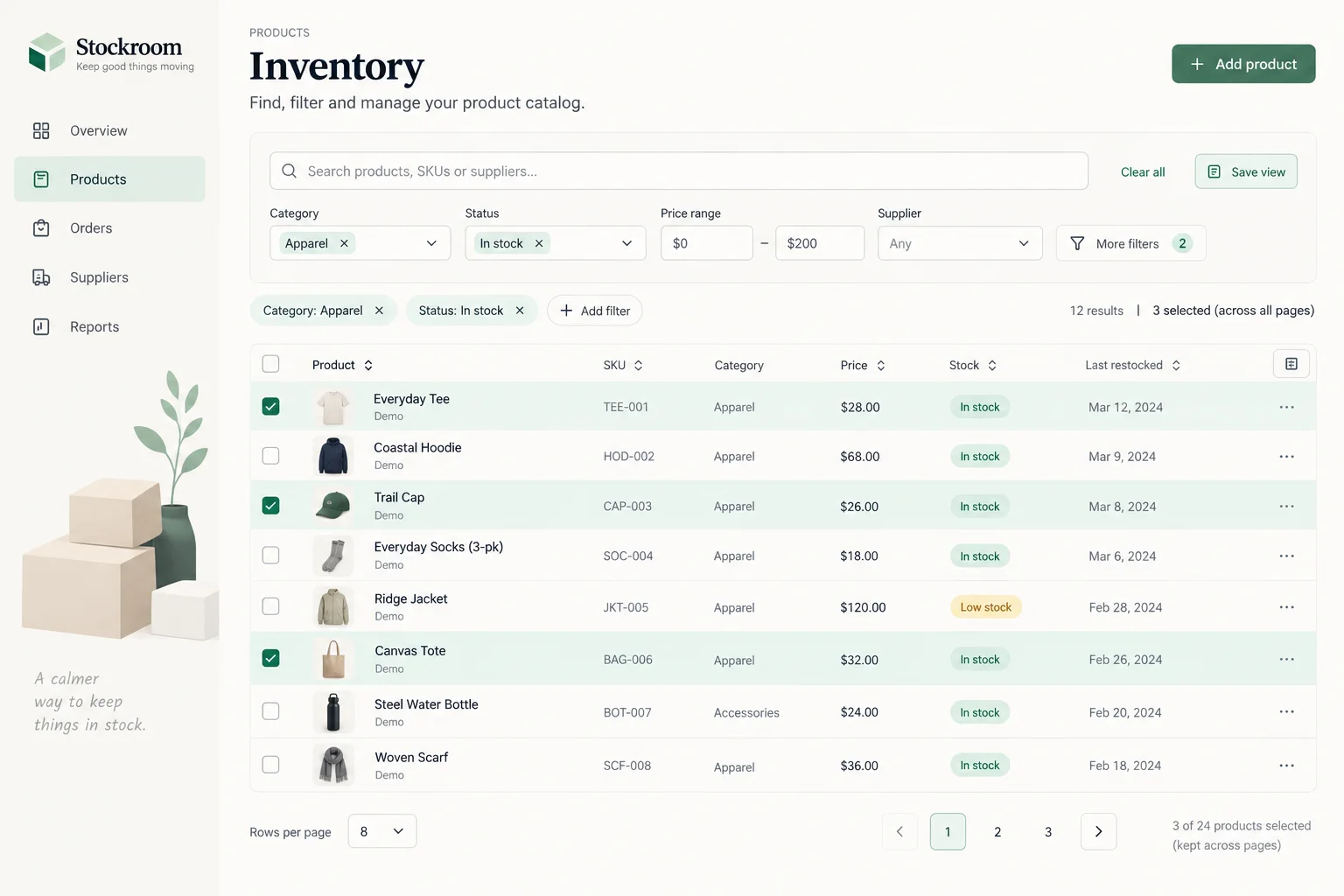
Используйте прикреплённый файл reference.webp как визуальный ориентир для таблицы данных с фильтрацией. Перед началом работы определите основные области сверху вниз, их относительную ширину и высоту, выравнивание, интервалы, типографическую иерархию, цвета поверхностей, границы, изображения и повторяющиеся компоненты. Сохраните эти соотношения, а не заменяйте их типовым шаблоном. Обязательное содержание задачи: приоритеты столбцов, сортировка, составные фильтры, выбор строк и пагинация. При преобразовании изображения в редактируемые элементы следуйте этим указаниям по компоновке для данной задачи: отображайте активные фильтры и количество выбранных строк над таблицей. На небольших экранах сохраняйте ключевые данные для идентификации строки и предусмотрите понятный способ доступа к второстепенным столбцам.
Визуальное направление из примера проекта
Теплый белый фон, чернильный цвет текста и сдержанный мятный цвет выбранных состояний; просторные интервалы и простые элементы управления.
Спецификация взаимодействия
Референс — это статичная концепция: описанное ниже поведение необходимо реализовать, но изображение не доказывает, что оно уже работает. Скопируйте адаптированный промпт в свой рабочий проект. Начните с основной задачи: предусмотрите приоритеты столбцов, сортировку, составные фильтры, выбор строк и пагинацию. Сохраняйте фильтры и выбранные строки при переходе между страницами. Для каждого видимого элемента управления укажите условие активации, затрагиваемое состояние и обратную связь; реализуйте локальные изменения с согласованным состоянием во взаимосвязанных представлениях. Поиск и фильтры должны выдавать реальные результаты, элементы выбора — иметь явно выраженное активное состояние, а действия сохранения — отображать ожидание, успех или ошибку там, где это уместно. Не добавляйте несвязанные рабочие процессы. Используйте корректные ссылки для навигации, кнопки для действий и доступные названия для элементов управления с иконками. Не создавайте впечатление, что операция на бэкенде выполнена успешно, если изменились только локальные демонстрационные данные.
Визуальное сравнение и передача результата
- Сравните результат с прикреплённым изображением при совпадающих пропорциях. Перед проработкой декоративных деталей проверьте расположение основных областей, относительные размеры изображений, переносы строк, интервалы, типографическую иерархию, контраст, активные состояния и плотность контента.
- Затем протестируйте узкий макет, не сжимая текст для настольной версии до крошечных подписей.
- Храните логотипы, фотографии и значки как отдельные ресурсы, а все значимые подписи оставьте редактируемыми. Перечислите недоступные шрифты и ресурсы, а также намеренные отступления. Верните рабочие файлы вместе с кратким описанием реализованного поведения и оставшихся интеграций; не обещайте попиксельное совпадение только на основании промпта.
Скачать промпт и изображение
Содержит полный промпт и полноразмерное референсное изображение. Добавьте оба файла в OpenDesign, чтобы задать направление макета.
Как составить дизайн-промпт для таблицы данных с фильтрацией
Используйте этот дизайн-промпт для таблицы данных с фильтрацией, чтобы предусмотреть приоритеты столбцов, сортировку, составные фильтры, выбор строк и пагинацию.
Референс — концепция, созданная ИИ. Приведённые ниже инструкции описывают, что нужно создать и протестировать; изображение не демонстрирует работающее поведение.
Определите область выбора на разных страницах
В таблице с фильтрацией взаимосвязь между фильтрами, пагинацией и выбранными строками должна быть очевидной.
Иначе пользователь может применить действие к записям, о выборе которых он уже не помнит. Отображайте активные фильтры и количество выбранных строк над таблицей. На небольших экранах сохраняйте ключевые данные для идентификации строки и предусмотрите понятный способ доступа к второстепенным столбцам.
Из промпта
Отображайте активные фильтры и количество выбранных строк над таблицей.
Настройте под себя
Показывайте активные [FILTERS], направление сортировки и количество выбранных записей. Различайте выбор видимой страницы и выбор всех соответствующих записей; опишите, что происходит при изменении фильтров.
Подготовьте контент таблицы данных с фильтрацией
Панель инструментов таблицы объединяет поиск с фильтрами по категории, статусу, цене и поставщику, а затем повторяет активные условия в виде удаляемых меток. Определите логику их совместного применения в запросе, а также действия очистки и сброса.
Определите поля записей, приоритетные столбцы, правила сортировки, комбинации фильтров и область выбора. Добавьте длинные и отсутствующие значения, а также больше записей, чем помещается на одной странице.
Из промпта
Предусмотрите приоритеты столбцов, сортировку, составные фильтры, выбор строк и пагинацию.
Настройте под себя
Для [PROJECT] используйте [APPROVED_CONTENT] как источник данных для этой таблицы с фильтрацией. Определите поля записей, приоритетные столбцы, правила сортировки, комбинации фильтров и область выбора. Добавьте длинные и отсутствующие значения, а также больше записей, чем помещается на одной странице. Определите недостающие входные данные, прежде чем заменять их демонстрационным контентом.
Проверьте скрытый выбор
Флажки остаются видимыми рядом со строками результатов, а возле пагинации отображается число выбранных элементов. Проверьте, сохраняется ли выбор при переходе между страницами, и сообщите область его действия до выполнения массовых операций.
Выберите строки, перейдите на другую страницу и измените фильтр. До появления возможности выполнить массовое действие сводка выбора должна по-прежнему объяснять его область. Примените фильтр после выбора записей и перейдите между страницами. Уточните, распространяется ли выбор на видимые строки или на все соответствующие строки, и никогда не очищайте и не расширяйте его без уведомления.
Из промпта
Сохраняйте фильтры и выбранные строки при переходе между страницами.
Настройте под себя
Проверьте таблицу данных с фильтрацией на соответствие этому требованию: сохраняйте фильтры и выбранные строки при переходе между страницами. Примените фильтр после выбора записей и перейдите между страницами. Уточните, распространяется ли выбор на видимые строки или на все соответствующие строки, и никогда не очищайте и не расширяйте его без уведомления. Сохраните утверждённый контент и измените только то, что не прошло эту проверку.
Проверьте результат работы над таблицей данных с фильтрацией
Убедительно выглядящий экран не означает работающий бэкенд. Отдельно протестируйте валидацию, разрешения, сохранение данных и поведение при сбоях, прежде чем подключать реальные данные.
- Примените фильтр после выбора записей и перейдите между страницами. Уточните, распространяется ли выбор на видимые строки или на все соответствующие строки, и никогда не очищайте и не расширяйте его без уведомления.
Уточняющий промпт
Используйте это после получения первого результата. Так доработка будет сосредоточена на самой важной части задачи.
Улучшите текущую таблицу данных с фильтрацией. Примените фильтр после выбора записей и перейдите между страницами. Уточните, распространяется ли выбор на видимые строки или на все соответствующие строки, и никогда не очищайте и не расширяйте его без уведомления. Сохраните утверждённый контент и визуальное направление; измените только то, что необходимо для устранения этих проблем.