Использовать промпт
Добавьте своё задание
Добавьте контекст ниже. Он будет включён в промпт при копировании или скачивании.
Создайте исследовательский прототип взаимодействия на HTML/CSS/JavaScript с явно заданными начальным, активным и завершённым состояниями, а также читаемым резервным вариантом для prefers-reduced-motion в [PROJECT] и для [AUDIENCE]. Задача: переход навигации.
Обязательные контент и структура
Спроектируйте последовательность открытия и закрытия меню, которая делает иерархию навигации понятной.
Используйте [APPROVED_CONTENT] как источник названий, дат, числовых данных, утверждений и целевых страниц. Перечислите недостающие исходные данные, прежде чем что-либо заменять. Если нужна демонстрация, обозначьте её контент как вымышленный. Не придумывайте отзывы клиентов, рейтинги, логотипы партнёров или возможности продукта.
Направление дизайна
Используйте [BRAND_RULES] и уже выбранную в проекте дизайн-систему. Если система не задана, начните со следующего направления: белый и угольно-серый цвета с ярко-зелеными акцентами; четко обозначенные начальное, переходное и конечное состояния. Соблюдайте единообразие типографики, интервалов и цветовых ролей. Отдавайте приоритет задаче, а не декоративным элементам, и избегайте шаблонного набора несвязанных карточек.
Подготовка контента
Предоставьте иерархию навигации, элемент открытия меню, целевые разделы и адаптивное поведение. Определите положение фокуса, способ закрытия и состояние без анимации.
Макет и поведение
Используйте движение, чтобы показать, как меню открывается от запускающего его элемента, при этом быстро обеспечивая доступ к целевым разделам. Сделайте открытое состояние очевидным без эффектного появления.
Проверка критериев приёмки для задачи
- Обеспечьте корректную работу фокуса, клавиши Escape и режима уменьшения движения, не задерживая доступ.
- Откройте и закройте меню с клавиатуры, нажмите Escape и перейдите по ссылке.
- При закрытии возвращайте фокус на элемент открытия и убедитесь, что режим уменьшения движения не оставляет пункты меню скрытыми.
Реализация и проверка
Оставьте текст редактируемым. Используйте семантическую структуру, понятные элементы управления, видимый фокус клавиатуры и подходящие состояния отсутствия данных и ошибок. Проверьте узкие и широкие макеты. Учитывайте настройку уменьшения движения. Сохраните существующие фреймворк и зависимости проекта; не заменяйте стек без предупреждения. Верните редактируемые файлы и опишите любое неполное поведение или неподдерживаемые исходные данные. Проверьте именно эту задачу, прежде чем предлагать дополнительные функции.
Сделайте всю информацию и действия доступными без анимации. Где уместно, предусмотрите приостановку или закрытие. Задокументируйте триггеры и переходы; не заменяйте фактический прогресс декоративным таймером.
Референс и цель воссоздания
Прикрепите файл reference.webp из пакета загрузки этого дизайн-промпта к самому промпту в OpenDesign. Создайте редактируемый результат с похожими композицией и иерархией; не вставляйте всё референсное изображение в качестве готового интерфейса. Если утверждённый контент проекта и правила бренда противоречат вымышленным примерам подписей, сохраняйте утверждённые материалы. Если изображение отсутствует или нечитаемо, запросите его, а не заявляйте о визуальном соответствии.
Композиция и контент референса
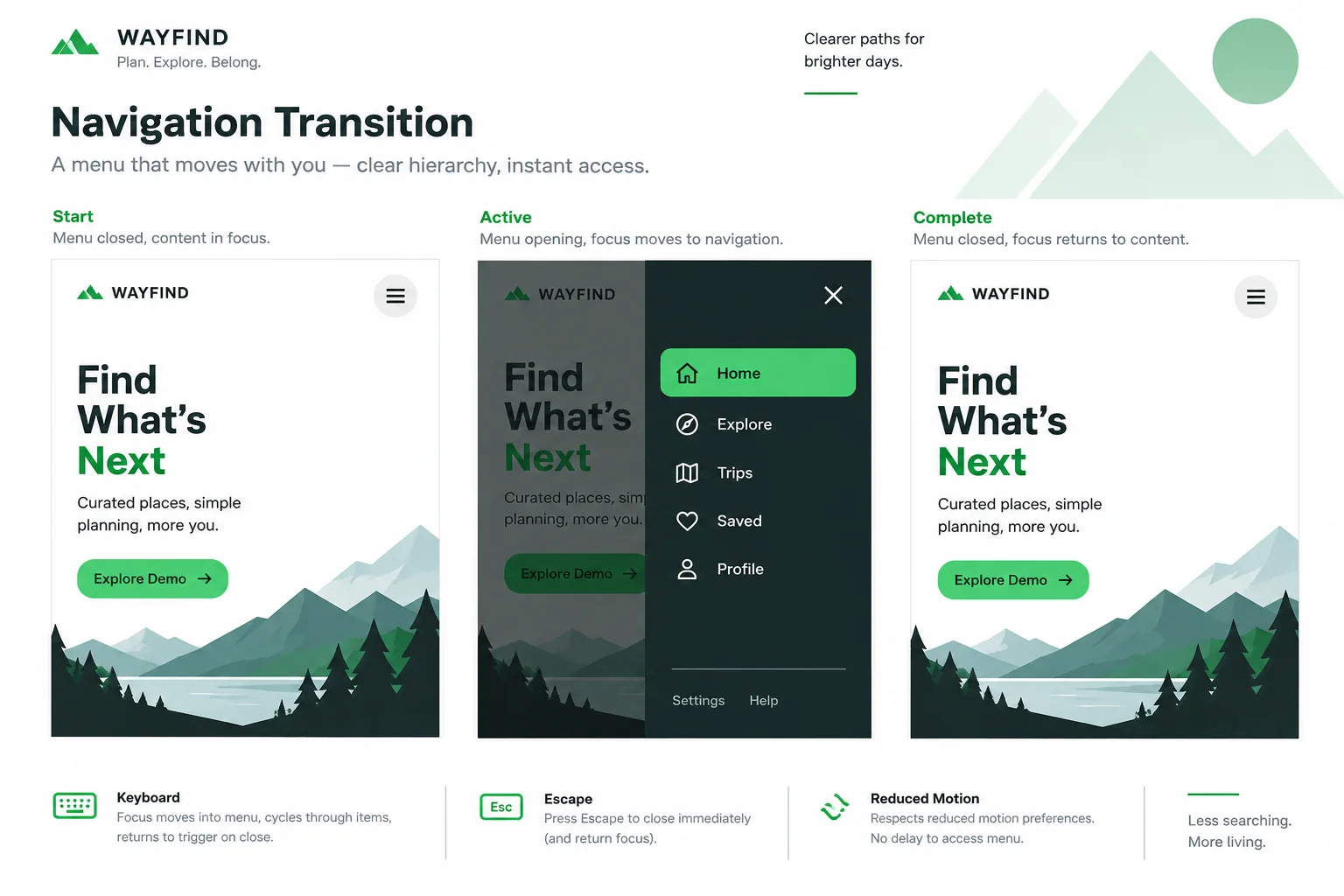
Используйте прикреплённый файл reference.webp как визуальный референс для перехода навигации. До начала разработки определите основные области сверху вниз, их относительную ширину и высоту, выравнивание, интервалы, типографическую иерархию, цвета поверхностей, границы, изображения и повторяющиеся компоненты. Сохраняйте эти отношения, а не заменяйте их универсальным шаблоном. Обязательное содержание задачи: спроектируйте последовательность открытия и закрытия меню, которая делает иерархию навигации понятной. При преобразовании изображения в редактируемые элементы следуйте этим указаниям по компоновке для данной задачи: используйте движение, чтобы показать, как меню открывается от запускающего его элемента, при этом быстро обеспечивая доступ к целевым разделам. Сделайте открытое состояние очевидным без эффектного появления.
Визуальное направление из примера проекта
Белый и угольно-серый цвета с ярко-зелеными акцентами; четко обозначенные начальное, переходное и конечное состояния.
Спецификация взаимодействия
Референс — статичная концепция: описанное ниже поведение необходимо реализовать, но изображение не подтверждает, что оно уже работает. Скопируйте адаптированный дизайн-промпт в рабочий проект. Начните с основной задачи: спроектируйте последовательность открытия и закрытия меню, которая делает иерархию навигации понятной. Обеспечьте корректную работу фокуса, клавиши Escape и режима уменьшения движения, не задерживая доступ. Для каждого видимого элемента управления укажите запускающее действие, изменяемое состояние и обратную связь; реализуйте локальные изменения с согласованным состоянием в связанных представлениях. Поиск и фильтры должны выдавать реальные результаты, элементы выбора — иметь явно выраженное активное состояние, а действия сохранения — при необходимости показывать состояния ожидания, успеха и ошибки. Не добавляйте несвязанные сценарии. Используйте ссылки для навигации, кнопки для действий и доступные названия для элементов управления со значками. Не создавайте впечатление, что серверная операция завершилась успешно, если изменилось только локальное демонстрационное состояние.
Визуальное сравнение и передача результата
- Сравните результат с прикреплённым изображением при совпадающих пропорциях. Перед проработкой декоративных деталей проверьте расположение основных областей, относительные размеры изображений, переносы строк, интервалы, типографическую иерархию, контраст, активные состояния и плотность контента.
- Затем протестируйте узкий макет, не сжимая текст для настольной версии до крошечных подписей.
- Храните логотипы, фотографии и значки как отдельные ресурсы, а все значимые подписи оставьте редактируемыми. Перечислите недоступные шрифты и ресурсы, а также намеренные отступления. Верните рабочие файлы вместе с кратким описанием реализованного поведения и оставшихся интеграций; не обещайте попиксельное совпадение только на основании промпта.
Скачать промпт и изображение
Содержит полный промпт и полноразмерное референсное изображение. Добавьте оба файла в OpenDesign, чтобы задать направление макета.
Как составить дизайн-промпт для перехода навигации
Используйте этот дизайн-промпт для перехода навигации, чтобы спроектировать последовательность открытия и закрытия меню, которая делает иерархию навигации понятной.
Референс — концепция, созданная ИИ. Приведённые ниже инструкции описывают, что нужно создать и протестировать; изображение не демонстрирует работающее поведение.
Сохраняйте навигацию доступной во время перехода
Переход меню должен пояснять иерархию и состояние.
Если ссылки перемещаются непредсказуемо или фокус остаётся за открытой накладкой, анимация мешает навигации. Используйте движение, чтобы показать, как меню открывается от запускающего его элемента, при этом быстро обеспечивая доступ к целевым разделам. Сделайте открытое состояние очевидным без эффектного появления.
Из промпта
Используйте движение, чтобы показать, как меню открывается от запускающего его элемента, при этом быстро обеспечивая доступ к целевым разделам.
Настройте под себя
Определите закрытое состояние, открытие, открытое состояние и закрытие. Сохраняйте [MENU_GROUPS] стабильными, отображайте развёрнутое состояние кнопки меню и задайте переход фокуса в меню, закрытие по Escape и возврат фокуса.
Подготовьте контент для перехода навигации
В активном состоянии используется тёмное меню и затемнённая страница; укажите перенос фокуса, закрытие и поведение фоновой прокрутки, а не делайте вывод о движении по изображению.
Предоставьте иерархию навигации, элемент открытия меню, целевые разделы и адаптивное поведение. Определите положение фокуса, способ закрытия и состояние без анимации.
Из промпта
Спроектируйте последовательность открытия и закрытия меню, которая делает иерархию навигации понятной.
Настройте под себя
Для [PROJECT] используйте [APPROVED_CONTENT] как источник для этого перехода навигации. Предоставьте иерархию навигации, элемент открытия меню, целевые разделы и адаптивное поведение. Определите положение фокуса, способ закрытия и состояние без анимации. Определите недостающие исходные данные, прежде чем заменять их демонстрационным контентом.
Прервите анимацию
Примечания о доступности расположены под последовательностью состояний; преобразуйте их в критерии приёмки для управления с клавиатуры и режима уменьшения движения.
Быстро откройте и закройте меню, затем перейдите к навигации с клавиатуры. Промежуточные состояния анимации не должны оставлять невидимые ссылки активными или перекрывать содержимое страницы. Откройте и закройте меню с клавиатуры, нажмите Escape и перейдите по ссылке. При закрытии возвращайте фокус на элемент, открывающий меню, и убедитесь, что режим уменьшения движения не скрывает пункты меню.
Из промпта
Обеспечьте корректную работу фокуса, клавиши Escape и режима уменьшения движения, не задерживая доступ.
Настройте под себя
Проверьте переход навигации на соответствие этому требованию: управляйте фокусом, клавишей Escape и режимом уменьшения движения без задержки доступа. Откройте и закройте меню с клавиатуры, нажмите Escape и перейдите по ссылке. При закрытии возвращайте фокус на элемент, открывающий меню, и убедитесь, что режим уменьшения движения не скрывает пункты меню. Сохраните утверждённое содержимое и измените только части, не прошедшие эту проверку.
Проверьте результат перехода навигации
Предпросмотр представляет собой статичную раскадровку. Он не демонстрирует работающую анимацию, измеренную производительность или доступность. Протестируйте реализованное взаимодействие и режим уменьшения движения.
- Откройте и закройте меню с клавиатуры, нажмите Escape и перейдите по ссылке. При закрытии возвращайте фокус на элемент открытия и убедитесь, что режим уменьшения движения не оставляет пункты меню скрытыми.
Уточняющий промпт
Используйте это после получения первого результата. Так доработка будет сосредоточена на самой важной части задачи.
Доработайте текущий переход навигации. Откройте и закройте меню с клавиатуры, нажмите Escape и перейдите по ссылке. При закрытии возвращайте фокус на элемент открытия и убедитесь, что режим уменьшения движения не оставляет пункты меню скрытыми. Сохраните утверждённый контент и визуальное направление; измените только то, что необходимо для устранения этих проблем.