Design-Prompt verwenden
Projektanforderungen hinzufügen
Füge unten deinen Kontext hinzu. Er wird beim Kopieren oder Herunterladen in den Design-Prompt aufgenommen.
Erstelle mit dem vorhandenen Projekt-Stack für [PROJECT] und [AUDIENCE] einen bearbeitbaren Mobile-First-App-Prototyp. Die Aufgabe lautet: Digitale Mitgliedskarten-Wallet.
Erforderliche Inhalte und Struktur
Speichere fiktive Mitgliedschaftsdatensätze, öffne eine digitale Beispielkarte und zeige das Ablaufdatum sowie manuell bereitgestellte Verlängerungsinformationen an.
Ansichten und Navigation
Erstelle drei miteinander verbundene Ansichten: Meine Mitgliedschaften; Mitgliedskarte; Verlängerungsdetails. Halte den ausgewählten Datensatz im Bildschirmtitel oder in der Zusammenfassung sichtbar. Unterstütze eine eindeutige Zurück-Aktion und bewahre noch nicht abgeschlossene Eingaben beim Wechsel zwischen den Ansichten. Platziere die primäre Aktion nahe bei den relevanten Inhalten und berücksichtige mobile Sicherheitsbereiche, eine sichtbare Bildschirmtastatur und lange übersetzte Bezeichnungen. Passe die Komposition bei Desktopbreiten an, ohne einen Schritt zu entfernen oder die Aufgabe zu verändern.
Projektvorgaben
Verwende [APPROVED_CONTENT] für Namen, Datensätze, Beschriftungen, Mengen und Ziele. Frage nach fehlenden Daten, statt operative Aussagen zu erfinden. Demonstrationsdatensätze dürfen die fiktive Marke Member verwenden; kennzeichne sie als Beispieldaten. Erkläre, welche Aktionen lokale Interaktionen im Prototyp sind und welche Authentifizierung, Persistenz, Berechtigungen oder ein Backend erfordern würden. Binde keine externen Dienste an und behaupte nicht, dass eine Transaktion abgeschlossen wurde, sofern diese Integration nicht ausdrücklich implementiert und getestet wurde.
Designausrichtung
Befolge [BRAND_RULES]. Wenn keine Marke vorgegeben ist, verwende Cremeweiß, Kobaltblau, Graphit und eine klare Karten-Typografie. Mache den Workflow durch eigene Inhalte und Steuerelemente erkennbar, statt generische Dashboard-Karten zu wiederholen. Verwende ein einheitliches Abstandssystem und eine klare Texthierarchie. Integriere sichtbare Tastaturfokusse, barrierefreie Bezeichnungen, ausreichenden Kontrast und Statusbezeichnungen, die nicht allein auf Farbe beruhen. Berücksichtige reduzierte Bewegung und mache animierte Übergänge optional.
Aufgabenspezifische Abnahmeprüfung
- Eine gespeicherte Karte ist kein Nachweis für eine aktive Mitgliedschaft; unterscheide einen abgelaufenen Datensatz von einem verifizierten aktuellen Status.
Interaktionszustände
Implementiere den erfolgreichen Ablauf über drei Bildschirme mit lokalen Beispieldaten. Füge einen hilfreichen Leerzustand, eine Validierung vor Abschluss einer Aktion, einen Lade- oder Ausstehend-Status und einen behebbaren Fehlerzustand hinzu. Destruktive Änderungen erfordern eine Prüfung oder eine Möglichkeit zum Rückgängigmachen. Halte den Zustand eines Datensatzes in allen drei Ansichten konsistent. Verwirf teilweise ausgefüllte Eingaben nicht unbemerkt und ändere die Auswahl einer Person nach einem erneuten Versuch nicht.
Übergabe und Prüfung
Gib die bearbeitbaren App-Ansichten zurück und erläutere das Datenmodell, das Verhalten des lokalen Speichers sowie nicht implementierte Integrationen. Teste bei 320px und in einem breiteren Viewport, mit Tastaturnavigation und langen Inhalten. Prüfe das Ergebnis anhand der oben genannten aufgabenspezifischen Abnahmekriterien, bevor du Funktionen hinzufügst. Hebe das Demonstrationsverhalten klar von einem laufenden Produktivdienst ab.
Referenzanhang und Rekonstruktionsziel
Füge reference.webp aus dem Download-Paket dieses Prompts zusammen mit diesem Prompt in OpenDesign ein. Erstelle ein bearbeitbares Ergebnis mit ähnlicher Komposition und Hierarchie; binde nicht das gesamte Referenzbild als fertige Benutzeroberfläche ein. Bewahre freigegebene Projektinhalte und Markenregeln, wenn sie fiktiven Beispielbeschriftungen widersprechen. Falls das Bild fehlt oder unleserlich ist, frage danach, anstatt visuelle Übereinstimmung zu behaupten.
Komposition und Inhalt der Referenz
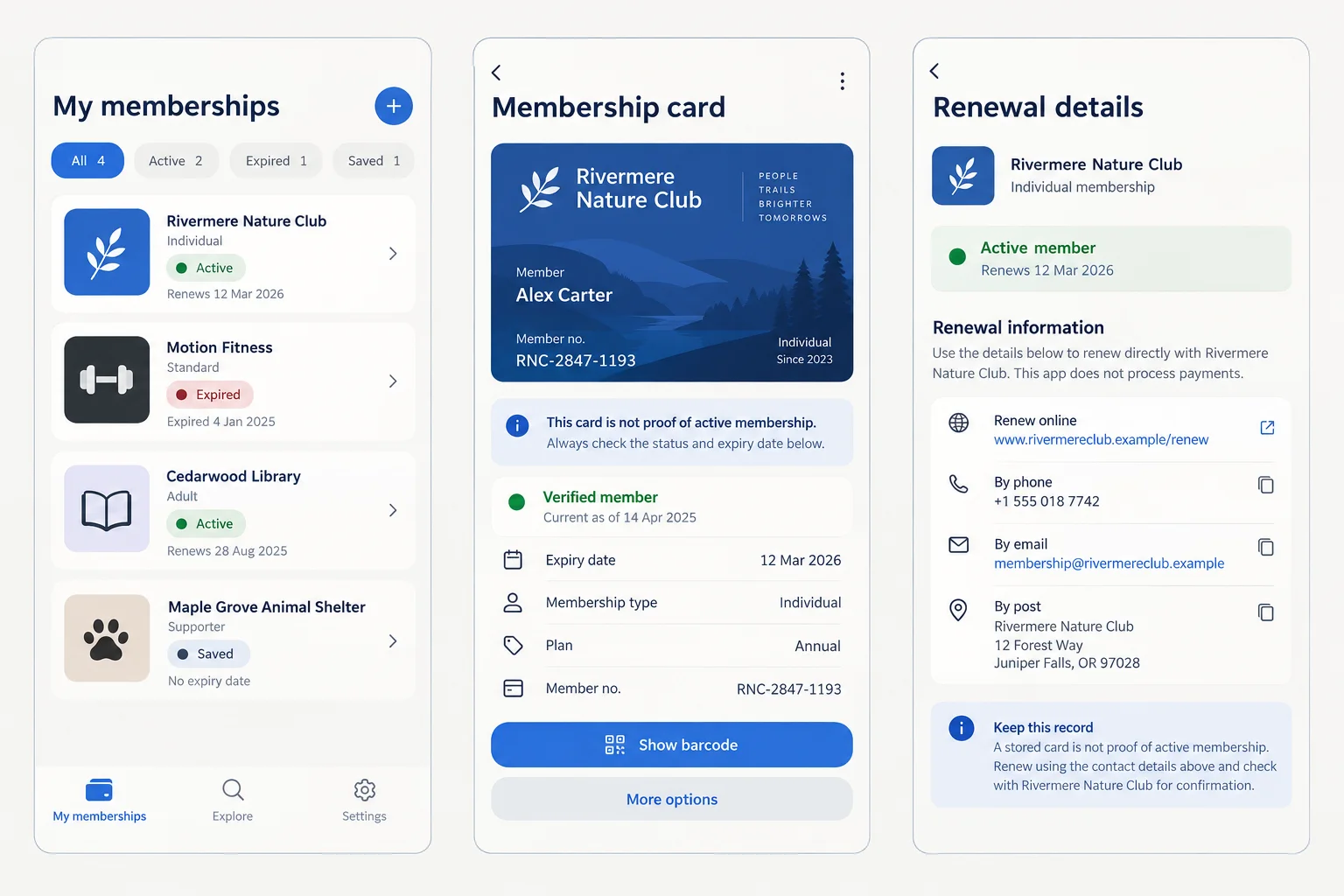
Verwende die angehängte Datei reference.webp als visuelle Referenz für die digitale Mitgliedschafts-Wallet. Identifiziere vor der Umsetzung die wichtigsten Bereiche von oben nach unten sowie ihre relativen Breiten und Höhen, Ausrichtung, Abstände, typografische Hierarchie, Oberflächenfarben, Rahmen, Bildsprache und wiederkehrenden Komponenten. Bewahre diese Beziehungen, statt sie durch eine generische Vorlage zu ersetzen. Erforderliche Aufgabeninhalte: Fiktive Mitgliedschaftsdatensätze speichern, eine Beispielkarte öffnen sowie Ablaufdatum und manuell bereitgestellte Verlängerungsinformationen anzeigen. Beachte beim Übertragen des Bildes in bearbeitbare Elemente folgende layoutspezifische Vorgaben: Beginne mit „Meine Mitgliedschaften“ als Einstiegsansicht, gib „Mitgliedskarte“ eine klare primäre Aktion und sorge dafür, dass „Verlängerungsdetails“ erläutert, was passiert ist und was als Nächstes möglich ist. Verwende Cremeweiß, Kobaltblau, Graphit und eine klare Karten-Typografie als Ausgangspunkt und passe sie an die vorgegebene Marke an. Halte die Identität des Datensatzes und den Navigationskontext über alle drei Ansichten hinweg sichtbar. Priorisiere mit dem Daumen gut erreichbare Steuerelemente und lesbare Beschriftungen gegenüber dekorativen Flächen; halte den Workflow auf breiteren Bildschirmen schlüssig, statt eine mobile Komposition über die gesamte Breite zu strecken.
Visuelle Ausrichtung aus den beispielhaften Projektanforderungen
Cremeweiß, Kobaltblau, Graphit, klare Karten-Typografie.
Interaktionsspezifikation
Die Referenz ist ein statisches Konzept: Das nachfolgend beschriebene Verhalten ist eine umzusetzende Anforderung und kein Beleg dafür, dass das Bild bereits funktionsfähig ist. Kopiere den angepassten Prompt in dein Projekt und erstelle den verbundenen Ablauf: Fiktive Mitgliedschaftsdatensätze speichern, eine digitale Beispielkarte öffnen sowie Ablaufdatum und manuell bereitgestellte Verlängerungsinformationen anzeigen. Eine gespeicherte Karte ist kein Nachweis für eine aktive Mitgliedschaft; unterscheide einen abgelaufenen Datensatz von einem verifizierten aktuellen Status. Lege für jedes sichtbare Steuerelement den Auslöser, den betroffenen Zustand und die Rückmeldung fest; implementiere lokale Änderungen mit konsistentem Zustand in zusammengehörigen Ansichten. Sorge dafür, dass Suche und Filter echte Ergebnisse liefern, Auswahlsteuerelemente einen eindeutigen aktiven Zustand haben und Speicheraktionen gegebenenfalls sichtbare Rückmeldungen für ausstehend, erfolgreich und fehlgeschlagen anzeigen. Füge keine sachfremden Workflows hinzu. Verwende korrekte Links für die Navigation, Schaltflächen für Aktionen und barrierefreie Bezeichnungen für Symbolsteuerelemente. Erwecke nicht den Eindruck, dass ein Backend-Vorgang erfolgreich war, wenn sich lediglich eine lokale Demo geändert hat.
Visueller Vergleich und Übergabe
- Vergleiche das Ergebnis bei übereinstimmenden Proportionen mit dem angehängten Bild. Prüfe vor der Ausarbeitung dekorativer Details die Platzierung der Hauptbereiche, relative Bildgrößen, Zeilenumbrüche, Abstände, typografische Hierarchie, Kontrast, aktive Zustände und Inhaltsdichte.
- Teste anschließend das schmale Layout, ohne Desktoptexte in winzige Beschriftungen zu zwängen.
- Halte Logos, Fotos und Symbole als separate Assets und alle aussagekräftigen Beschriftungen bearbeitbar. Führe nicht verfügbare Schriftarten und Assets sowie beabsichtigte Abweichungen auf. Gib die funktionsfähigen Dateien zusammen mit einer knappen Beschreibung des implementierten Verhaltens und der noch ausstehenden Integrationen zurück; versprich nicht allein auf Grundlage des Prompts ein pixelgenaues Ergebnis.
Design-Prompt + Bild herunterladen
Enthält den vollständigen Design-Prompt und das Referenzbild in voller Größe. Füge beides in OpenDesign hinzu, um das Layout zu steuern.
So verfasst du einen Design-Prompt für eine digitale Mitgliedschafts-Wallet
Verwende diesen Design-Prompt für eine digitale Mitgliedschafts-Wallet, um fiktive Mitgliedschaftsdatensätze zu speichern, eine digitale Beispielkarte zu öffnen sowie Ablaufdatum und manuell bereitgestellte Verlängerungsinformationen anzuzeigen.
Die Referenz ist ein KI-generiertes Konzept. Die folgenden Anweisungen beschreiben, was erstellt und getestet werden soll; das Bild belegt kein funktionsfähiges Verhalten.
Gespeicherte Datensätze vom verifizierten Status trennen
Eine digitale Mitgliedschafts-Wallet organisiert Karteninformationen, doch ein gespeicherter Datensatz kann veraltet sein.
Das Ablaufdatum und die Quelle der Statusinformationen müssen sichtbar bleiben. Beginne mit „Meine Mitgliedschaften“ als Einstiegsansicht, gib „Mitgliedskarte“ eine klare primäre Aktion und sorge dafür, dass „Verlängerungsdetails“ erläutert, was passiert ist und was als Nächstes möglich ist. Verwende Cremeweiß, Kobaltblau, Graphit und eine klare Karten-Typografie als Ausgangspunkt und passe sie an die vorgegebene Marke an. Halte die Identität des Datensatzes und den Navigationskontext über alle drei Ansichten hinweg sichtbar. Priorisiere mit dem Daumen gut erreichbare Steuerelemente und lesbare Beschriftungen gegenüber dekorativen Flächen; halte den Workflow auf breiteren Bildschirmen schlüssig, statt eine mobile Komposition über die gesamte Breite zu strecken.
Aus dem Prompt
Erstelle drei verbundene Ansichten: „Meine Mitgliedschaften“, „Mitgliedskarte“ und „Verlängerungsdetails“.
An dein Projekt anpassen
Zeige fiktive [MEMBERSHIPS] mit Beispielkarten, Ablaufdaten und manuell bereitgestellten Verlängerungsdetails an. Kennzeichne gespeicherte Datensätze getrennt von jedem extern verifizierten aktiven Status.
Inhalte für die digitale Mitgliedschafts-Wallet vorbereiten
Der mittlere Bildschirm trennt eine gespeicherte Karte vom Verifizierungsstatus und den Ablaufdetails und enthält einen ausdrücklichen Warnhinweis. Bereite die tatsächlichen Statusdaten des Ausstellers vor, statt die angezeigte Karte als Zugangsberechtigung zu behandeln.
Stelle fiktive Organisationsnamen, Beispiel-Kartenkennungen, Ablaufdaten und von der besitzenden Person eingegebene Verlängerungsnotizen bereit. Gib die Quelle jeder Aussage über einen aktiven Status an; wenn es keinen Verifizierungsdienst gibt, darf das Design nur einen gespeicherten Datensatz darstellen.
Aus dem Prompt
Speichere fiktive Mitgliedschaftsdatensätze, öffne eine digitale Beispielkarte und zeige das Ablaufdatum sowie manuell bereitgestellte Verlängerungsinformationen an.
An dein Projekt anpassen
Verwende für [PROJECT] [APPROVED_CONTENT] als Quelle für diese digitale Mitgliedschafts-Wallet. Freigegebene Datensätze und Feldbezeichnungen für „Meine Mitgliedschaften“, „Mitgliedskarte“ und „Verlängerungsdetails“; Regeln für Aktionen und Persistenz; Markenressourcen und Berechtigungsanforderungen. Identifiziere fehlende Eingaben, bevor du sie durch Demonstrationsinhalte ersetzt.
Eine alte Karte öffnen
Der Verlängerungsbildschirm führt Online-, Telefon-, E-Mail- und Postwege auf. Überprüfe jedes Ziel und kennzeichne eindeutig, welche Aktionen aus der App herausführen oder eine Bestätigung des Ausstellers erfordern.
Ein abgelaufener Datensatz sollte zu Referenzzwecken zugänglich bleiben, ohne gültig zu wirken. Eine von der nutzenden Person eingegebene Verlängerungsnotiz darf nicht als Bestätigung der Organisation dargestellt werden. Teste zuerst diesen konkreten Grenzfall: Eine gespeicherte Karte ist kein Nachweis für eine aktive Mitgliedschaft; unterscheide einen abgelaufenen Datensatz von einem verifizierten aktuellen Status. Führe anschließend den Hauptablauf mit einem langen Datensatztitel, ohne gespeicherte Datensätze und mit einer fehlgeschlagenen Aktion aus. Nutzende sollten ohne alleinige Abhängigkeit von Farbe erkennen können, was gespeichert ist, was noch aussteht und was rückgängig gemacht werden kann. Prüfe, ob eingegebene Daten beim Zurückkehren zum vorherigen Bildschirm erhalten bleiben und ob ein Screenreader Titel, Status und primäre Aktion in einer sinnvollen Reihenfolge erfasst.
Aus dem Prompt
Eine gespeicherte Karte ist kein Nachweis für eine aktive Mitgliedschaft; unterscheide einen abgelaufenen Datensatz von einem verifizierten aktuellen Status.
An dein Projekt anpassen
Prüfe die digitale Mitgliedschafts-Wallet anhand dieser Anforderung: Eine gespeicherte Karte ist kein Nachweis für eine aktive Mitgliedschaft; unterscheide einen abgelaufenen Datensatz von einem verifizierten aktuellen Status. Teste zuerst diesen konkreten Grenzfall: Eine gespeicherte Karte ist kein Nachweis für eine aktive Mitgliedschaft; unterscheide einen abgelaufenen Datensatz von einem verifizierten aktuellen Status. Führe anschließend den Hauptablauf mit einem langen Datensatztitel, ohne gespeicherte Datensätze und mit einer fehlgeschlagenen Aktion aus. Nutzende sollten ohne alleinige Abhängigkeit von Farbe erkennen können, was gespeichert ist, was noch aussteht und was rückgängig gemacht werden kann. Prüfe, ob eingegebene Daten beim Zurückkehren zum vorherigen Bildschirm erhalten bleiben und ob ein Screenreader Titel, Status und primäre Aktion in einer sinnvollen Reihenfolge erfasst. Bewahre die freigegebenen Inhalte und überarbeite nur die Teile, die diese Prüfung nicht bestehen.
Ergebnis deiner digitalen Mitgliedschafts-Wallet prüfen
Das Beispiel ist ein KI-generiertes visuelles Konzept. Verbundene Dienste, Geräteberechtigungen und persistente Daten erfordern eine separate Implementierung und Prüfung.
- Eine gespeicherte Karte ist kein Nachweis für eine aktive Mitgliedschaft; unterscheide einen abgelaufenen Datensatz von einem verifizierten aktuellen Status.
Anschluss-Prompt
Verwende dies nach dem ersten Ergebnis. Dadurch wird die Überarbeitung auf den wichtigsten Teil dieser Aufgabe eingegrenzt.
Überarbeite nur den Übergang von der Mitgliedskarte zu den Verlängerungsdetails. Eine gespeicherte Karte ist kein Nachweis für eine aktive Mitgliedschaft; unterscheide einen abgelaufenen Datensatz von einem verifizierten aktuellen Status. Zeige die relevanten Zustände für ausstehende, fehlgeschlagene und abgeschlossene Vorgänge mit eindeutigen Bezeichnungen. Bewahre die freigegebene Navigation, Typografie und die übrigen Ansichten. Gib die geänderten Ansichten zurück und beschreibe, wie eingegebene Daten einen erneuten Versuch überstehen.