Usa el prompt
Añade tu encargo
Añade tu contexto a continuación. Se incluirá en el prompt cuando lo copies o descargues.
Crea un estudio de interacción en HTML/CSS/JavaScript con estados inicial, activo y completado explícitos, y una alternativa legible para prefers-reduced-motion destinada a [PROJECT] y [AUDIENCE]. La tarea es: Visor de imágenes con zoom.
Contenido y estructura obligatorios
Abre una vista de imagen de alta resolución con zoom, desplazamiento panorámico, pies de foto y una salida clara.
Utiliza [APPROVED_CONTENT] como fuente de nombres, fechas, cifras, afirmaciones y destinos. Enumera los datos que faltan antes de sustituir cualquier elemento. Si se necesita una demostración, indica que su contenido es ficticio. No inventes citas de clientes, clasificaciones, logotipos de socios ni capacidades del producto.
Dirección de diseño
Usa [BRAND_RULES] y el sistema de diseño ya seleccionado en el proyecto. Si no se proporciona ningún sistema, parte de esta dirección: blanco, gris carbón y detalles en verde intenso; estados inicial, de transición y final claramente etiquetados. Mantén coherentes la tipografía, el espaciado y las funciones del color. Prioriza la tarea frente a los elementos decorativos y evita una colección genérica de tarjetas sin relación entre sí.
Preparación del contenido
Prepara imágenes de alta resolución, pies de foto, límites de zoom y la posición de la galería que debe restaurarse al cerrar. Define los controles de teclado y táctiles.
Diseño y comportamiento
Mantén la imagen en el centro y conserva el contexto del pie de foto y una salida clara. Muestra la diferencia entre el ajuste a la vista y la inspección con zoom sin recortar el único contexto disponible.
Comprobación de aceptación específica de la tarea
- Conserva los controles de teclado y evita recortar el único contexto disponible.
- Permite abrir, ampliar, desplazar y cerrar tanto con el teclado como mediante controles táctiles.
- Restaura el foco y la posición de la galería, y gestiona las imágenes que no tengan una versión de mayor resolución.
Implementación y revisión
Mantén el texto editable. Utiliza una estructura semántica, controles descriptivos, un foco de teclado visible y estados vacíos o de error adecuados. Comprueba los diseños estrechos y anchos. Respeta las preferencias de movimiento reducido. Conserva el framework y las dependencias existentes del proyecto; no sustituyas la estructura tecnológica sin avisar. Devuelve los archivos editables y explica cualquier comportamiento incompleto o dato de entrada no compatible. Revisa esta tarea específica antes de proponer funciones adicionales.
Haz que toda la información y las acciones estén disponibles sin animación. Ofrece opciones para pausar o descartar cuando corresponda. Documenta los activadores y las transiciones; no sustituyas el progreso real por un temporizador decorativo.
Archivo de referencia y objetivo de reconstrucción
Adjunta reference.webp, incluido en el paquete de descarga de este prompt, junto con el prompt en OpenDesign. Crea un resultado editable con una composición y jerarquía similares; no incrustes la imagen de referencia completa como interfaz final. Conserva el contenido aprobado del proyecto y las reglas de marca si entran en conflicto con las etiquetas ficticias de ejemplo. Si la imagen falta o no se puede leer, solicítala en lugar de afirmar que existe fidelidad visual.
Composición y contenido de referencia
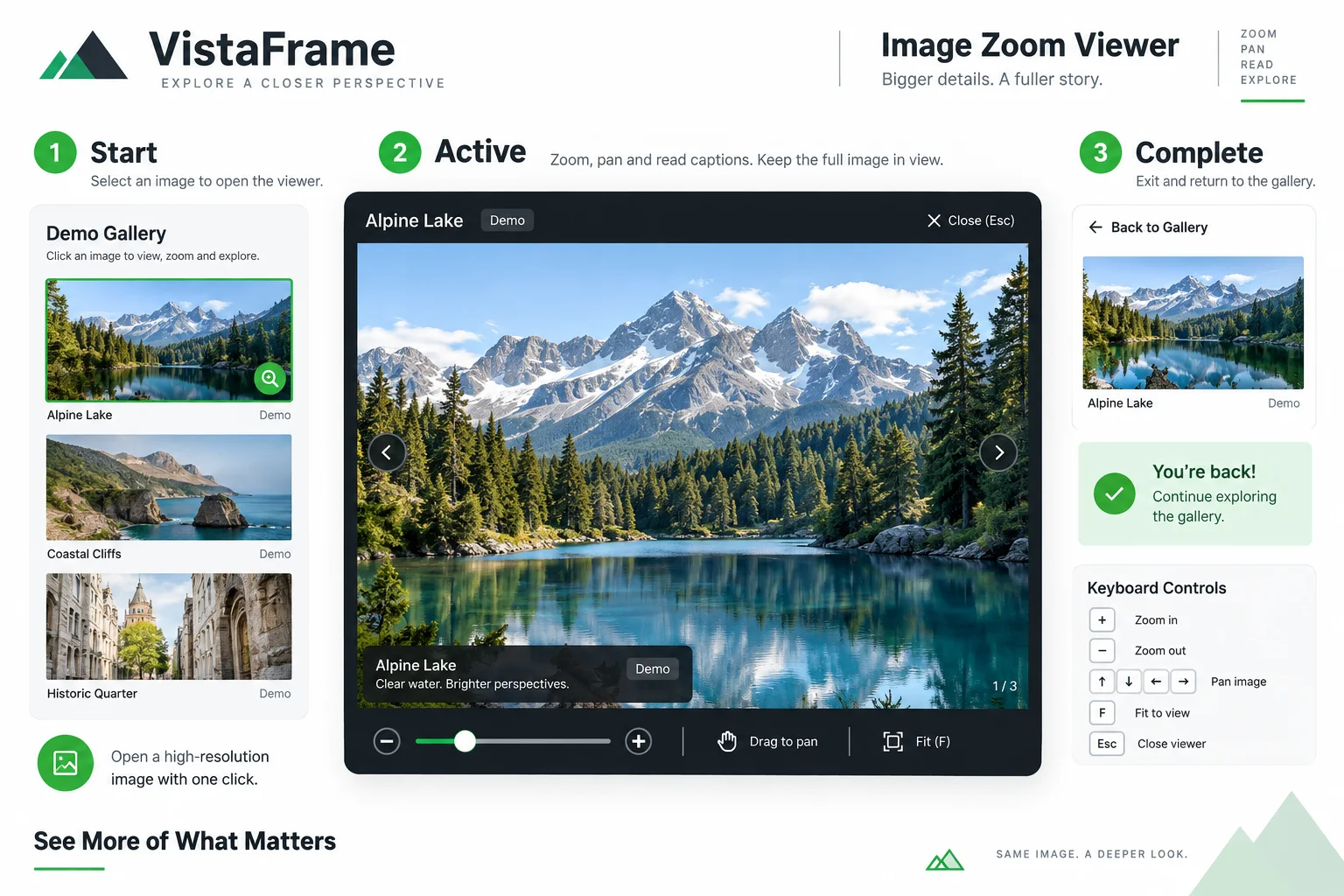
Usa el archivo reference.webp adjunto como referencia visual para el Visor de imágenes con zoom. Antes de crearlo, identifica de arriba abajo las regiones principales, sus anchuras y alturas relativas, la alineación, el espaciado, la jerarquía tipográfica, los colores de las superficies, los bordes, las imágenes y los componentes repetidos. Conserva esas relaciones en lugar de sustituirlas por una plantilla genérica. Contenido obligatorio de la tarea: abre una vista de imagen de alta resolución con zoom, desplazamiento panorámico, pies de foto y una salida clara. Al convertir la imagen en elementos editables, sigue estas indicaciones de diseño específicas de la tarea: mantén la imagen en el centro y conserva el contexto del pie de foto y una salida clara. Muestra la diferencia entre el ajuste a la vista y la inspección con zoom sin recortar el único contexto disponible.
Dirección visual de los requisitos de ejemplo
blanco, gris carbón y detalles en verde intenso; estados inicial, de transición y final claramente etiquetados.
Especificación de las interacciones
La referencia es un concepto estático: el comportamiento descrito a continuación es un requisito que debe implementarse, no una prueba de que la imagen ya funcione. Copia el prompt personalizado en tu proyecto de trabajo. Empieza por la tarea principal: abre una vista de imagen de alta resolución con zoom, desplazamiento panorámico, pies de foto y una salida clara. Conserva los controles de teclado y evita recortar el único contexto disponible. Para cada control visible, especifica su activador, el estado afectado y la respuesta; implementa cambios locales manteniendo un estado coherente entre las vistas relacionadas. Haz que la búsqueda y los filtros proporcionen resultados reales, que los controles de selección tengan un estado activo explícito y que las acciones de guardado muestren información visible de pendiente, éxito o error cuando corresponda. No añadas flujos de trabajo que no estén relacionados. Usa enlaces adecuados para la navegación, botones para las acciones y nombres accesibles para los controles con iconos. No des a entender que una operación del backend se ha completado correctamente cuando solo ha cambiado una demostración local.
Comparación visual y entrega
- Compara el resultado con la imagen adjunta usando las mismas proporciones. Revisa la ubicación de las regiones principales, los tamaños relativos de las imágenes, los saltos de línea, el espaciado, la jerarquía tipográfica, el contraste, los estados activos y la densidad del contenido antes de perfeccionar los detalles decorativos.
- Después, prueba el diseño estrecho sin comprimir el texto de escritorio en etiquetas diminutas.
- Mantén los logotipos, las fotos y los iconos como recursos independientes y todas las etiquetas relevantes editables. Enumera las fuentes o los recursos no disponibles y cualquier desviación deliberada. Devuelve los archivos funcionales junto con una descripción concisa del comportamiento implementado y las integraciones pendientes; no prometas un resultado idéntico píxel a píxel basándote únicamente en el prompt.
Descargar prompt + imagen
Incluye el prompt completo y la imagen de referencia a tamaño completo. Adjunta ambos en OpenDesign para orientar la composición.
Cómo redactar un prompt de diseño para un visor de imágenes con zoom
Usa este prompt de diseño para crear un visor que abra una imagen de alta resolución con zoom, desplazamiento panorámico, pies de foto y una salida clara.
La referencia es un concepto generado por IA. Las instrucciones siguientes describen qué se debe crear y probar; la imagen no demuestra un comportamiento funcional.
Separa la apertura, el zoom y la salida de la imagen
Un visor de imágenes tiene varias acciones diferenciadas.
Abrir una imagen grande no debe atrapar de inmediato al usuario en un recorte ampliado sin una forma visible de volver. Mantén la imagen en el centro y conserva el contexto del pie de foto y una salida clara. Muestra la diferencia entre el ajuste a la vista y la inspección con zoom sin recortar el único contexto disponible.
Del prompt
Mantén la imagen en el centro y conserva el contexto del pie de foto y una salida clara.
Personalízalo
Abre [HIGH_RES_IMAGE] en un estado ajustado a la vista con pie de foto y control de cierre. Define los niveles de zoom, los límites del desplazamiento panorámico, el comportamiento de Escape y la restauración del foco en la miniatura original.
Prepara el contenido del visor de imágenes con zoom
El visor central mantiene un pie de foto y controles de zoom alrededor de la fotografía. Especifica los límites del zoom, el comportamiento de ajuste y el desplazamiento panorámico sin distorsionar la imagen.
Prepara imágenes de alta resolución, pies de foto, límites de zoom y la posición de la galería que debe restaurarse al cerrar. Define los controles de teclado y táctiles.
Del prompt
Abre una vista de imagen de alta resolución con zoom, desplazamiento panorámico, pies de foto y una salida clara.
Personalízalo
Para [PROJECT], usa [APPROVED_CONTENT] como fuente de este visor de imágenes con zoom. Prepara imágenes de alta resolución, pies de foto, límites de zoom y la posición de la galería que debe restaurarse al cerrar. Define los controles de teclado y táctiles. Identifica la información que falta antes de sustituirla por contenido de demostración.
Prueba el borde de la imagen
El panel derecho combina una acción para regresar con controles de teclado para ampliar, reducir, desplazar, ajustar y cerrar. Comprueba estos comandos y la restauración del foco; la captura enumera el comportamiento previsto, no una funcionalidad terminada.
Amplía la imagen, desplázate hasta una esquina y restablécela. El usuario debe poder recuperar la imagen completa y salir del visor sin perder la posición original de la página. Permite abrir, ampliar, desplazar y cerrar tanto con el teclado como mediante controles táctiles. Restaura el foco y la posición de la galería, y gestiona las imágenes que no tengan una versión de mayor resolución.
Del prompt
Conserva los controles de teclado y evita recortar el único contexto disponible.
Personalízalo
Revisa el visor de imágenes con zoom según este requisito: conserva los controles de teclado y evita recortar el único contexto disponible. Permite abrir, ampliar, desplazar y cerrar tanto con el teclado como mediante controles táctiles. Restaura el foco y la posición de la galería, y gestiona las imágenes que no tengan una versión de mayor resolución. Conserva el contenido aprobado y modifica solo las partes que no superen esta comprobación.
Revisa el resultado de tu visor de imágenes con zoom
La vista previa es un guion gráfico estático. No demuestra que la animación funcione ni permite evaluar el rendimiento o la accesibilidad. Prueba la interacción implementada y la alternativa con movimiento reducido.
- Permite abrir, ampliar, desplazar y cerrar tanto con el teclado como mediante controles táctiles. Restaura el foco y la posición de la galería, y gestiona las imágenes que no tengan una versión de mayor resolución.
Prompt de seguimiento
Úsalo después del primer resultado. Centra la revisión en la parte más importante de esta tarea.
Perfecciona el visor de imágenes con zoom actual. Permite abrir, ampliar, desplazar y cerrar tanto con el teclado como mediante controles táctiles. Restaura el foco y la posición de la galería, y gestiona las imágenes que no tengan una versión de mayor resolución. Conserva el contenido y la dirección visual aprobados; cambia solo las partes necesarias para resolver estos problemas.