

Lancement de produit
@open-design Create a tactile product launch page for Oryzo, a sustainable rice-husk material. Use a cutting-mat grid, cork-toned product photography, oversized typography, technical labels, and a warm editorial layout. Saisissez l’instruction ci-dessous dans n’importe quelle tâche de votre  application de bureau ChatGPT
Read open-design.ai/codex-plugin to install the Open Design plugin and set up a new task for me.Découvrez d’abord l’espace de travail complet entre Codex et Open Design, puis suivez le parcours réel, de l’installation au résultat.
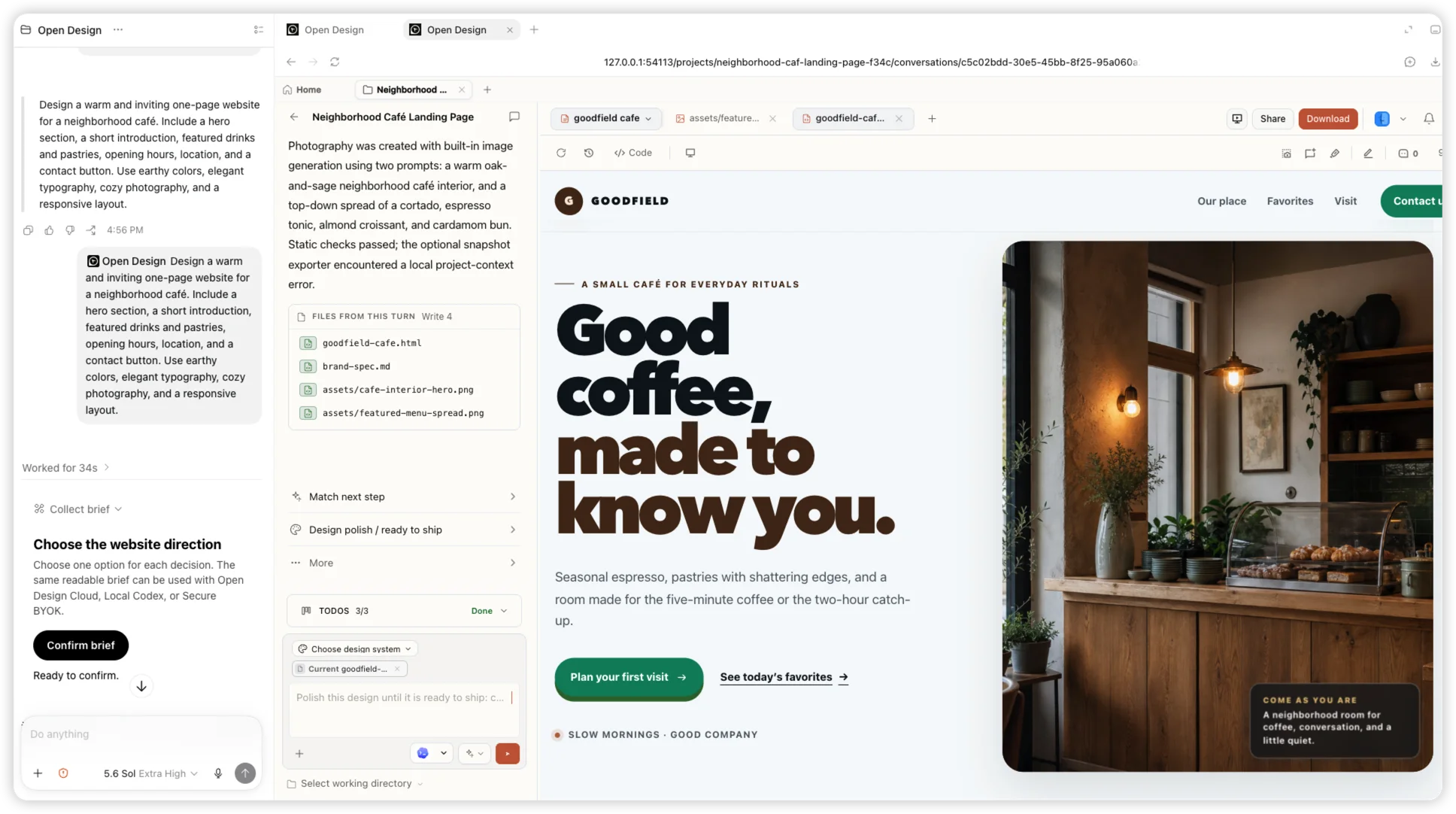
01 Installation
Collez cette instruction dans une tâche Codex. Codex lit le parcours d’installation du dépôt, puis configure le plugin et le MCP local sans dépendre d’une publication sur une marketplace publique.
Read open-design.ai/codex-plugin to install the Open Design plugin and set up a new task for me.02 Utilisation
Une fois l’installation terminée par Codex, ouvrez le plugin Open Design installé dans la nouvelle tâche et choisissez « Try now » pour commencer.
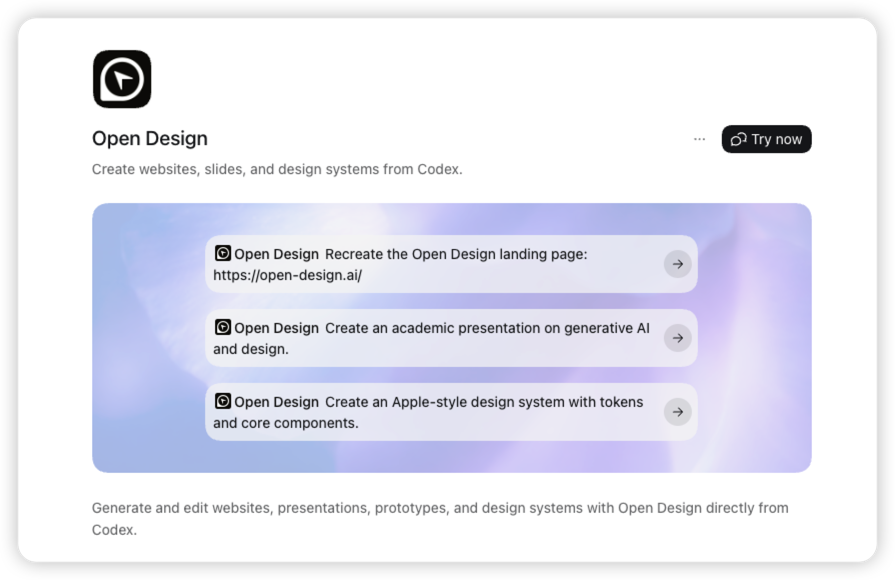
03 Création
Mentionnez Open Design, puis décrivez le livrable, le contenu, la direction visuelle et les exigences de responsive design.
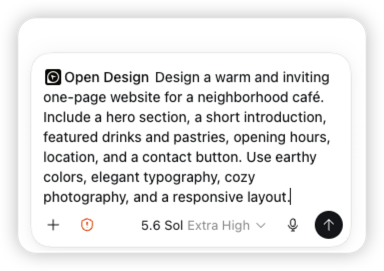
04 Création
Codex confirme la direction, crée le projet et transmet le travail à Open Design pendant que les fichiers apparaissent en direct.
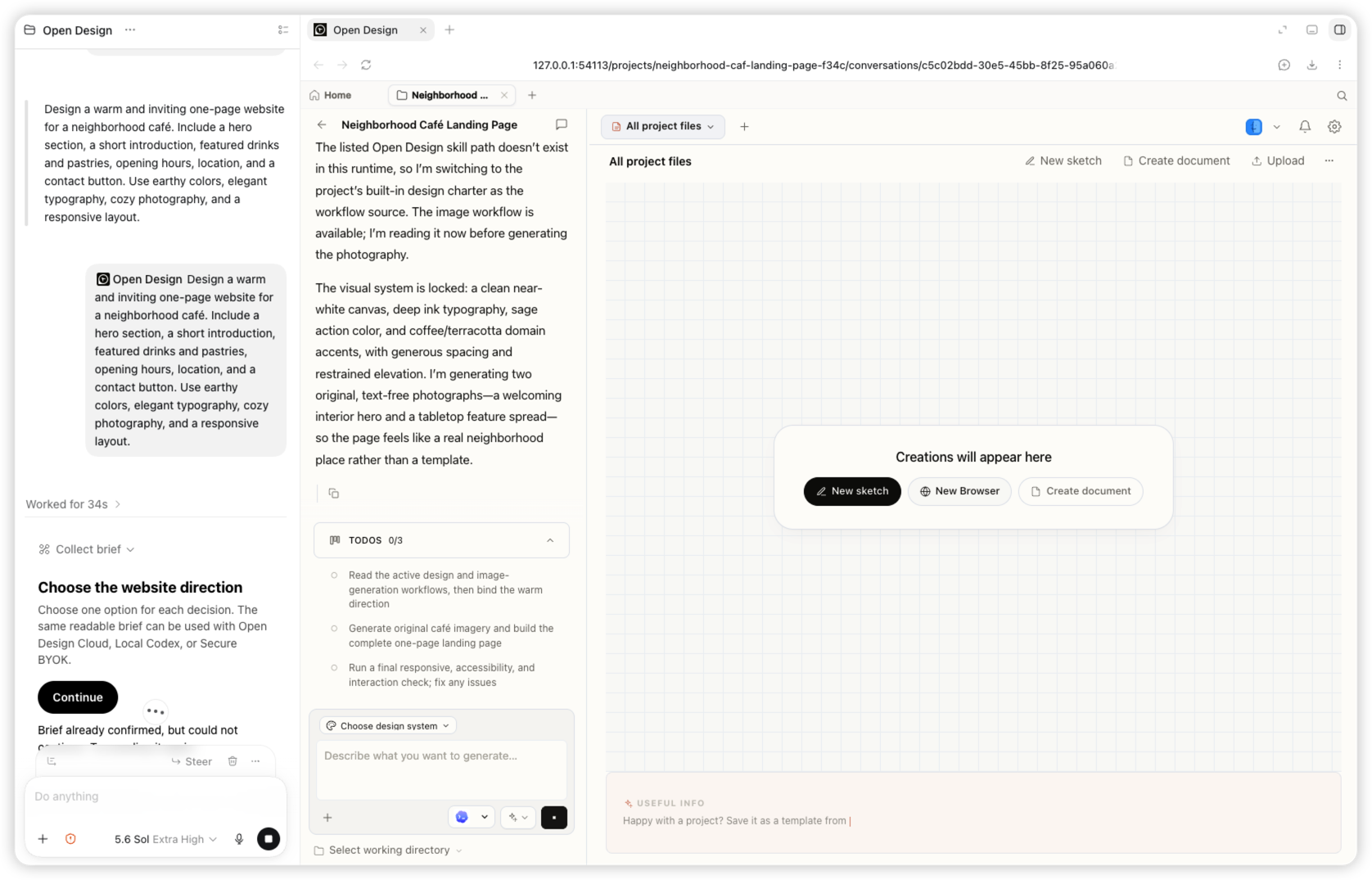
05 Création
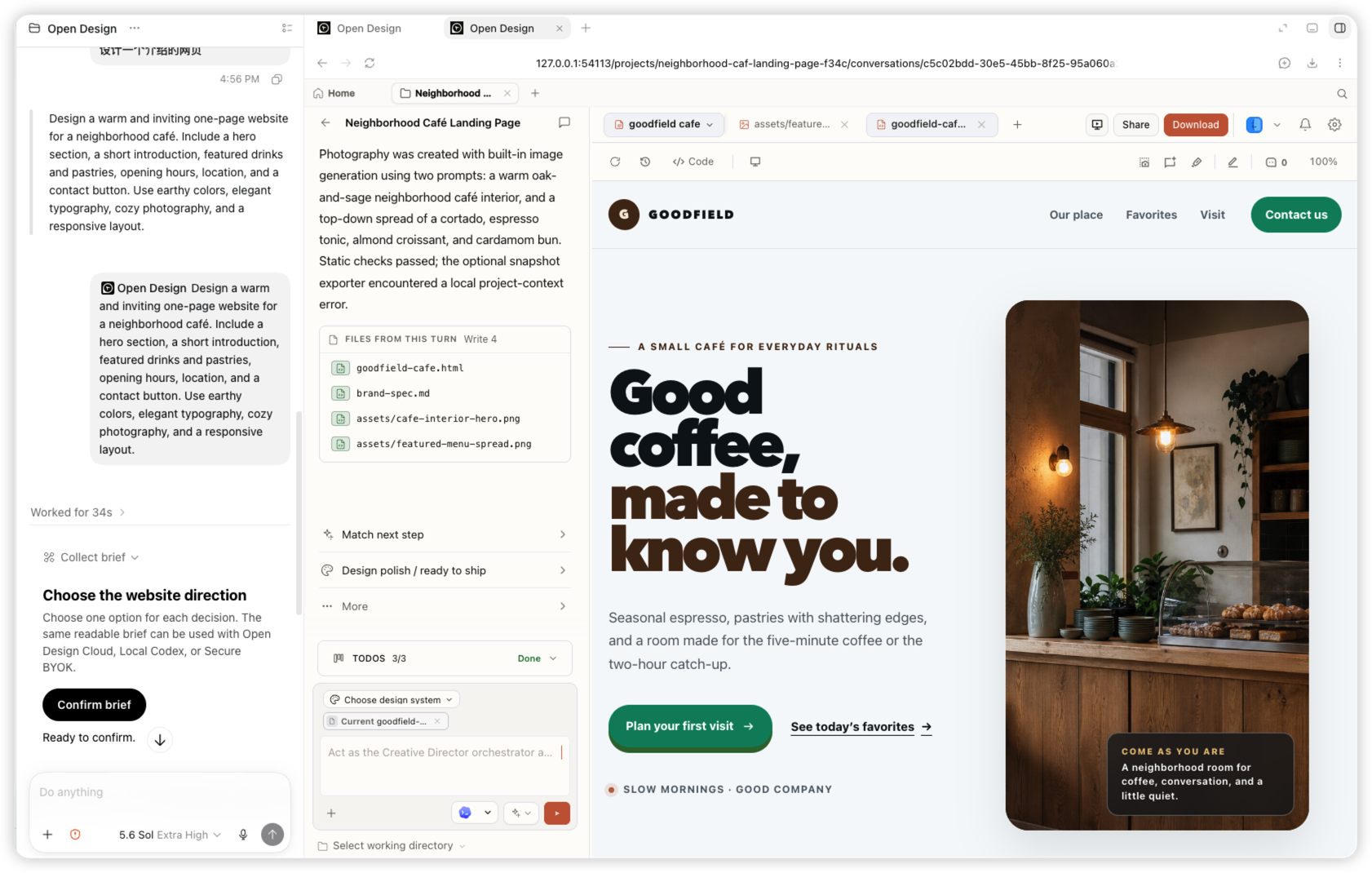
La même tâche renvoie la landing page responsive du café Goodfield, ainsi que ses images générées et ses fichiers modifiables.
Sélectionnez Open Design dans le menu des plugins de Codex, décrivez le livrable, puis continuez à l’affiner dans la même tâche. Codex affiche la mention du plugin sous forme de pastille Open Design.
@open-design Create a tactile product launch page for Oryzo, a sustainable rice-husk material. Use a cutting-mat grid, cork-toned product photography, oversized typography, technical labels, and a warm editorial layout. 
@open-design Create an event landing page for Open Design Osaka. Lead with a typographic map of Japan, restrained ivory and olive colors, the date and location, speaker details, and a clear registration action. 
@open-design Create a dark editorial website for Fable 5. Use a near-black canvas, small navigation, a bold serif headline, restrained white typography, and subtle interactive controls. 
@open-design Create an interactive release story for Open Design 0.9.0. Visualize a model timeline on a bright canvas with floating cards, connecting lines, color-coded labels, and responsive horizontal exploration. Codex garde le contrôle de la tâche. Open Design prend en charge le workflow visuel.
Il ajoute à Codex un workflow Open Design pour les sites web, les présentations, les prototypes et les systèmes de design. Le plugin se connecte à Open Design MCP en local pour gérer les briefs, les projets et la génération des livrables.
Le package actuel prend en charge Codex Desktop et Codex CLI. Codex est le premier hôte pris en charge.
Utilisez Codex CLI 0.144.6 ou une version ultérieure, ainsi que Open Design 0.17.0 ou une version ultérieure. Installez Open Design avant d’enregistrer son MCP local.
Codex charge les fonctionnalités du plugin et du MCP au démarrage d’une tâche. Une nouvelle tâche détecte le plugin Open Design Cloud fraîchement installé.
Non. Le MCP local enregistré peut démarrer l’environnement Open Design signé en mode headless lorsqu’il en a besoin.
Installez le plugin, connectez le MCP local et invoquez @open-design.