Utiliser le prompt
Ajouter votre cahier des charges
Ajoutez votre contexte ci-dessous. Il sera inclus dans le prompt lorsque vous le copierez ou le téléchargerez.
Créez une composition HTML/CSS modifiable avec du texte sélectionnable et une feuille de style d’impression ; traitez toute illustration bitmap comme une ressource locale distincte pour [PROJECT] et [AUDIENCE]. La tâche est la suivante : Couverture d’article éditorial.
Contenu et structure requis
Traduisez la tension principale de l’article en un visuel original et sobre, en laissant de la place au titre.
Utilisez [APPROVED_CONTENT] comme source pour les noms, dates, chiffres, affirmations et destinations. Dressez la liste des éléments manquants avant toute substitution. Si une démonstration est nécessaire, indiquez que son contenu est fictif. N’inventez aucun témoignage client, classement, logo de partenaire ni aucune fonctionnalité de produit.
Direction artistique
Utilisez [BRAND_RULES] et le système de design déjà sélectionné dans le projet. Si aucun système n’est fourni, partez de cette orientation : crème, anthracite et vert olive ; hiérarchie éditoriale asymétrique avec un espace négatif généreux. Veillez à la cohérence des rôles de la typographie, de l’espacement et des couleurs. Faites passer la tâche avant les éléments décoratifs et évitez une collection générique de cartes sans rapport entre elles.
Préparation du contenu
Lisez l’argument central de l’article et identifiez sa tension principale. Fournissez le titre exact, le cadrage prévu et toute contrainte liée à la marque ou à la publication.
Mise en page et comportement
Choisissez une seule métaphore visuelle qui soutient l’argument. Réservez délibérément de l’espace au titre au lieu de réunir chaque mot-clé dans une illustration.
Vérification d’acceptation propre à la tâche
- Évitez de réunir littéralement chaque mot-clé dans un collage et veillez à la pertinence de la métaphore.
- Examinez la couverture sans l’article et vérifiez qu’elle évoque le bon sujet.
- Testez le placement du titre et l’échelle de la miniature ; la complexité décorative ne doit pas masquer l’idée éditoriale.
Implémentation et vérification
Conservez le texte modifiable. Utilisez une structure sémantique, des contrôles explicites, un focus clavier visible et des états vides ou d’erreur appropriés. Vérifiez les mises en page étroites et larges. Respectez les préférences de réduction des animations. Préservez le framework et les dépendances existants du projet ; ne remplacez pas discrètement la pile technique. Livrez les fichiers modifiables et expliquez tout comportement incomplet ou toute donnée d’entrée non prise en charge. Vérifiez cette tâche précise avant de proposer des fonctionnalités supplémentaires.
Conservez le texte exact et les crédits requis sous forme de texte éditable. Demandez les dimensions prévues lorsqu’elles ne sont pas indiquées. N’inventez pas de QR code, de code-barres, de signature ou de sceau officiel fonctionnel.
Pièce jointe de référence et objectif de reconstruction
Joignez le fichier reference.webp du pack de téléchargement de ce prompt à ce dernier dans OpenDesign. Créez un résultat modifiable avec une composition et une hiérarchie similaires ; n’intégrez pas l’image de référence entière comme interface finale. Préservez le contenu approuvé du projet et les règles de marque s’ils entrent en conflit avec des libellés d’exemple fictifs. Si l’image est absente ou illisible, demandez-la au lieu de prétendre à une fidélité visuelle.
Composition et contenu de référence
Utilisez le fichier reference.webp joint comme référence visuelle pour la couverture d’article éditorial. Avant de commencer, identifiez les grandes zones de haut en bas, leurs largeurs et hauteurs relatives, l’alignement, l’espacement, la hiérarchie typographique, les couleurs de surface, les bordures, les images et les composants répétés. Préservez ces relations au lieu de les remplacer par un modèle générique. Contenu requis pour la tâche : traduisez la tension principale de l’article en un visuel original et épuré laissant de la place au titre. Suivez les indications de mise en page propres à cette tâche pour convertir l’image en éléments modifiables : choisissez une seule métaphore visuelle qui soutient l’argument. Réservez délibérément de l’espace au titre au lieu de réunir chaque mot-clé dans une illustration.
Direction visuelle issue du projet de référence
crème, anthracite et vert olive ; hiérarchie éditoriale asymétrique avec un espace négatif généreux.
Résultat et possibilités de modification
Recréez le visuel final sous forme de texte, de formes et de calques d’image modifiables. La référence est une composition, pas une interface d’édition ; n’ajoutez pas de navigation, de formulaires ni de widgets de tableau de bord qui n’y figurent pas. Choisissez une seule métaphore visuelle qui soutient l’argument. Réservez délibérément de l’espace au titre au lieu de réunir chaque mot-clé dans une illustration. Confirmez les dimensions prévues et préservez la hiérarchie du texte lors de l’adaptation du visuel. Évitez de réunir littéralement chaque mot-clé dans un collage et veillez à la pertinence de la métaphore.
Comparaison visuelle et livraison
- Comparez le résultat à l’image jointe avec des proportions identiques. Vérifiez la disposition des principales zones, les dimensions relatives des images, les sauts de ligne, les espacements, la hiérarchie typographique, le contraste, les états actifs et la densité du contenu avant de peaufiner les détails décoratifs.
- Testez ensuite la mise en page étroite sans comprimer le texte de bureau dans des libellés minuscules.
- Conservez les logos, photos et icônes comme ressources distinctes, et tous les libellés porteurs de sens comme éléments modifiables. Répertoriez les polices et ressources indisponibles ainsi que tout écart intentionnel. Livrez les fichiers fonctionnels avec un compte rendu concis des comportements implémentés et des intégrations restantes ; ne promettez pas un résultat identique au pixel près à partir du seul prompt.
Télécharger le prompt + l’image
Inclut le prompt complet et l’image de référence en taille réelle. Joignez les deux dans OpenDesign pour guider la mise en page.
Comment rédiger un prompt de design de couverture d’article éditorial
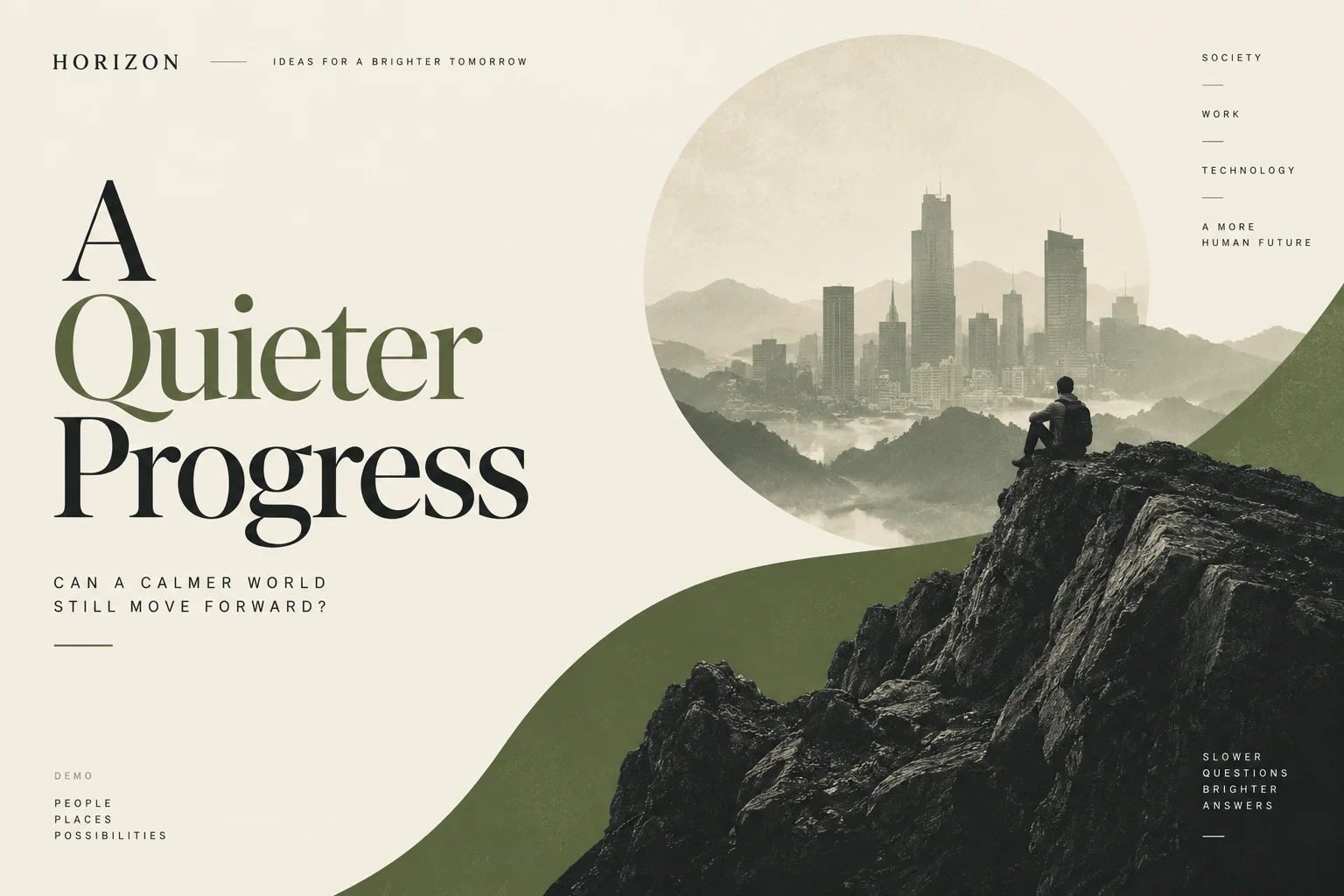
Un prompt de design efficace pour une couverture d’article éditorial décrit l’argument, la composition et l’ordre de lecture, pas seulement une ambiance. Cet exemple associe un titre surdimensionné en caractères sérif à un paysage urbain circulaire et à un premier plan rocheux sombre. Le guide ci-dessous transforme ces choix visuels en instructions adaptables à votre propre article.
Les trois vues détaillées ci-dessous sont des recadrages de la même référence générée par IA. Elles expliquent la composition et la typographie ; ce ne sont pas des captures d’écran d’une interface fonctionnelle.
Construisez une métaphore visuelle unique autour de l’article
La ville n’est pas présentée comme une photographie classique de panorama urbain. Elle s’inscrit dans un grand cercle clair, adouci par des crêtes montagneuses et de la brume. Un petit personnage assis apparaît plus près du spectateur, sur le rocher à droite. Associée au titre fictif « Un progrès plus serein », cette composition suggère une tension possible entre la croissance urbaine et un point de vue plus lent et réfléchi. Cette lecture est une interprétation de la composition ; un article réel peut nécessiter une autre métaphore.
Commencez votre prompt de couverture éditoriale par la question centrale de l’article, puis nommez les quelques éléments visuels qui l’expriment. « Rendez-la réfléchie et éditoriale » laisse le sujet, l’échelle et les relations indéterminés. La référence est plus précise : une ville lointaine, une petite personne, un grand rocher et un seul cadre circulaire. Leur taille relative compte autant que leur identité. N’ajoutez pas d’horloges, de graphiques, de feuilles ou d’autres symboles simplement parce qu’ils apparaissent dans l’article. Chaque objet supplémentaire concurrence l’idée centrale. Si votre article traite d’une autre tension, remplacez la métaphore avant de préserver cette composition.
À partir du prompt
Choisissez une seule métaphore visuelle qui soutient l’argument.
Personnalisez-le
L’article examine [CENTRAL_QUESTION]. Exprimez la tension entre [IDEA_A] et [IDEA_B] à travers une seule scène : [DISTANT_SUBJECT] dans un grand champ circulaire, avec [FOREGROUND_SUBJECT] au premier plan, en bas à droite. Gardez le détail à échelle humaine petit et l’arrière-plan discret. Réservez le côté gauche au titre approuvé. Évitez les objets symboliques supplémentaires, sauf s’ils sont nécessaires pour expliquer l’argument.
Précisez la hiérarchie et les sauts de ligne du titre
Le titre occupe la majeure partie de la moitié gauche. « Un » est placé seul sur une ligne, « plus serein » est en olive et « Progrès » revient au gris anthracite. Les formes de lettres sérif à fort contraste structurent la composition ; la courte question en majuscules placée en dessous utilise un espacement généreux et une taille beaucoup plus petite. Cette hiérarchie établit clairement un premier et un second niveaux de lecture. Ce n’est pas un modèle imposant trois lignes à chaque titre : un titre approuvé plus long nécessite d’autres sauts de ligne et peut demander davantage d’espace horizontal.
Fournissez séparément au modèle le titre exact, la phrase d’accompagnement et le nom de la publication. Décrivez ensuite leur rôle et leur échelle relative. Demander une « belle typographie » n’indique pas au modèle quel texte doit dominer. Exigez du texte modifiable, un grand titre sérif, une ligne d’accompagnement compacte en sans-sérif et une seule couleur d’accent discrète. Examinez les mots réels à la taille prévue de la couverture : les traits fins des caractères sérif peuvent disparaître dans une petite miniature et les mots longs peuvent empiéter sur l’image. Révisez les sauts de ligne ou la zone du titre avant de réduire uniformément tout le texte. Le texte fictif de cette image sert de référence de composition et ne constitue pas un contenu approuvé pour votre publication.
À partir du prompt
Traduisez la tension principale de l’article en un visuel original et sobre, en laissant de la place au titre.
Personnalisez-le
Utilisez le titre exact [APPROVED_HEADLINE] sous forme de texte modifiable dans la zone gauche. Composez-le dans une police sérif à fort contraste avec un interligne serré, mais lisible. Choisissez les sauts de ligne selon le sens des mots ; ne coupez aucun mot. Mettez uniquement [KEY_PHRASE] en valeur avec la couleur d’accent. Placez [SUPPORTING_LINE] en dessous, dans une police sans-sérif plus petite avec un espacement généreux. Gardez le nom de la publication visuellement secondaire et laissez un espace net entre le titre et l’illustration circulaire.
Décrivez les couleurs, les calques et le recadrage final
Le fond crème chaud constitue la plus grande zone colorée. L’olive apparaît dans le mot mis en valeur du titre et dans la forme ample située sous l’image ; le gris anthracite ancre le titre et le rocher. Le rocher au premier plan chevauche le paysage circulaire au lieu de rester à l’intérieur. Ce chevauchement relie le cadre géométrique au bord inférieur de la couverture. De petites mentions de publication sont placées près des marges, sans concurrencer le titre ni la scène principale.
Les noms de couleurs ne sont qu’un point de départ. Attribuez une fonction à chaque couleur et décrivez l’ordre des calques : toile crème, forme d’accompagnement olive, paysage circulaire clair, rocher sombre au premier plan, puis typographie modifiable. Cette approche est plus reproductible qu’une demande vague de style minimaliste. Indiquez également les dimensions de sortie et la zone de sécurité avant la génération. La référence utilise un format paysage 3:2. Un recadrage carré pour les réseaux sociaux ou une couverture au format portrait nécessitera une recomposition, et non un recadrage centré qui coupe le titre. À l’échelle d’une miniature, la silhouette principale et le titre doivent rester lisibles même lorsque les petites mentions en marge disparaissent.
À partir du prompt
crème, anthracite et vert olive ; hiérarchie éditoriale asymétrique avec un espace négatif généreux.
Personnalisez-le
Créez une couverture éditoriale de [WIDTH] × [HEIGHT]. Utilisez un crème chaud pour la toile, du gris anthracite pour la typographie principale et le premier plan, et un olive discret pour un seul mot mis en valeur et une courbe d’accompagnement. Placez le paysage circulaire derrière l’image de premier plan afin que le rocher chevauche son bord. Conservez tout le texte approuvé à l’intérieur de [SAFE_MARGIN]. Pour une version carrée ou au format portrait, recomposez le titre et l’image en calques distincts ; ne recadrez pas la couverture paysage finalisée et n’aplatissez pas le texte dans l’image.
Évaluez le résultat de votre couverture d’article éditorial
Comparez le résultat à la référence avec le même rapport d’aspect, puis examinez-le à la taille à laquelle les lecteurs le verront réellement. Vérifiez le sens de l’article avant de peaufiner les détails de surface. L’image est un concept visuel ; le texte modifiable, les dimensions finales et les autorisations relatives aux ressources doivent encore être vérifiés dans les fichiers livrés.
- Sens : masquez le titre. La scène restante évoque-t-elle encore la tension centrale de l’article ou suggère-t-elle une affirmation que l’article ne formule pas ?
- Hiérarchie : examinez une petite miniature. Pouvez-vous identifier immédiatement le titre principal et la silhouette ? Supprimez les détails concurrents avant d’agrandir l’ensemble.
- Composition : vérifiez que le titre dispose de son propre espace, que le cercle reste reconnaissable et que le chevauchement du premier plan est intentionnel. Comparez l’ensemble de la couverture, pas des détails décoratifs isolés.
- Texte et livraison : vérifiez le titre exact, la ponctuation et le crédit de publication. Confirmez que la typographie est modifiable, que les calques d’image sont séparés, que les dimensions demandées sont respectées et que les autres recadrages sont présents.
Prompt de suivi
Utilisez ceci après le premier résultat. Cela recentre la révision sur l’aspect le plus important de cette tâche.
Affinez la couverture d’article éditorial actuelle. Examinez la couverture sans l’article et vérifiez qu’elle évoque le bon sujet. Testez le placement du titre et l’échelle de la miniature ; la complexité décorative ne doit pas masquer l’idée éditoriale. Conservez le contenu et l’orientation visuelle approuvés ; modifiez uniquement les éléments nécessaires pour résoudre ces problèmes.