Usar o prompt
Adicione seu briefing
Adicione seu contexto abaixo. Ele será incluído no prompt quando você copiar ou baixar.
Crie uma composição editável em HTML/CSS, com texto selecionável e uma folha de estilos para impressão; trate qualquer ilustração em bitmap como um recurso local separado para [PROJECT] e [AUDIENCE]. A tarefa é: Capa de Artigo Editorial.
Conteúdo e estrutura obrigatórios
Traduza a principal tensão do artigo em um visual original e contido, com espaço para o título.
Use [APPROVED_CONTENT] como fonte de nomes, datas, números, alegações e destinos. Liste as informações ausentes antes de substituir qualquer conteúdo. Se for necessária uma demonstração, identifique o conteúdo como fictício. Não invente depoimentos de clientes, classificações, logotipos de parceiros ou recursos do produto.
Direção de design
Use [BRAND_RULES] e o sistema de design já selecionado no projeto. Se nenhum sistema tiver sido fornecido, comece com esta direção: creme, carvão e verde-oliva; hierarquia editorial assimétrica com bastante espaço negativo. Mantenha a consistência da tipografia, do espaçamento e das funções das cores. Priorize a tarefa em vez de elementos decorativos e evite uma coleção genérica de cartões sem relação entre si.
Preparação do conteúdo
Leia o argumento central do artigo e identifique sua principal tensão. Forneça o título exato, o recorte pretendido e quaisquer restrições da marca ou publicação.
Layout e comportamento
Escolha uma única metáfora visual que sustente o argumento. Reserve intencionalmente espaço para o título, em vez de reunir todas as palavras-chave em uma colagem ilustrada.
Verificação de aceitação específica da tarefa
- Evite uma colagem literal de todas as palavras-chave e mantenha a metáfora relevante.
- Veja a capa sem o artigo e verifique se ela sugere o tema correto.
- Teste o posicionamento do título e a escala da miniatura; a complexidade decorativa não deve ofuscar a ideia editorial.
Implementação e revisão
Mantenha o texto editável. Use estrutura semântica, controles descritivos, foco de teclado visível e estados vazios/de erro adequados. Verifique layouts estreitos e amplos. Respeite as preferências de movimento reduzido. Preserve o framework e as dependências existentes do projeto; não substitua a stack silenciosamente. Entregue os arquivos editáveis e explique qualquer comportamento incompleto ou informação de entrada não compatível. Revise esta tarefa específica antes de propor recursos adicionais.
Mantenha o texto exato e os créditos obrigatórios como texto ativo. Pergunte quais são as dimensões pretendidas quando elas não forem fornecidas. Não invente um QR code funcional, código de barras, assinatura ou selo oficial.
Anexo de referência e objetivo da reconstrução
Anexe o arquivo reference.webp do pacote de download deste prompt ao lado deste prompt no OpenDesign. Crie um resultado editável com composição e hierarquia semelhantes; não incorpore toda a imagem de referência como interface final. Preserve o conteúdo aprovado do projeto e as regras da marca caso entrem em conflito com rótulos fictícios de exemplo. Se a imagem estiver ausente ou ilegível, solicite-a em vez de alegar fidelidade visual.
Composição e conteúdo da referência
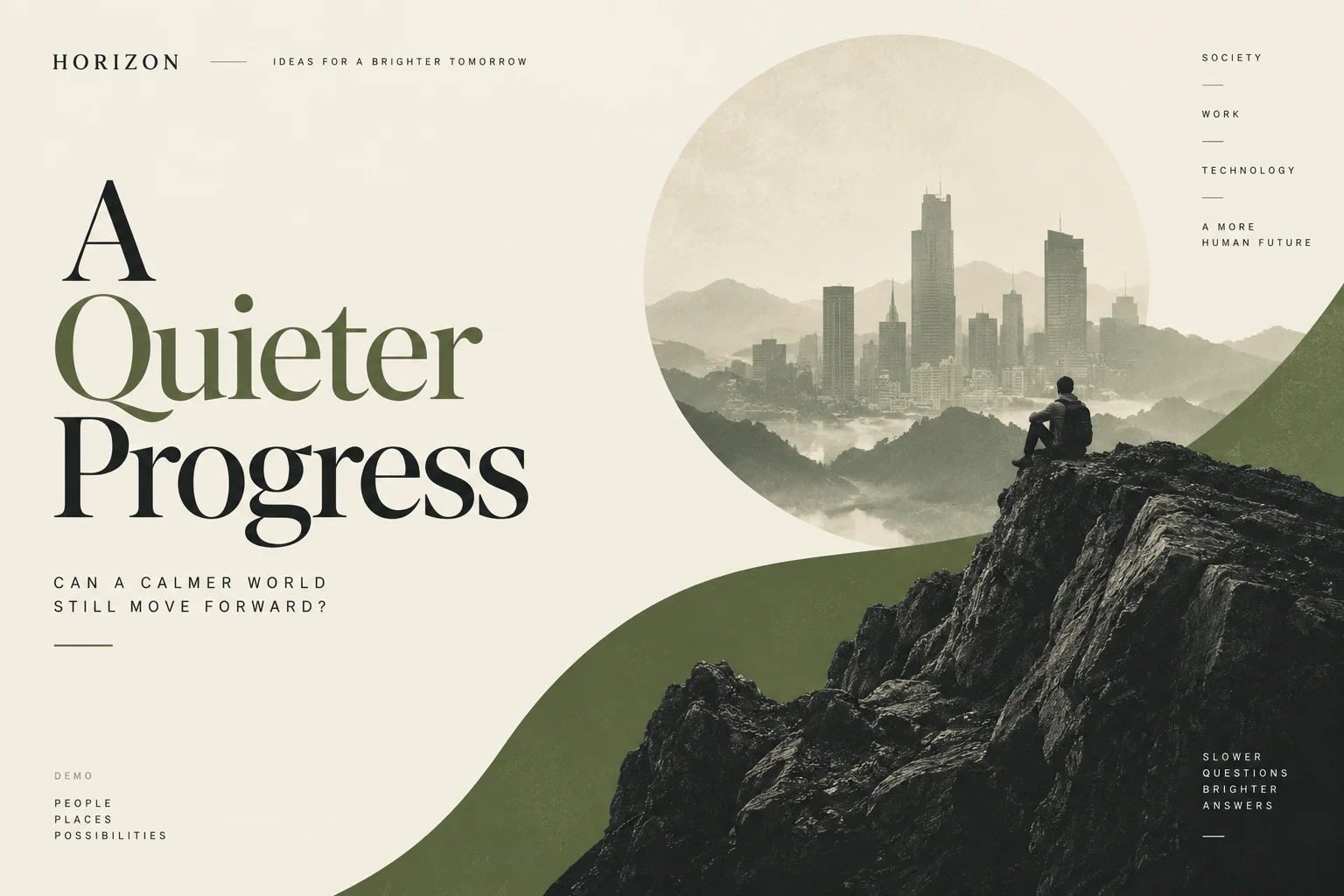
Use o arquivo reference.webp anexado como referência visual para a Capa de Artigo Editorial. Antes de criar, identifique as principais regiões de cima para baixo, suas larguras e alturas relativas, alinhamento, espaçamento, hierarquia tipográfica, cores das superfícies, bordas, imagens e componentes repetidos. Preserve essas relações em vez de substituí-las por um modelo genérico. Conteúdo obrigatório da tarefa: traduza a tensão principal do artigo em um visual original e contido, com espaço para o título. Ao converter a imagem em elementos editáveis, siga esta orientação específica de layout: escolha uma única metáfora visual que sustente o argumento. Reserve intencionalmente espaço para o título, em vez de reunir todas as palavras-chave em uma colagem ilustrada.
Direção visual do briefing de exemplo
creme, carvão e verde-oliva; hierarquia editorial assimétrica com bastante espaço negativo.
Resultado e editabilidade
Recrie a arte finalizada como camadas editáveis de texto, formas e imagens. A referência é uma composição, não uma interface de editor; não adicione navegação, formulários ou widgets de painel que não estejam presentes nela. Escolha uma única metáfora visual que sustente o argumento. Reserve intencionalmente espaço para o título, em vez de reunir todas as palavras-chave em uma colagem ilustrada. Confirme as dimensões pretendidas e preserve a hierarquia do texto ao adaptar a arte. Evite uma colagem literal de todas as palavras-chave e mantenha a metáfora relevante.
Comparação visual e entrega
- Compare o resultado com a imagem anexada nas mesmas proporções. Revise o posicionamento das principais regiões, os tamanhos relativos das imagens, as quebras de linha, o espaçamento, a hierarquia tipográfica, o contraste, os estados ativos e a densidade do conteúdo antes de aperfeiçoar os detalhes decorativos.
- Em seguida, teste o layout estreito sem comprimir o texto da versão para desktop em rótulos minúsculos.
- Mantenha logotipos, fotos e ícones como arquivos separados e todos os rótulos relevantes editáveis. Liste fontes/arquivos indisponíveis e qualquer diferença intencional. Entregue os arquivos funcionais com uma descrição concisa do comportamento implementado e das integrações pendentes; não prometa um resultado idêntico pixel a pixel apenas com base no prompt.
Baixar prompt + imagem
Inclui o prompt completo e a imagem de referência em tamanho real. Anexe ambos no OpenDesign para orientar o layout.
Como Escrever um Prompt de Design de Capa de Artigo Editorial
Um bom prompt de design de capa de artigo editorial explica o argumento, a composição e a ordem de leitura — não apenas uma atmosfera. Este exemplo combina um título serifado de grandes proporções com uma paisagem urbana circular e um primeiro plano rochoso escuro. O passo a passo abaixo transforma essas decisões visuais em instruções que você pode adaptar ao seu próprio artigo.
As três visualizações de detalhes abaixo são recortes da mesma referência gerada por IA. Elas explicam a composição e a tipografia; não são capturas de tela de uma interface funcional.
Crie uma Única Metáfora Visual em Torno do Artigo
A cidade não é apresentada como uma fotografia convencional do horizonte urbano. Ela aparece dentro de um grande círculo claro, suavizada por cadeias de montanhas e névoa. Uma pequena figura sentada aparece mais próxima do observador, sobre a rocha à direita. Junto ao título fictício “A Quieter Progress”, isso cria uma possível tensão entre o crescimento urbano e um ponto de vista mais lento e contemplativo. Essa leitura é uma interpretação da composição; um artigo real pode exigir uma metáfora diferente.
Comece o prompt da capa editorial com a questão central do artigo e, em seguida, indique os poucos elementos visuais que a expressam. “Torne o resultado reflexivo e editorial” deixa o tema, a escala e a relação entre os elementos indefinidos. A referência é mais específica: cidade distante, pessoa pequena, rocha grande e uma moldura circular. O tamanho relativo desses elementos importa tanto quanto sua identidade. Não adicione relógios, gráficos, folhas ou outros símbolos apenas porque aparecem no artigo. Cada objeto adicional compete com a ideia central. Se o artigo abordar uma tensão diferente, substitua a metáfora antes de preservar esta composição.
Do prompt
Escolha uma única metáfora visual que sustente o argumento.
Personalize
O artigo examina [CENTRAL_QUESTION]. Expresse a tensão entre [IDEA_A] e [IDEA_B] por meio de uma única cena: [DISTANT_SUBJECT] dentro de um grande campo circular, com [FOREGROUND_SUBJECT] no primeiro plano inferior direito. Mantenha pequeno o detalhe em escala humana e deixe o fundo discreto. Reserve o lado esquerdo para o título aprovado. Evite objetos simbólicos adicionais, a menos que sejam necessários para explicar o argumento.
Especifique a Hierarquia do Título e as Quebras de Linha
O título ocupa a maior parte da metade esquerda. “A” aparece em uma linha própria, “Quieter” está em verde-oliva e “Progress” volta ao tom de carvão. As letras serifadas de alto contraste conduzem a composição; a pergunta curta em letras maiúsculas, logo abaixo, usa amplo espaçamento entre caracteres e um tamanho muito menor. Essa hierarquia cria uma primeira e uma segunda leitura claras. Isso não é um modelo para forçar todos os títulos a caberem em três linhas: um título aprovado mais longo exige quebras diferentes e pode precisar de mais espaço horizontal.
Forneça separadamente ao modelo o título exato, a frase de apoio e o nome da publicação. Em seguida, descreva suas funções e escalas relativas. Pedir uma “tipografia bonita” não informa ao modelo qual texto deve se destacar. Especifique texto editável, um título grande e serifado, uma linha de apoio compacta em fonte sem serifa e uma única cor de ênfase discreta. Revise as palavras reais no tamanho previsto da capa: traços serifados finos podem desaparecer em uma miniatura pequena, e palavras longas podem colidir com a imagem. Ajuste as quebras de linha ou a área do título antes de reduzir todo o texto na mesma proporção. O texto fictício desta imagem é uma referência de composição, não um texto aprovado para sua publicação.
Do prompt
Traduza a principal tensão do artigo em um visual original e contido, com espaço para o título.
Personalize
Use o título exato [APPROVED_HEADLINE] como texto editável na região esquerda. Aplique uma fonte serifada de alto contraste, com espaçamento entre linhas reduzido, mas legível. Escolha as quebras de linha conforme o sentido das palavras; não divida uma palavra. Destaque apenas [KEY_PHRASE] com a cor de ênfase. Posicione [SUPPORTING_LINE] abaixo, em uma fonte sem serifa menor e com amplo espaçamento entre caracteres. Mantenha o nome da publicação visualmente secundário e deixe um espaço claro entre o título e a ilustração circular.
Descreva as Cores, as Camadas e o Recorte Final
O campo em creme quente é a maior área de cor. O verde-oliva aparece na palavra destacada do título e na forma curva que passa sob a imagem; o tom de carvão dá peso ao título e à rocha. A rocha em primeiro plano se sobrepõe à paisagem circular, em vez de permanecer dentro dela. Essa sobreposição conecta a moldura geométrica à borda inferior da capa. Pequenos rótulos da publicação aparecem próximos às margens, mas não competem com o título nem com a cena principal.
Os nomes das cores são apenas um ponto de partida. Atribua uma função a cada cor e descreva a ordem das camadas: tela em creme, forma de apoio verde-oliva, paisagem circular clara, rocha escura em primeiro plano e, por fim, tipografia editável. Isso é mais reproduzível do que solicitar um estilo minimalista vago. Informe também as dimensões de saída e a área segura antes da geração. A referência usa uma tela horizontal em proporção 3:2. Um recorte quadrado para redes sociais ou uma capa vertical exigirá uma nova composição, não um recorte central que elimine o título. Na escala de miniatura, a silhueta principal e o título devem continuar legíveis mesmo quando os pequenos rótulos das margens desaparecerem.
Do prompt
creme, carvão e verde-oliva; hierarquia editorial assimétrica com bastante espaço negativo.
Personalize
Crie uma capa editorial de [WIDTH] × [HEIGHT]. Use creme quente na tela, tom de carvão na tipografia principal e no primeiro plano, e verde-oliva suave em uma única palavra de destaque e uma curva de apoio. Posicione a paisagem circular atrás da imagem em primeiro plano para que a rocha se sobreponha à sua borda. Mantenha todo o texto aprovado dentro de [SAFE_MARGIN]. Para uma versão quadrada ou vertical, reorganize o título e a imagem como camadas separadas; não recorte a capa horizontal finalizada nem achate o texto na imagem.
Revise o Resultado da Capa do Artigo Editorial
Compare o resultado com a referência na mesma proporção e, depois, verifique-o no tamanho em que os leitores realmente o verão. Revise o significado do artigo antes de aprimorar os detalhes visuais. A imagem é um conceito visual; o texto editável, as dimensões finais e as permissões dos recursos ainda precisam ser verificados nos arquivos entregues.
- Significado: oculte o título. A cena restante ainda sugere a tensão central do artigo ou transmite uma afirmação que o artigo não faz?
- Hierarquia: visualize uma miniatura pequena. É possível identificar imediatamente o título principal e a silhueta? Remova detalhes concorrentes antes de aumentar tudo.
- Composição: verifique se o título tem seu próprio espaço, se o círculo continua reconhecível e se a sobreposição do primeiro plano é intencional. Compare a capa como um todo, não apenas detalhes decorativos isolados.
- Texto e entrega: verifique o título exato, a pontuação e o crédito da publicação. Confirme a tipografia editável, as camadas de imagem separadas, as dimensões solicitadas e todos os recortes alternativos.
Prompt de acompanhamento
Use isto após o primeiro resultado. Assim, a revisão se concentra na parte mais importante desta tarefa.
Refine a capa atual do artigo editorial. Veja a capa sem o artigo e verifique se ela sugere o tema correto. Teste o posicionamento do título e a escala da miniatura; a complexidade decorativa não deve ofuscar a ideia editorial. Preserve o conteúdo e a direção visual aprovados; altere apenas o necessário para resolver esses problemas.