Utiliser le prompt
Ajouter votre cahier des charges
Ajoutez votre contexte ci-dessous. Il sera inclus dans le prompt lorsque vous le copierez ou le téléchargerez.
Créez un prototype frontend interactif avec la stack existante du projet et des données de démonstration explicitement identifiées pour [PROJECT] et [AUDIENCE]. La tâche est la suivante : Rapport de suivi du temps.
Contenu et structure requis
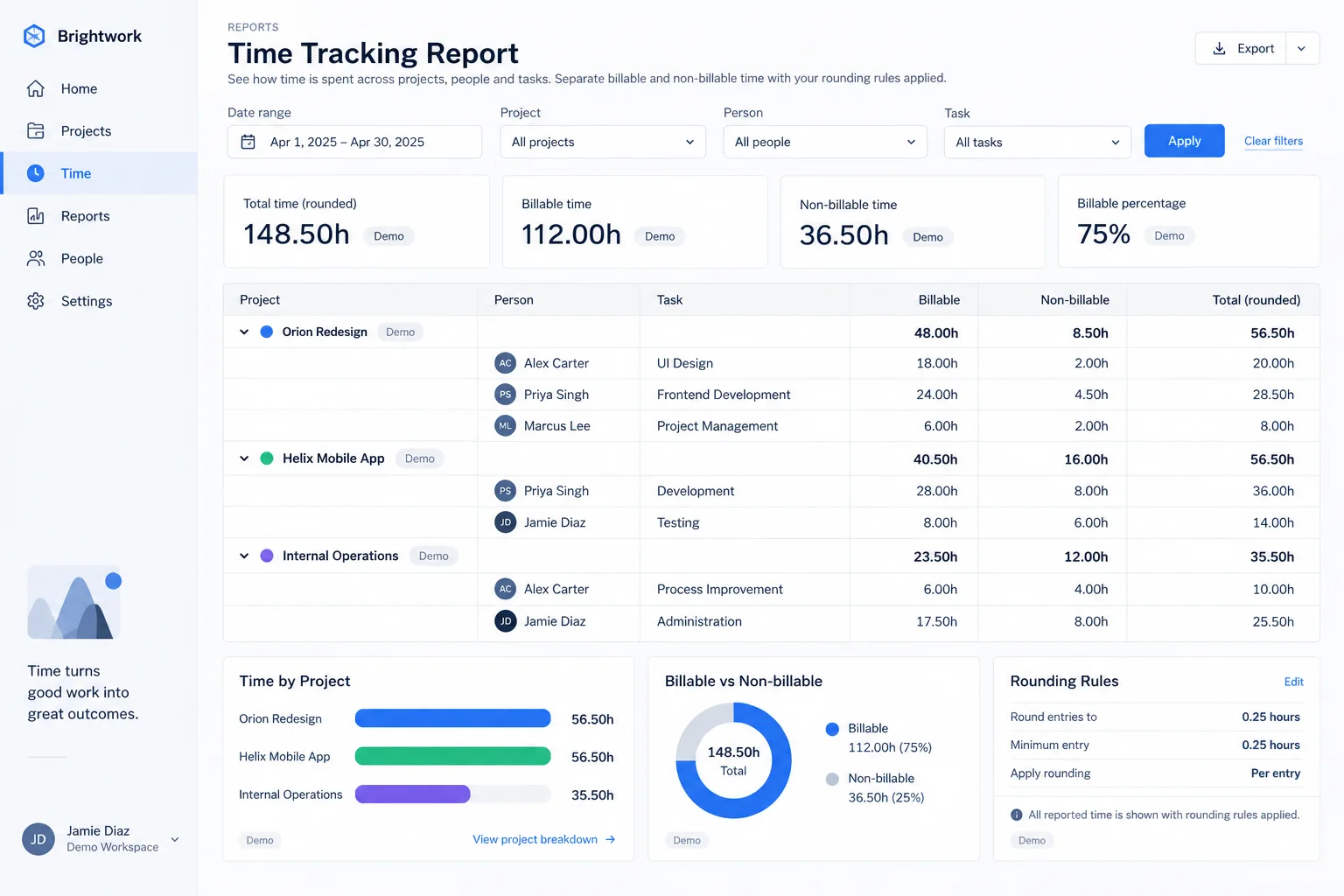
Affichez le temps enregistré par projet, personne et tâche, avec des filtres de date modifiables.
Utilisez [APPROVED_CONTENT] comme source pour les noms, dates, chiffres, affirmations et destinations. Dressez la liste des éléments manquants avant toute substitution. Si une démonstration est nécessaire, indiquez que son contenu est fictif. N’inventez aucun témoignage client, classement, logo de partenaire ni aucune fonctionnalité de produit.
Direction artistique
Utilisez [BRAND_RULES] et le système de design déjà sélectionné pour le projet. Si aucun système n’est fourni, partez de cette orientation : fond neutre clair, texte graphite, accent cobalt et séparateurs fins et précis ; hiérarchie dense mais lisible. Maintenez des rôles cohérents pour la typographie, les espacements et les couleurs. Donnez la priorité à la tâche plutôt qu’aux éléments décoratifs et évitez un ensemble générique de cartes sans rapport entre elles.
Préparation du contenu
Fournissez les entrées de temps, les projets, les personnes, le statut facturable et la règle d’arrondi. Définissez le fuseau horaire du rapport et la manière dont les entrées modifiées affectent les totaux.
Mise en page et comportement
Permettez aux utilisateurs de modifier la plage de dates et d’examiner les totaux par projet ou par personne. Distinguez le temps facturable du temps non facturable dans les synthèses et les détails de chaque ligne.
Vérification d’acceptation propre à la tâche
- Séparez le temps facturable du temps non facturable et préservez les règles d’arrondi.
- Vérifiez les entrées qui chevauchent minuit, les durées arrondies et une plage de dates vide.
- Les totaux doivent correspondre aux entrées sous-jacentes plutôt qu’à des valeurs d’affichage arrondies indépendamment.
Implémentation et vérification
Conservez le texte modifiable. Utilisez une structure sémantique, des contrôles explicites, un focus clavier visible et des états vides ou d’erreur appropriés. Vérifiez les mises en page étroites et larges. Respectez les préférences de réduction des animations. Préservez le framework et les dépendances existants du projet ; ne remplacez pas discrètement la pile technique. Livrez les fichiers modifiables et expliquez tout comportement incomplet ou toute donnée d’entrée non prise en charge. Vérifiez cette tâche précise avant de proposer des fonctionnalités supplémentaires.
Pièce jointe de référence et objectif de reconstruction
Joignez le fichier reference.webp du pack de téléchargement de ce prompt à ce dernier dans OpenDesign. Créez un résultat modifiable avec une composition et une hiérarchie similaires ; n’intégrez pas l’image de référence entière comme interface finale. Préservez le contenu approuvé du projet et les règles de marque s’ils entrent en conflit avec des libellés d’exemple fictifs. Si l’image est absente ou illisible, demandez-la au lieu de prétendre à une fidélité visuelle.
Composition et contenu de référence
Utilisez le fichier reference.webp joint comme référence visuelle pour le rapport de suivi du temps. Avant de commencer, identifiez les principales zones de haut en bas, leurs largeurs et hauteurs relatives, l’alignement, l’espacement, la hiérarchie typographique, les couleurs de surface, les bordures, les visuels et les composants répétés. Préservez ces relations au lieu de les remplacer par un modèle générique. Contenu requis pour la tâche : affichez le temps enregistré par projet, personne et tâche, avec des filtres de date modifiables. Lorsque vous transposez l’image en éléments modifiables, suivez ces directives de mise en page propres à la tâche : permettez aux utilisateurs de modifier la plage de dates et d’examiner les totaux par projet ou par personne. Distinguez le temps facturable du temps non facturable dans les synthèses et les détails de chaque ligne.
Direction visuelle issue du projet de référence
fond neutre clair, texte graphite, accent cobalt et séparateurs fins et précis ; hiérarchie dense mais lisible.
Spécifications des interactions
La référence est un concept statique : le comportement ci-dessous est une exigence à implémenter, et non la preuve que l’image est déjà fonctionnelle. Copiez le prompt personnalisé dans votre projet de travail. Commencez par la tâche principale : affichez le temps enregistré par projet, personne et tâche, avec des filtres de date modifiables. Séparez le temps facturable du temps non facturable et préservez les règles d’arrondi. Pour chaque contrôle visible, précisez son déclencheur, l’état affecté et le retour fourni ; implémentez les modifications locales avec un état cohérent dans les vues associées. Faites en sorte que la recherche et les filtres produisent de vrais résultats, que les contrôles de sélection aient un état actif explicite et que les actions d’enregistrement affichent, le cas échéant, un retour visible pour les états en attente, de réussite et d’échec. N’ajoutez pas de parcours sans rapport avec la tâche. Utilisez des liens appropriés pour la navigation, des boutons pour les actions et des noms accessibles pour les contrôles sous forme d’icônes. Ne laissez pas entendre qu’une opération backend a réussi si seule une démonstration locale a été modifiée.
Comparaison visuelle et livraison
- Comparez le résultat à l’image jointe avec des proportions identiques. Vérifiez la disposition des principales zones, les dimensions relatives des images, les sauts de ligne, les espacements, la hiérarchie typographique, le contraste, les états actifs et la densité du contenu avant de peaufiner les détails décoratifs.
- Testez ensuite la mise en page étroite sans comprimer le texte de bureau dans des libellés minuscules.
- Conservez les logos, photos et icônes comme ressources distinctes, et tous les libellés porteurs de sens comme éléments modifiables. Répertoriez les polices et ressources indisponibles ainsi que tout écart intentionnel. Livrez les fichiers fonctionnels avec un compte rendu concis des comportements implémentés et des intégrations restantes ; ne promettez pas un résultat identique au pixel près à partir du seul prompt.
Télécharger le prompt + l’image
Inclut le prompt complet et l’image de référence en taille réelle. Joignez les deux dans OpenDesign pour guider la mise en page.
Comment rédiger un prompt de design de rapport de suivi du temps
Utilisez ce prompt de design de rapport de suivi du temps pour afficher le temps enregistré par projet, personne et tâche, avec des filtres de dates modifiables.
La référence est un concept généré par IA. Les instructions ci-dessous décrivent ce qui doit être créé et testé ; l’image ne démontre aucun comportement fonctionnel.
Préserver la signification des heures
Un rapport de temps exige des périodes et des règles d’arrondi cohérentes pour permettre les comparaisons.
Les entrées facturables et non facturables doivent rester distinctes, même lorsqu’elles sont regroupées par personne ou par projet. Permettez aux utilisateurs de modifier la plage de dates et d’examiner les totaux par projet ou par personne. Distinguez les temps facturables et non facturables dans les synthèses et les détails de chaque ligne.
À partir du prompt
Permettez aux utilisateurs de modifier la plage de dates et d’examiner les totaux par projet ou par personne.
Personnalisez-le
Regroupez [TIME_ENTRIES] par [PROJECT_OR_PERSON] pour [PERIOD]. Affichez les totaux facturables et non facturables, la règle d’arrondi active et un accès permettant d’examiner les entrées qui les composent.
Préparer le contenu du rapport de suivi du temps
Les totaux se trouvent au-dessus des enregistrements groupés ; définissez le temps facturable, les limites des périodes et les règles d’arrondi avant de calculer le récapitulatif.
Fournissez les entrées de temps, les projets, les personnes, le statut facturable et la règle d’arrondi. Définissez le fuseau horaire du rapport et la manière dont les entrées modifiées affectent les totaux.
À partir du prompt
Affichez le temps enregistré par projet, personne et tâche, avec des filtres de date modifiables.
Personnalisez-le
Pour [PROJECT], utilisez [APPROVED_CONTENT] comme source de ce rapport de suivi du temps. Fournissez les entrées de temps, les projets, les personnes, le statut de facturation et la règle d’arrondi. Définissez le fuseau horaire du rapport et la manière dont les entrées modifiées affectent les totaux. Identifiez les données manquantes avant de les remplacer par du contenu de démonstration.
Rapprocher un total filtré
Les graphiques partagent l’espace avec des règles d’arrondi explicites ; calculez-les à partir des mêmes entrées et laissez les hypothèses d’arrondi visibles.
Filtrez les données sur une seule personne et examinez les entrées sous-jacentes. Le total affiché doit appliquer la même règle d’arrondi que la vue détaillée et conserver la plage de dates sélectionnée. Vérifiez les entrées à cheval sur minuit, les durées arrondies et une plage de dates vide. Les totaux doivent correspondre aux entrées sous-jacentes plutôt qu’à des valeurs d’affichage arrondies indépendamment.
À partir du prompt
Séparez le temps facturable du temps non facturable et préservez les règles d’arrondi.
Personnalisez-le
Évaluez le rapport de suivi du temps au regard de cette exigence : séparer le temps facturable du temps non facturable et préserver les règles d’arrondi. Vérifiez les entrées à cheval sur minuit, les durées arrondies et une plage de dates vide. Les totaux doivent correspondre aux entrées sous-jacentes plutôt qu’à des valeurs d’affichage arrondies indépendamment. Préservez le contenu approuvé et révisez uniquement les parties qui ne satisfont pas à ce contrôle.
Évaluer le résultat de votre rapport de suivi du temps
Un écran convaincant n’est pas un backend fonctionnel. Testez séparément la validation, les autorisations, la persistance et le comportement en cas d’échec avant de connecter des données réelles.
- Vérifiez les entrées à cheval sur minuit, les durées arrondies et une plage de dates vide. Les totaux doivent correspondre aux entrées sous-jacentes plutôt qu’à des valeurs d’affichage arrondies indépendamment.
Prompt de suivi
Utilisez ceci après le premier résultat. Cela recentre la révision sur l’aspect le plus important de cette tâche.
Améliorez le rapport de suivi du temps actuel. Vérifiez les entrées qui chevauchent minuit, les durées arrondies et une plage de dates vide. Les totaux doivent correspondre aux entrées sous-jacentes plutôt qu’à des valeurs d’affichage arrondies indépendamment. Préservez le contenu approuvé et l’orientation visuelle ; ne modifiez que les éléments nécessaires pour résoudre ces problèmes.