De Figma au site webOpenDesign

Créateur de sites web IA pour les maquettes Figma

Importez le fichier de conception, pas seulement une capture d’écran. OpenDesign peut décoder un fichier .fig local pour en extraire l’arborescence des nœuds, les tokens, les ressources et un aperçu, puis exploiter ces éléments pour créer un contexte de conception réutilisable. Générez un site web à partir de la direction validée et examinez son comportement adaptatif ainsi que le code qu’il reste à compléter.

Interface front-end à votre image · Fichiers réels · Poursuivez avec votre agent de codage

Direction validée, interface fonctionnelle01 / OpenDesign
figma-to-website.website · Aperçu sur ordinateur
Passation de la conceptionSystème de conception   Pages   PassationExaminer l’interface
Direction validée, interface fonctionnellePréservez l’intention visuelle. Complétez le fonctionnement du site.

Une réalisation adaptative qui décline le système Figma en composants, états, points de rupture et code source modifiable.

Examiner l’interface
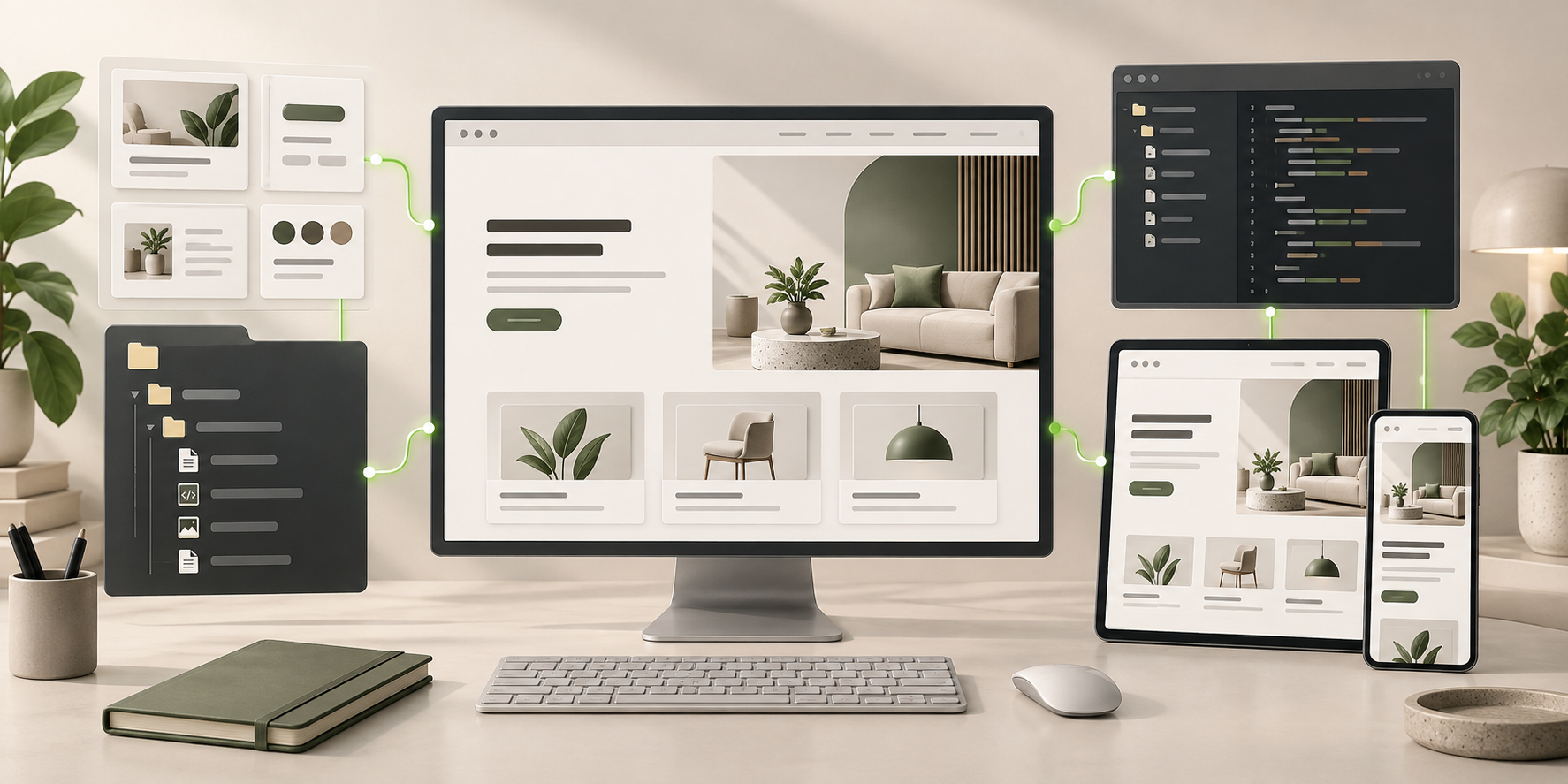
Direction visuelle illustrative d’un site web sur ordinateur, pour le processus OpenDesign de conversion de Figma en site web.
Correspondance visuelle · Règles adaptatives · Code modifiable
Correspondance visuelleRègles adaptativesCode modifiable
Un brief précis↗

« Convertissez une page d’accueil SaaS validée et une fiche de composants en un site web adaptatif, avec une navigation fonctionnelle, un comportement adapté aux mobiles, des sections réutilisables et du code prêt à être examiné dans un dépôt. »

Site web illustratif · Composition pour ordinateurDe vrais fichiers front-end modifiables
01Fichier .fig localDécodez le fichier exporté pour obtenir l’arborescence des nœuds, les tokens, les ressources et un aperçu, sans vous limiter aux captures d’écran.
02Contexte de conception réutilisableReprenez la direction de la source dans le système de conception utilisé pour générer le site web.
03Vérification de l’adaptativitéComparez la page fonctionnelle à différentes largeurs et tranchez les points que la source ne précisait pas.
04Site web modifiableExaminez et exportez l’interface pour poursuivre le travail de développement après la vérification visuelle.
Exemple de conversion de Figma en site web

Le résultat, c’est le site web finalisé, pas le bouton d’exportation.

Figma fournit des repères visuels. Le travail n’est terminé que lorsque les composants, le comportement adaptatif, les états, les ressources et le code modifiable de l’interface forment un site web cohérent.

Processus du système de conception à l’interface

Une direction visuelle validée déclinée en système de site web adaptatif.

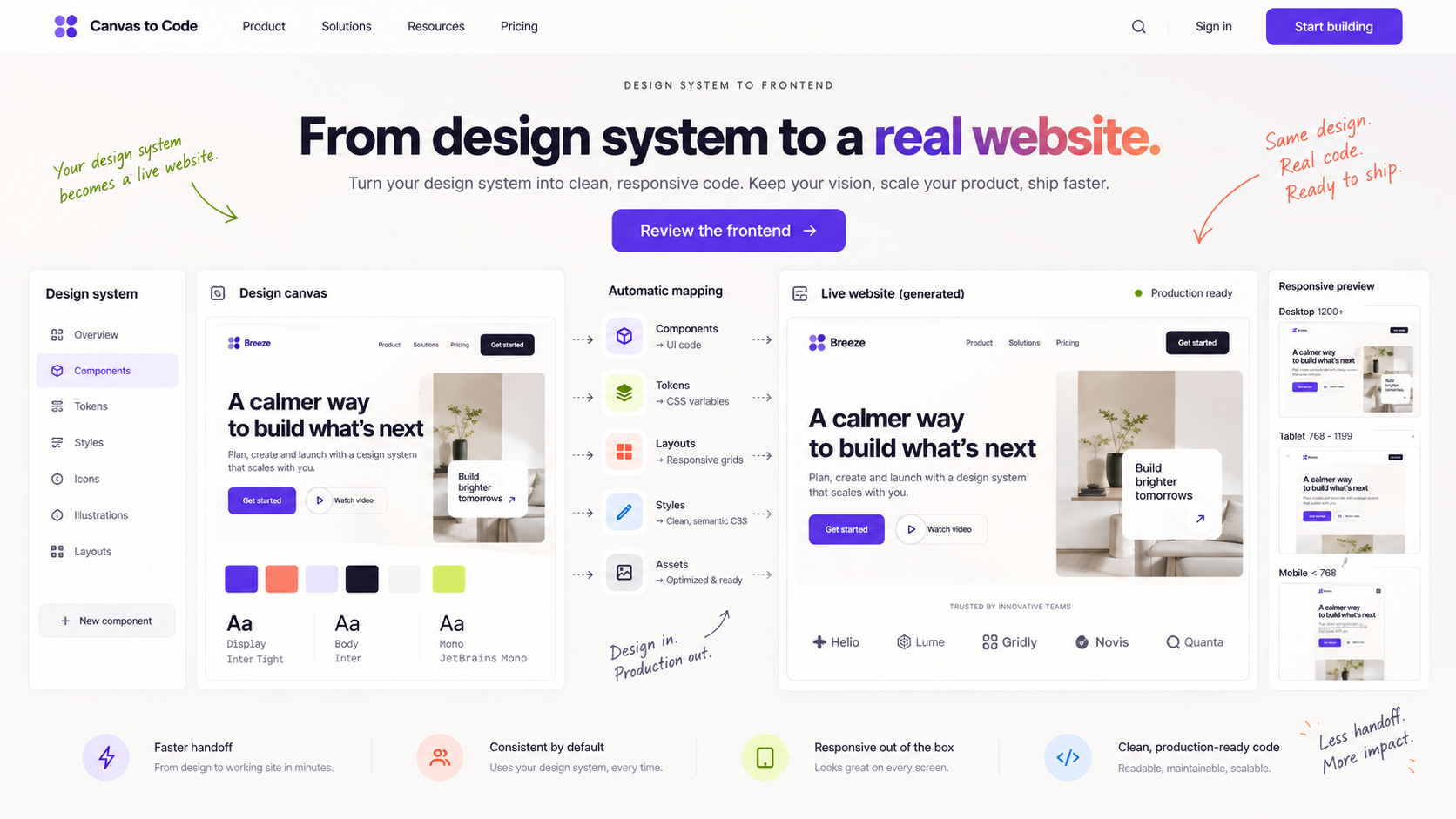
Ce processus illustratif réunit les ressources de conception, les composants et la vérification du site web. Le parcours réel dans OpenDesign commence par l’instantané .fig validé et son contexte structuré, puis s’appuie sur la génération et la vérification dans différentes fenêtres d’affichage pour trancher les questions d’adaptativité que la source ne résout pas à elle seule.

  • Maquettes et tokens validés déclinés en composants réutilisables
  • Comportement sur ordinateur et mobile vérifié au-delà des maquettes fournies
  • Code source modifiable prêt à être examiné et complété par l’équipe technique
Déclinaison de la conceptionRègles adaptativesCode modifiable
Exemple illustratif présentant un processus complet, de la conception dans Figma à l’interface d’un site web sur ordinateur : canevas de conception, tokens, correspondance des composants, aperçus adaptatifs et site web finalisé.
Design illustratif · Pas une réalisation client1672 × 941 · 16:9
Cartographie des éléments de conception

La difficulté n’est pas d’exporter les calques, mais de finaliser le site web.

Un fichier .fig local fournit des éléments structurés pour la génération. Il reste à définir le comportement adaptatif du site web et à le comparer à la source validée.

Source FigmaÉtape OpenDesignVérification
01

Fichier .fig local

Décoder l’arborescence, les tokens, les ressources et l’aperçu

La source prévue est disponible
02

Instantané de conception

Créer un contexte de conception réutilisable

Typographie, ressources et intention des composants
03

Exigences du site web

Générer l’interface fonctionnelle

Réagencement et états au-delà des maquettes source
04

Écarts visuels

Envoyer des commentaires annotés et affiner le HTML

Vérification de la fidélité et de la réalisation
Du canevas au code

Préparer les éléments → Cartographier le système → Générer et comparer → Finaliser le développement.

Les décisions de conception manquantes sont mises en évidence et tranchées, au lieu d’être supposées sans le signaler.

  1. 1

    Exporter et importer le fichier .fig

    Fournissez le fichier local validé et les ressources requises. Une URL Figma peut être inaccessible ; un fichier exporté donne au processus une source concrète à décoder.

  2. 2

    Créer le contexte de conception

    Appuyez-vous sur l’instantané décodé pour définir la typographie, les couleurs, les ressources et l’intention des composants. Ajoutez les contraintes d’adaptativité et d’interaction que le fichier ne précise pas.

  3. 3

    Générer et vérifier le site web

    Comparez le résultat à la direction de la source sur ordinateur, tablette et mobile. Signalez les écarts à l’agent et affinez les détails visuels pris en charge dans le HTML.

  4. 4

    Finaliser le développement

    Traitez l’accessibilité, la sémantique, les interactions, les ressources, les performances, les intégrations, les tests et les conventions du dépôt.

Une modification ciblée à essayer

Utilisez cet instantané .fig décodé et les ressources validées. Préservez la typographie, les couleurs et les motifs récurrents, puis définissez le comportement manquant sur tablette et téléphone. Signalez les écarts visuels et dressez la liste des décisions de code à examiner.

Cartographie de la réalisation

De Figma au site web : contexte de conception, vérification de l’adaptativité et code.

Le résultat est évalué comme une interface fonctionnelle, et non comme une capture d’écran qui ressemble par hasard à la conception.

01

Un instantané de conception décodé

Importez un fichier .fig local pour mettre à disposition de la génération son arborescence, ses tokens, ses ressources, sa vignette et son contexte de conception destiné à l’agent.

02

Comportement adaptatif de la page

Déterminez comment les grilles, la typographie, la navigation, les images, les commandes et les espacements s’adaptent au-delà des maquettes fournies.

03

Une interface inspectable

Conservez le lien entre la réalisation, le site web rendu et les fichiers modifiables, plutôt que de produire un export aplati.

Une fidélité sans précision illusoire

Fidélité à la conception, dans les limites réelles de la réalisation.

Le processus Figma commence par des ressources de conception structurées : un fichier exporté peut fournir bien plus qu’une image aplatie. OpenDesign exploite ce contexte pour la génération, puis permet d’examiner le résultat sur une page fonctionnelle, où la fidélité visuelle et le comportement adaptatif peuvent être évalués séparément.

Un brief clairSystème de site web
Votre orientation

« Convertissez une page d’accueil SaaS validée et une fiche de composants en un site web adaptatif, avec une navigation fonctionnelle, un comportement adapté aux mobiles, des sections réutilisables et du code prêt à être examiné dans un dépôt. »

index.htmlstyles.csscomponents/CodexClaude CodeCursor
01

Plus de contexte qu’avec une capture d’écran

Un instantané .fig local contient l’arborescence, les tokens et les ressources qui peuvent orienter la conception du site web, au lieu de s’appuyer uniquement sur une interprétation visuelle.

02

Des règles de conception accessibles à l’agent

Créez un contexte de conception réutilisable à partir de la source et associez-le au brief de la page et aux contraintes de réalisation.

03

Les écarts d’adaptativité peuvent être examinés

Vérifiez l’interface fonctionnelle entre les maquettes fournies, puis envoyez des commentaires annotés sur les réagencements, la navigation ou les états manquants.

04

Corrections visuelles précises après la génération

Affinez la typographie, les couleurs, les dimensions et les espacements HTML pris en charge, puis exportez le site web pour examiner le code et poursuivre la réalisation.

Périmètre · De Figma au site web

Un fichier de conception décodé est un point de départ, pas une garantie de conformité à la production.

L’importation du contexte de conception ne garantit ni une correspondance parfaite au pixel près, ni une logique d’interaction complète, ni la conformité aux exigences du dépôt. Vérifiez ces points lors des contrôles visuels et techniques.

Les livrables de votre site web

  • Un instantané de conception décodé
  • Comportement adaptatif de la page
  • Une interface inspectable

Services et responsabilités distincts

  • Conversion sans perte garantie
  • Synchronisation Figma en direct automatique
  • Intégration d’un backend de production
  • Conventions de framework garanties

Considérez Figma comme une référence, et non comme une spécification exécutable. Vérifiez le contenu, les polices, les ressources, les licences, la sémantique, l’adaptativité, les interactions, l’accessibilité et la qualité du code dans la réalisation finale.

FAQ sur la conversion de Figma en site web

Questions sur la fidélité, l’adaptativité, les composants et la préparation à la production lors du passage de Figma au site web.

Fichier .fig local, accès à la source, choix d’adaptativité et vérification entre conception et réalisation.

OpenDesign peut-il transformer Figma en site web ?

OpenDesign peut décoder un fichier .fig local pour en extraire un instantané de conception structuré, notamment l’arborescence des nœuds, les tokens, les ressources et un aperçu. Ces éléments peuvent orienter le système de conception et l’interface générée. Examinez le résultat : une entrée structurée ne garantit pas la conversion sans perte de tous les calques ou effets.

Dois-je exporter un fichier .fig ?

Un fichier .fig exporté localement constitue la source concrète du décodage hors ligne. Si une URL Figma est inaccessible, exportez le fichier validé et importez-le dans le processus. Des captures d’écran et d’autres ressources peuvent compléter le brief, mais elles ne contiennent pas les mêmes informations de conception structurées.

Les composants correspondront-ils à la bibliothèque de composants Figma ?

Les motifs récurrents peuvent être déclinés en composants d’interface, mais les noms, variantes, propriétés, tokens et choix d’architecture doivent être examinés avec soin.

Les développeurs pourront-ils poursuivre le travail sur le code ?

Oui. Ce processus vise à produire une interface modifiable pouvant être intégrée à un dépôt pour être examinée et développée par l’équipe technique.

La conversion est-elle prête pour la production ?

Il s’agit d’une première réalisation. Pour être prête à la production, elle doit satisfaire aux exigences d’accessibilité, de sémantique, de performances, d’interaction, de gestion des ressources, de sécurité, de tests et de vérification du dépôt.

Commencer à créer

Préservez la direction. Finalisez le site web.

Transformez des références visuelles validées en une interface adaptative, puis finalisez la réalisation avec des fichiers que vos développeurs peuvent examiner.

Télécharger OpenDesign

Gratuit et open source · Sans dépendance propriétaire · Compatible avec votre agent de codage

Interface de site web issue de Figma, liée à des fichiers modifiables et à des composants réutilisables, pour poursuivre le travail avec un agent de codage.
Prêt à poursuivre les modificationsInterface générée de Figma au site webHTML · CSS · JavaScript · Composants