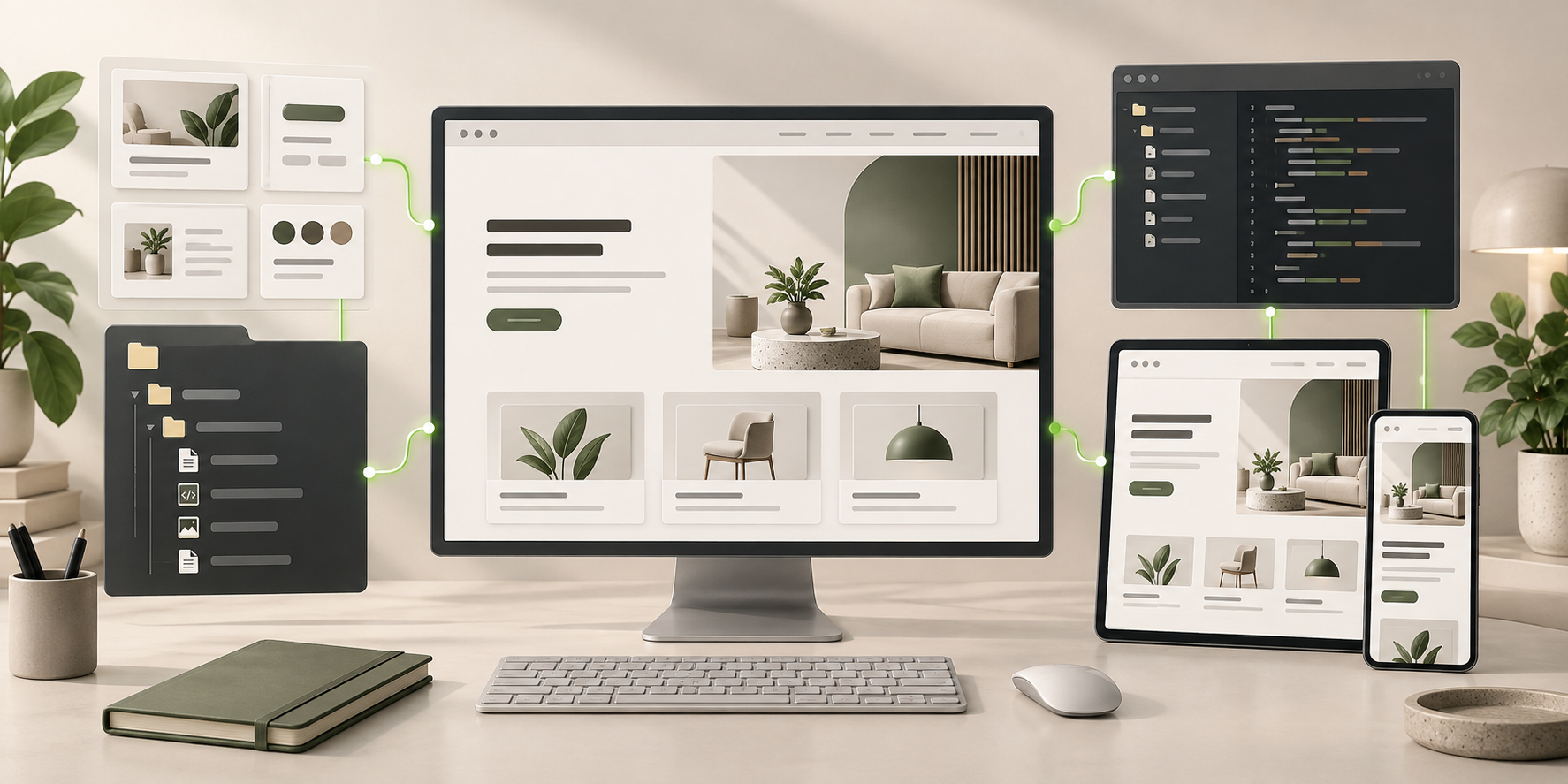
Von Figma zur WebsiteOpenDesign

KI-Website-Builder für Figma-Designs

Arbeite mit der Designdatei, nicht nur mit einem Screenshot. OpenDesign kann eine lokale .fig-Datei auslesen und daraus den Knotenbaum, Design-Tokens, Assets und eine Vorschau bereitstellen. Dieses Material lässt sich als wiederverwendbarer Designkontext nutzen. Generiere aus der freigegebenen Designrichtung eine Website und prüfe das responsive Verhalten sowie den noch erforderlichen Code.

Marken-Frontend · Echte Dateien · Mit deinem Coding-Agent fortfahren

Freigegebene Designrichtung, funktionsfähiges Frontend01 / OpenDesign
figma-to-website.website · Desktop-Vorschau
DesignübergabeDesignsystem   Seiten   ÜbergabeFrontend prüfen
Freigegebene Designrichtung, funktionsfähiges FrontendGestaltungsabsicht bewahren. Website vollständig umsetzen.

Eine responsive Implementierung, die das Figma-System auf Komponenten, Zustände, Breakpoints und editierbaren Quellcode überträgt.

Frontend prüfen
Beispielhafte Desktop-Designrichtung für den Workflow von Figma zur Website in OpenDesign.
Visuelle Zuordnung · Responsive Regeln · Editierbarer Code
Visuelle ZuordnungResponsive RegelnEditierbarer Code
Ein konkretes Briefing↗

„Überführe eine freigegebene SaaS-Startseite und ein Komponentenblatt in eine responsive Website mit echter Navigation, Verhalten auf Mobilgeräten, wiederverwendbaren Bereichen und Code, der für die Prüfung im Repository bereit ist.“

Illustrative Website · Desktop-AnsichtEchte, bearbeitbare Frontend-Dateien
01Lokale .fig-DateiDie exportierte Datei wird in einen Knotenbaum, Design-Tokens, Assets und eine Vorschau umgewandelt – ohne sich allein auf Screenshots zu verlassen.
02Wiederverwendbarer DesignkontextÜbertrage die ursprüngliche Designrichtung in das Designsystem für die Website-Generierung.
03Responsive PrüfungVergleiche die funktionsfähige Seite bei verschiedenen Breiten und kläre offene Fragen, die in der Quelldatei nicht festgelegt sind.
04Editierbare WebsitePrüfe und exportiere das Frontend für die Entwicklungsarbeit nach der visuellen Überprüfung.
Beispiel: von Figma zur Website

Entscheidend ist die fertige Website, nicht der Exportknopf.

Figma liefert visuelle Anhaltspunkte. Abgeschlossen ist die Arbeit erst, wenn Komponenten, responsives Verhalten, Zustände, Assets und editierbarer Frontend-Code eine stimmige Website ergeben.

Workflow vom Designsystem zum Frontend

Freigegebene visuelle Richtung in ein responsives Website-System übertragen.

Dieser beispielhafte Workflow verbindet Designmaterial, Komponenten und die Prüfung der Website. Der tatsächliche OpenDesign-Ablauf beginnt mit dem freigegebenen .fig-Snapshot und seinem strukturierten Kontext. Anschließend werden durch Generierung und Prüfung in verschiedenen Ansichtsgrößen die responsiven Entscheidungen geklärt, die sich nicht allein aus der Quelldatei ableiten lassen.

  • Freigegebene Ansichten und Design-Tokens den wiederverwendbaren Frontend-Komponenten zuordnen
  • Verhalten auf Desktop und Mobilgeräten auch jenseits der bereitgestellten Arbeitsfläche prüfen
  • Editierbarer Quellcode für die Prüfung und Fertigstellung durch die Entwicklung
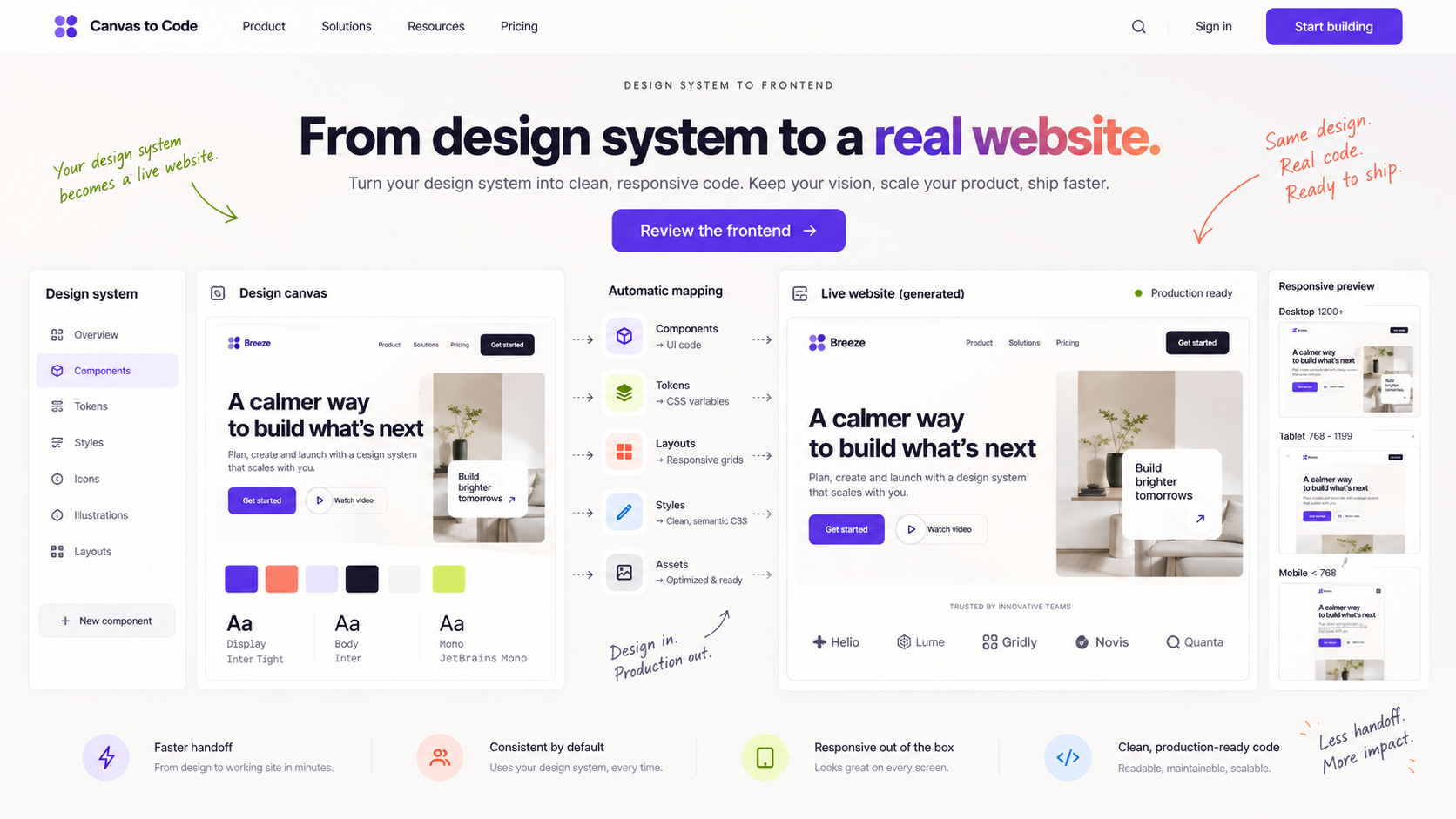
DesignzuordnungResponsive RegelnEditierbarer Code
Beispiel für den Workflow von Figma zur Website: Ein vollständiger Ablauf vom Desktop-Designsystem zum Frontend mit Design-Canvas, Design-Tokens, Komponentenzuordnung, responsiven Vorschauen und fertiger Website.
Illustratives Design · Kein Kundenprojekt1672 × 941 · 16:9
Übersicht der Designgrundlagen

Die Herausforderung ist nicht der Ebenenexport, sondern die vollständige Umsetzung der Website.

Eine lokale .fig-Datei liefert strukturiertes Material für die Generierung. Für die Website sind weiterhin responsive Entscheidungen und ein Abgleich mit der freigegebenen Vorlage nötig.

Figma-QuelleOpenDesign-SchrittPrüfen
01

Lokaler .fig-Export

Knotenbaum, Design-Tokens, Assets und Vorschau auslesen

Die vorgesehene Quelldatei ist verfügbar
02

Design-Snapshot

Wiederverwendbaren Designkontext erstellen

Typografie, Assets und Komponentenabsicht
03

Anforderungen an die Website

Funktionsfähiges Frontend generieren

Anpassungen und Zustände jenseits der Quellansichten
04

Visuelle Abweichungen

Markiertes Feedback senden und HTML überarbeiten

Visuelle Treue und Implementierung prüfen
Vom Canvas zum Code

Grundlagen vorbereiten → System zuordnen → Generieren und vergleichen → In der Entwicklung fertigstellen.

Fehlende Designentscheidungen werden kenntlich gemacht und geklärt, statt stillschweigend erraten zu werden.

  1. 1

    .fig-Datei exportieren und bereitstellen

    Stelle die freigegebene lokale Datei und die erforderlichen Assets bereit. Eine Figma-URL ist möglicherweise nicht zugänglich; ein lokaler Export bietet dem Workflow eine konkrete Quelle zum Auslesen.

  2. 2

    Designkontext erstellen

    Nutze den ausgelesenen Snapshot als Grundlage für Typografie, Farben, Assets und die Komponentenabsicht. Ergänze responsive Vorgaben und Interaktionsregeln, die in der Datei offenbleiben.

  3. 3

    Website generieren und prüfen

    Vergleiche das Ergebnis bei Desktop-, Tablet- und Mobilgrößen mit der ursprünglichen Designrichtung. Markiere Abweichungen für den Agenten und überarbeite unterstützte visuelle Details im HTML.

  4. 4

    In der Entwicklung fertigstellen

    Barrierefreiheit, Semantik, Interaktionen, Assets, Performance, Integrationen, Tests und Konventionen des Repositorys berücksichtigen.

Eine gezielte Überarbeitung zum Ausprobieren

Nutze diesen ausgelesenen .fig-Snapshot und die freigegebenen Assets. Bewahre Typografie, Farben und wiederkehrende Muster und lege anschließend das noch fehlende Verhalten für Tablet und Smartphone fest. Markiere visuelle Abweichungen und liste die Codeentscheidungen auf, die geprüft werden müssen.

Implementierungsübersicht

Von Figma zur Website: Designkontext, responsive Prüfung und Code.

Das Ergebnis wird als funktionsfähiges Frontend bewertet, nicht als Screenshot, der dem Design zufällig ähnelt.

01

Ausgelesener Design-Snapshot

Importiere eine lokale .fig-Datei, um Knotenbaum, Design-Tokens, Assets, Vorschaubild und agententauglichen Designkontext als Material für die Generierung bereitzustellen.

02

Responsives Seitenverhalten

Lege fest, wie sich Raster, Typografie, Navigation, Bilder, Bedienelemente und Abstände jenseits der bereitgestellten Ansichten anpassen.

03

Überprüfbares Frontend

Halte die Implementierung mit einer gerenderten Website und editierbaren Dateien verknüpft, statt nur einen abgeflachten Export bereitzustellen.

Gestaltungstreue ohne falsche Präzision

Gestaltungstreue mit klaren Grenzen der Implementierung.

Der Figma-Workflow beginnt mit strukturiertem Designmaterial: Eine exportierte Datei kann mehr als ein abgeflachtes Bild liefern. OpenDesign macht diesen Kontext für die Generierung nutzbar und überführt das Ergebnis anschließend zur Prüfung in eine funktionsfähige Seite. So lassen sich visuelle Treue und responsives Verhalten getrennt beurteilen.

Ein klares BriefingWebsitesystem
Deine Vorgaben

„Überführe eine freigegebene SaaS-Startseite und ein Komponentenblatt in eine responsive Website mit echter Navigation, Verhalten auf Mobilgeräten, wiederverwendbaren Bereichen und Code, der für die Prüfung im Repository bereit ist.“

index.htmlstyles.csscomponents/CodexClaude CodeCursor
01

Mehr Kontext als ein Screenshot

Ein lokaler .fig-Snapshot enthält Informationen zu Knotenbaum, Design-Tokens und Assets. Sie können die Designrichtung der Website beeinflussen, statt sich allein auf die visuelle Interpretation zu verlassen.

02

Designregeln für den Agenten

Erstelle aus der Quelle einen wiederverwendbaren Designkontext und nutze ihn zusammen mit dem Seitenbriefing und den Implementierungsvorgaben.

03

Responsive Lücken gezielt prüfen

Prüfe das funktionsfähige Frontend zwischen den bereitgestellten Ansichten und sende markiertes Feedback zu fehlenden Anpassungen, Navigation oder Zuständen.

04

Visuelle Details nach der Generierung korrigieren

Überarbeite unterstützte Aspekte von Typografie, Farbe, Abmessungen und Abständen im HTML. Exportiere anschließend die Website zur Codeprüfung und weiteren Umsetzung.

Umfang · Von Figma zur Website

Eine ausgelesene Designdatei ist der Anfang, keine Produktionsfreigabe.

Importierter Designkontext garantiert weder Pixelgenauigkeit noch vollständige Interaktionslogik oder die Einhaltung der Konventionen des Repositorys. Kläre diese Unterschiede in der visuellen und technischen Prüfung.

Deine Website-Ergebnisse

  • Ausgelesener Design-Snapshot
  • Responsives Seitenverhalten
  • Überprüfbares Frontend

Getrennte Dienste und Zuständigkeiten

  • Garantiert verlustfreie Konvertierung
  • Automatische Live-Synchronisierung mit Figma
  • Integration eines produktionsfertigen Backends
  • Garantierte Einhaltung von Framework-Konventionen

Betrachte Figma als Anhaltspunkt, nicht als ausführbare Spezifikation. Prüfe in der fertigen Implementierung Inhalte, Schriftarten, Assets, Lizenzen, Semantik, Responsivität, Interaktionen, Barrierefreiheit und Codequalität.

FAQ: Von Figma zur Website

Fragen zu Gestaltungstreue, Responsivität, Komponenten und Produktionsreife beim Übertragen von Figma in eine Website.

Lokale .fig-Datei, Zugänglichkeit der Quelle, responsive Entscheidungen und die Prüfung von Design und Implementierung.

Kann OpenDesign aus Figma eine Website erstellen?

OpenDesign kann eine lokale .fig-Datei auslesen und einen strukturierten Design-Snapshot mit Knotenbaum, Design-Tokens, Assets und Vorschau erstellen. Dieses Material kann in das Designsystem und das generierte Frontend einfließen. Prüfe das Ergebnis: Eine strukturierte Eingabe garantiert keine verlustfreie Konvertierung jeder Ebene oder jedes Effekts.

Muss ich eine .fig-Datei exportieren?

Ein lokaler .fig-Export ist die konkrete Grundlage für das Auslesen ohne Onlinezugriff. Wenn eine Figma-URL nicht zugänglich ist, exportiere die freigegebene Datei und stelle sie im Workflow bereit. Screenshots und weitere Assets können das Briefing ergänzen, enthalten aber nicht dieselben strukturierten Designinformationen.

Stimmen die Komponenten mit der Figma-Komponentenbibliothek überein?

Wiederkehrende Muster lassen sich Frontend-Komponenten zuordnen. Benennung, Varianten, Eigenschaften, Design-Tokens und Architektur müssen jedoch sorgfältig geprüft werden.

Können Entwickler den Code weiterbearbeiten?

Ja. Ziel des Workflows ist ein editierbares Frontend, das zur technischen Prüfung und Weiterentwicklung in ein Repository übernommen werden kann.

Ist die Konvertierung produktionsreif?

Sie ist ein Ausgangspunkt für die Implementierung. Für die Produktionsreife müssen Barrierefreiheit, Semantik, Performance, Interaktionen, Assets, Sicherheit, Tests und die Anforderungen des Repositorys geprüft werden.

Mit dem Erstellen beginnen

Designrichtung bewahren. Website vollständig umsetzen.

Überführe freigegebene visuelle Vorlagen in ein responsives Frontend und stelle die Implementierung anschließend mit Dateien fertig, die Entwickler prüfen können.

OpenDesign herunterladen

Kostenlos und quelloffen · Keine Anbieterbindung · Kompatibel mit deinem Coding-Agent

Frontend für die Website aus Figma, verbunden mit editierbaren Dateien, wiederverwendbaren Komponenten und der Weiterarbeit mit Coding-Agenten.
Bereit zur weiteren BearbeitungFrontend für die Website aus Figma generiertHTML · CSS · JavaScript · Komponenten