

Sito web
Design sito web carriere
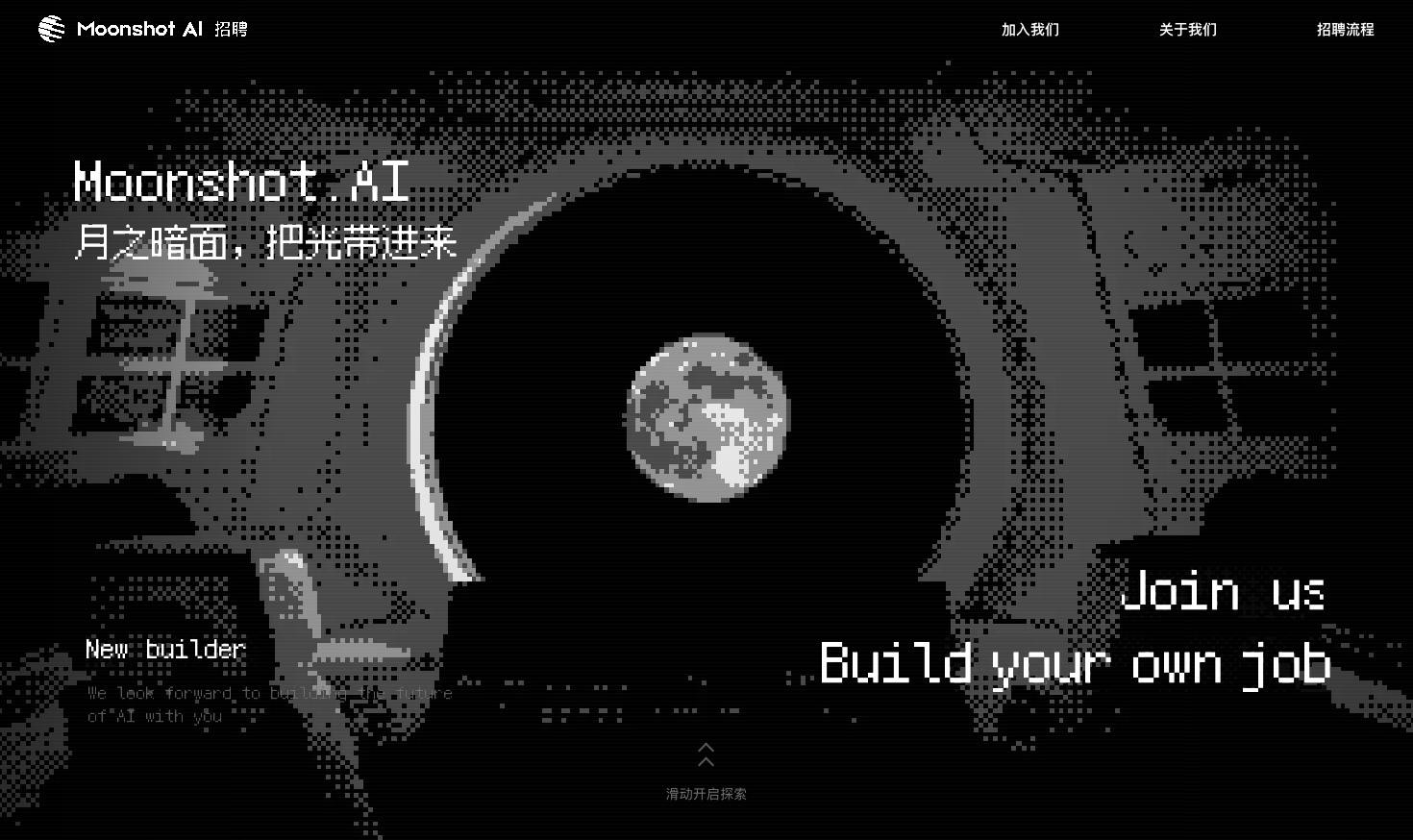
Uno studio carriere Kimi costruito su otto scene lunari, con transizioni collegate allo scroll e un processo di candidatura illustrato.

Idee di design per
- Landing page carrierePresentare un datore di lavoro prima di spiegare come candidarsi.
- Siti web di campagne di recruitmentCollegare un tema visivo alle informazioni su come unirsi e candidarsi.
- Storie di brand a scorrimentoOrganizzare una narrativa lunga in scene visive distinte.
Caratteristiche della pagina carriere
- Otto scene a scorrimentoProgressione da un'introduzione in cabina di pilotaggio a una sequenza di candidatura.
- Un unico tema visivo lunareLune, orbite e grafica pixel collegano le scene tra loro.
- Un diagramma di candidatura numeratoQuattro tappe numerate trasformano il processo in un percorso visivo.
Anteprima design sito web carriere
1 / 8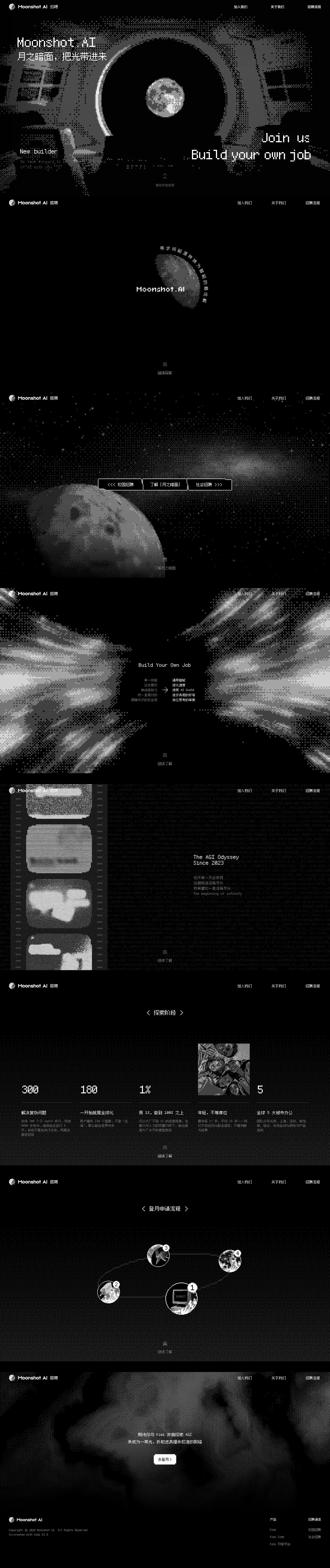
Una pagina carriere raccontata attraverso otto scene
Questa ricostruzione del sito carriere Kimi non è una pagina lunga le cui sezioni scorrono semplicemente nel viewport. Stratifica otto scene su un unico palcoscenico visivo e usa il progresso dello scroll per variarne opacità, posizione, scala e sfocatura. L'effetto si avvicina più al passare tra i fotogrammi di una presentazione che alla lettura di una convenzionale pagina di offerte di lavoro.
Questa distinzione spiega sia il suo fascino visivo sia i suoi limiti come design di sito web carriere. La sequenza può instaurare un'atmosfera forte, ma le informazioni pratiche devono rimanere accessibili al di fuori delle transizioni. Un visitatore che cerca il processo di candidatura ha un compito diverso da chi esplora la storia del brand.
| Parte della sequenza | Cosa appare | Informazioni da preservare |
|---|---|---|
| Introduzione e scene lunari | L'identità dell'organizzazione e un contesto di esplorazione lunare. | Rendere possibile identificare la pagina come recruitment, anche prima di scorrere. |
| Unirsi e costruire | Inviti a unirsi e a creare il proprio lavoro. | Spiegare il passo successivo disponibile con parole, non solo attraverso una metafora visiva. |
| Candidatura e chiusura | Un diagramma di processo a quattro tappe e un invito finale. | Mantenere le indicazioni per la candidatura e una destinazione reale accessibili quando la storia termina. |
Come la posizione dello scroll diventa una transizione di scena
La sorgente mappa il percorso scorrevole della pagina su posizioni da 0 a 7, una per ciascuna delle otto scene. Una scena diventa quella corrente quando è più vicina a quella posizione. Le scene adiacenti possono rimanere parzialmente visibili durante il passaggio; per questo uno screenshot catturato tra una tappa e l'altra può apparire sfocato o sdoppiato.
| Posizione dello scroll | Cosa fa la sorgente | Cosa vede il lettore |
|---|---|---|
| Esattamente su una scena | La sua opacità raggiunge 1 e la sfocatura basata sulla distanza raggiunge 0. | Un fotogramma stabile, adatto alla lettura o alla cattura. |
| A metà strada verso la scena successiva | Entrambe le scene adiacenti hanno opacità 0,5 e circa 1,3px di sfocatura. | Una transizione sfumata, non uno screenshot nitido di nessuna delle due sezioni. |
| Oltre la scena | La sua opacità scende a 0; una scena più vicina diventa quella corrente. | La composizione precedente si ritrae invece di continuare lungo un documento normale. |
Quattro tappe numerate su un percorso di candidatura orbitale
La scena della candidatura traduce una sequenza in un percorso lunare. La tappa 1, contrassegnata con un computer e Submit, appare vicino al centro in basso; la tappa 2 è alla sua sinistra, e le tappe 3 e 4 proseguono nella parte superiore dell'orbita. I numeri indicano l'ordine di lettura poiché la geometria non è una classica sequenza temporale da sinistra a destra.
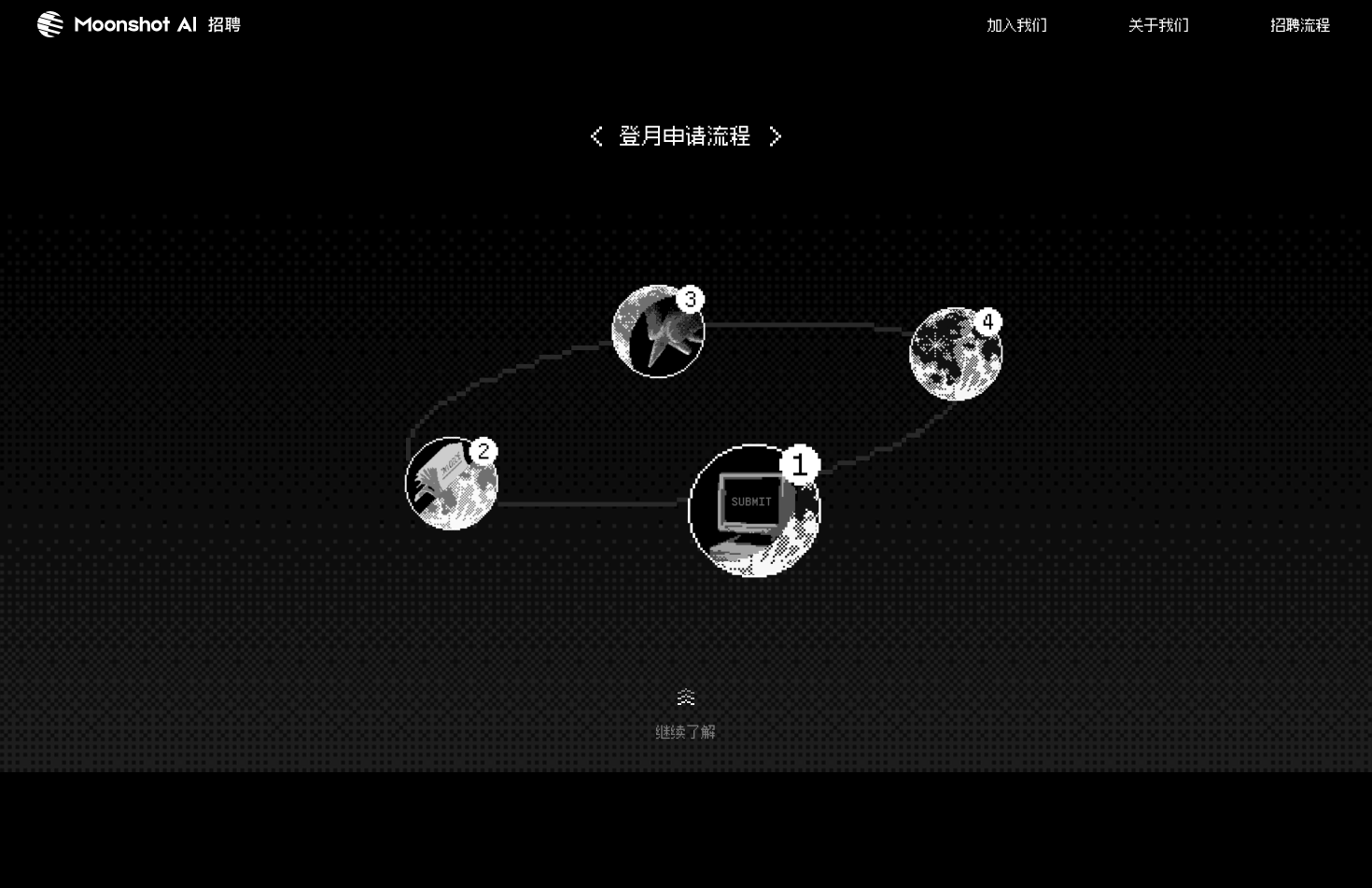
Il percorso collega, ma i numeri sequenziano
Una linea orbitale spiega che le quattro tappe appartengono allo stesso percorso. Da sola non indica dove iniziare né quale direzione seguire. I badge numerici sovradimensionati forniscono quell'ordine mancante. La stessa distinzione è rilevante in un flusso di onboarding articolato o in un diagramma di processo illustrato.
L'illustrazione non è l'istruzione completa
La scena indica un processo di candidatura, ma la ricostruzione fornita lo riproduce come immagine. Una pagina funzionante avrebbe comunque bisogno dei nomi effettivi dei passaggi, dei requisiti e delle destinazioni come testo. Questi dettagli devono rimanere leggibili quando il diagramma si dispone verticalmente su un telefono.
Dove una ricostruzione visiva necessita di vero HTML
OpenDesign ha realizzato questo come esempio ufficiale per l'hackathon e studio visivo, non come progetto Moonshot su commissione. La distinzione è visibile nell'implementazione: le scene 2–8 sono immagini di riferimento fornite, e tali immagini sono contrassegnate con aria-hidden. Cambiare la scena corrente non rende accessibili come testo le etichette contenute all'interno di un'immagine.
Mantieni i titoli al di fuori dell'immagine di sfondo
In una versione funzionante, il titolo e la spiegazione di una scena dovrebbero rimanere testo selezionabile. Uno sfondo può contenere la cabina di pilotaggio, le stelle o la luna; non dovrebbe essere l'unica sede di un'istruzione per la candidatura.
Separa il movimento dall'accesso alle informazioni
Fornire un layout stabile e leggibile quando il movimento è ridotto, e un percorso diretto al processo. Questo è un miglioramento proposto, non una funzionalità verificata nella ricostruzione fornita. Un visitatore non dovrebbe dover padroneggiare l'animazione di scroll per trovare il passo successivo.
Cosa dimostra questo design di sito web carriere
Questo caso dimostra la composizione delle scene e il movimento collegato allo scroll, non le posizioni vacanti attuali né un backend di candidatura funzionante. Le illustrazioni di riferimento intenzionalmente pixelate non sono grafica vettoriale, e l'esportazione a risoluzione nativa non rimuove quel limite stilistico. Usalo per studiare la narrativa e la meccanica delle transizioni; usa i canali ufficiali del datore di lavoro per le informazioni reali sulle assunzioni.
Come creare un design di sito web carriere in OpenDesign
Definisci la storia e le informazioni pratiche
Inizia con l'introduzione della tua organizzazione, le opzioni per unirsi e i passaggi della candidatura. Specifica quali informazioni sono confermate e quali rimangono segnaposto prima di richiedere un tema visivo.
Prompt suggeritoCrea un design di sito web carriere per uno studio di ricerca fittizio. Usa un tema di esplorazione lunare attraverso un'introduzione, le opzioni per unirsi, la storia del team, il processo di candidatura e un invito finale. Mantieni la navigazione relativa al recruitment letterale e leggibile. Costruisci i titoli e il processo numerato come testo semantico anziché come un'unica immagine. Usa ruoli segnaposto etichettati e azioni di candidatura segnaposto disabilitate; non suggerire un backend di recruitment attivo. Includi un layout leggibile con movimento ridotto.
Raffina prima una singola transizione di scena
Chiedi a OpenDesign di collegare l'introduzione e la scena successiva mantenendo uno stato statico leggibile. Verifica che la transizione non nasconda lo scopo del recruitment né ritardi l'accesso alle informazioni per unirsi, prima di estendere l'effetto all'intera pagina.
Testa il processo senza la metafora visiva
Leggi i passaggi della candidatura come testo semplice e verificane l'ordine su mobile. Conferma che i link reali abbiano destinazioni effettive e che i segnaposto siano chiaramente identificati. Solo allora aggiungi il percorso orbitale o altro trattamento decorativo attorno alle informazioni.
Esporta e ottieni un link di condivisione
Esporta il design completato, quindi usa Condividi in OpenDesign per ottenere un link di condivisione. Apri il link in una finestra del browser separata e verifica che la versione prevista e le sue risorse siano disponibili prima di inviarlo.
Design di Sito Portfolio Creativo
Il portfolio fittizio di Maya Rowan collega schede progetto, pratica e note.
Sito web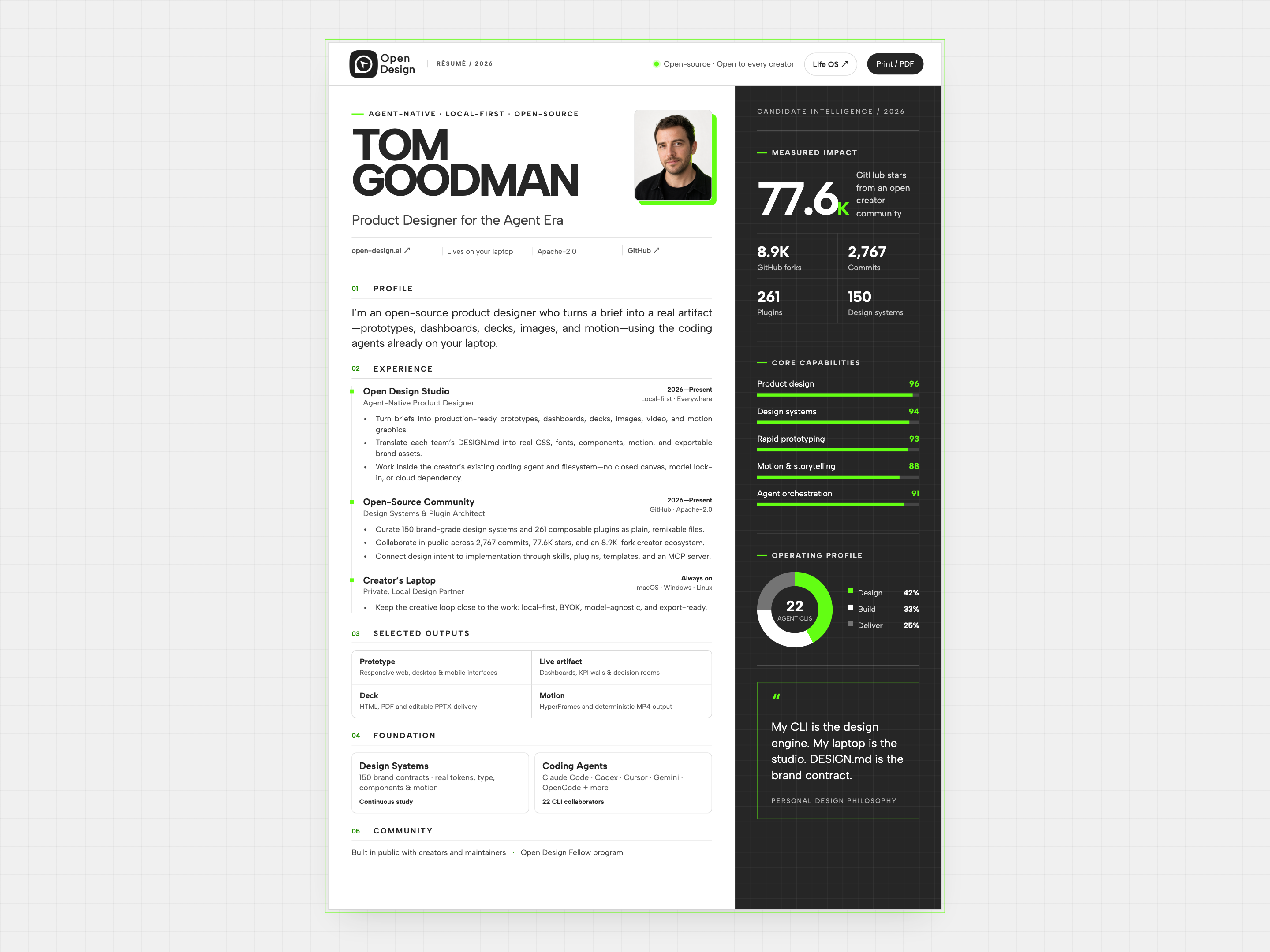
Design sito web curriculum
Il curriculum fittizio di Tom Goodman abbina l'esperienza a grafici delle competenze e output selezionati. Esplora la lettura a due colonne, le schede di lavoro compatte e il layout di stampa separato.
Sito web
Design di Dashboard Personale
Life System riunisce punteggio settimanale, metriche sulla mappa del corpo, ritmi giornalieri e cinque esperimenti in una dashboard desktop.
App desktop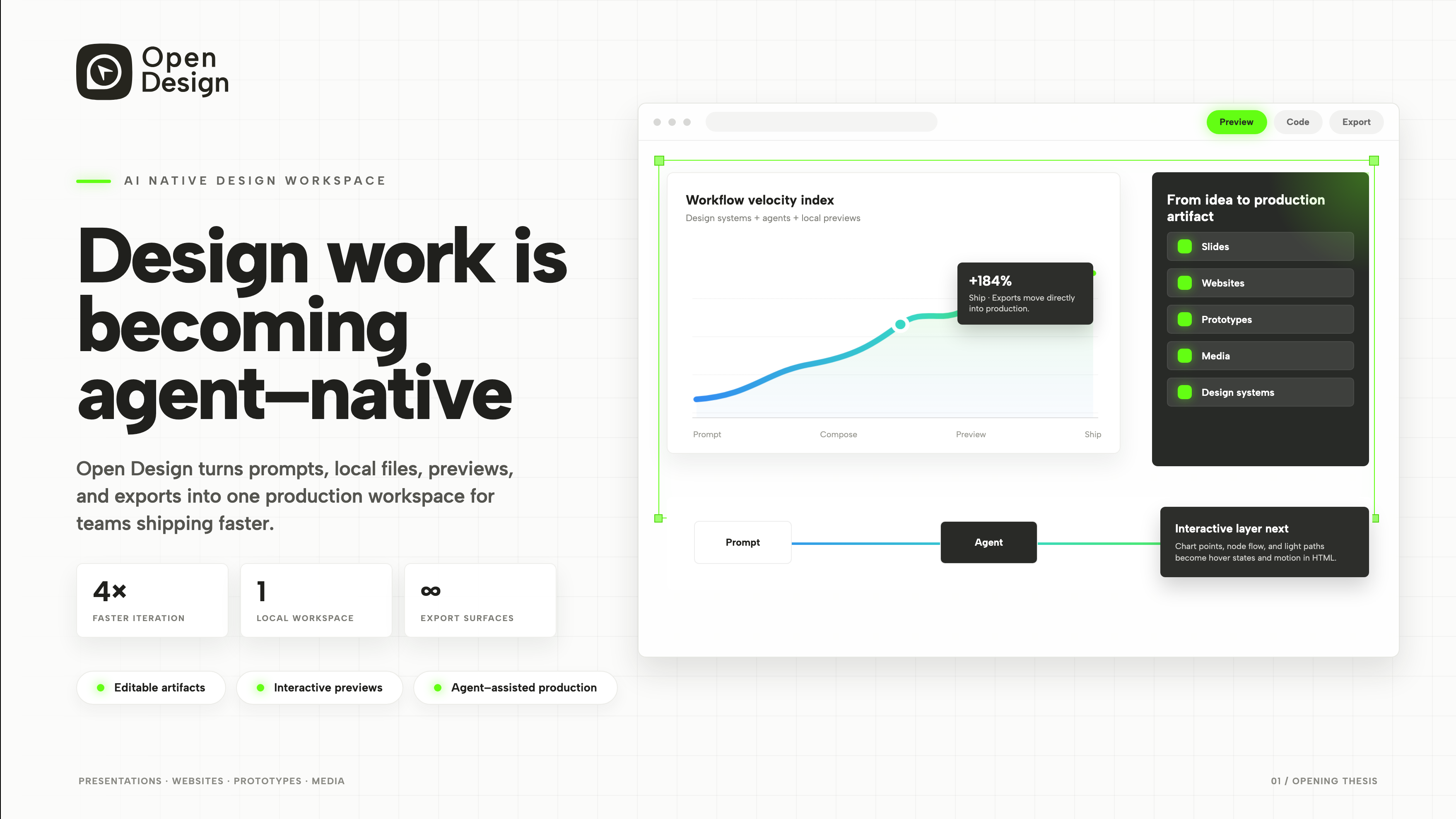
Design di Presentazione Prodotto
Un pitch per workspace agent-native in 3 slide.
Slide