

Website
Karrierewebsite-Design
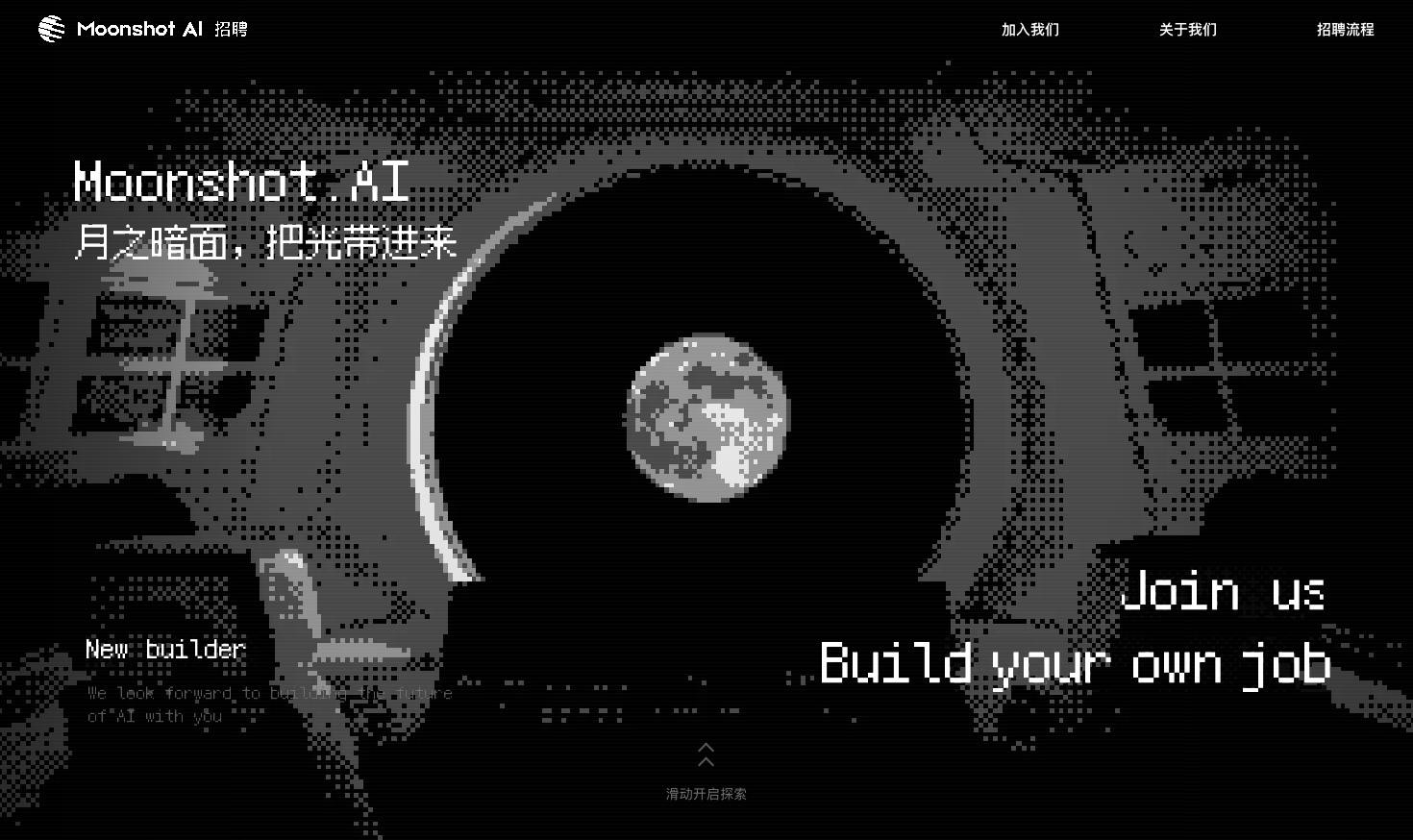
Eine Kimi-Karrierestudie aus acht Mondszenen, mit scrollgebundenen Übergängen und einem illustrierten Bewerbungsprozess.

Designideen für
- Karriere-LandingpagesEine Arbeitgebermarke vorstellen, bevor der Bewerbungsweg erklärt wird.
- Recruiting-KampagnenwebsitesEin visuelles Thema mit Einstiegs- und Bewerbungsinformationen verknüpfen.
- Scrollende MarkengeschichtenEine längere Erzählung in eigenständige visuelle Szenen gliedern.
Karriereseite im Überblick
- Acht scrollende SzenenVon einer Cockpit-Einführung bis zur Bewerbungssequenz.
- Ein einheitliches MondbildthemaMonde, Umlaufbahnen und Pixelgrafiken verbinden die Szenen.
- Ein nummeriertes BewerbungsdiagrammVier nummerierte Stationen machen den Prozess zu einer visuellen Route.
Karrierewebsite-Design Vorschau
1 / 8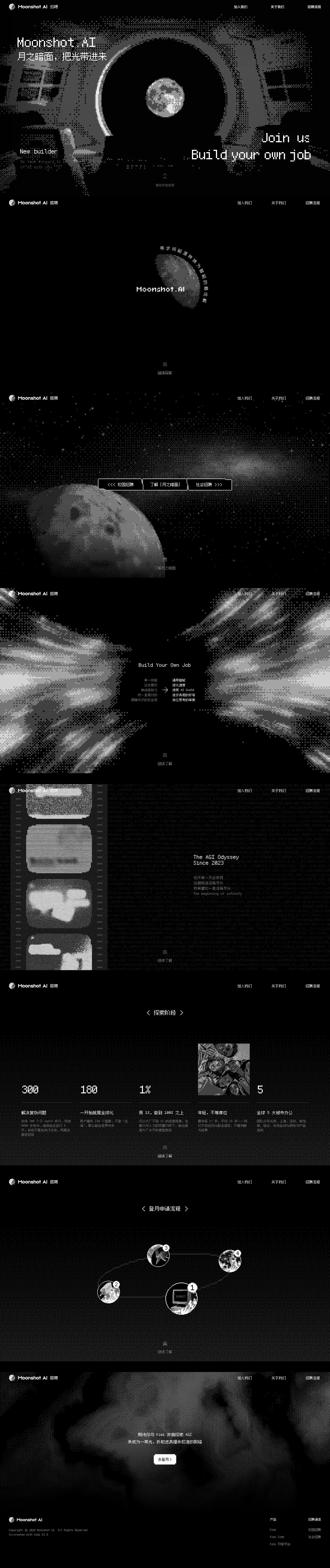
Eine Karriereseite in acht Szenen erzählt
Diese Kimi-Karriere-Rekonstruktion ist keine lange Seite, deren Abschnitte lediglich durch den Viewport scrollen. Sie schichtet acht Szenen auf einer einzigen visuellen Bühne und nutzt den Scroll-Fortschritt, um deren Deckkraft, Position, Skalierung und Unschärfe zu verändern. Der Effekt erinnert eher an den Wechsel zwischen Folien einer Präsentation als an das Lesen einer herkömmlichen Stellenangebotsseite.
Dieser Unterschied erklärt sowohl die visuelle Wirkung als auch die Grenzen als Karrierewebsite-Design. Die Abfolge kann eine starke Atmosphäre aufbauen, aber praktische Informationen müssen auch außerhalb der Übergänge zugänglich bleiben. Eine Person, die den Bewerbungsprozess sucht, hat eine andere Aufgabe als jemand, der die Markengeschichte erkundet.
| Teil der Abfolge | Was erscheint | Zu bewahrende Information |
|---|---|---|
| Einführung und Mondszenen | Die Identität der Organisation und ein Setting der Mondforschung. | Die Seite muss als Recruiting-Seite erkennbar sein, auch vor dem Scrollen. |
| Einstieg und Stellengestaltung | Einladungen zum Einstieg und zur individuellen Stellengestaltung. | Den verfügbaren nächsten Schritt in Worten erklären, nicht nur durch eine visuelle Metapher. |
| Bewerbung und Abschluss | Ein Prozessdiagramm mit vier Stationen und eine abschließende Einladung. | Bewerbungshinweise und ein echtes Ziel zugänglich halten, wenn die Geschichte endet. |
Wie Scroll-Position zum Szenenwechsel wird
Die Quelle bildet den scrollbaren Verlauf der Seite auf Positionen von 0 bis 7 ab, eine für jede der acht Szenen. Eine Szene wird zur aktuellen, wenn sie dieser Position am nächsten ist. Benachbarte Szenen können während des Übergangs teilweise sichtbar bleiben; deshalb kann ein Screenshot zwischen zwei Stationen weich oder doppelt wirken.
| Scroll-Position | Was die Quelle tut | Was der Besucher sieht |
|---|---|---|
| Genau auf einer Szene | Die Deckkraft erreicht 1, und die distanzbasierte Unschärfe erreicht 0. | Ein ruhiger Frame, der zum Lesen oder Erfassen geeignet ist. |
| Auf halbem Weg zur nächsten Szene | Beide benachbarten Szenen haben Deckkraft 0,5 und ungefähr 1,3px Unschärfe. | Ein gemischter Übergang, kein klarer Screenshot eines der beiden Abschnitte. |
| Hinter der Szene | Die Deckkraft sinkt auf 0; eine nähere Szene wird aktuell. | Die vorherige Komposition tritt zurück, anstatt in einem normalen Dokument nach unten fortzufahren. |
Vier nummerierte Stationen auf einem orbitalen Bewerbungsweg
Die Bewerbungsszene übersetzt eine Abfolge in eine Mondroute. Station 1, mit einem Computer und der Bezeichnung Submit gekennzeichnet, erscheint nahe der unteren Mitte; Station 2 befindet sich links davon, und die Stationen 3 und 4 setzen sich im oberen Teil der Umlaufbahn fort. Die Nummern geben die Lesereihenfolge vor, da die Geometrie keine vertraute Links-nach-rechts-Zeitlinie ist.
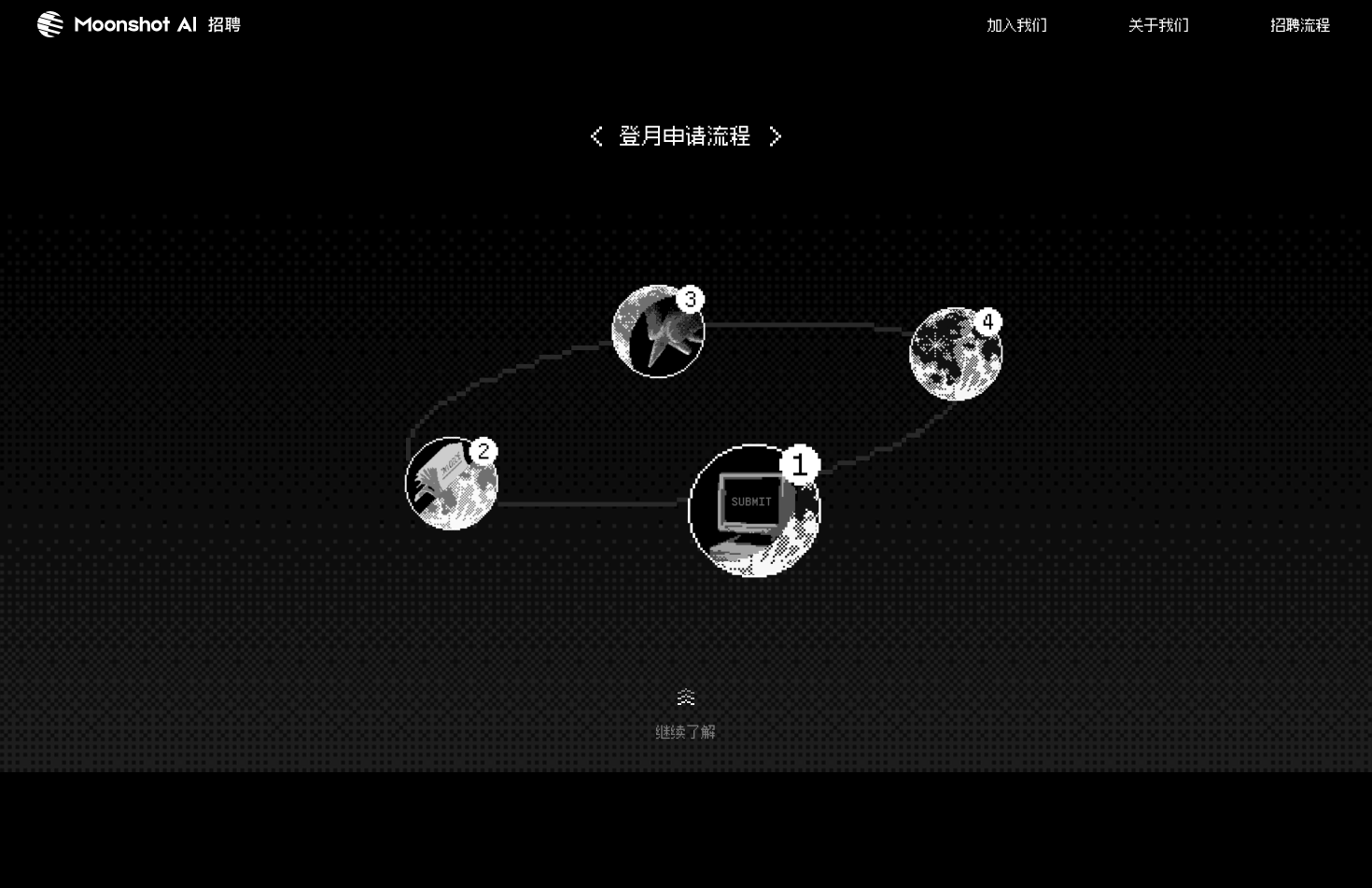
Der Pfad verbindet, aber die Nummern geben die Reihenfolge vor
Eine Umlaufbahnlinie macht deutlich, dass die vier Stationen zusammengehören. Sie sagt für sich allein nicht, wo man beginnt oder in welche Richtung man folgt. Die übergroßen Nummern-Badges liefern diese fehlende Reihenfolge. Dieselbe Unterscheidung ist bei einem verschlungenen Onboarding-Ablauf oder einem illustrierten Prozessdiagramm relevant.
Die Illustration ist nicht die vollständige Anleitung
Die Szene benennt einen Bewerbungsprozess, aber die mitgelieferte Rekonstruktion stellt ihn als Bild dar. Eine funktionierende Seite würde weiterhin die tatsächlichen Schrittnamen, Anforderungen und Ziele als Text benötigen. Diese Details sollten lesbar bleiben, wenn das Diagramm auf einem Smartphone vertikal gestapelt wird.
Wo eine visuelle Rekonstruktion echtes HTML benötigt
OpenDesign hat dies als offizielles Hackathon-Beispiel und visuelle Studie erstellt, nicht als beauftragtes Moonshot-Projekt. Der Unterschied ist in der Umsetzung sichtbar: Szenen 2–8 sind mitgelieferte Referenzbilder, und diese Bilder sind als aria-hidden gekennzeichnet. Das Wechseln der aktuellen Szene macht die Bezeichnungen innerhalb eines Bildes nicht als Text zugänglich.
Überschriften außerhalb des Hintergrundbilds halten
In einer funktionierenden Version sollten Titel und Erklärung einer Szene als auswählbarer Text erhalten bleiben. Ein Hintergrund kann das Cockpit, die Sterne oder den Mond tragen; er sollte nicht der einzige Ort einer Bewerbungsanweisung sein.
Bewegung von der Informationszugänglichkeit trennen
Bei reduzierter Bewegung ein ruhiges, lesbares Layout und einen direkten Weg zum Prozess bereitstellen. Dies ist ein vorgeschlagener Verbesserungsvorschlag, kein in der mitgelieferten Rekonstruktion verifiziertess Merkmal. Ein Besucher sollte die Scroll-Animation nicht beherrschen müssen, um den nächsten Schritt zu finden.
Was dieses Karrierewebsite-Design zeigt
Diese Fallstudie demonstriert Szenenkomposition und scrollgebundene Bewegung, keine aktuellen Stellenangebote oder ein funktionierendes Bewerbungs-Backend. Die bewusst verpixelte Referenzgrafik ist keine Vektorgrafik, und ein Export in nativer Auflösung hebt diese gestalterische Einschränkung nicht auf. Nutzen Sie sie, um Erzählstruktur und Übergangslogik zu studieren; für tatsächliche Stelleninformationen verwenden Sie die offiziellen Kanäle des Arbeitgebers.
So erstellen Sie ein Karrierewebsite-Design in OpenDesign
Geschichte und praktische Informationen definieren
Beginnen Sie mit der Einführung Ihrer eigenen Organisation, den Einstiegsmöglichkeiten und den Bewerbungsschritten. Legen Sie fest, welche Informationen bestätigt sind und welche noch Platzhalter sind, bevor Sie ein visuelles Thema anfragen.
Vorgeschlagener PromptErstelle ein Karrierewebsite-Design für ein fiktives Forschungsstudio. Verwende ein Mondforschungsthema über eine Einführung, Einstiegsmöglichkeiten, eine Teamgeschichte, einen Bewerbungsprozess und eine abschließende Einladung hinweg. Halte die Recruiting-Navigation wörtlich und lesbar. Erstelle Überschriften und den nummerierten Prozess als semantischen Text, nicht als einzelnes Bild. Verwende beschriftete Platzhalter-Rollen und deaktivierte Platzhalter-Bewerbungsaktionen; impliziere kein aktives Recruiting-Backend. Füge ein lesbares Layout für reduzierte Bewegung ein.
Zuerst einen Szenenwechsel verfeinern
Bitten Sie OpenDesign, die Einführung und die nächste Szene zu verbinden und dabei einen lesbaren statischen Zustand zu erhalten. Prüfen Sie, ob der Übergang den Recruiting-Zweck nicht verbirgt oder den Zugang zu Einstiegsinformationen verzögert, bevor Sie den Effekt auf die gesamte Seite ausdehnen.
Den Prozess ohne die visuelle Metapher testen
Die Bewerbungsschritte als Klartext lesen und ihre Reihenfolge auf dem Mobilgerät prüfen. Bestätigen, dass tatsächliche Links echte Ziele haben und Platzhalter eindeutig gekennzeichnet sind. Erst dann den Umlaufbahnpfad oder eine andere dekorative Gestaltung um die Informationen hinzufügen.
Exportieren und Share-Link erhalten
Das fertige Design exportieren und anschließend über „Teilen" in OpenDesign einen Share-Link abrufen. Den Link in einem separaten Browserfenster öffnen und prüfen, ob die gewünschte Version sowie alle Assets vorhanden sind, bevor er weitergegeben wird.
Kreatives Portfolio-Website-Design
Maya Rowans fiktives Portfolio verbindet Projektkarten, Praxis und Notizen.
Website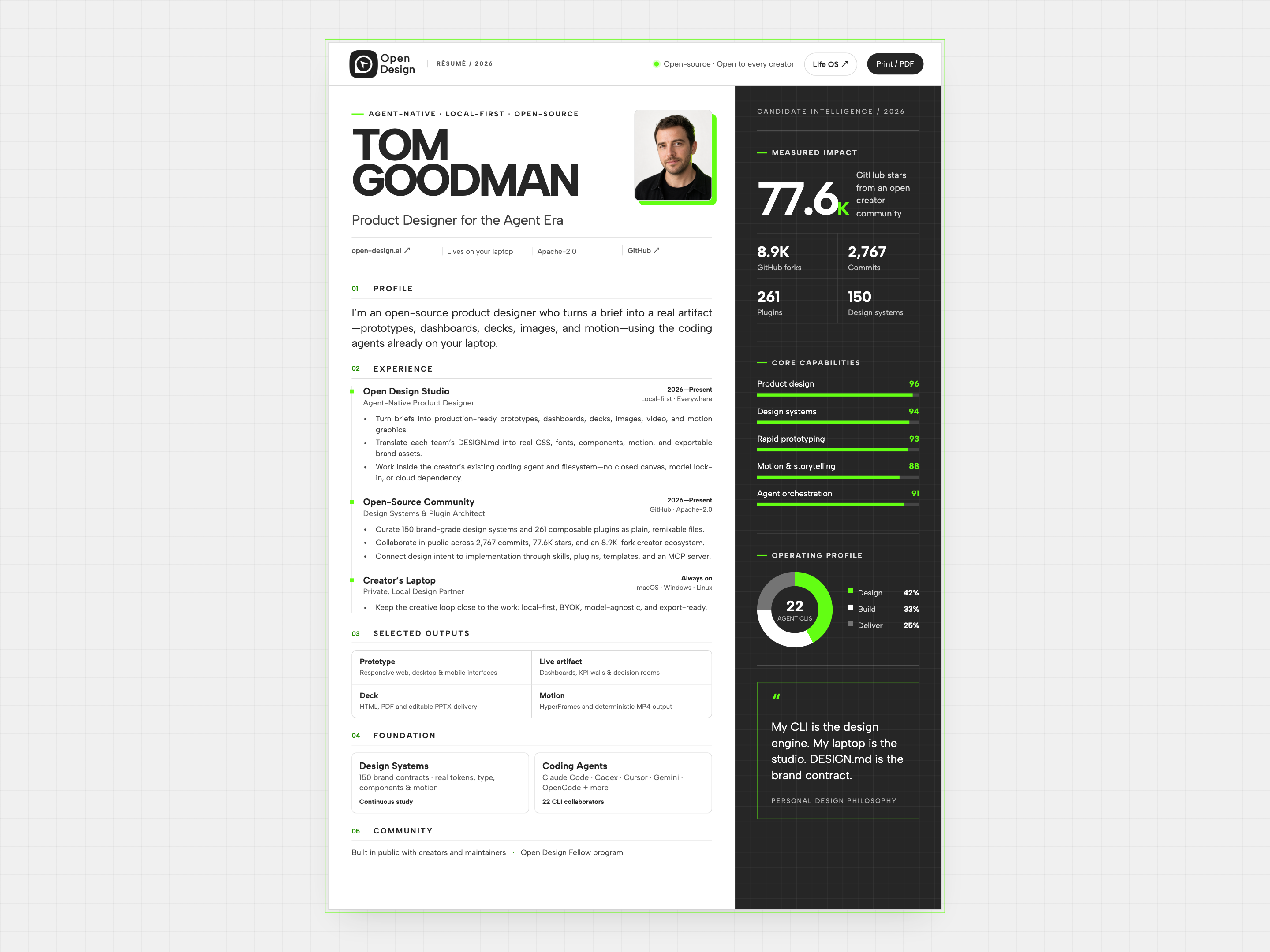
Lebenslauf-Website Design
Tom Goodmans fiktiver Lebenslauf verbindet Berufserfahrung, Kompetenzdiagramme und ausgewählte Arbeiten. Mit zwei Spalten, kompakten Berufskarten und eigenem Drucklayout.
Website
Personal-Dashboard-Design
Life System vereint Wochenscore, Körperkarten-Metriken, Tagesrhythmen und fünf Experimente auf einem Desktop-Dashboard.
Desktop-App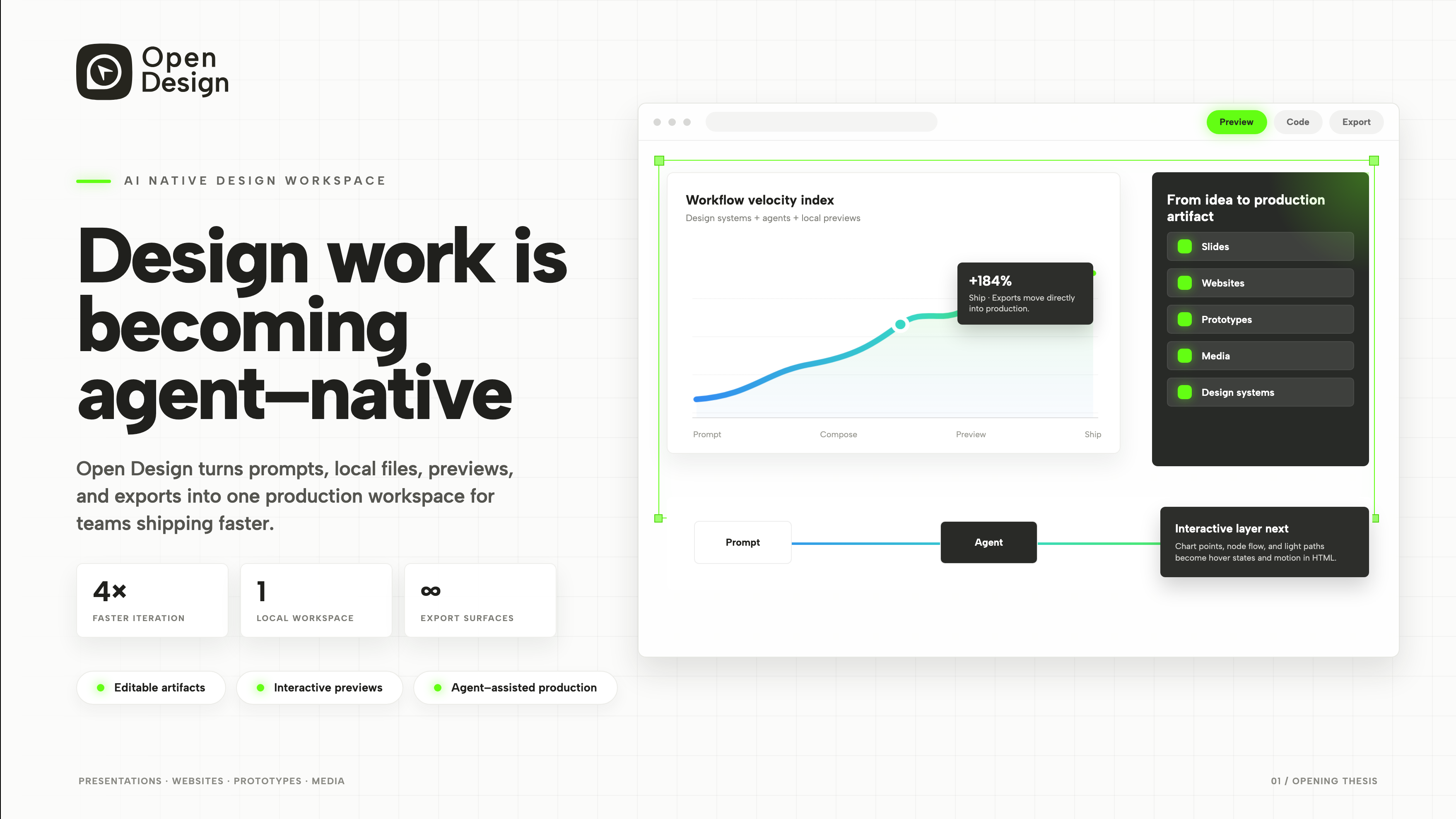
Produktpräsentation gestalten
Ein Agent-Native-Workspace-Pitch in 3 Folien.
Folien