

Desktop-App
Personal-Dashboard-Design
Life System vereint Wochenscore, Körperkarten-Metriken, Tagesrhythmen und fünf Experimente auf einem Desktop-Dashboard.


Design-Ideen für
- Persönliche Planungs-DashboardsEine Wochenzusammenfassung neben offenen Entscheidungen und Prioritäten.
- Gewohnheits- und AktivitätstrackerTagesmuster kombiniert mit Wochendurchschnittswerten.
- Experiment-TrackerHypothese, Zielwert und Fortschrittsmaß für jeden Versuch.
Dashboard-Highlights
- Eine Zusammenfassung, vier DetailebenenScore, Domänenbalken, Wochendurchschnitte und offene Punkte teilen sich die dunkle Leiste.
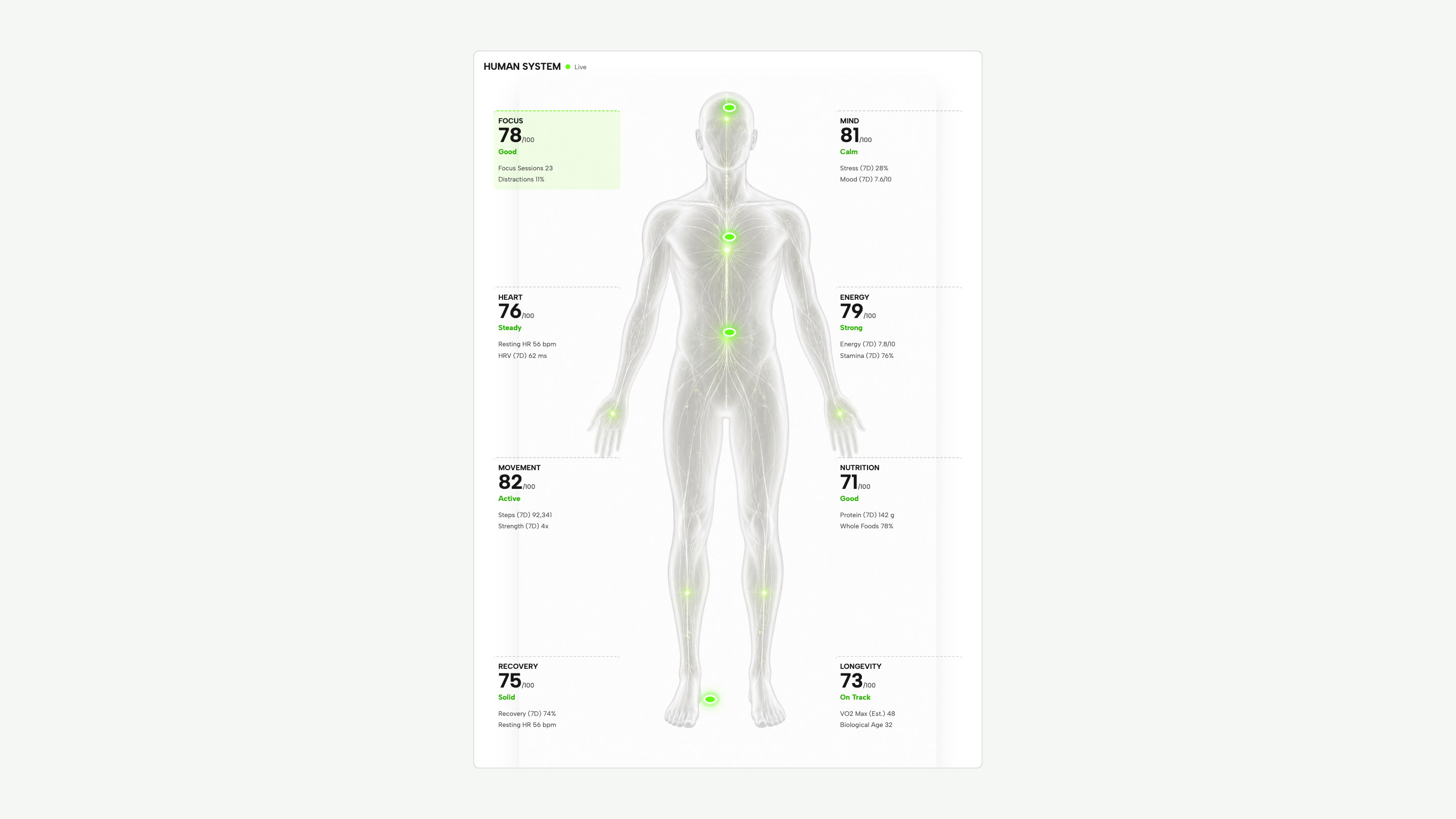
- Acht Metriken rund um eine KörperkarteCallouts für Fokus, Bewegung und Erholung flankieren eine zentrale Figur.
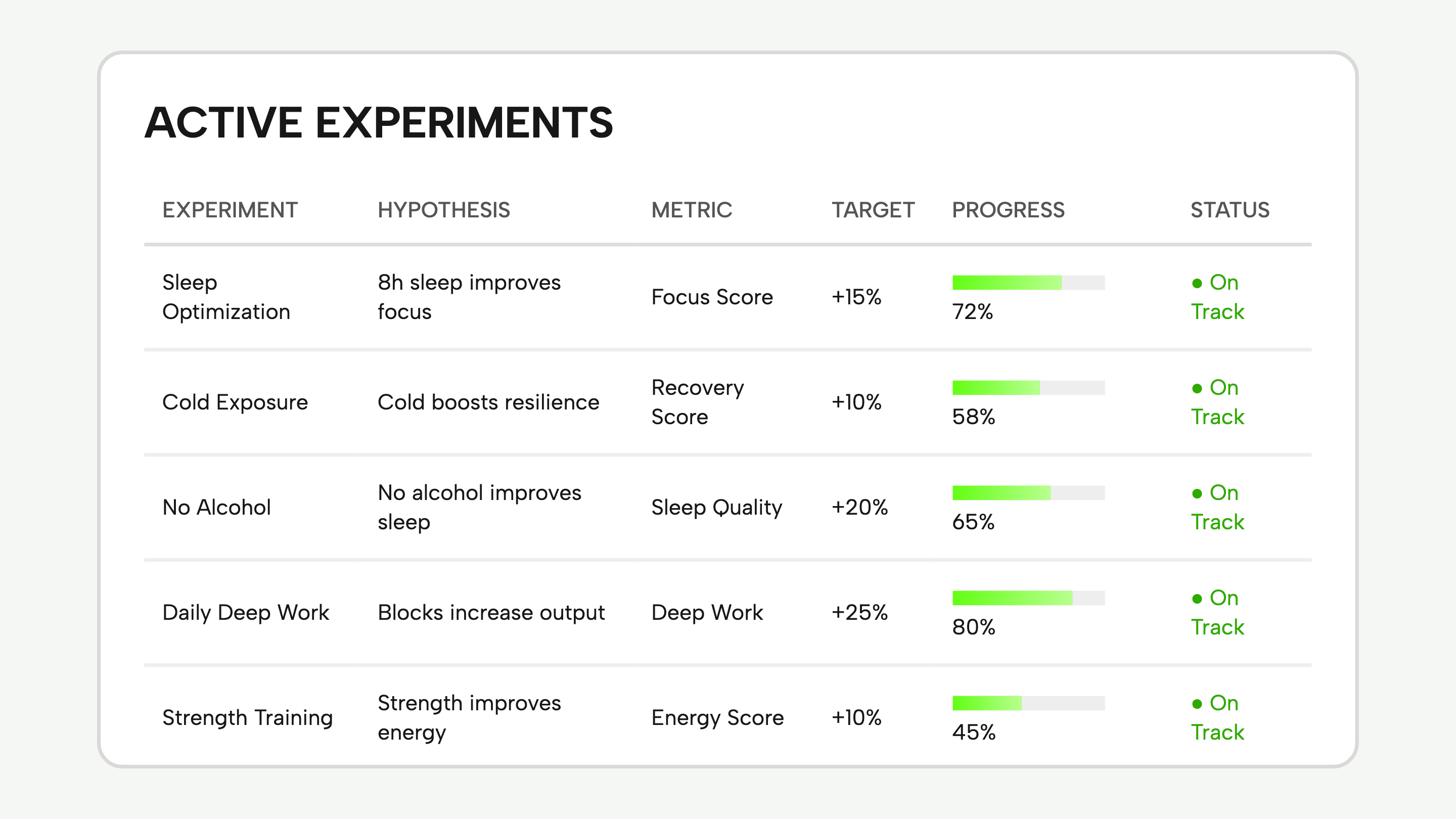
- Fünf Experimente, sechs FelderZeilen trennen Hypothese, Metrik, Zielwert, Fortschritt und Status.
Personal-Dashboard-Design-Vorschau
1 / 4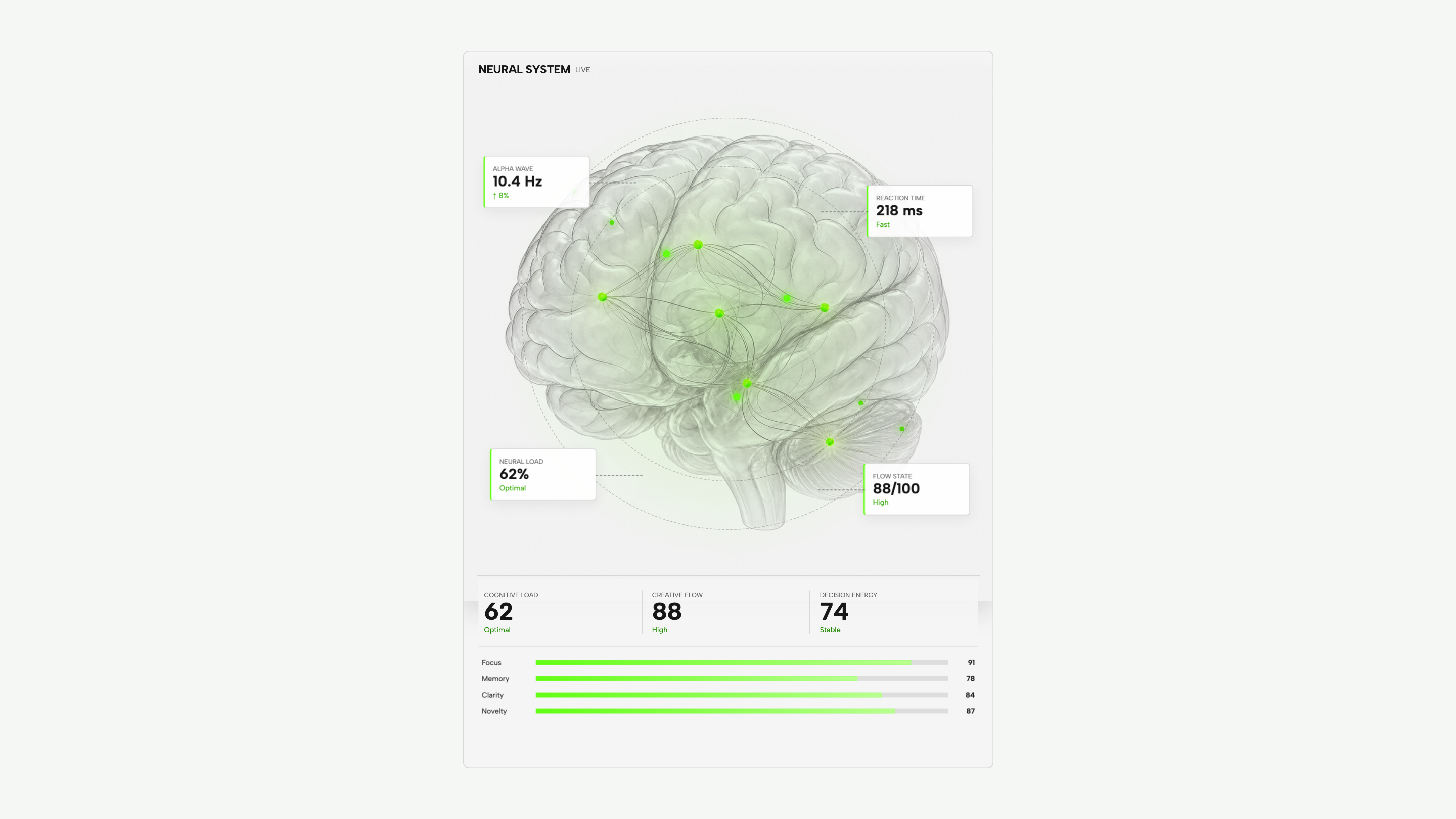
Aufbau dieses Personal-Dashboard-Designs
Life System ist ein Desktop-Dashboard-Konzept, das auf einem einzigen, dichten Workspace aufbaut. Die schmale dunkle Leiste beantwortet die Frage „Was braucht meine Aufmerksamkeit?"; die größeren weißen Panels zeigen die Messwerte hinter dieser Übersicht. Im Folgenden wird erklärt, was die einzelnen Bereiche tatsächlich enthalten.
| Bereich | Was auf dem Bildschirm zu sehen ist | Was zu beachten ist |
|---|---|---|
| Zusammenfassungsleiste | 82/100 System-Score; sechs Domänenbalken; vier Wochendurchschnitte; acht offene Punkte. | Die Leiste führt vom Gesamtscore zu konkreten unerledigten Punkten. „Entscheidungen 3" ist handlungsrelevanter als 82 allein. |
| Human System | Acht Callouts für Fokus, Geist, Herz, Energie, Bewegung, Ernährung, Erholung und Langlebigkeit. | Die Beschriftungen sitzen um die Figur herum, sodass die Zahlen lesbar bleiben, ohne über die Anatomie gelegt zu werden. |
| Tagesrhythmen | Sieben Tage mit Energie-, Fokus- und Erholungsbalken; ein separates Schlafphasen-Diagramm. | Die gruppierten Balken vergleichen drei Reihen innerhalb jedes Tages. Das Schlafdiagramm zerlegt stattdessen einen Gesamtwert in Teilbereiche. |
| Experimente | Fünf Versuche mit Hypothese, Metrik, Zielwert, Fortschritt und Status. | Die Tabelle macht die Fragestellung und das vorgesehene Messverfahren gemeinsam sichtbar, statt jeden Versuch auf einen Fortschrittsbalken zu reduzieren. |
Scores im Kontext lesen
Das Dashboard verwendet verschiedene Arten von Zahlen, die jedoch nicht alle dasselbe bedeuten. Ein Score braucht eine Skala; eine Veränderung braucht einen Vergleichszeitraum; eine Dauer braucht eine Einheit. Life System stellt einen Teil dieses Kontexts bereit und lässt andere Teile offen.
82/100 und +6 beantworten unterschiedliche Fragen
Die Zusammenfassung zeigt den aktuellen Score und kennzeichnet die Veränderung als „vs. letzte 7 Tage". Beim Übertragen dieses Layouts sollte dieser Vergleich neben dem Score erhalten bleiben. Wie sich 82 aus den sechs Domänenbalken berechnet, ist nicht dokumentiert.
Stunden und Scores brauchen unterschiedliche Beschriftungen
Die Wochendurchschnitte zeigen Deep Work als 4,6 Std./Tag, Schlaf als 7 Std. 18 Min. und Erholung als 74 %. Diese Einheiten beizubehalten ist wichtiger, als alle drei Zahlen optisch identisch aussehen zu lassen.
Ein Experiment-Tracker mit sechs Feldern
Die Zeile „Deep Work" quer durch die Tabelle gelesen: ein benannter Versuch, „Blocks increase output", die Metrik Deep Work, ein +25-%-Zielwert, 80 % Fortschritt und „On Track". Die sinnvolle Designentscheidung ist die Trennung dieser Felder. Die Schwäche besteht darin, dass die letzten drei wie drei Versionen desselben Ergebnisses wirken können.
| Angezeigter Wert | Was er aussagt | Was noch fehlt |
|---|---|---|
| +25 % Zielwert | Die angestrebte Steigerung bei Deep Work. | Der Ausgangswert und der Messzeitraum. Eine Steigerung von 25 % setzt einen Basiswert voraus. |
| 80 % Fortschritt | Für den Versuch wird ein Fortschrittswert angezeigt. | Ob dies die abgelaufene Zeit, abgeschlossene Sitzungen oder die Annäherung an das Ziel bedeutet. Der Prototyp definiert das nicht. |
| On Track | Die Zeile trägt eine positive Statusbezeichnung. | Die Regel hinter diesem Urteil. Alle fünf Beispielzeilen verwenden diesen Status, sodass der Bildschirm keinen nicht-planmäßigen Zustand zeigt. |
Das Dashboard in drei Durchläufen untersuchen
Die vier Galerieansichten oben zeigen denselben Workspace in unterschiedlichen Maßstäben. Es handelt sich um Detail-Ausschnitte, nicht um vier separate Anwendungsseiten.
Einer Zusammenfassung bis ins Detail folgen
„Recovery" in der Zusammenfassungsleiste suchen: der Sieben-Tage-Durchschnitt beträgt 74 %. Human System öffnen und „Recovery" erneut suchen: der Hauptwert ist 75/100, darunter derselbe wöchentliche Wert von 74 %. Der größere Callout unterscheidet einen Score von seinem Stützmaß; die Leiste zeigt nur die kompakte Lesart.
Zwei Arten der Mustendarstellung vergleichen
Zurück zur Übersicht und „Energy Rhythm" sowie „Sleep Architecture" suchen. Das eine gruppiert Energie, Fokus und Erholung nach Tag; das andere teilt den Schlaf in Phasen auf. Wer eines dieser Diagramme weiterverwendet, sollte seine Gruppierung und Beschriftungen übernehmen – nicht nur den grünen Akzent.
Einen Versuch vor seinem Fortschrittsbalken lesen
„Experimente" öffnen und zuerst die Hypothese lesen. Dann die Metrik und den Zielwert suchen, mit dem sie geprüft werden soll. Zuletzt Fortschritt und Status prüfen. Diese Reihenfolge zeigt genau, welche Definitionen der Tracker noch braucht, bevor echte Daten die Beispielwerte ersetzen können.
Was dieses Dashboard-Design zeigt
Life System zeigt ein Desktop-Informationslayout, keinen vernetzten Personal-Tracking-Dienst. Der mitgelieferte Code verwendet Beispielwerte. Die Zeitbereichsschaltflächen ändern den ausgewählten Zustand; sie berechnen Scores oder Diagramme nicht neu.
Layout-Referenz, keine validierten Messungen
Die Gesundheits- und Kognitionswerte sind veranschaulichende Interface-Inhalte. Weder eine Scoring-Formel noch eine Live-Datenintegration oder Belege für die Experiment-Hypothesen sind enthalten. Die Datenschutz- und Synchronisierungsbeschriftungen auf dem Bildschirm bestätigen diese Funktionen nicht.
Ein offizielles OpenDesign-Beispiel
Dieser Case wurde als offizielles Hackathon-Beispiel erstellt, nicht als Teilnehmereinreichung oder Preisgewinner. Layout und Originaldesign studieren; vor einer Weiterverteilung der Assets Nutzungsrechte prüfen.
So erstellt man ein Personal-Dashboard-Design in OpenDesign
Workspace und Daten beschreiben
Mit der täglichen Frage beginnen, die das Dashboard beantworten soll. Für ein an Life System angelehntes Design eine Zusammenfassungsleiste, Wochenmuster und eine Experimentiertabelle anfordern. Beispieldaten und lesbare Einheiten festlegen, bevor dekorative Illustrationen angefordert werden.
Vorgeschlagener PromptErstelle ein Personal-Dashboard-Design für eine wöchentliche Überprüfung. Verwende eine schmale dunkle Zusammenfassungsleiste neben weißen Detail-Panels. Füge wöchentliche Deep-Work-Stunden, Schlafdauer, offene Entscheidungen, ein Sieben-Tage-Aktivitätsdiagramm und eine Experimentiertabelle mit Hypothese, Metrik, Basiswert, Zielwert, abgeschlossenen Sitzungen und Ergebnis ein. Verwende beschriftete Beispieldaten. Zielerfüllung und Versuchsabschluss getrennt halten. Nicht implizieren, dass Gesundheitssensoren oder Live-Konto-Integrationen verbunden sind.
Eine Metrik von der Zusammenfassung bis ins Detail verfeinern
OpenDesign bitten, einen wöchentlichen Messwert aus der Leiste in sein Detail-Panel zu übertragen, ohne Einheit oder Zeitraum zu ändern. Wenn ein separater Score hinzugefügt wird, diesen separat beschriften. Illustrationen zurückstellen, bis Beschriftungen und Vergleichszeiträume lesbar sind.
Tabelle und kleinere Bildschirme testen
Ein planmäßiges Experiment, ein verfehltes Ziel und einen Versuch ohne bisheriges Ergebnis anfordern. Prüfen, ob der Statustext jeden Zustand erklärt und ob der Fortschritt Sitzungen zählt, statt Erfolg zu implizieren. Auf einem schmalen Bildschirm die Tabelle in beschriftete Zeilen umwandeln und sicherstellen, dass die wichtigsten Bedienelemente nutzbar bleiben.
Exportieren und Share-Link erhalten
Das fertige Design exportieren und anschließend über „Teilen" in OpenDesign einen Share-Link abrufen. Den Link in einem separaten Browserfenster öffnen und prüfen, ob die gewünschte Version sowie alle Assets vorhanden sind, bevor er weitergegeben wird.
Karrierewebsite-Design
Eine Kimi-Karrierestudie aus acht Mondszenen, mit scrollgebundenen Übergängen und einem illustrierten Bewerbungsprozess.
Website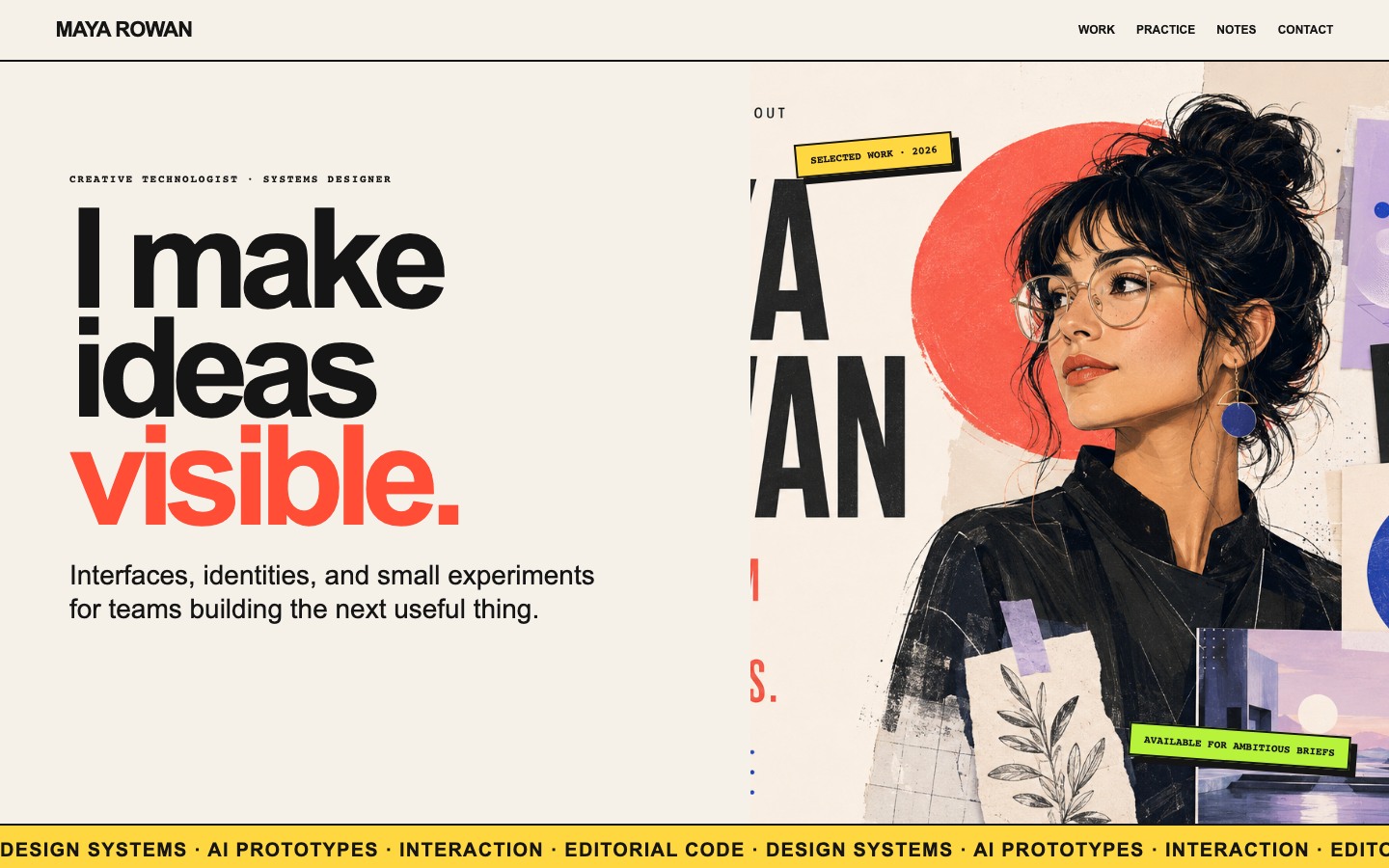
Kreatives Portfolio-Website-Design
Maya Rowans fiktives Portfolio verbindet Projektkarten, Praxis und Notizen.
Website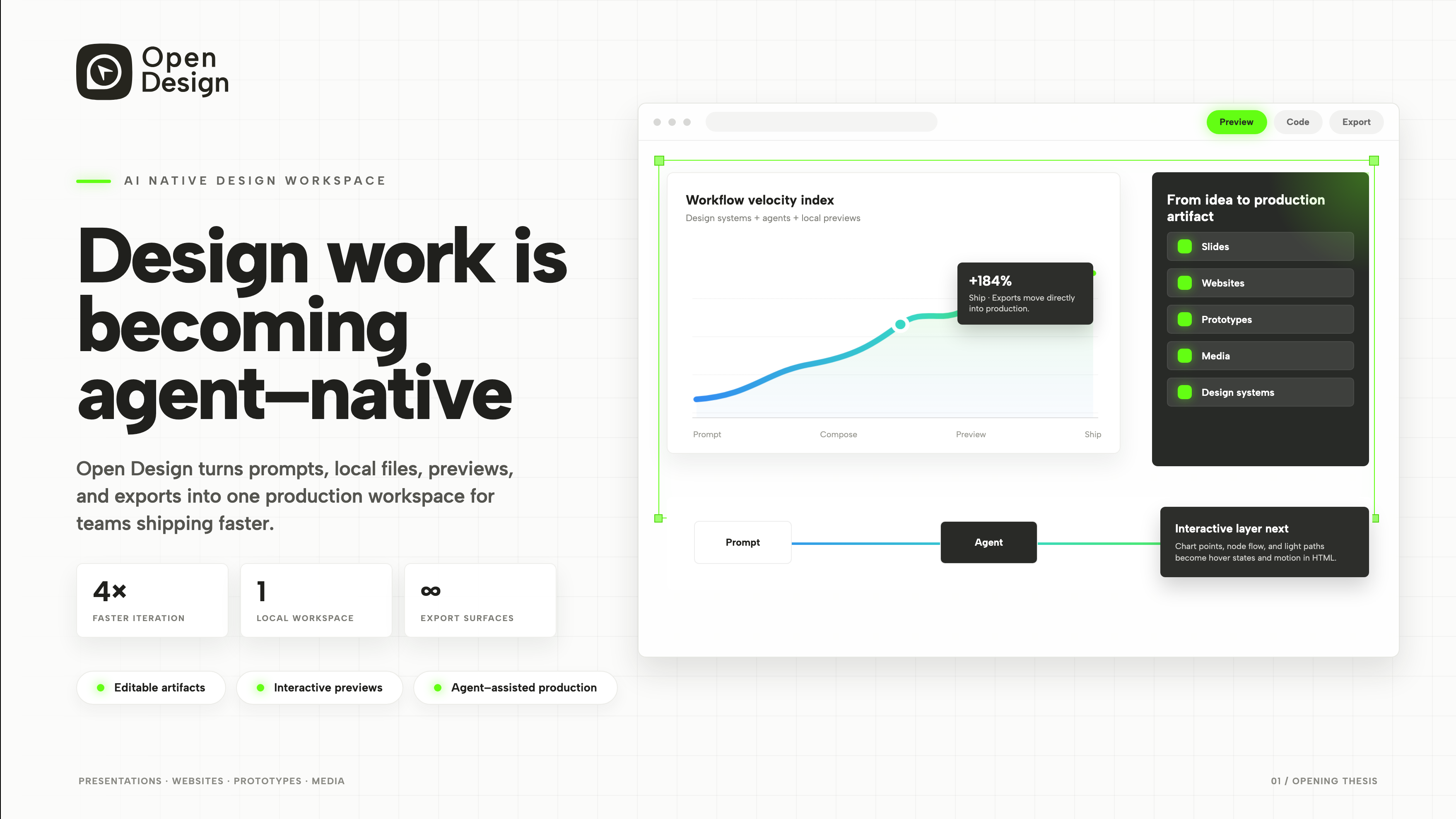
Produktpräsentation gestalten
Ein Agent-Native-Workspace-Pitch in 3 Folien.
Folien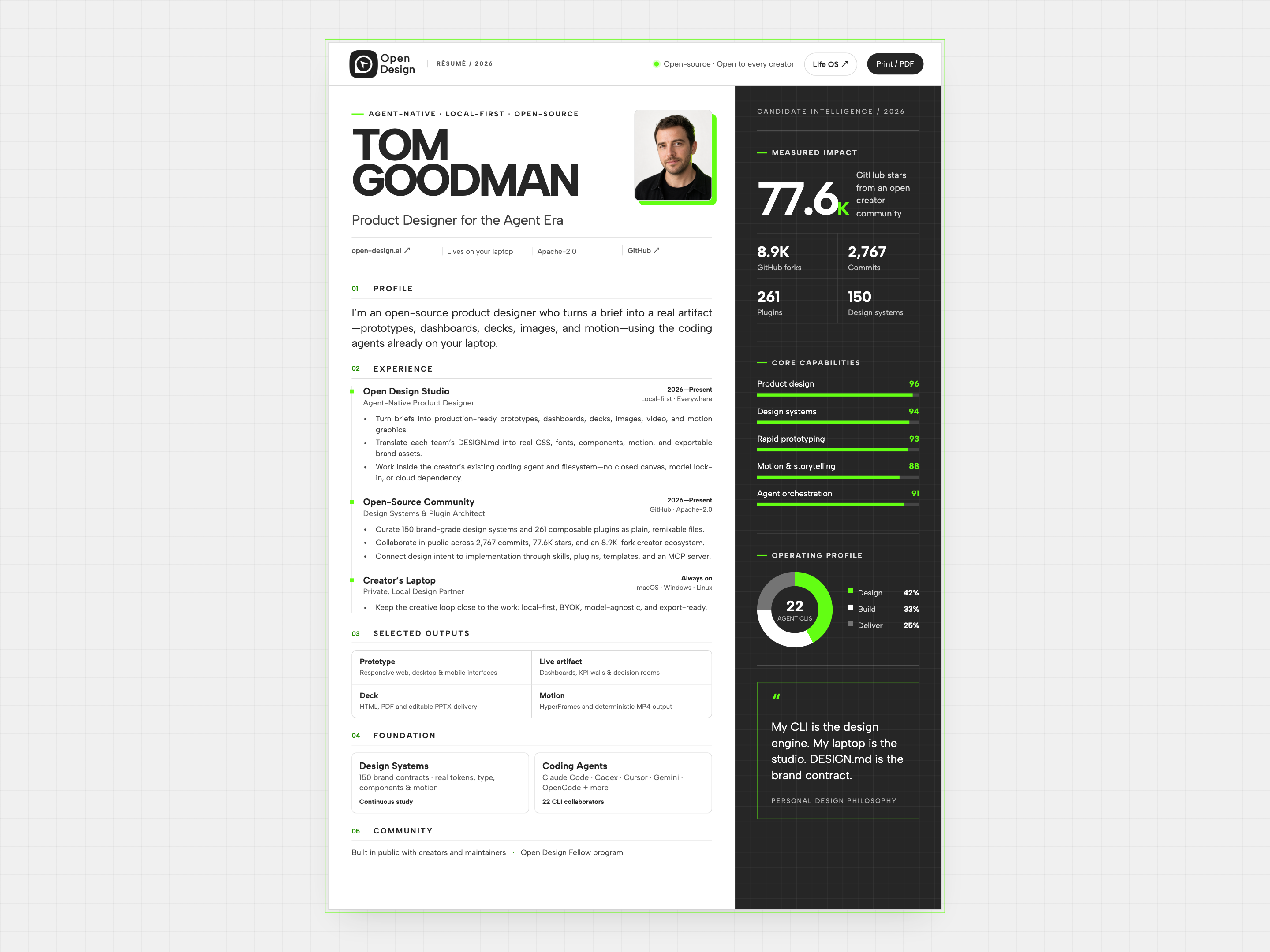
Lebenslauf-Website Design
Tom Goodmans fiktiver Lebenslauf verbindet Berufserfahrung, Kompetenzdiagramme und ausgewählte Arbeiten. Mit zwei Spalten, kompakten Berufskarten und eigenem Drucklayout.
Website