

Masaüstü uygulaması
Kişisel Gösterge Paneli Tasarımı
Life System; haftalık skoru, vücut haritası metriklerini, günlük ritimleri ve beş deneyi tek bir masaüstü panosunda birleştirir.


Tasarım Fikirleri
- Kişisel Planlama Gösterge PanelleriAçık kararlar ve önceliklerin yanında haftalık özet.
- Alışkanlık ve Aktivite İzleyicilerGünlük örüntüler, haftalık ortalamalarla eşleştirilmiş olarak.
- Deney İzleyicilerHer deneme için bir hipotez, hedef ve ilerleme ölçütü.
Gösterge Paneli Öne Çıkanlar
- Tek Özet, Dört Ayrıntı DüzeyiSkor, alan çubukları, haftalık ortalamalar ve açık döngüler koyu rayı paylaşır.
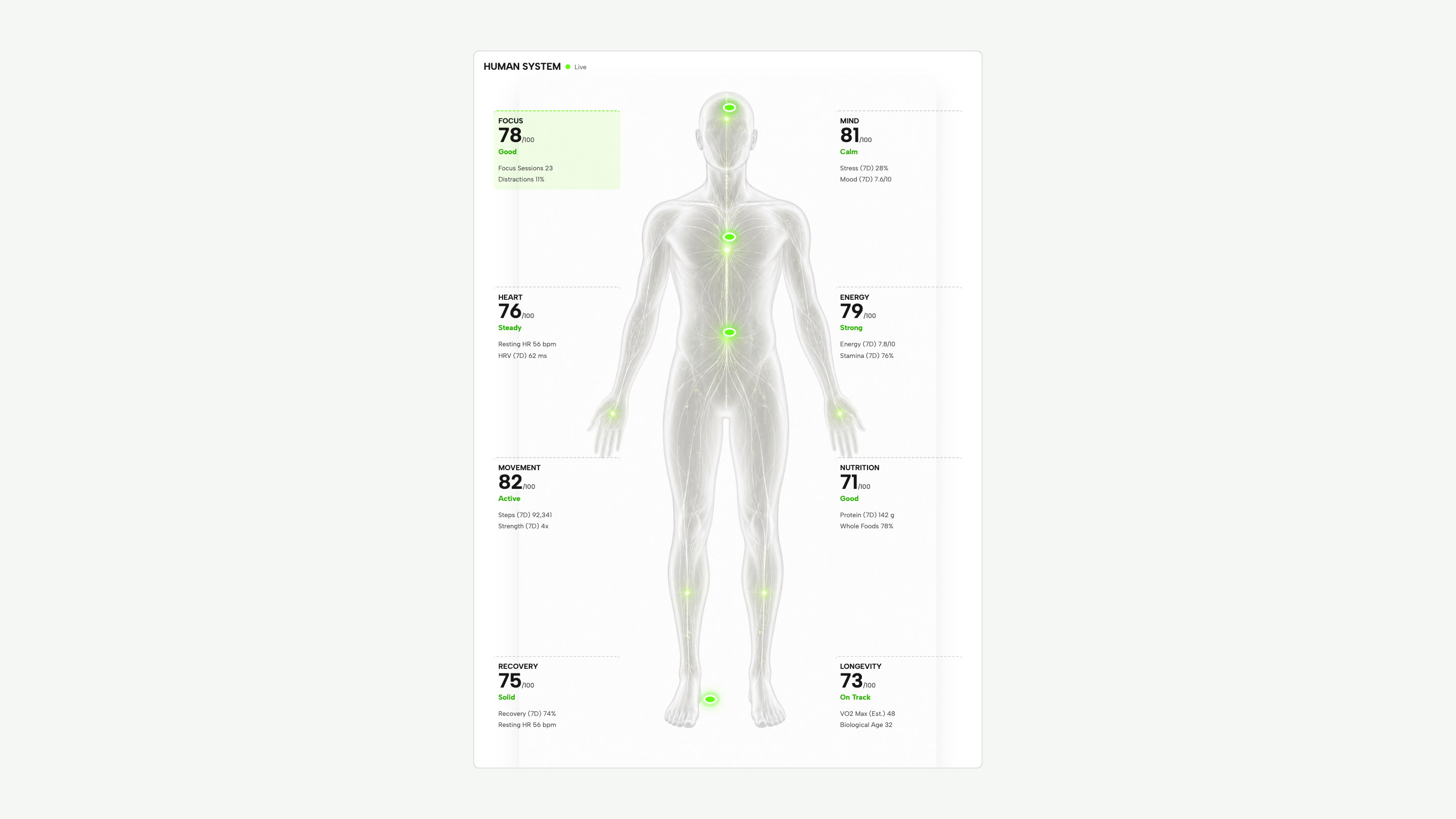
- Vücut Haritası Etrafında Sekiz MetrikOdak, hareket ve iyileşme belirteçleri merkezi figürün yanında yer alır.
- Beş Deney, Altı AlanSatırlar hipotezi, metriği, hedefi, ilerlemeyi ve durumu birbirinden ayırır.
Kişisel Gösterge Paneli Tasarımı Önizlemesi
1 / 4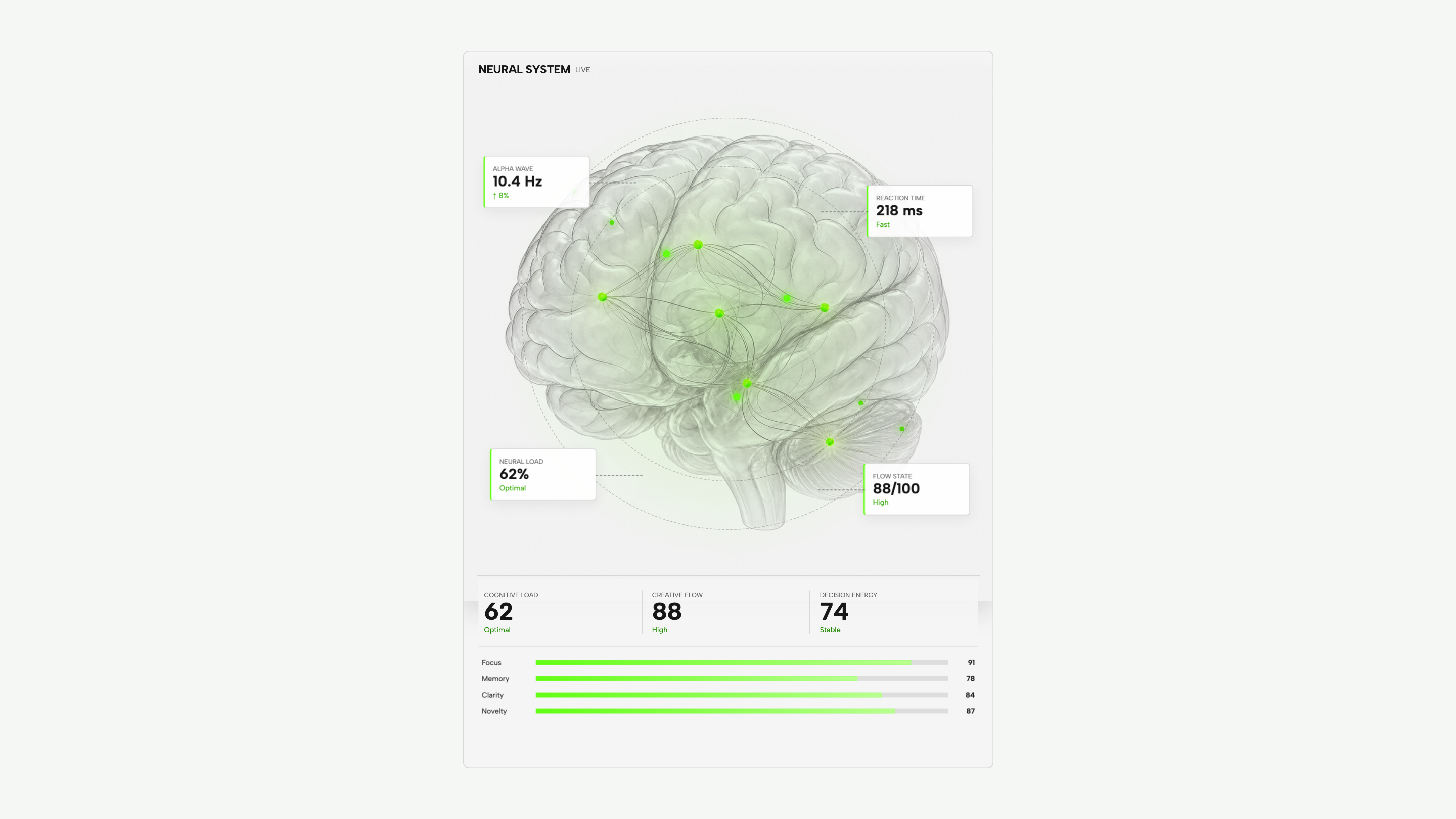
Bu Kişisel Gösterge Paneli Nasıl Düzenlenmiş?
Life System, tek ve yoğun bir çalışma alanı etrafında tasarlanmış bir masaüstü gösterge paneli konseptidir. Dar koyu ray "Neye dikkat etmem gerekiyor?" sorusunu yanıtlarken daha geniş beyaz paneller bu genel görünümün arkasındaki okumaları barındırır. Her alanın gerçekte neler içerdiği aşağıda açıklanmaktadır.
| Alan | Ekranda Ne Var | Dikkat Edilecekler |
|---|---|---|
| Özet Rayı | 82/100 Sistem Skoru; altı alan çubuğu; dört haftalık ortalama; sekiz açık döngü. | Ray, genel bir skordan belirli tamamlanmamış öğelere doğru ilerler. "Decisions 3" tek başına 82'den daha eyleme dönüştürülebilirdir. |
| İnsan Sistemi | Odak, zihin, kalp, enerji, hareket, beslenme, iyileşme ve uzun ömür için sekiz belirteç. | Etiketler figürün etrafında yer aldığından, sayılar anatominin üzerine çizilmeden okunabilir kalır. |
| Günlük Ritimler | Yedi günlük enerji, odak ve iyileşme çubukları; ayrı bir uyku aşaması grafiği. | Gruplandırılmış çubuklar her gün içinde üç seriyi karşılaştırır. Uyku grafiği ise tek bir toplamı parçalara ayırır. |
| Deneyler | Beş deneme; hipotez, metrik, hedef, ilerleme ve durum içerir. | Tablo, soruyu ve amaçlanan ölçütü bir arada görünür kılar; her denemeyi bir ilerleme çubuğuna indirgemez. |
Skorları Bağlamında Okumak
Gösterge paneli birçok sayı türü kullanır; ancak bunların hepsi aynı anlama gelmez. Bir skor için bir ölçek; bir değişim için bir karşılaştırma dönemi; bir süre için bir birim gerekir. Life System bu bağlamın bir kısmını sağlar, diğer kısımları ise çözümsüz bırakır.
82/100 ile +6 Farklı Soruları Yanıtlar
Özet, mevcut skoru verir ve değişimi "vs last 7 days" olarak etiketler. Bu düzeni uyarlarken söz konusu karşılaştırmayı skorun yanında tutun. Altı alan çubuğu 82'nin nasıl hesaplandığını belgelemiyor.
Saatler ve Skorlar Farklı Etiketler Gerektirir
Haftalık ortalamalar Deep Work'ü günlük 4,6 sa, Sleep'i 7s 18d ve Recovery'yi %74 olarak gösteriyor. Bu birimleri korumak, üç sayıyı özdeş göstermekten daha önemlidir.
Altı Alanlı Bir Deney İzleyici
Tablodaki Deep Work satırını soldan sağa okuyun: adlandırılmış bir deneme, "Blocks increase output" hipotezi, Deep Work metriği, +%25 hedef, %80 ilerleme ve On Track. Kullanışlı tasarım tercihi bu alanları birbirinden ayırmaktır. Zayıf nokta ise son üçünün aynı sonucun üç versiyonu gibi görünebilmesidir.
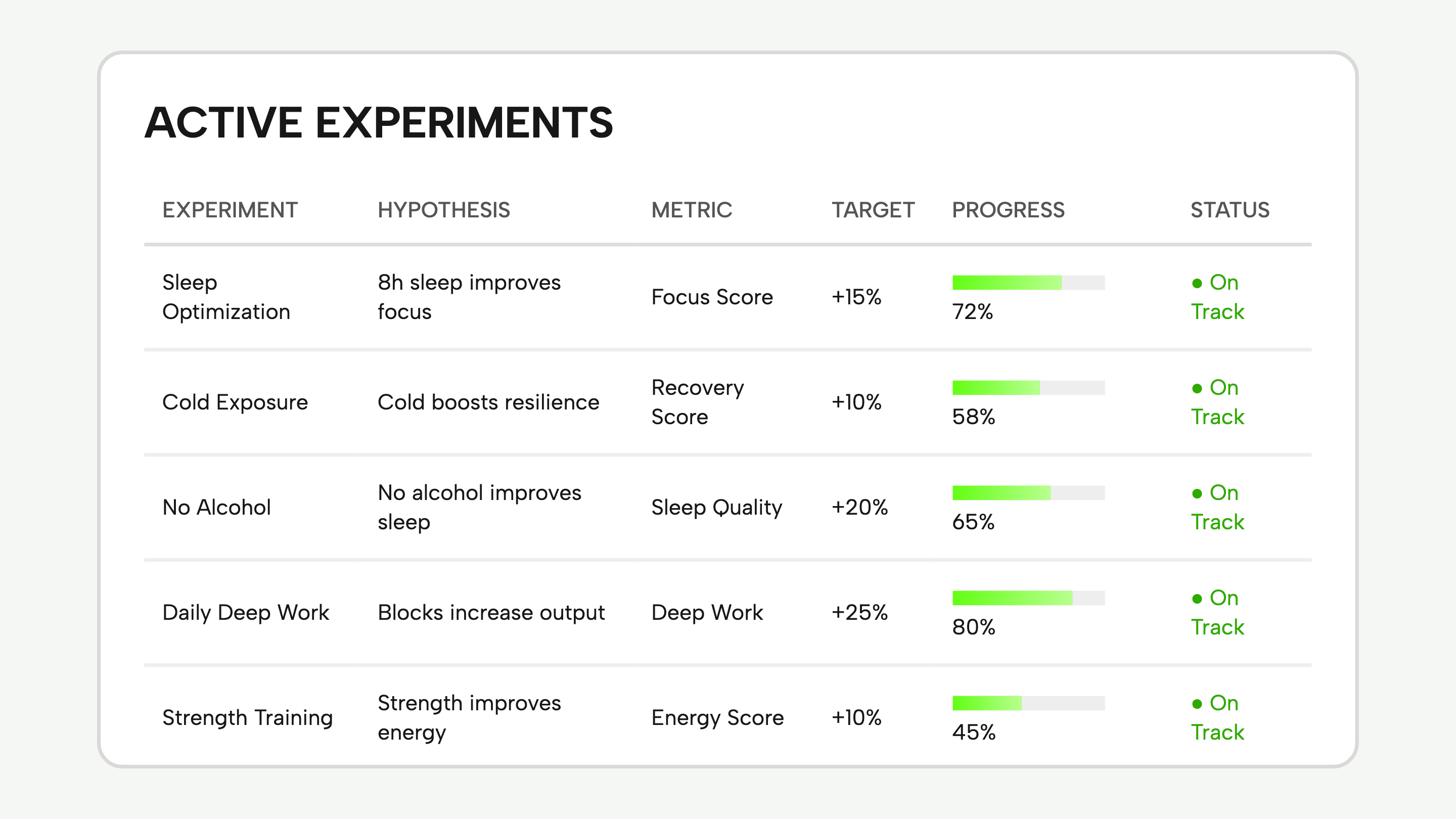
| Görüntülenen Değer | Size Ne Söyler | Hâlâ Eksik Olan |
|---|---|---|
| +%25 Hedef | Deep Work'te amaçlanan artış. | Başlangıç değeri ve ölçüm dönemi. %25'lik bir artış için bir taban çizgisi gerekir. |
| %80 İlerleme | Deneme için bir ilerleme değeri gösterilmektedir. | Bunun geçen süreyi mi, tamamlanan oturumları mı yoksa hedefe doğru hareketi mi ifade ettiği. Prototip bunu tanımlamıyor. |
| On Track | Satırda olumlu bir durum etiketi var. | Bu yargının arkasındaki kural. Beş örnek satırın tamamı bu durumu kullanıyor; dolayısıyla ekran rota dışı bir durumu göstermiyor. |
Gösterge Panelini Üç Geçişte İnceleyin
Aynı çalışma alanını farklı ölçeklerde incelemek için yukarıdaki dört galeri görünümünü kullanın. Bunlar ayrı uygulama sayfaları değil, ayrıntı kırpmalarıdır.
Özeti Bir Ayrıntıya İzleyin
Özet rayında Recovery'yi bulun: yedi günlük ortalaması %74. İnsan Sistemi'ni açın ve Recovery'yi tekrar bulun: başlık 75/100 ve hemen altında aynı %74 haftalık okuma. Daha büyük belirteç bir skoru destekleyici ölçütünden ayırt eder; ray yalnızca kompakt okumayı korur.
Örüntü Göstermenin İki Yolunu Karşılaştırın
Genel görünüme dönün ve Energy Rhythm ile Sleep Architecture'ı bulun. Biri enerjiyi, odağı ve iyileşmeyi güne göre gruplandırıyor; diğeri uykuyu aşamalara bölüyor. Bu grafiklerden birini yeniden kullanırsanız yalnızca yeşil vurguyu değil, gruplama yapısını ve etiketleri de koruyun.
İlerleme Çubuğundan Önce Denemeyi Okuyun
Experiments'ı açın ve önce hipotezi okuyun. Ardından onu test edecek metriği ve hedefi bulun. Son olarak ilerlemeyi ve durumu inceleyin. Bu sıra, gerçek verinin örneklerin yerini alabilmesi için izleyicinin hâlâ hangi tanımlara ihtiyaç duyduğunu tam olarak ortaya koyar.
Bu Gösterge Paneli Tasarımının Gösterdikleri
Life System, bağlı bir kişisel takip servisi değil, bir masaüstü bilgi düzeni sunar. Sağlanan kod örnek okumalar kullanmaktadır. Zaman aralığı düğmeleri seçili durumu değiştirir; skorları ya da grafikleri yeniden hesaplamaz.
Düzen Referansı, Doğrulanmış Ölçümler Değil
Sağlık ve bilişsel okumalar, açıklayıcı arayüz içeriğidir. Herhangi bir puanlama formülü, canlı veri entegrasyonu veya deney hipotezleri için kanıt sunulmamaktadır. Ekrandaki gizlilik ve senkronizasyon etiketleri bu özelliklerin doğrulaması değildir.
Resmi Bir OpenDesign Örneği
Bu çalışma, katılımcı başvurusu veya ödül kazananı olarak değil, resmi bir hackathon örneği olarak hazırlanmıştır. Düzeni inceleyin ve orijinal tasarımı önizleyin; varlıkları yeniden dağıtmadan önce yeniden kullanım izinlerini teyit edin.
OpenDesign'da Kişisel Gösterge Paneli Tasarımı Nasıl Oluşturulur?
Çalışma Alanını ve Verilerini Tanımlayın
Gösterge panelinizin yanıtlaması gereken günlük soruyla başlayın. Life System'dan ilham alan bir tasarım için özet rayı, haftalık örüntüler ve bir deney tablosu isteyin. Dekoratif görseller talep etmeden önce örnek veri ve okunabilir birimler belirtin.
Önerilen PromptHaftalık değerlendirme için kişisel bir gösterge paneli tasarımı oluştur. Beyaz ayrıntı panellerinin yanında dar bir koyu özet rayı kullan. Haftalık derin çalışma saatlerini, uyku süresini, açık kararları, yedi günlük aktivite grafiğini ve hipotez, metrik, taban çizgisi, hedef, tamamlanan oturum ve sonuç içeren bir deney tablosunu dahil et. Etiketlenmiş örnek veri kullan. Hedef başarımını deneme tamamlanmasından ayrı tut. Sağlık sensörlerinin veya canlı hesap entegrasyonlarının bağlı olduğunu ima etme.
Bir Metriği Özetten Ayrıntıya Rafine Edin
OpenDesign'dan, raydan bir haftalık okumayı birimini veya zaman dilimini değiştirmeden ayrıntı paneline taşımasını isteyin. Ayrı bir skor eklerseniz ayrıca etiketleyin. Etiketler ve karşılaştırma dönemleri okunabilir olana kadar görselleri ikincil tutun.
Tabloyu ve Daha Küçük Ekranları Test Edin
Rota üzerinde bir deney, kaçırılmış bir hedef ve henüz sonucu olmayan bir deneme isteyin. Durum metninin her durumu açıkladığını ve ilerlemenin başarıyı ima etmek yerine oturumları saydığını kontrol edin. Dar bir ekranda tabloyu etiketlenmiş satırlara dönüştürün ve ana kontrollerin kullanılabilir kaldığını doğrulayın.
Dışa Aktarın ve Paylaşım Bağlantısı Alın
Bitmiş tasarımınızı dışa aktarın, ardından bir paylaşım bağlantısı almak için OpenDesign'daki Paylaş seçeneğini kullanın. Bağlantıyı göndermeden önce ayrı bir tarayıcı penceresinde açarak amaçlanan sürümün ve bileşenlerinin erişilebilir olduğunu doğrulayın.
Kariyer Web Sitesi Tasarımı
Sekiz ay sahnesi üzerine kurulu bir Kimi kariyer çalışması; kaydırmayla bağlantılı geçişler ve illüstrasyonlu başvuru süreci.
Web sitesi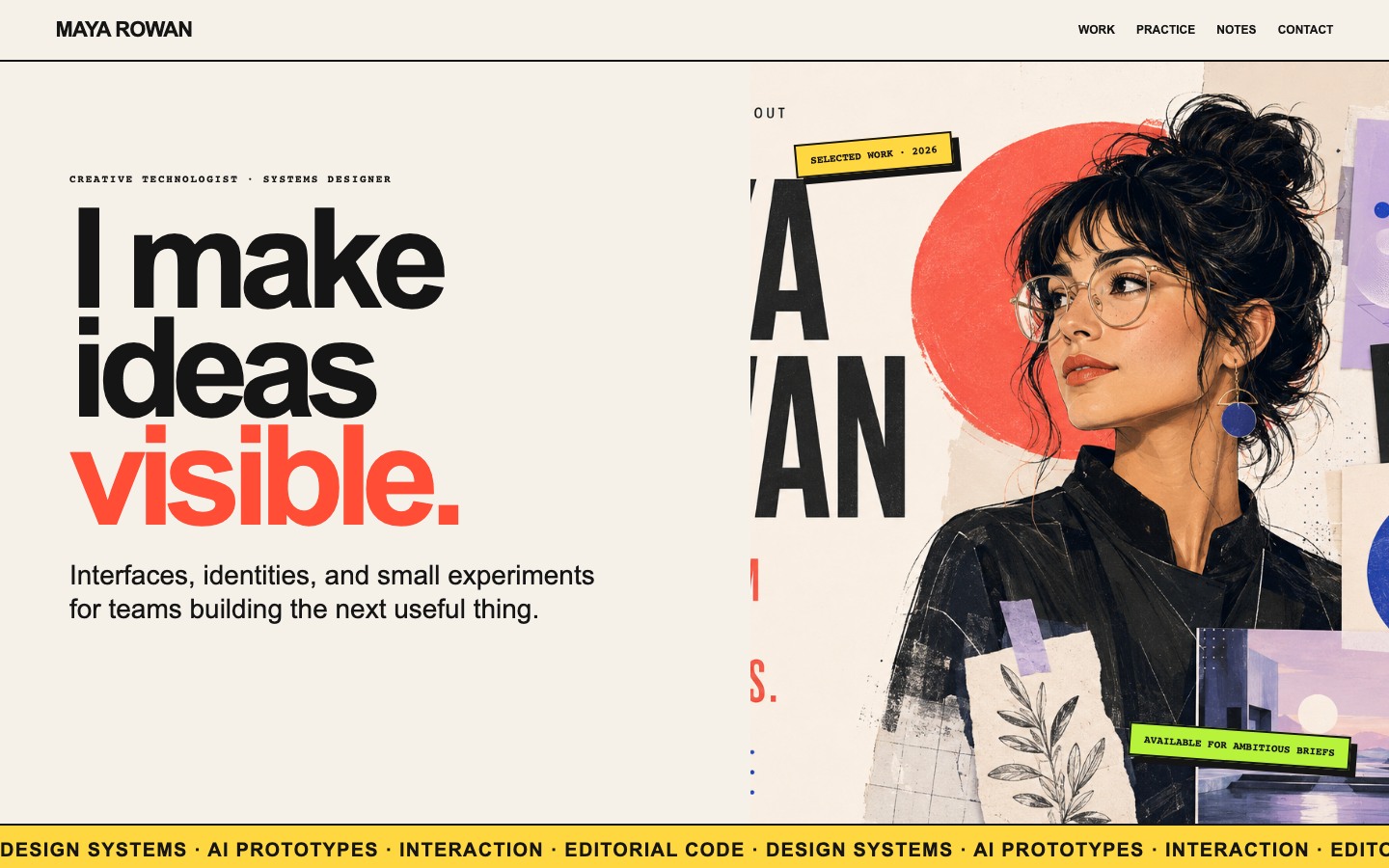
Yaratıcı Portföy Web Sitesi Tasarımı
Maya Rowan'ın kurgusal portföyü, proje kartlarını, çalışma yaklaşımını ve notları bir araya getiriyor.
Web sitesi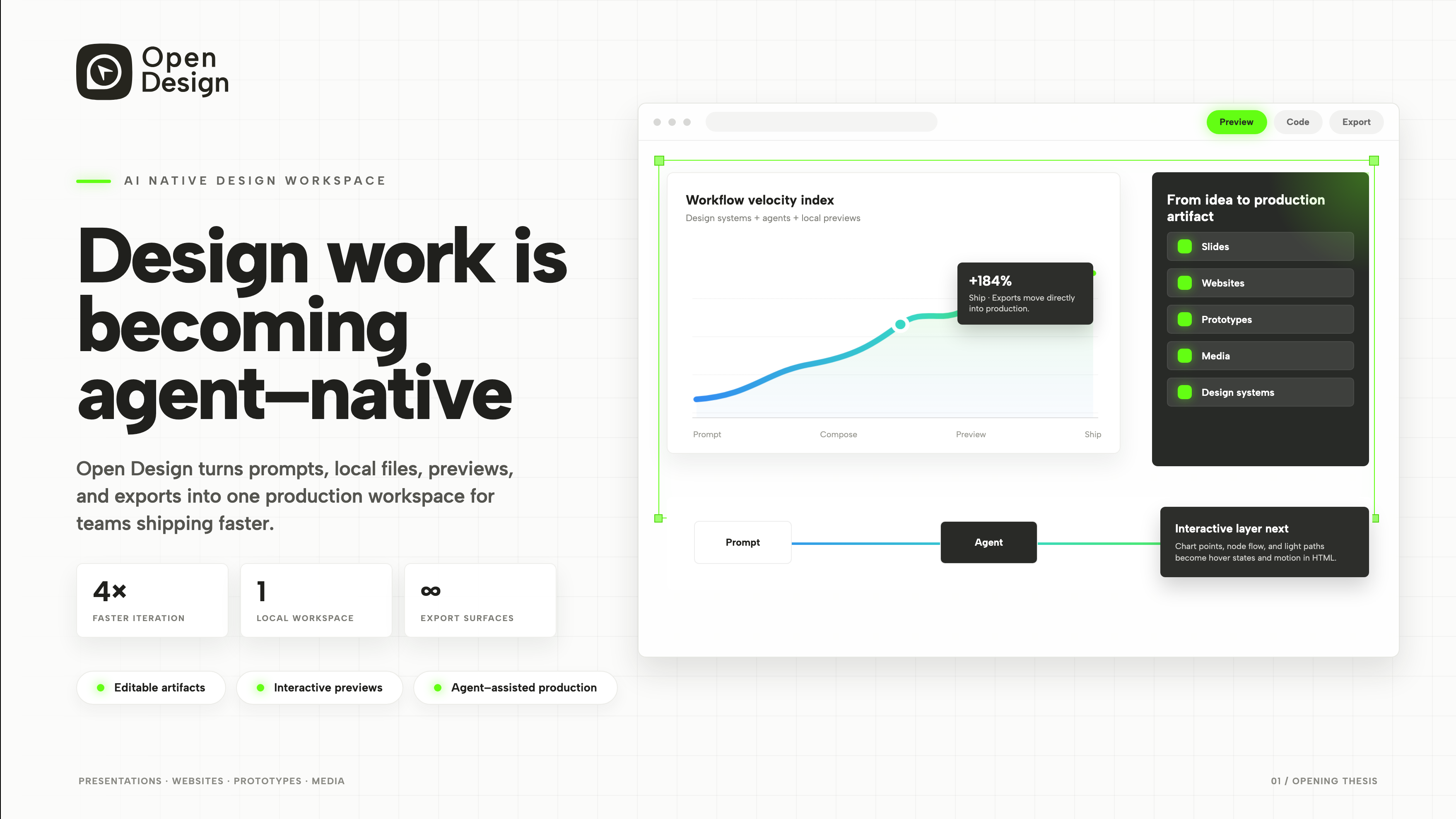
Ürün Sunum Tasarımı
3 slaytlık ajan odaklı çalışma alanı sunumu.
Slaytlar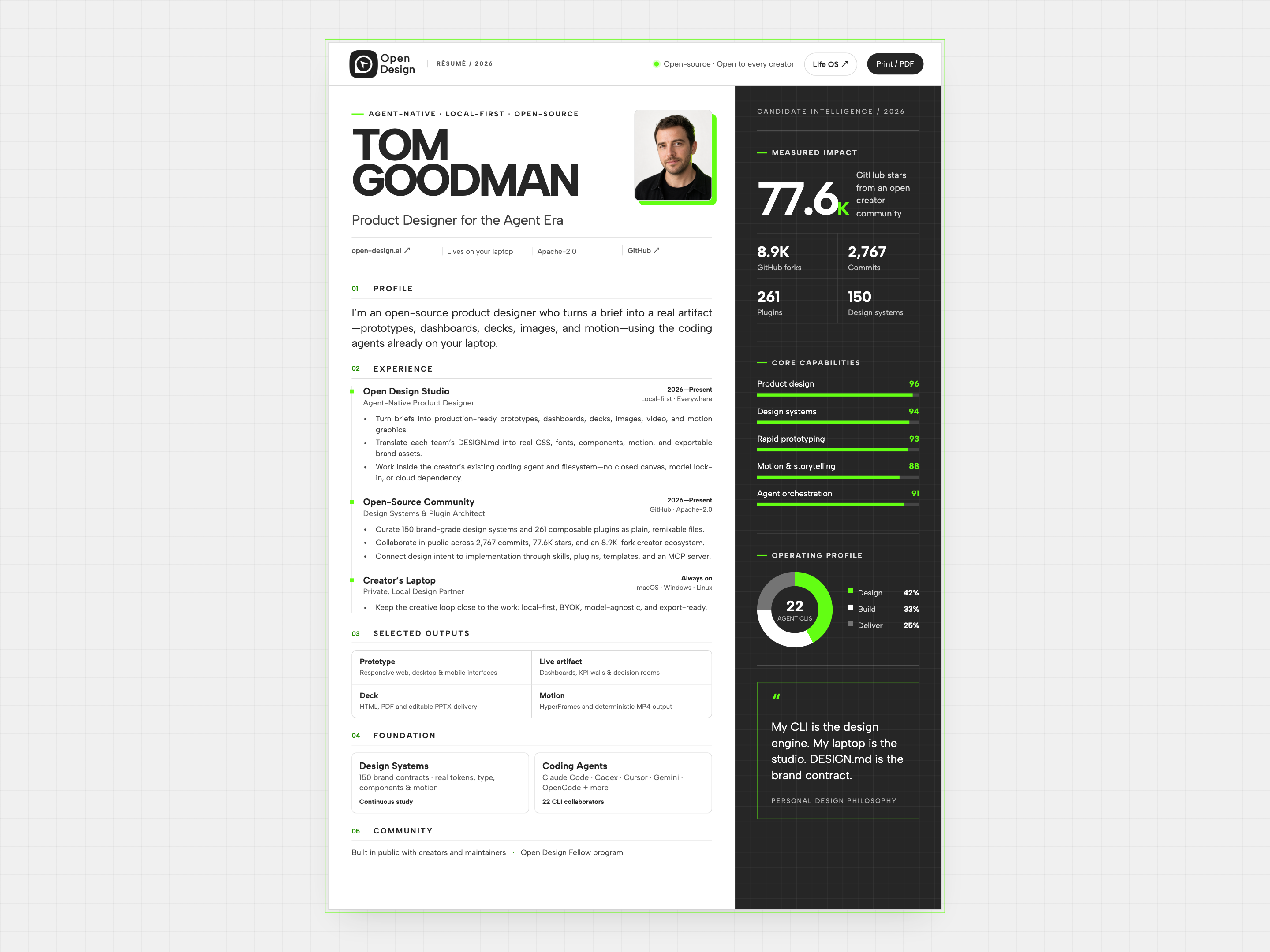
Özgeçmiş Web Sitesi Tasarımı
Tom Goodman'ın kurgusal özgeçmişi, deneyimi yetenek grafikleri ve seçilmiş çıktılarla bir araya getirir. İki sütunlu okuma düzenini, kompakt iş kartlarını ve ayrı baskı düzenini inceleyin.
Web sitesi