

App desktop
Design di Dashboard Personale
Life System riunisce punteggio settimanale, metriche sulla mappa del corpo, ritmi giornalieri e cinque esperimenti in una dashboard desktop.


Idee di Design per
- Dashboard di Pianificazione PersonaleUn riepilogo settimanale affiancato da decisioni aperte e priorità.
- Tracker di Abitudini e AttivitàPattern giornalieri abbinati a medie settimanali.
- Tracker di EsperimentiUn'ipotesi, un obiettivo e una misura di avanzamento per ogni trial.
Punti Salienti della Dashboard
- Un Riepilogo, Quattro Livelli di DettaglioUn punteggio, barre per dominio, medie settimanali e loop aperti condividono la barra scura.
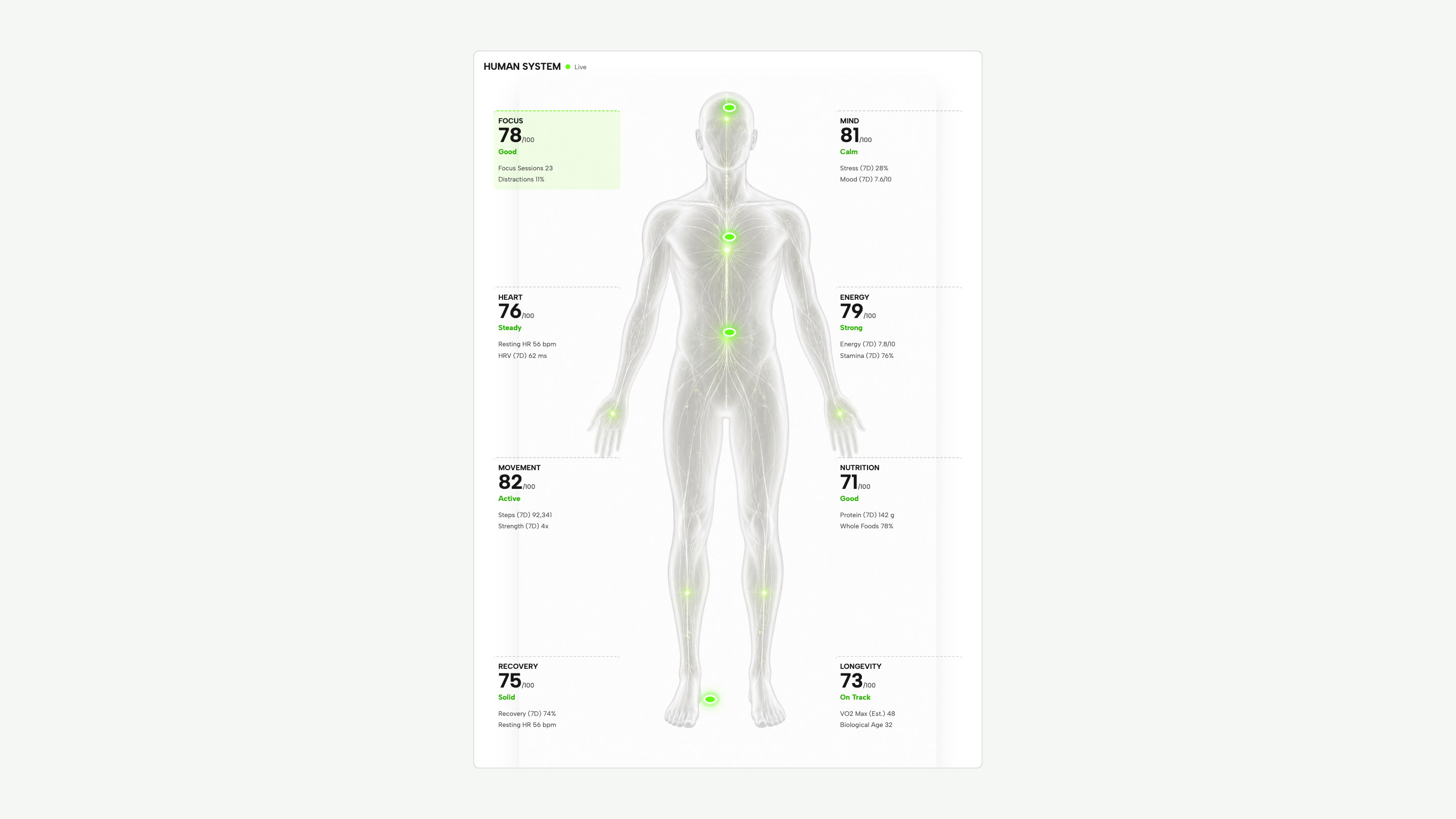
- Otto Metriche Attorno a una Mappa CorporeaCallout su focus, movimento e recupero sono posizionati accanto a una figura centrale.
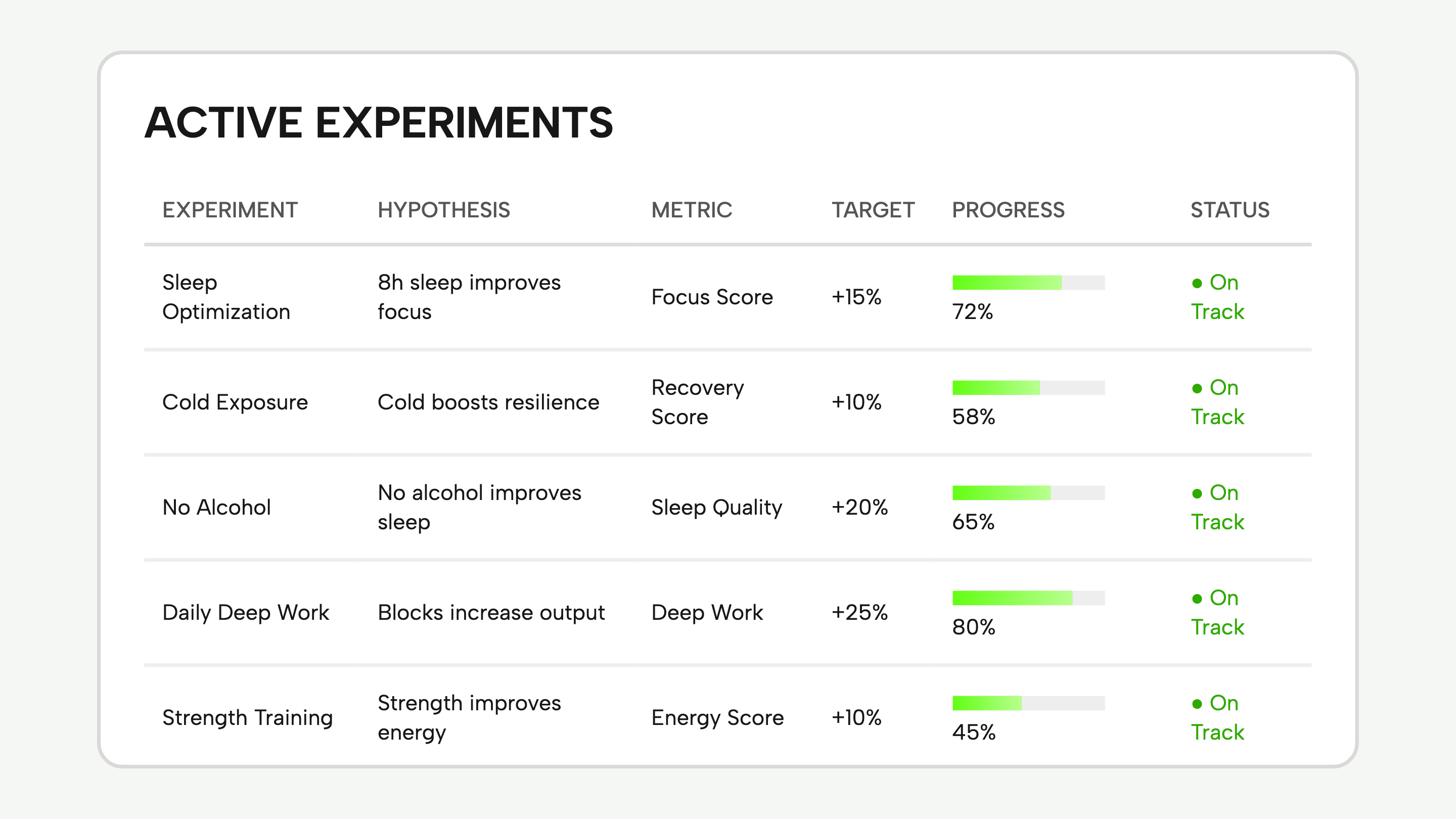
- Cinque Esperimenti, Sei CampiLe righe separano ipotesi, metrica, obiettivo, avanzamento e stato.
Anteprima del Design di Dashboard Personale
1 / 4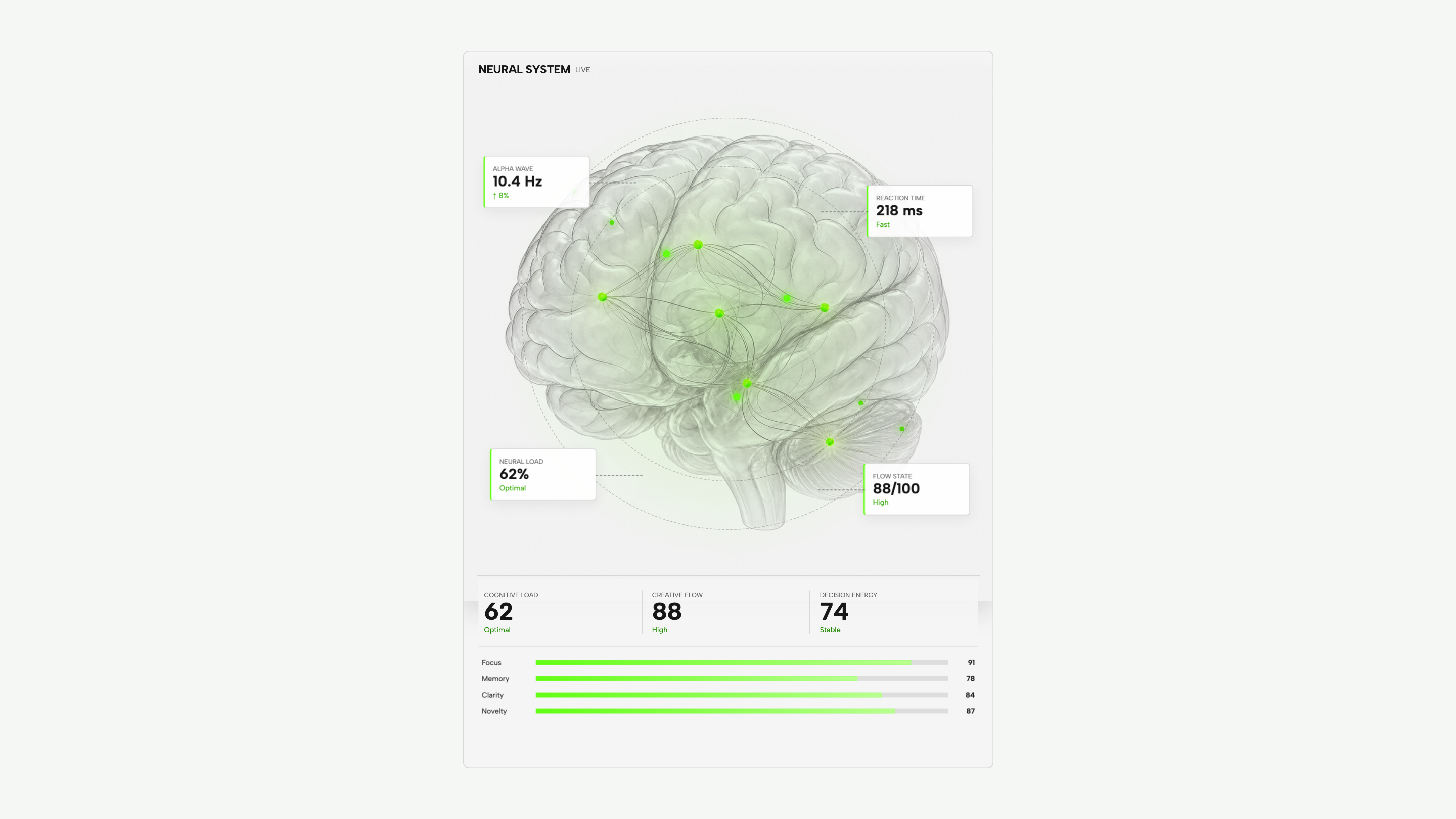
Come È Organizzata Questa Dashboard Personale
Life System è un concept di dashboard desktop costruito attorno a un unico workspace denso. La sua stretta barra scura risponde alla domanda «A cosa devo prestare attenzione?»; i pannelli bianchi più ampi contengono le letture che stanno dietro quella panoramica. Ecco cosa contiene effettivamente ogni area.
| Area | Cosa È Sullo Schermo | Cosa Osservare |
|---|---|---|
| Barra di Riepilogo | Punteggio di sistema 82/100; sei barre per dominio; quattro medie settimanali; otto loop aperti. | La barra passa da un punteggio complessivo a elementi non completati specifici. «Decisions 3» è più azionabile di 82 da solo. |
| Human System | Otto callout per focus, mente, cuore, energia, movimento, nutrizione, recupero e longevità. | Le etichette si trovano attorno alla figura, così i numeri rimangono leggibili senza essere sovrapposti all'anatomia. |
| Ritmi Giornalieri | Sette giorni di barre per energia, focus e recupero; un grafico separato delle fasi del sonno. | Le barre raggruppate confrontano tre serie all'interno di ogni giorno. Il grafico del sonno invece scompone un totale in parti. |
| Experiments | Cinque trial con ipotesi, metrica, obiettivo, avanzamento e stato. | La tabella rende visibili insieme la domanda e la sua misura prevista, invece di ridurre ogni trial a una barra di avanzamento. |
Leggere i Punteggi nel Contesto
La dashboard utilizza diversi tipi di numeri, ma non hanno tutti lo stesso significato. Un punteggio ha bisogno di una scala; un cambiamento ha bisogno di un periodo di confronto; una durata ha bisogno di un'unità. Life System fornisce parte di quel contesto e lascia altre parti irrisolte.
82/100 e +6 Rispondono a Domande Diverse
Il riepilogo fornisce il punteggio attuale e indica il cambiamento come «vs last 7 days». Mantieni quel confronto accanto al punteggio quando adatti questo layout. Le sei barre per dominio non documentano come viene calcolato 82.
Ore e Punteggi Richiedono Etichette Diverse
Le medie settimanali mostrano Deep Work come 4,6 hr/day, Sleep come 7h 18m e Recovery come 74%. Mantenere quelle unità è più importante che rendere identici tutti e tre i numeri.
Un Tracker di Esperimenti con Sei Campi
Leggi la riga Deep Work lungo tutta la tabella: un trial con nome, «Blocks increase output», la metrica Deep Work, un obiettivo di +25%, avanzamento all'80% e On Track. La scelta di design utile è separare questi campi. Il punto debole è che gli ultimi tre possono sembrare tre versioni dello stesso risultato.
| Valore Visualizzato | Cosa Ti Dice | Cosa Manca Ancora |
|---|---|---|
| Obiettivo +25% | L'aumento previsto nel Deep Work. | Il valore di partenza e il periodo di misurazione. Un aumento del 25% richiede una baseline. |
| Avanzamento 80% | Viene mostrato un valore di avanzamento per il trial. | Se questo indica il tempo trascorso, le sessioni completate o il progresso verso l'obiettivo. Il prototipo non lo definisce. |
| On Track | La riga ha un'etichetta di stato positiva. | La regola dietro quel giudizio. Tutte e cinque le righe di esempio usano questo stato, quindi lo schermo non dimostra uno stato fuori rotta. |
Ispeziona la Dashboard in Tre Passaggi
Usa le quattro viste della galleria sopra per esaminare lo stesso workspace a scale diverse. Sono ritagli di dettaglio, non quattro pagine applicative separate.
Traccia il Riepilogo fino a un Dettaglio
Trova Recovery nella barra di riepilogo: la sua media a sette giorni è 74%. Apri Human System e individua Recovery di nuovo: il valore principale è 75/100, con la stessa lettura settimanale del 74% sottostante. Il callout più grande distingue un punteggio dalla sua misura di supporto; la barra mantiene solo la lettura compatta.
Confronta Due Modi di Mostrare i Pattern
Torna alla panoramica e trova Energy Rhythm e Sleep Architecture. Uno raggruppa energia, focus e recupero per giorno; l'altro divide il sonno in fasi. Se riutilizzi uno dei due grafici, mantieni il suo raggruppamento e le sue etichette — non solo il suo accento verde.
Leggi un Trial Prima della Sua Barra di Avanzamento
Apri Experiments e leggi prima l'ipotesi. Poi trova la metrica e l'obiettivo che la metterebbero alla prova. Infine ispeziona avanzamento e stato. Questo ordine rivela esattamente quali definizioni il tracker necessita ancora prima che dati reali possano sostituire i campioni.
Cosa Dimostra Questo Design di Dashboard
Life System dimostra un layout di informazioni desktop, non un servizio di tracking personale connesso. Il codice fornito usa letture campione. I pulsanti per l'intervallo temporale cambiano lo stato selezionato; non ricalcolano i punteggi o i grafici.
Riferimento di Layout, Non Misurazioni Validate
Le letture sanitarie e cognitive sono contenuto di interfaccia illustrativo. Non vengono forniti formula di punteggio, integrazione di dati in tempo reale o prove per le ipotesi degli esperimenti. Le etichette di privacy e sincronizzazione sullo schermo non costituiscono verifica di tali capacità.
Un Esempio Ufficiale OpenDesign
Questo caso è stato preparato come esempio ufficiale per l'hackathon, non come submission di partecipante o vincitore di un premio. Studia il layout e visualizza il design originale; conferma i permessi di riutilizzo prima di ridistribuire i suoi asset.
Come Creare un Design di Dashboard Personale in OpenDesign
Descrivi il Workspace e i Suoi Dati
Inizia con la domanda quotidiana a cui la tua dashboard dovrebbe rispondere. Per un design ispirato a Life System, chiedi una barra di riepilogo, pattern settimanali e una tabella di esperimenti. Specifica dati campione e unità leggibili prima di richiedere illustrazioni decorative.
Prompt suggeritoCrea un design di dashboard personale per una revisione settimanale. Usa una stretta barra di riepilogo scura accanto a pannelli di dettaglio bianchi. Includi ore di deep work settimanali, durata del sonno, decisioni aperte, un grafico attività a sette giorni e una tabella esperimenti con ipotesi, metrica, baseline, obiettivo, sessioni completate e risultato. Usa dati campione etichettati. Mantieni il raggiungimento dell'obiettivo separato dal completamento del trial. Non implicare che siano connessi sensori sanitari o integrazioni di account in tempo reale.
Raffina una Metrica dal Riepilogo al Dettaglio
Chiedi a OpenDesign di portare una lettura settimanale dalla barra nel suo pannello di dettaglio senza modificare l'unità o il periodo temporale. Se aggiungi un punteggio separato, etichettalo separatamente. Mantieni le illustrazioni secondarie finché le etichette e i periodi di confronto non sono leggibili.
Testa la Tabella e gli Schermi Più Piccoli
Chiedi un esperimento on track, un obiettivo mancato e un trial senza risultato ancora. Verifica che il testo dello stato spieghi ogni condizione e che l'avanzamento conti le sessioni piuttosto che implicare il successo. Su uno schermo stretto, trasforma la tabella in righe etichettate e conferma che i controlli principali rimangano utilizzabili.
Esporta e ottieni un link di condivisione
Esporta il design completato, quindi usa Condividi in OpenDesign per ottenere un link di condivisione. Apri il link in una finestra del browser separata e verifica che la versione prevista e le sue risorse siano disponibili prima di inviarlo.
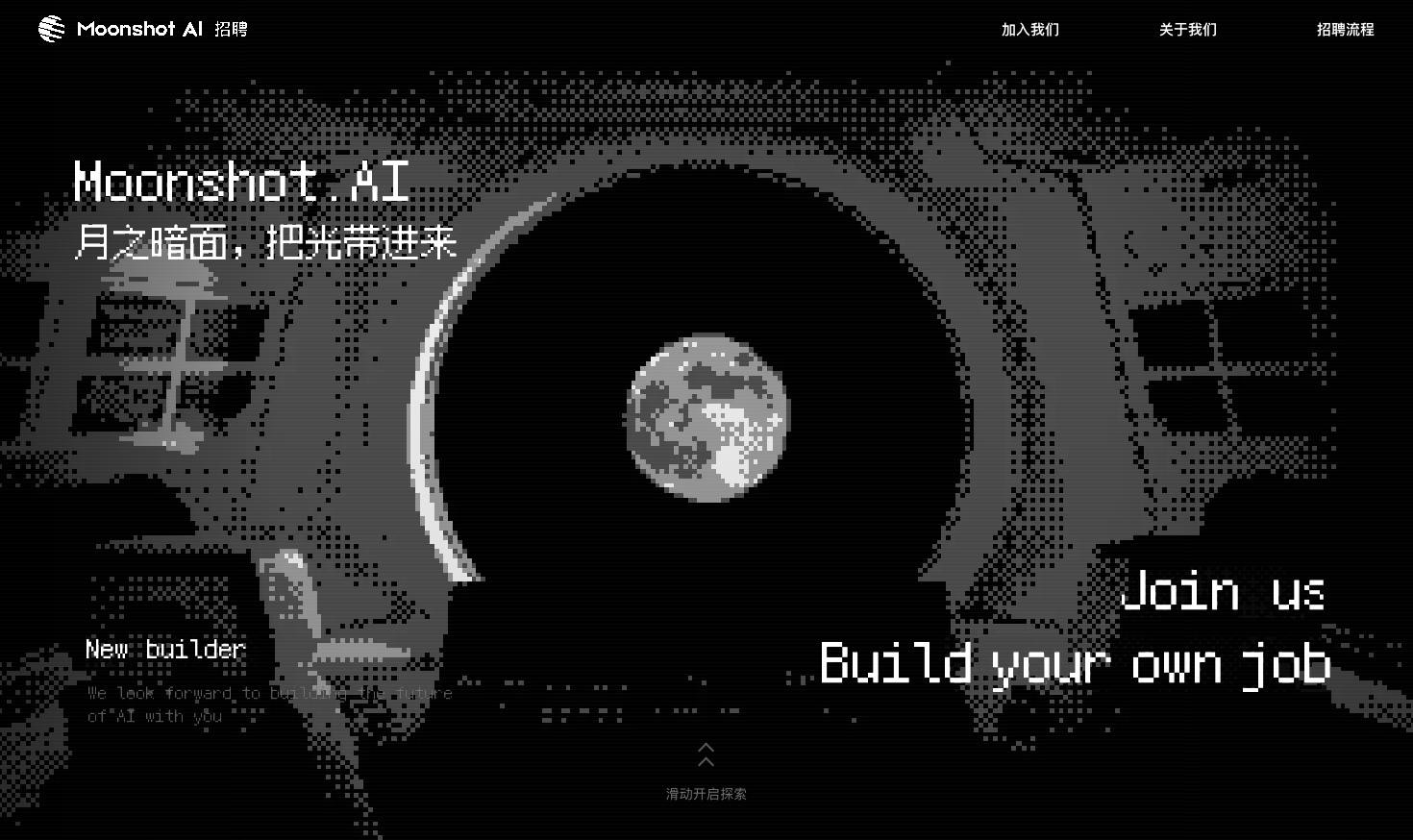
Design sito web carriere
Uno studio carriere Kimi costruito su otto scene lunari, con transizioni collegate allo scroll e un processo di candidatura illustrato.
Sito web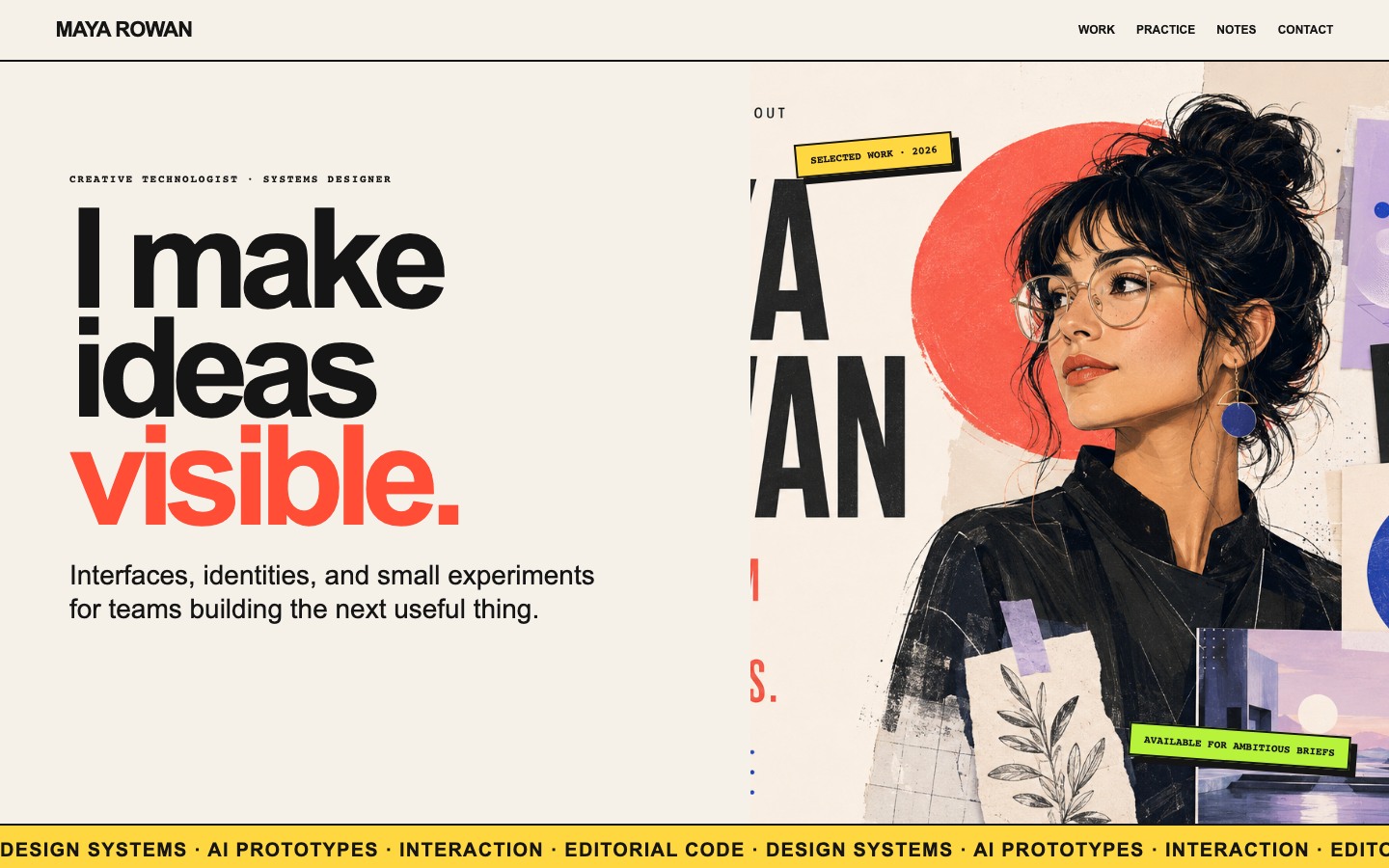
Design di Sito Portfolio Creativo
Il portfolio fittizio di Maya Rowan collega schede progetto, pratica e note.
Sito web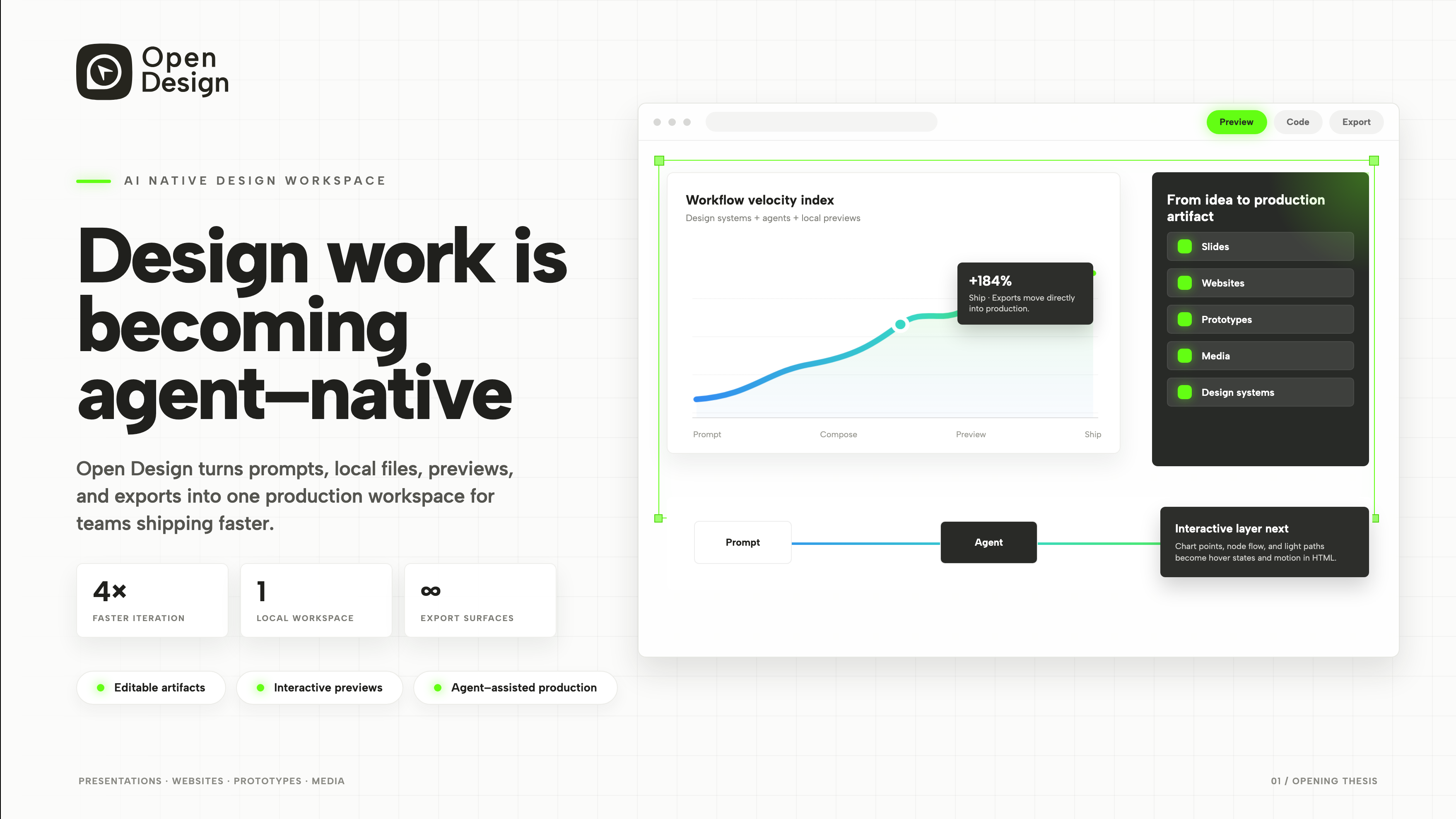
Design di Presentazione Prodotto
Un pitch per workspace agent-native in 3 slide.
Slide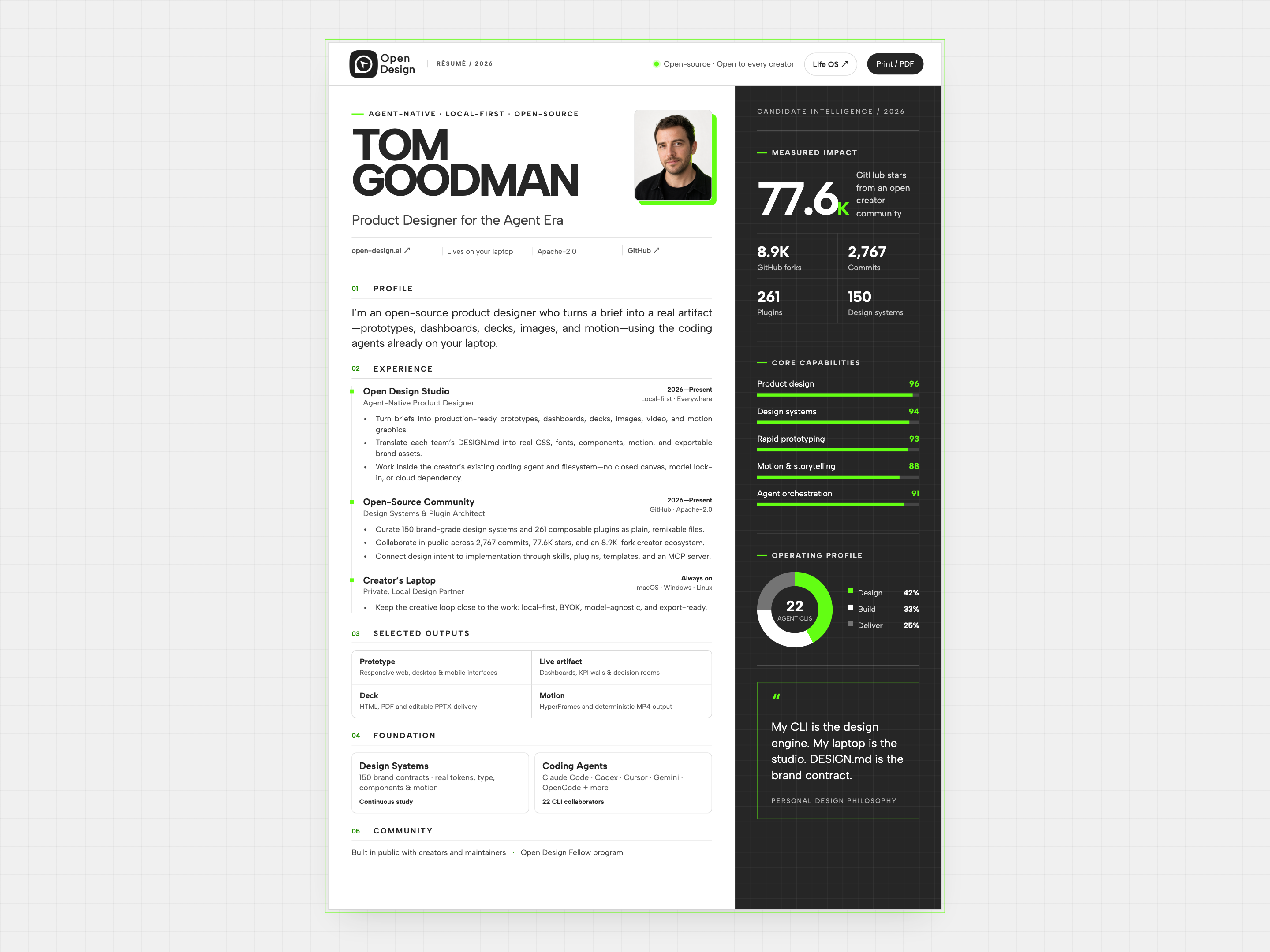
Design sito web curriculum
Il curriculum fittizio di Tom Goodman abbina l'esperienza a grafici delle competenze e output selezionati. Esplora la lettura a due colonne, le schede di lavoro compatte e il layout di stampa separato.
Sito web