设计参考方向
- 个人规划仪表盘将周摘要与待决策事项、优先级并排呈现。
- 习惯与活动追踪器将每日规律与周平均数据相结合。
- 实验追踪器为每项实验设置假设、目标与进度衡量标准。
仪表盘亮点
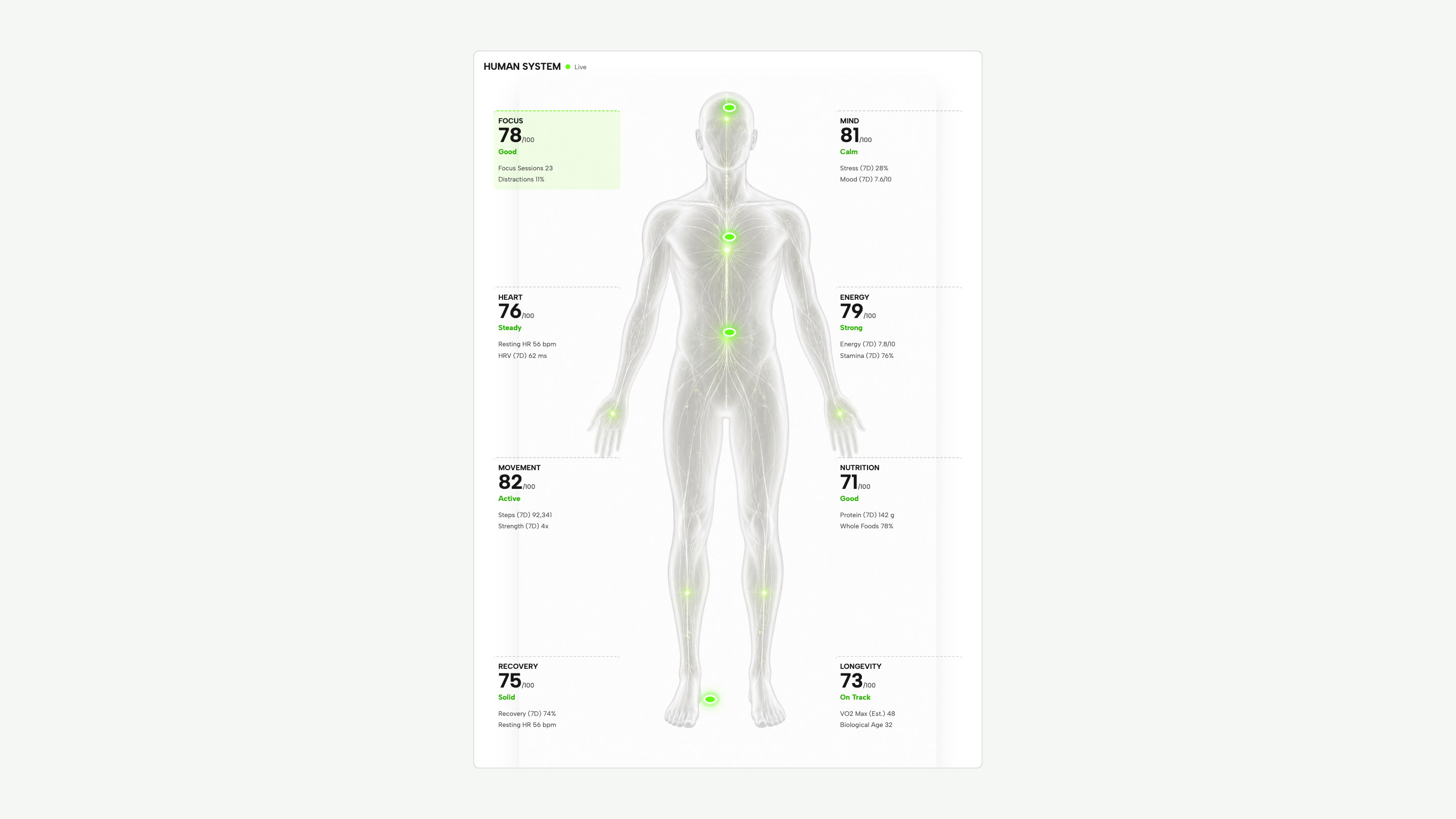
- 一个摘要,四个细节层级评分、领域条形图、周平均值与待完成事项共享深色侧栏。
- 围绕人体图的八项指标专注度、运动与恢复的标注位于中心人体图两侧。
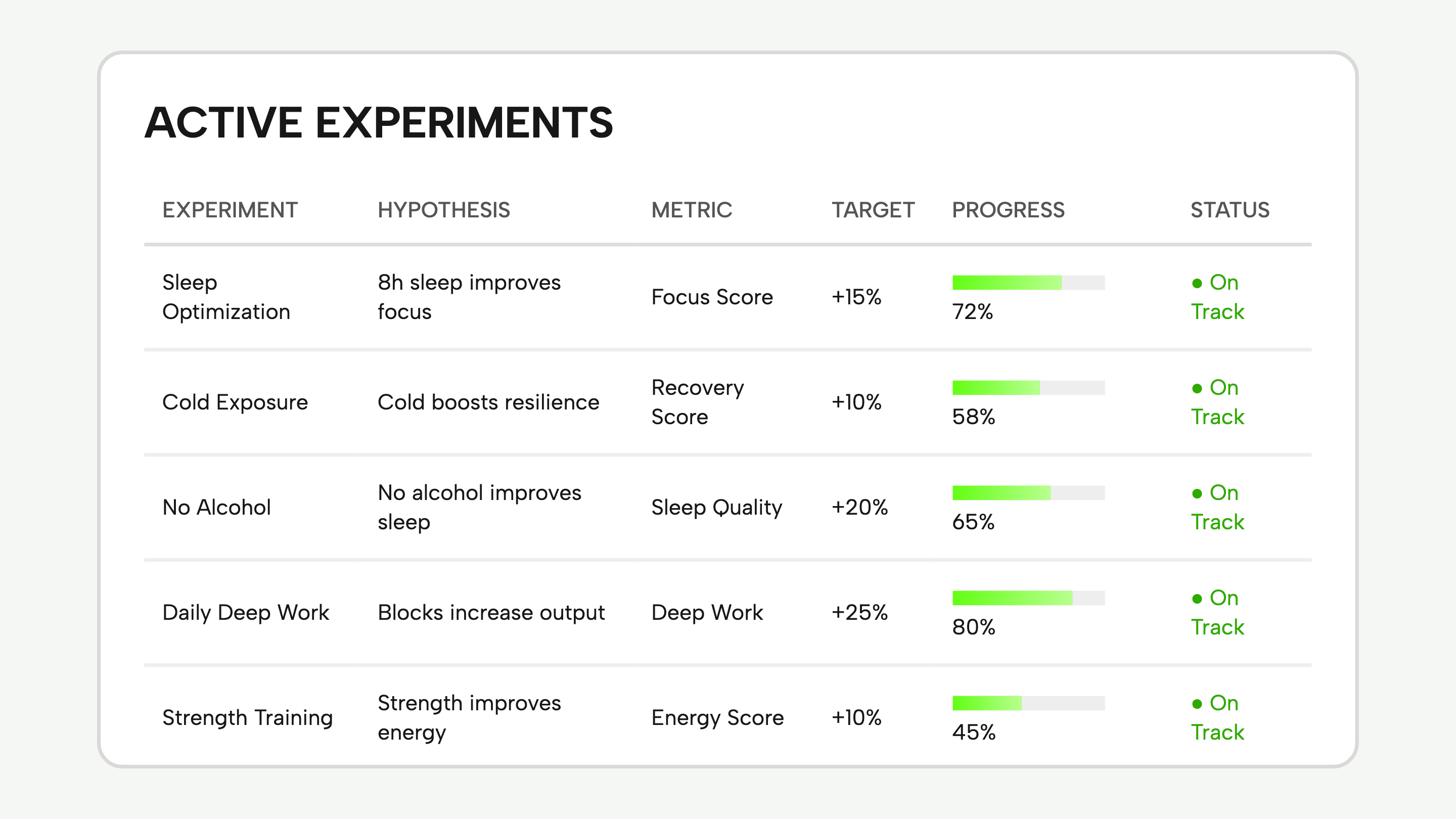
- 五项实验,六个字段各行分别呈现假设、指标、目标、进度与状态。
个人仪表盘设计预览
1 / 4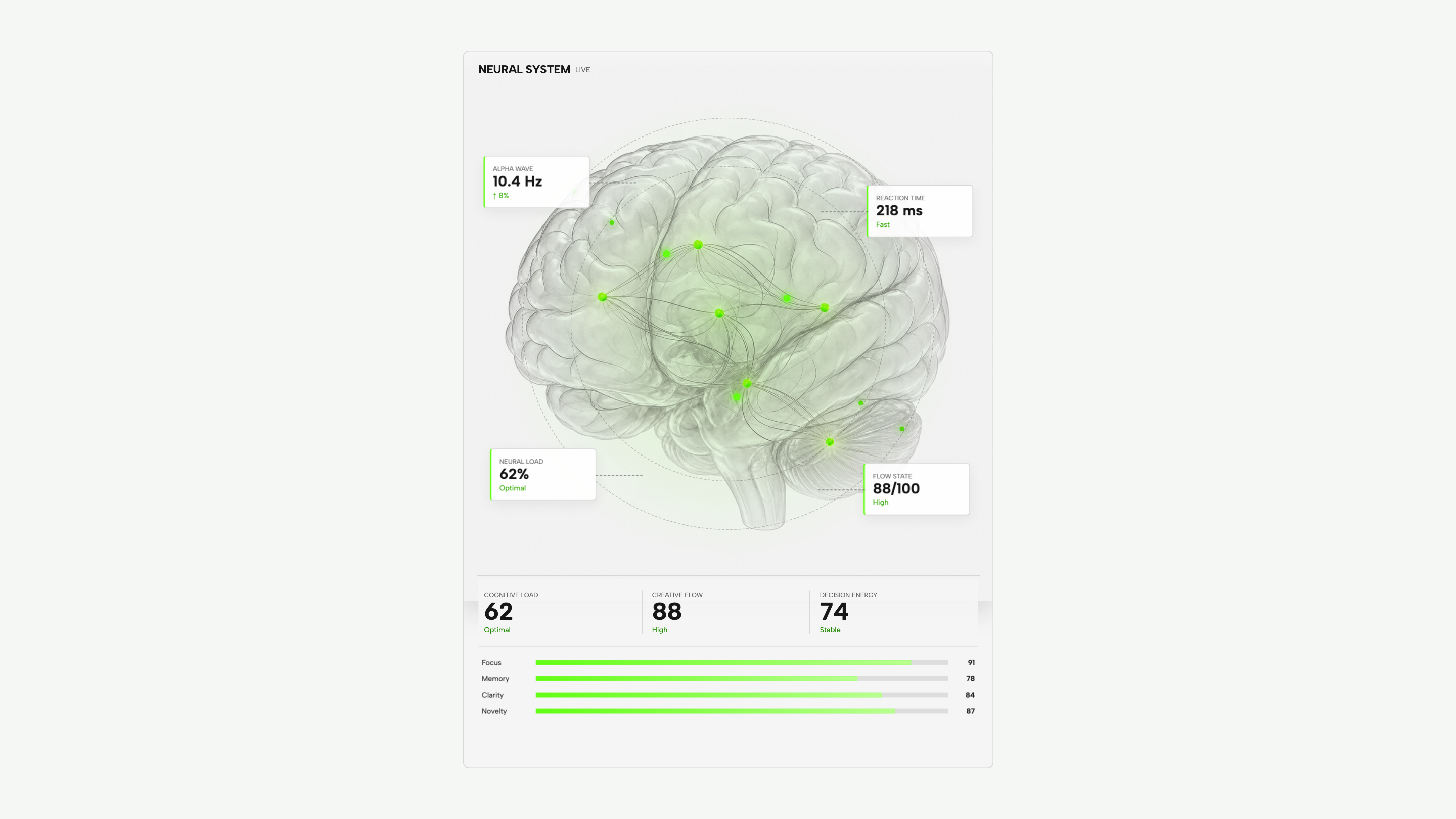
个人仪表盘的结构组织方式
Life System 是一个以单一高密度工作区为核心的桌面仪表盘概念。其窄幅深色侧栏回答"什么需要我关注";较大的白色面板则承载该概览背后的详细数据。以下是每个区域的实际内容。
| 区域 | 屏幕内容 | 注意要点 |
|---|---|---|
| 摘要侧栏 | 82/100 系统评分;六个领域条形图;四项周平均值;八个待完成事项。 | 侧栏从总体评分逐步细化至具体未完成事项。"Decisions 3"比单独的 82 分更具可操作性。 |
| 人体系统 | 专注、心智、心脏、能量、运动、营养、恢复与长寿的八项标注。 | 标签位于人体图周围,数值因此保持可读,无需叠加在解剖图上。 |
| 日常节律 | 七天的能量、专注与恢复条形图;独立的睡眠阶段图表。 | 分组条形图在每天内部比较三个系列。睡眠图表则将一个总量拆分为各组成部分。 |
| 实验 | 五项实验,各含假设、指标、目标、进度与状态。 | 表格将问题与其预期衡量方式并列呈现,而非将每项实验简化为一个进度条。 |
看清评分的单位与比较基准
仪表盘使用了多种数值,但它们并不代表相同含义。评分需要量程;变化需要对比周期;时长需要单位。Life System 提供了部分此类语境,另一些部分则尚未解决。
82/100 与 +6 回答的是不同问题
摘要显示当前评分,并将变化标注为"vs last 7 days"。在套用此布局时,请将该对比说明保留在评分旁。六个领域条形图并未说明 82 分的计算方式。
小时数与评分需要不同的标签
周平均值显示深度工作为 4.6 hr/day,睡眠为 7h 18m,恢复为 74%。保留这些单位比让三个数字在视觉上完全一致更为重要。
包含六个字段的实验追踪器
横向阅读深度工作一行:一个命名实验、"Blocks increase output"、深度工作指标、+25% 目标、80% 进度与 On Track 状态。将这些字段分开呈现是有价值的设计选择。其不足之处在于,后三项看起来可能像是同一结果的三种表述。
| 显示值 | 告知内容 | 仍缺失的信息 |
|---|---|---|
| +25% 目标 | 深度工作的预期增幅。 | 起始值与计量周期。25% 的增幅需要一个基准值。 |
| 80% 进度 | 显示了该实验的一个进度值。 | 该值是否代表已用时间、已完成次数,或向目标的推进程度。原型中未作定义。 |
| On Track | 该行具有正向状态标签。 | 该判断背后的依据。五个示例行均使用此状态,因此界面未展示偏离轨道的情形。 |
分三轮检视仪表盘
使用上方图库的四个视图,在不同尺度下检视同一工作区。它们是局部裁切图,而非四个独立的应用页面。
从摘要追溯到详情
在摘要侧栏中找到 Recovery:其七日平均值为 74%。打开人体系统,再次定位 Recovery:标题显示 75/100,下方为同一 74% 周读数。较大的标注区分了评分与其支撑指标;侧栏仅保留简洁读数。
比较两种规律呈现方式
返回概览,找到 Energy Rhythm 与 Sleep Architecture。前者按天分组展示能量、专注与恢复;后者将睡眠拆分为各阶段。如果复用其中某个图表,请保留其分组方式和标签——而不仅仅是绿色配色。
先读假设,再看进度条
打开 Experiments,先阅读假设。然后找到用于检验它的指标与目标。最后检视进度与状态。这一顺序能清晰揭示追踪器在以真实数据替换示例之前,还需要补充哪些定义。
本仪表盘设计的示范意义
Life System 展示的是一种桌面信息布局,而非一项互联的个人追踪服务。所提供的代码使用示例读数。其时间范围按钮仅改变选中状态;不会重新计算评分或图表数据。
布局参考,而非经过验证的测量结果
健康与认知读数均为示意性界面内容。未提供任何评分公式、实时数据集成或实验假设的依据。屏幕上显示的隐私与同步标签并不代表对上述功能的验证。
OpenDesign 官方示例
本案例作为黑客马拉松官方示例准备,并非参赛作品或获奖作品。请参考布局并预览原始设计;在分发其素材之前,请确认转载许可。
如何在 OpenDesign 中创建个人仪表盘设计
描述工作区及其数据
从仪表盘需要回答的每日核心问题出发。对于受 Life System 启发的设计,可要求提供摘要侧栏、周规律图表与实验表格。在请求装饰性插图之前,先指定示例数据和可读单位。
建议提示词为周复盘创建一个个人仪表盘设计。使用窄幅深色摘要侧栏配合白色详情面板。包含每周深度工作小时数、睡眠时长、待决策事项、七天活动图表,以及含有假设、指标、基准值、目标、已完成次数与结果的实验表格。使用带标签的示例数据。将目标达成情况与实验完成情况分开呈现。不要暗示已连接健康传感器或实时账户集成。
将一项指标从摘要细化至详情
请求 OpenDesign 将某项周读数从侧栏延伸至其详情面板,且不改变其单位或时间周期。如需添加独立评分,请单独标注。在标签与对比周期可读之前,将插图置于次要位置。
测试表格与小屏幕适配
请求提供一项进展顺利的实验、一项未达目标的实验,以及一项尚无结果的实验。确认状态文字能解释每种情形,且进度以次数计数而非暗示成功。在窄屏上将表格转为带标签的行列形式,并确认主要控件仍可正常使用。
导出并获取分享链接
导出完成的设计稿,然后在 OpenDesign 中使用「Share」功能获取分享链接。在单独的浏览器窗口中打开链接,确认目标版本及其资源均可正常访问后,再将链接发送给他人。