网站
简历网站设计
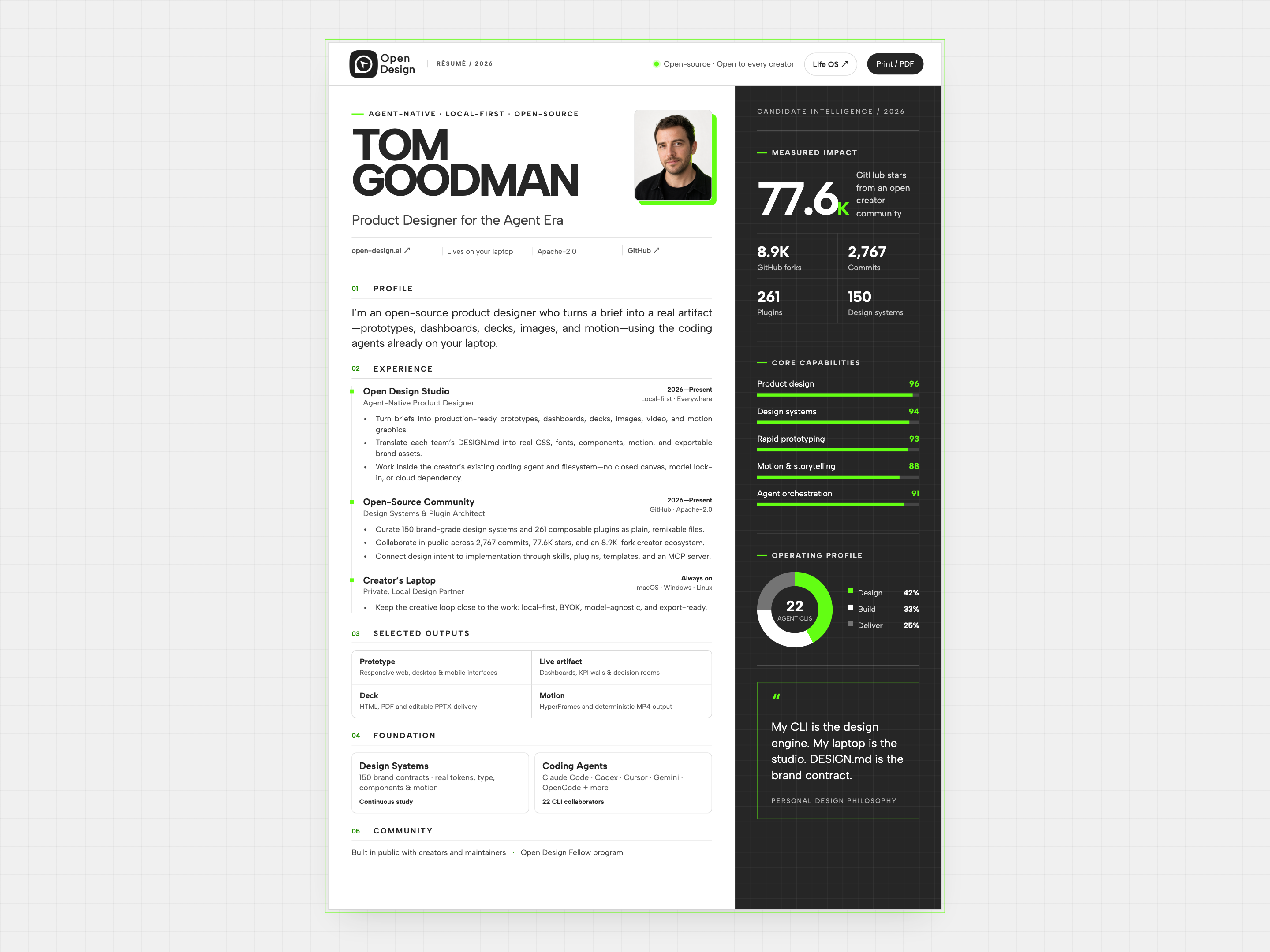
Tom Goodman 的虚构简历结合工作经历、能力图表与精选成果。重点看双栏阅读顺序、紧凑的工作卡片,以及屏幕与打印版式如何分别组织信息。图表中的评分是示例数据,并非真实能力测评。

设计创意参考
- 设计师简历网站将工作经历与精选作品集中呈现在一个易读页面上。
- 专业个人主页以具体证据支撑简短的个人介绍。
- 网页与打印双用简历同时兼顾浏览器阅读体验与纸质输出效果。
简历设计亮点
- 两条并行阅读路径工作经历与紧凑的候选人概览并排呈现。
- 五个编号章节个人简介、工作经历、成果、基础背景与社区参与构成主栏内容。
- 打印入口原始页面包含打印/PDF 控件。
简历网站设计预览
1 / 4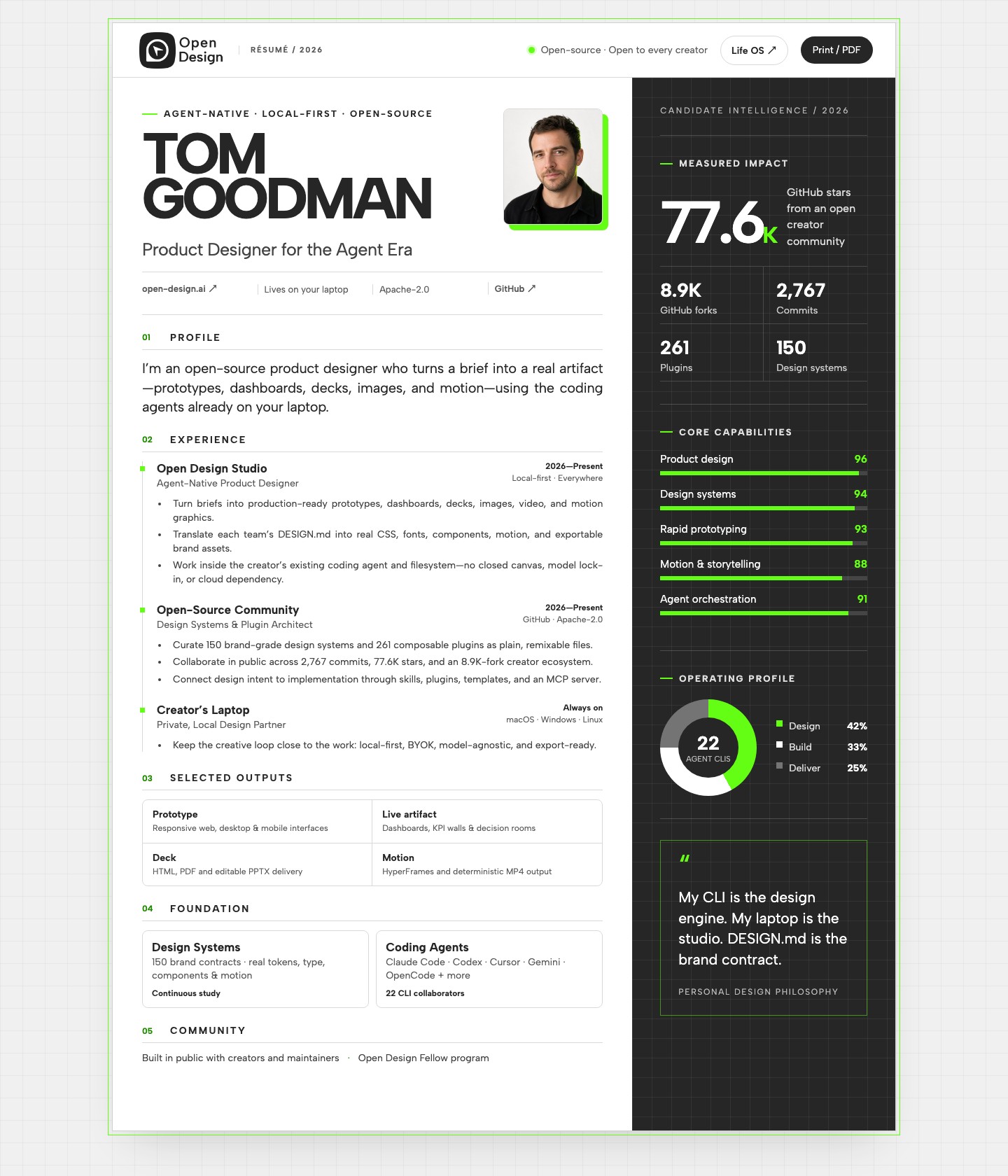
一份简历网站中的两条阅读路径
Tom Goodman 的简历网站将职业档案视为两份相互关联的文档:左侧是传统的工作记述,右侧是候选人数据面板。五个编号章节组织主栏内容。深色侧边栏以条形图、计数值和工作分配图取代更多的职位描述文字。
这种对比改变了简历的浏览方式。职位名称和日期提供时间脉络,侧边栏则提供简洁的量化概览。真正值得思考的问题不是数据面板是否比简历更有说服力,而是每种呈现方式是否传达了相邻文字所没有的信息。
| 区域 | 包含内容 | 如何调整 |
|---|---|---|
| 个人简介与工作经历 | 个人介绍,以及附有日期和地点的职位记录。 | 在展开描述之前,确保职位、所在机构和任期易于对比。 |
| 精选成果 | 原型、实时作品、演示文稿和动效四个类别。 | 将成果类别链接至实际作品样本,而非仅依赖类别名称本身。 |
| 候选人概览 | 影响力计数、能力条形图和工作方式图表。 | 此区域仅用于可简要说明且可追溯来源的证据。 |
五条能力条形图实际传达了什么
能力面板包含五条带标签的条形图,评分范围从 88 到 96。标签在左,数值在右,填充条形在其下方延伸。亮绿色将每个数值与对应的填充长度相关联,深色网格提供统一背景。
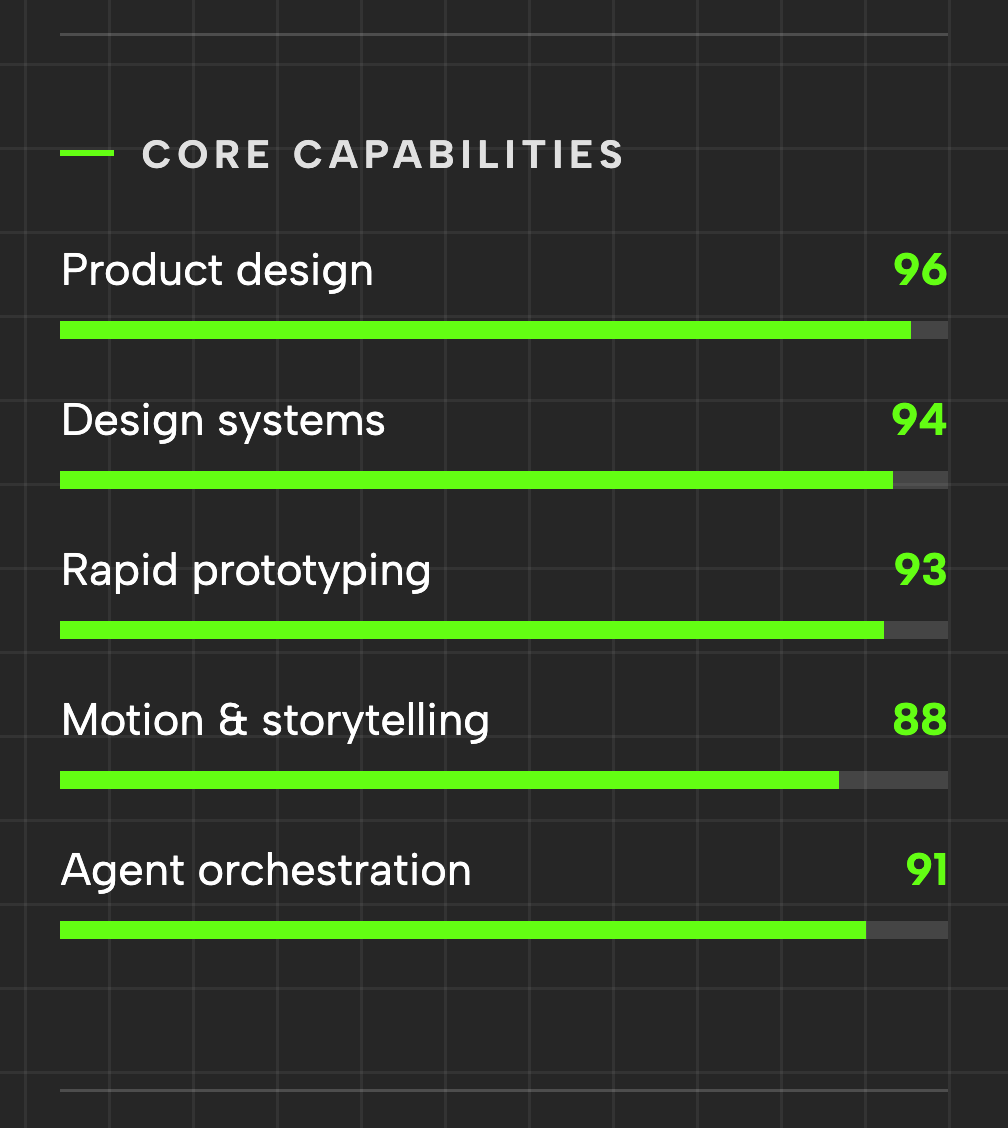
各项数值集中在 8 分区间内
产品设计为 96,设计系统为 94,快速原型为 93,动效与叙事为 88,智能体编排为 91。在 100 分制的条形图上,即便最短的一条也接近满格。视觉效果强调了广度和持续的高评分,但对技能间的实质差异几乎没有区分度。
排列顺序与长度呈现不同的故事
各条形并非按分数排序:91 分的智能体编排排在 88 分的动效与叙事之后。因此,排列顺序体现的是能力列表,而非排名。若读者需要对比各项优势,应采用明确的排序方式,并说明数值的衡量标准。
工作经历下方的四格成果网格
精选成果将四种作品类别压缩进一个带边框的两行两列网格中。每格使用简短加粗的类别名称,后接较小的描述文字。这是一份交付物的紧凑索引,而非单个项目的作品集展示:四个标签均未标明具体的委托案例。
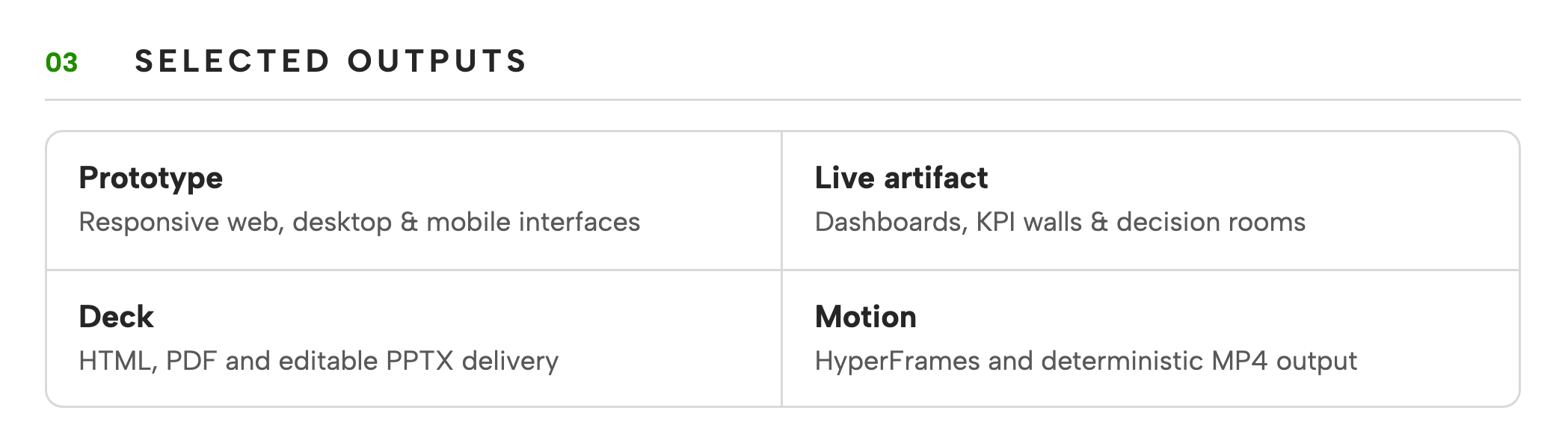
| 格子 | 描述所指内容 | 真实作品样本应补充的内容 |
|---|---|---|
| 原型 | 响应式网页、桌面端和移动端界面。 | 具体的任务、界面及个人贡献。 |
| 实时作品 | 数据仪表板、KPI 展示墙和决策室。 | 该界面所支持的决策场景及可查看的链接。 |
| 演示文稿 | HTML、PDF 和可编辑 PPTX 交付格式。 | 演示主题及实际可获取的格式。 |
| 动效 | HyperFrames 与确定性 MP4 输出。 | 可播放的示例及你在制作中承担的部分。 |
在屏幕和纸张上阅读简历
这份 OpenDesign 黑客松官方示例提供了独立的打印处理方案,而不仅仅是一个打印按钮。源码将多个尺寸单位切换为毫米,将头像缩减至 27 × 32mm,隐藏操作控件,并移除选中手柄。这些变化表明,打印视图被设计为一个独立的排版组合。
移动端改变了阅读顺序
在宽度低于 880px 时,简历变为单主栏,候选人面板进入文档流。在更小的宽度下,侧边栏也收缩为单列。职业叙述因此出现在量化概览之前,而非将两者挤进狭窄的并排条带中。
打印按钮只是起点
原始控件调用浏览器打印功能。针对打印的间距优化有所帮助,但较长的职位描述仍可能导致标题或网格跨越分页线。请使用你的真实文字和所选纸张尺寸进行测试,不要假设虚构样本能证明完成后的简历刚好适合一页。
使用此简历版式前需核查的事项
Tom Goodman 是一个虚构的人物,其中的职位信息、社区计数和技能评分均为样本内容。该页面展示的是简历版式和打印入口,而非经过核实的个人成就。其有价值的设计模式在于将时间脉络、交付物与支撑证据分区呈现;真实版本的可信度取决于用准确信息替换这三类内容。
如何在 OpenDesign 中创建简历网站设计
先整理真实经历,再考虑样式
向 OpenDesign 提供你的职位、任期、贡献和作品链接。如果你在提供这些信息之前先探索版式,请明确要求使用占位符,而非虚构的职业经历。
建议提示词创建一个简历网站设计,主栏包含个人简介、工作经历、精选作品、技能和社区贡献。添加紧凑的深色侧边栏,用于联系方式和有来源依据的亮点信息。使用醒目的姓名标题和克制的绿色强调色。将职位、所在机构和任期放在一起。对缺失信息使用明确标注的占位符;不要虚构雇主、数据指标或技能百分比。包含浏览器打印操作和适合打印的样式。
将职位与作品样本关联
要求为精选作品条目说明你的贡献,并指向真实的作品。在不看侧边栏的情况下通读主栏:主栏本身应能说明你的专业方向和已完成的工作。
检查窄屏显示和打印预览
确认侧边栏在移动端以合理的阅读顺序跟在介绍文字之后。打开打印预览,检查分页位置、背景对比度以及在纸张上可能不清晰的链接。在将打印版本视为可发送状态之前,先调整好版式。
导出并获取分享链接
导出完成的设计稿,然后在 OpenDesign 中使用「Share」功能获取分享链接。在单独的浏览器窗口中打开链接,确认目标版本及其资源均可正常访问后,再将链接发送给他人。