

Site
Design de Site de Currículo
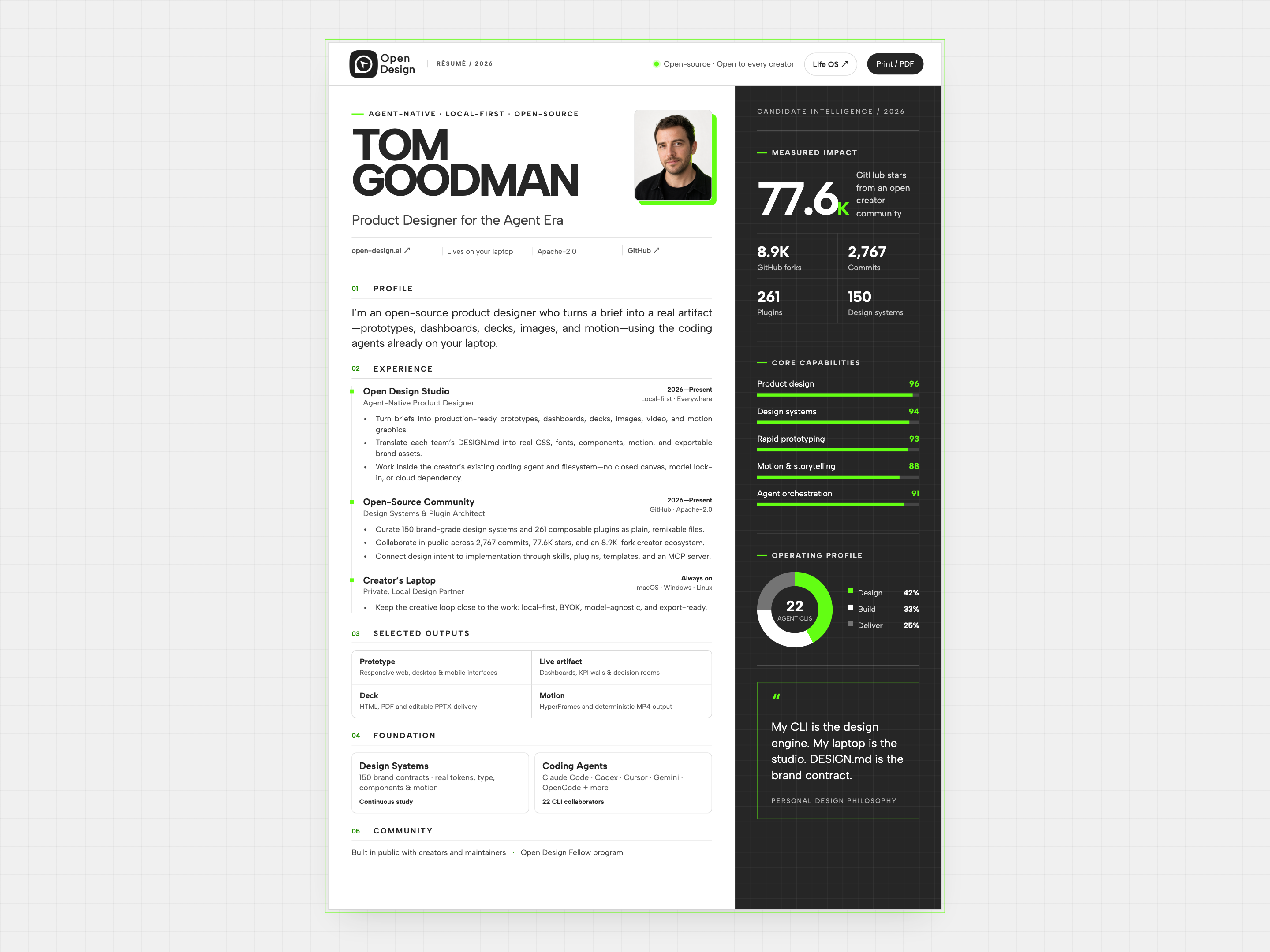
O currículo fictício de Tom Goodman combina experiência com gráficos de competências e trabalhos selecionados. Explore sua estrutura de leitura em duas colunas, cartões de trabalho compactos e layout separado para impressão.

Ideias de Design para
- Sites de Currículo para DesignersApresente experiência e trabalhos selecionados em uma página legível.
- Páginas de Perfil ProfissionalComplemente uma breve apresentação com evidências específicas.
- Currículos para Web e ImpressãoConsidere a leitura no navegador e a saída em papel de forma conjunta.
Destaques do Currículo
- Dois Caminhos de Leitura ParalelosA experiência aparece ao lado de uma visão geral compacta do candidato.
- Cinco Seções NumeradasPerfil, experiência, trabalhos, formação e comunidade formam a coluna principal.
- Um Ponto de Entrada para ImpressãoA página original inclui um controle de Imprimir / PDF.
Prévia do Design de Site de Currículo
1 / 4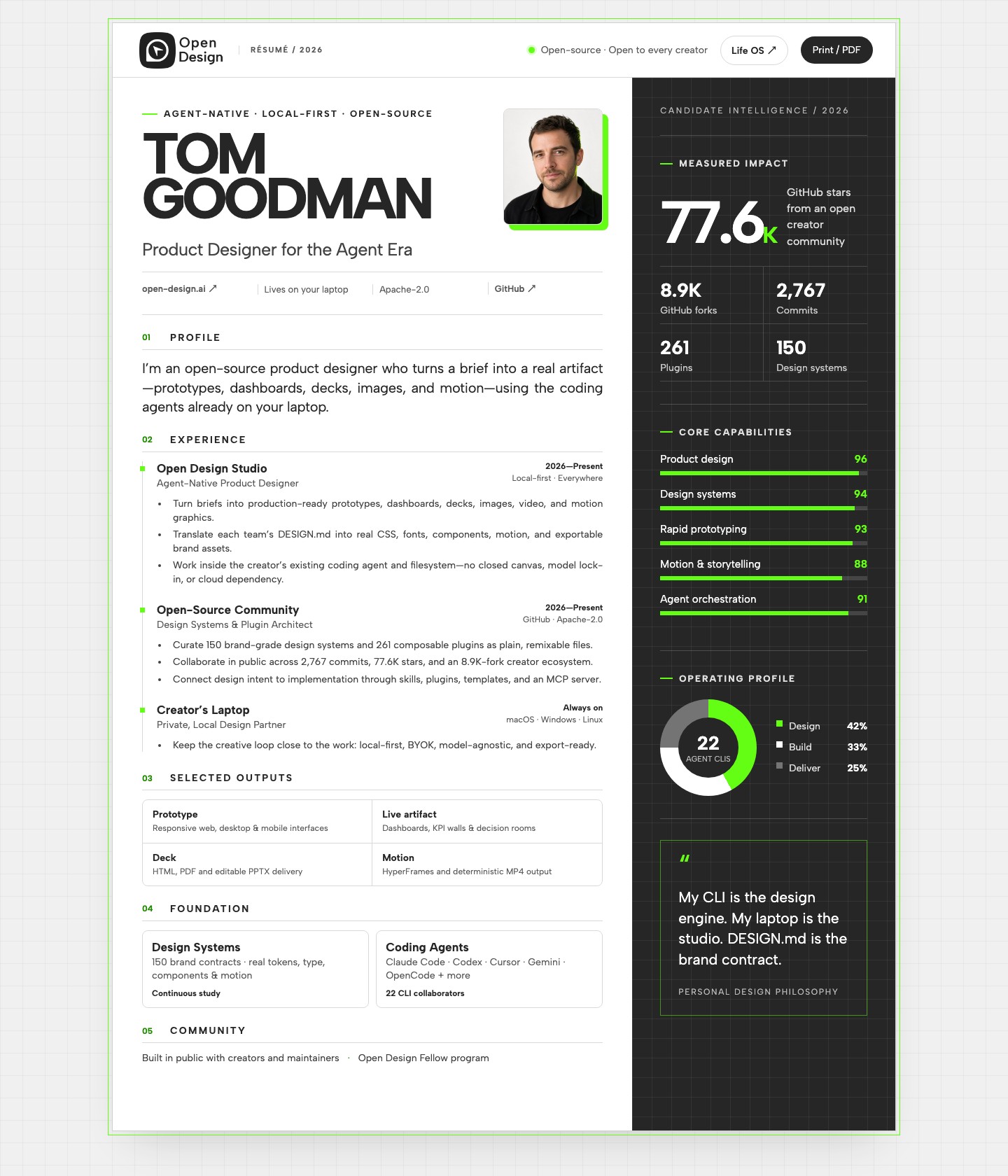
Dois Caminhos de Leitura em Um Site de Currículo
O site de currículo de Tom Goodman trata um perfil profissional como dois documentos vinculados: um relato convencional de trabalho à esquerda e um painel do candidato à direita. Cinco seções numeradas organizam a coluna principal. A barra lateral escura usa barras, contagens e um gráfico de alocação de trabalho em vez de mais texto sobre empregos.
O contraste muda a forma como o currículo pode ser analisado. Nomes de cargos e datas fornecem cronologia; a barra lateral fornece uma visão geral rápida e de aparência quantitativa. A questão útil não é se um painel parece mais impressionante do que um currículo. É se cada exibição comunica algo que o texto adjacente não comunica.
| Área | O Que Contém | Como Adaptar |
|---|---|---|
| Perfil e Experiência | Uma introdução seguida de cargos com datas e localizações. | Mantenha cargo, organização e período fáceis de comparar antes de expandir a descrição. |
| Trabalhos Selecionados | Categorias de Protótipo, Artefato ao Vivo, Apresentação e Animação. | Vincule uma categoria de trabalho a uma amostra real em vez de depender apenas da categoria. |
| Visão Geral do Candidato | Contagens de impacto, barras de competências e um gráfico de perfil operacional. | Use esta área para evidências que possam ser explicadas brevemente e rastreadas até uma fonte. |
O Que Cinco Barras de Competências Realmente Comunicam
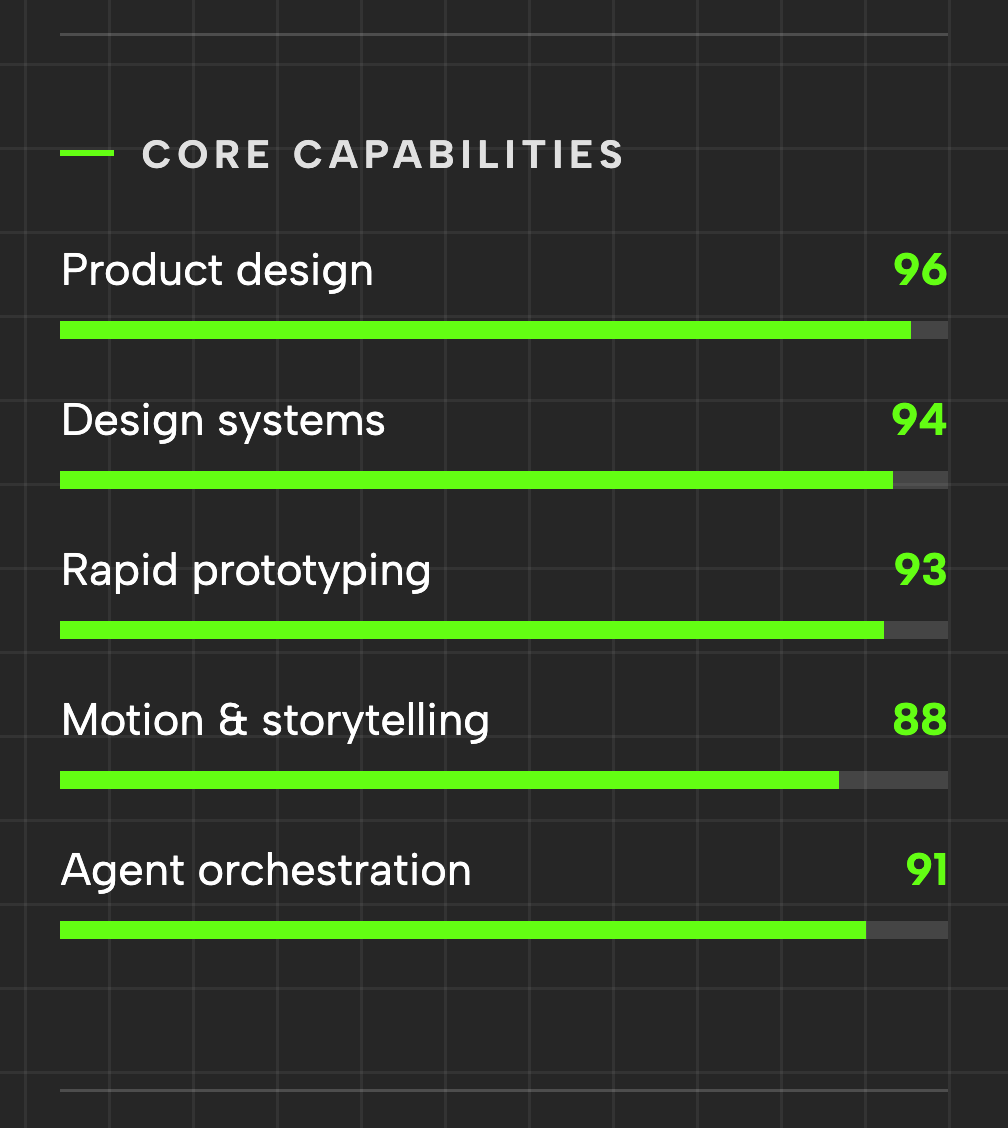
O painel de competências contém cinco barras rotuladas, com pontuações variando de 88 a 96. Os rótulos ficam à esquerda, os valores à direita, e as barras preenchidas ficam abaixo deles. O verde vivo vincula cada valor ao seu preenchimento, enquanto a grade escura fornece um fundo comum.
Os Valores se Concentram em Oito Pontos
Design de Produto é 96, Sistemas de Design 94, Prototipagem Rápida 93, Animação e Narrativa 88, e Orquestração de Agentes 91. Em uma barra de 100 pontos, mesmo a mais curta está quase completa. O resultado visual enfatiza amplitude e avaliações consistentemente altas; ele faz pouco para mostrar uma diferença significativa entre as habilidades.
Ordem e Comprimento Contam Histórias Diferentes
As barras não estão ordenadas por pontuação: Orquestração de Agentes com 91 vem após Animação e Narrativa com 88. A ordem é, portanto, uma lista de competências, não uma classificação. Se um leitor precisa comparar pontos fortes, escolha uma ordenação explícita e explique o que os valores medem.
Uma Grade de Trabalhos de Quatro Células Abaixo da Experiência
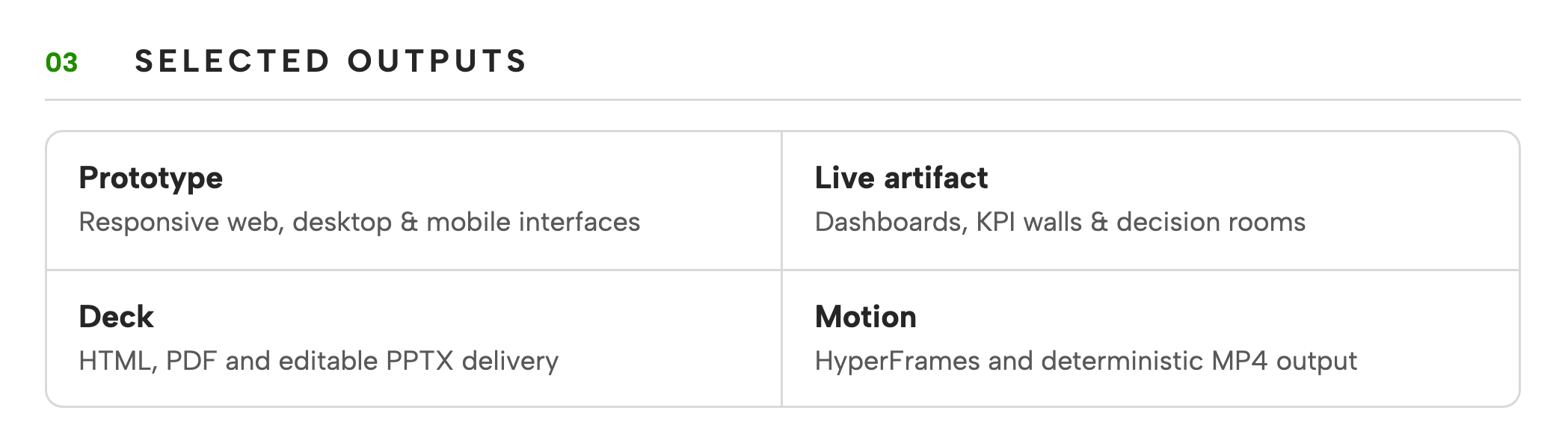
Trabalhos Selecionados comprime quatro categorias de artefatos em uma grade delimitada de dois por dois. Cada célula usa uma categoria em negrito curta seguida de uma descrição menor. Este é um índice compacto de entregas, não uma galeria de projetos individuais: nenhum dos quatro rótulos identifica um caso comissionado específico.
| Célula | O Que a Descrição Nomeia | O Que uma Amostra Real Adicionaria |
|---|---|---|
| Protótipo | Interfaces web responsivas, para desktop e mobile. | A tarefa específica, a tela e a contribuição pessoal. |
| Artefato ao Vivo | Painéis, murais de KPI e salas de decisão. | Qual decisão a interface apoia e um link para inspecioná-la. |
| Apresentação | Entrega em HTML, PDF e PPTX editável. | O tema da apresentação e o formato realmente disponível. |
| Animação | HyperFrames e saída MP4 determinística. | Um exemplo reproduzível e a parte da produção que você realizou. |
Lendo o Currículo na Tela e no Papel
Este exemplo oficial do hackathon OpenDesign inclui um tratamento de impressão distinto, em vez de apenas um botão de Imprimir. A fonte muda várias dimensões para milímetros, reduz o retrato para 27 × 32mm, oculta os controles de ação e remove as alças de seleção. Essas mudanças mostram que a visualização de impressão pretende ser uma composição separada.
O Mobile Altera a Ordem de Leitura
Abaixo de 880px, o currículo se torna uma coluna principal e o painel do candidato se move para o fluxo do documento. Em larguras menores, a barra lateral também colapsa para uma única coluna. A narrativa profissional, portanto, vem antes da visão geral quantitativa, em vez de comprimir ambas em faixas paralelas estreitas.
Um Botão de Imprimir É Apenas o Começo
O controle original aciona a impressão do navegador. O espaçamento específico para impressão pode ajudar, mas uma longa descrição de cargo ainda pode mover um título ou grade para além de uma quebra de página. Teste com seu texto real e tamanho de papel escolhido; não presuma que a amostra fictícia comprova que o currículo finalizado cabe em uma página.
O Que Verificar Antes de Usar Este Layout de Currículo
Tom Goodman é um perfil fictício, e os detalhes de emprego, contagens da comunidade e avaliações de habilidades são conteúdo de exemplo. A página demonstra um layout de currículo e um ponto de entrada para impressão, não realizações pessoais verificadas. Seu padrão útil é separar cronologia, entregas e evidências de suporte; a credibilidade de uma versão real depende de substituir as três por informações precisas.
Como Criar um Design de Site de Currículo no OpenDesign
Forneça Experiência Real Antes de Estilizar
Dê ao OpenDesign seus cargos, datas, contribuições e links de trabalho. Se você estiver explorando o layout antes de fornecer essas informações, solicite espaços reservados explícitos em vez de uma carreira inventada.
Prompt sugeridoCrie um design de site de currículo com uma coluna principal para perfil, experiência, trabalhos selecionados, habilidades e contribuições à comunidade. Adicione uma barra lateral escura e compacta para detalhes de contato e destaques com fontes. Use um título de nome em destaque e acentos verdes contidos. Mantenha cargo, organização e datas juntos. Use espaços reservados claramente marcados para fatos ausentes; não invente empregadores, métricas ou percentuais de habilidades. Inclua uma ação de impressão no navegador e estilos adequados para impressão.
Vincule Cargos a Amostras de Trabalho
Solicite uma entrada de trabalho selecionado que explique sua contribuição e aponte para um artefato real. Leia a página uma vez sem a barra lateral: a coluna principal ainda deve explicar o que você faz e o que produziu.
Verifique Telas Estreitas e a Pré-visualização de Impressão
Confirme que a barra lateral segue a introdução em uma ordem de leitura sensata no mobile. Abra a pré-visualização de impressão e inspecione quebras de página, contraste de fundo e quaisquer links que fiquem pouco claros no papel. Ajuste o layout antes de tratar a versão impressa como pronta para enviar.
Exportar e obter um link de compartilhamento
Exporte seu design finalizado e, em seguida, use Compartilhar no OpenDesign para obter um link de compartilhamento. Abra o link em uma janela separada do navegador e verifique se a versão desejada e seus assets estão disponíveis antes de enviá-lo.
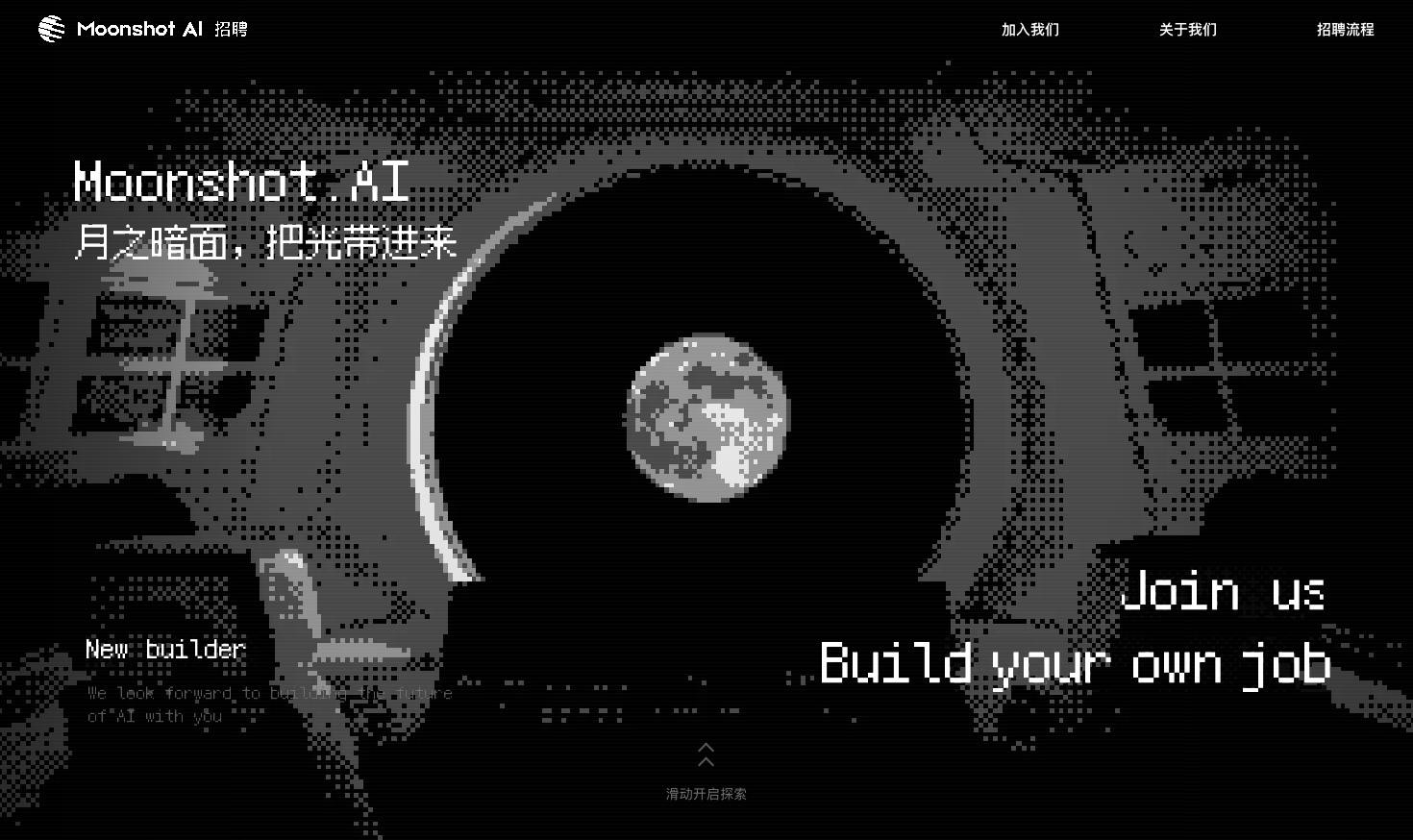
Design de Site de Carreiras
Um estudo de carreiras da Kimi construído a partir de oito cenas lunares, com transições vinculadas à rolagem e um processo de candidatura ilustrado.
Site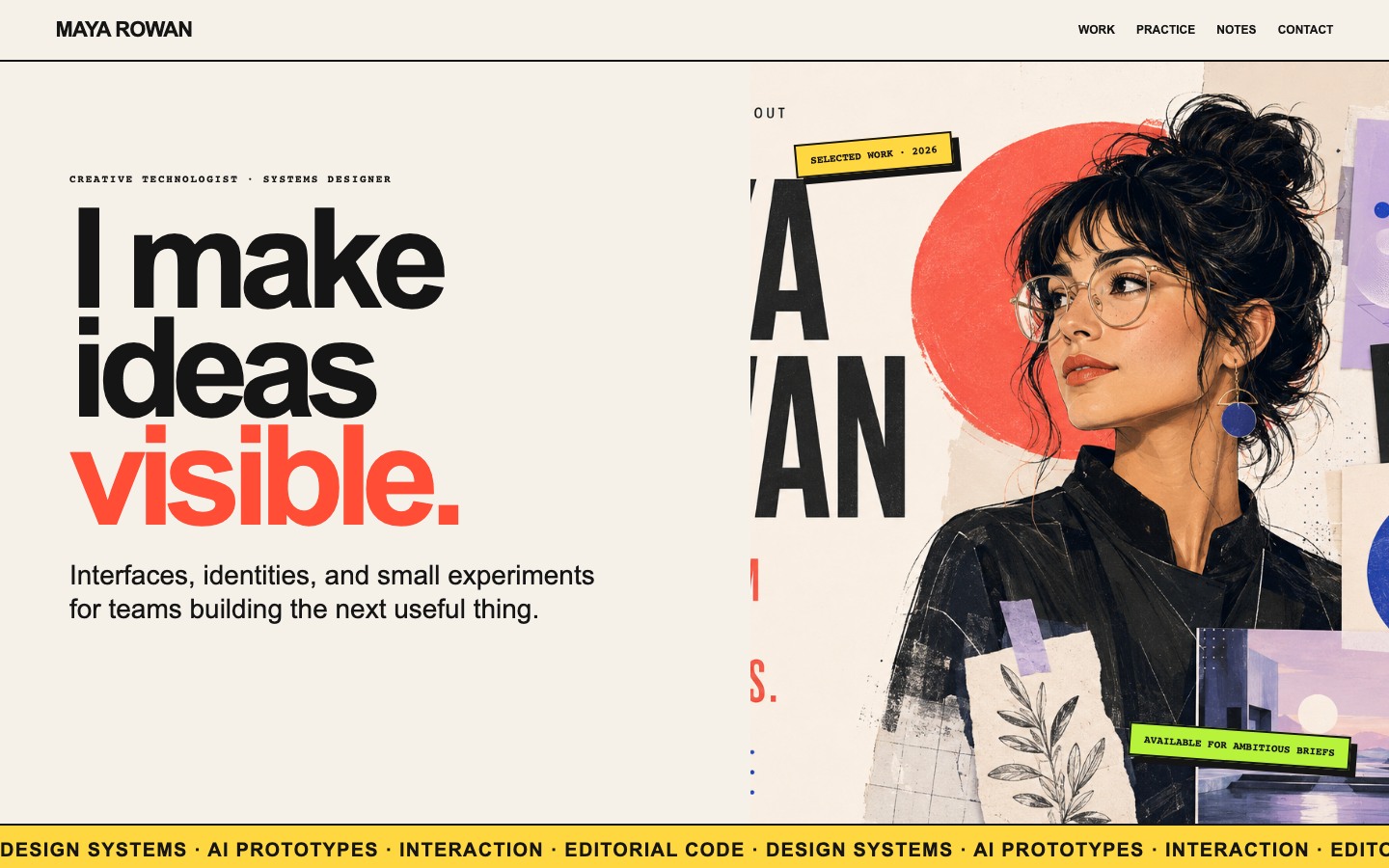
Design de Site de Portfólio Criativo
O portfólio fictício de Maya Rowan conecta cartões de projetos, prática e notas.
Site
Design de Dashboard Pessoal
O Life System reúne pontuação semanal, métricas no mapa corporal, ritmos diários e cinco experimentos em um dashboard desktop.
Aplicativo desktop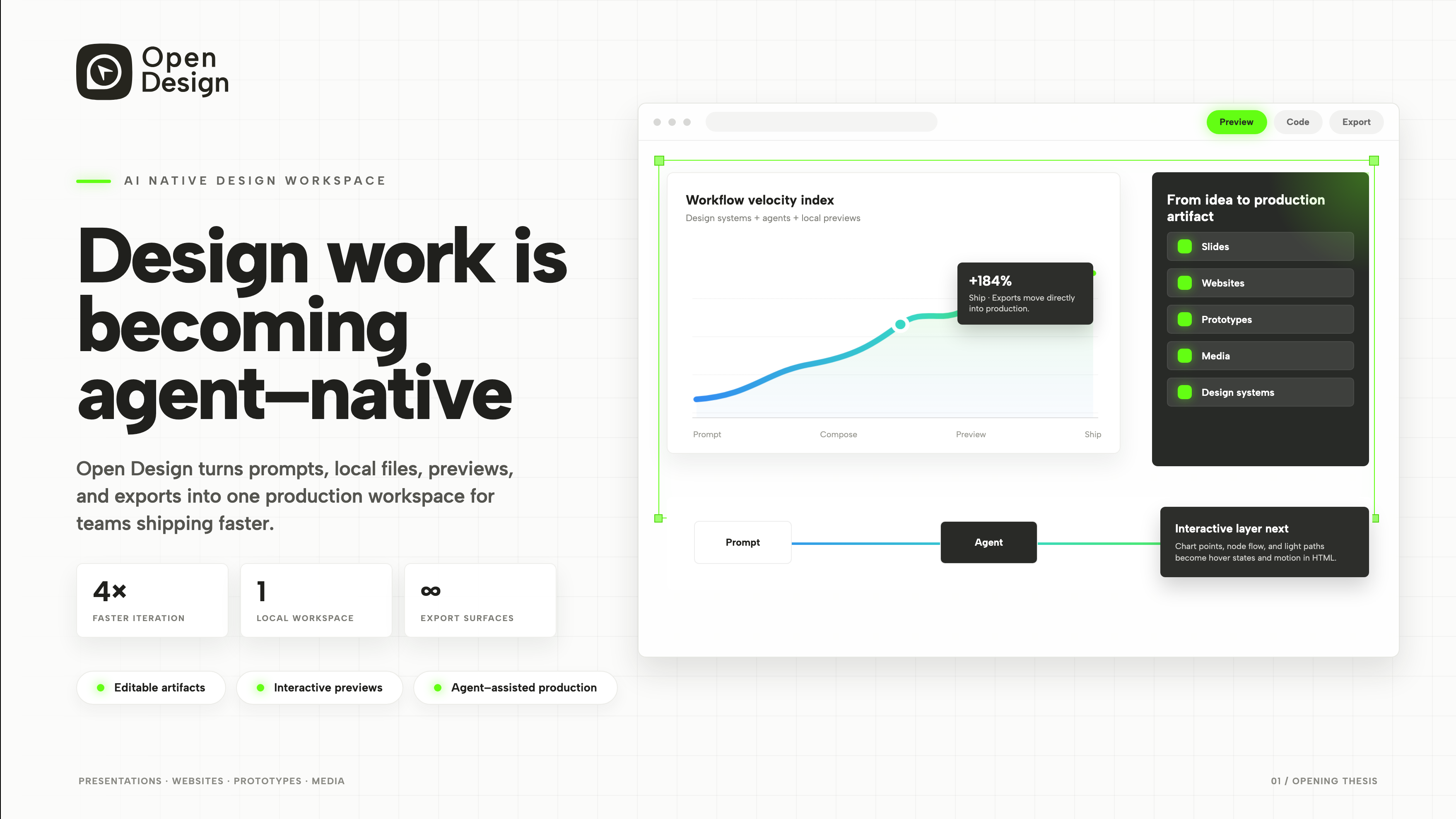
Design de Apresentação de Produto
Um pitch de espaço de trabalho agent-native em 3 slides.
Slides