

Slaytlar
Ürün Sunum Tasarımı
3 slaytlık ajan odaklı çalışma alanı sunumu.

Tasarım Fikirleri
- Ürün Vizyon SunumlarıArayüzleri açıklamadan önce bir ürün fikrini tanıtın.
- Konsept SunumlarıGenel bir tezi belirli bir ekrana bağlayın.
- Ekip İş Akışı SunumlarıBireysel çalışmanın ortak operasyonlara nasıl dönüştüğünü gösterin.
Sunum Öne Çıkanları
- Üç Ölçek DeğişimiÇalışma alanı tezinden bir telefona ve bir kontrol odasına geçiş yapın.
- Açıklamasının Yanında Duran Bir TelefonArayüz konseptini üç kısa destekleyici maddeyle eşleştirin.
- Görünür Sunum KontrolleriOrijinal sunumda ok tuşları, Auto ve Full kontrolleri yer almaktadır.
Ürün Sunum Tasarımı Önizlemesi
1 / 3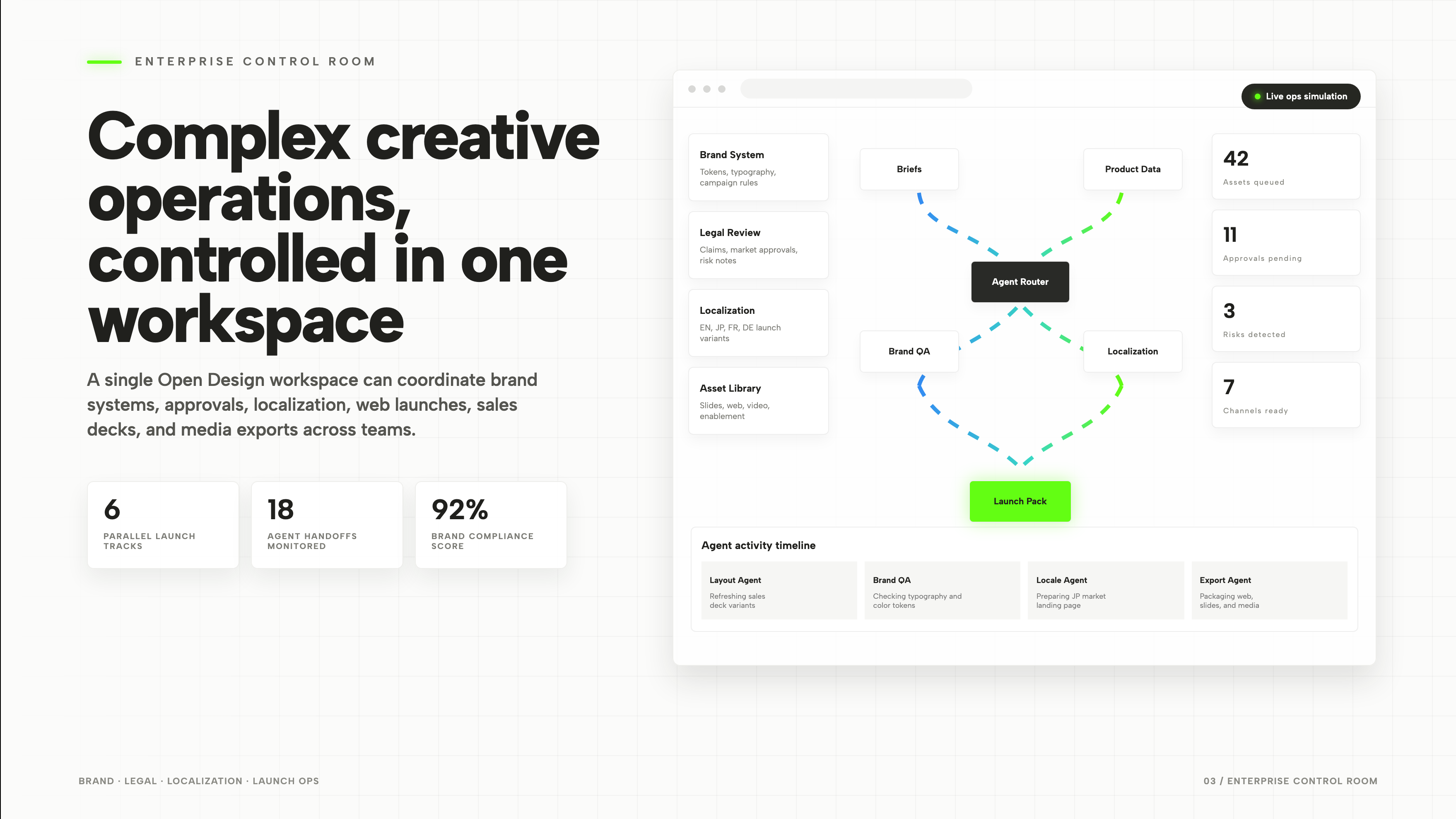
Üç Slaytlık Bir Ürün Hikayesi
Sunum, üç özelliği neredeyse birbirinin aynısı ekran görüntüleriyle sıralamamaktadır. Argümanın ölçeğini değiştirir: geniş kapsamlı bir çalışma alanı tezi, tek bir mobil arayüz, ardından daha büyük bir operasyonel görünüm. Ortadaki slayt bu yapının menteşesidir. Onsuz, soyut bir iddiadan yoğun bir kontrol odasına yapılan sıçrama, izleyiciden yönetilebilir bir örnek görmeden ürünü benimsemesini ister.
| Slayt | Görünür İçerik | Anlatı Görevi |
|---|---|---|
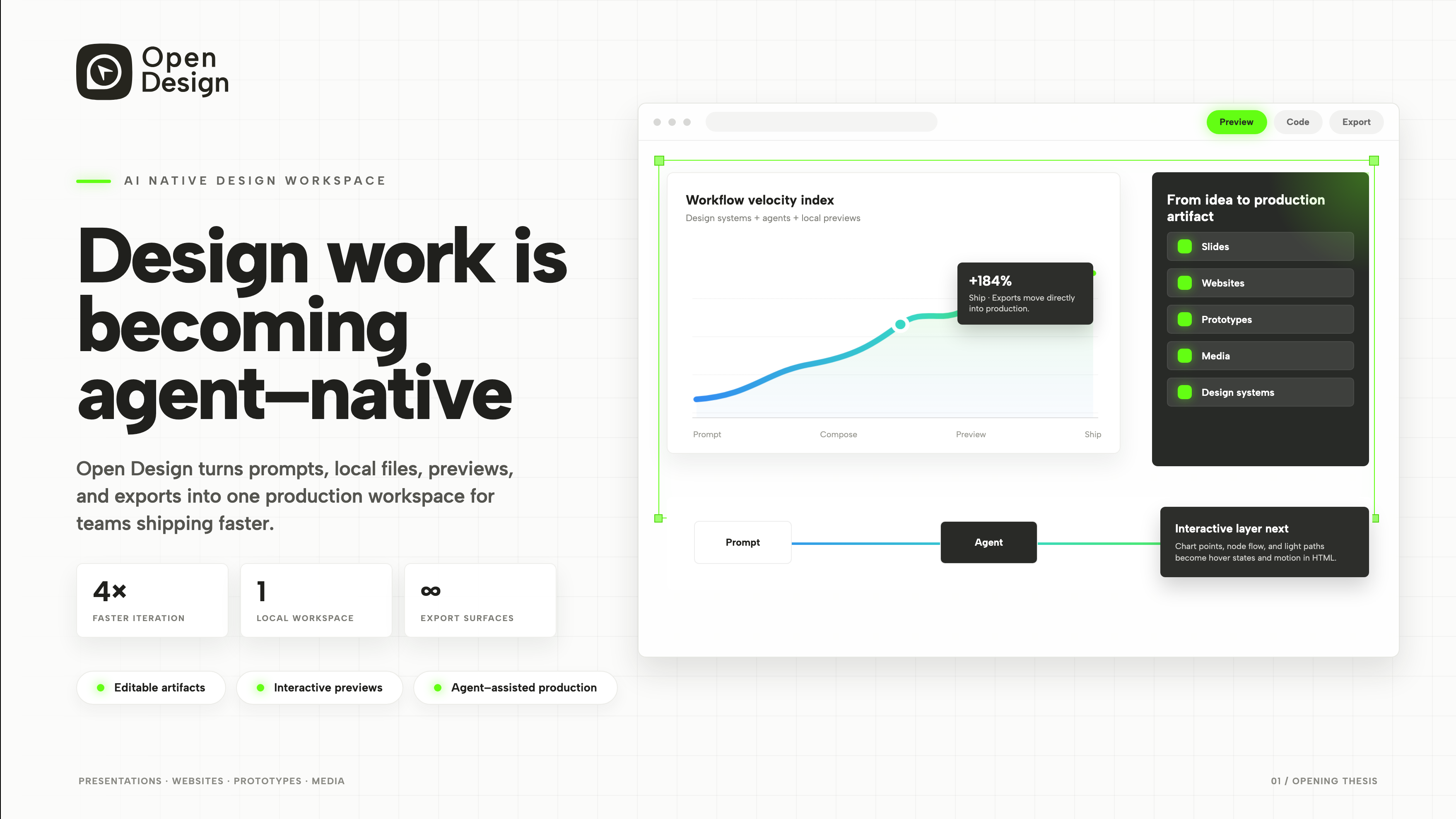
| Açılış Tezi | Bir başlık, çalışma alanı önizlemesi ve Prompt → Compose → Preview → Ship sırası. | Önerilen değişikliği adlandırın ve izleyiciye hatırlayabileceği kısa bir süreç sunun. |
| Mobil Yardımcı | Bir telefon arayüzü ve konseptin üç açıklaması. | Kapsamı tek bir ekrana indirgeyin; böylece ürün fikri tartışmaya daha uygun hale gelir. |
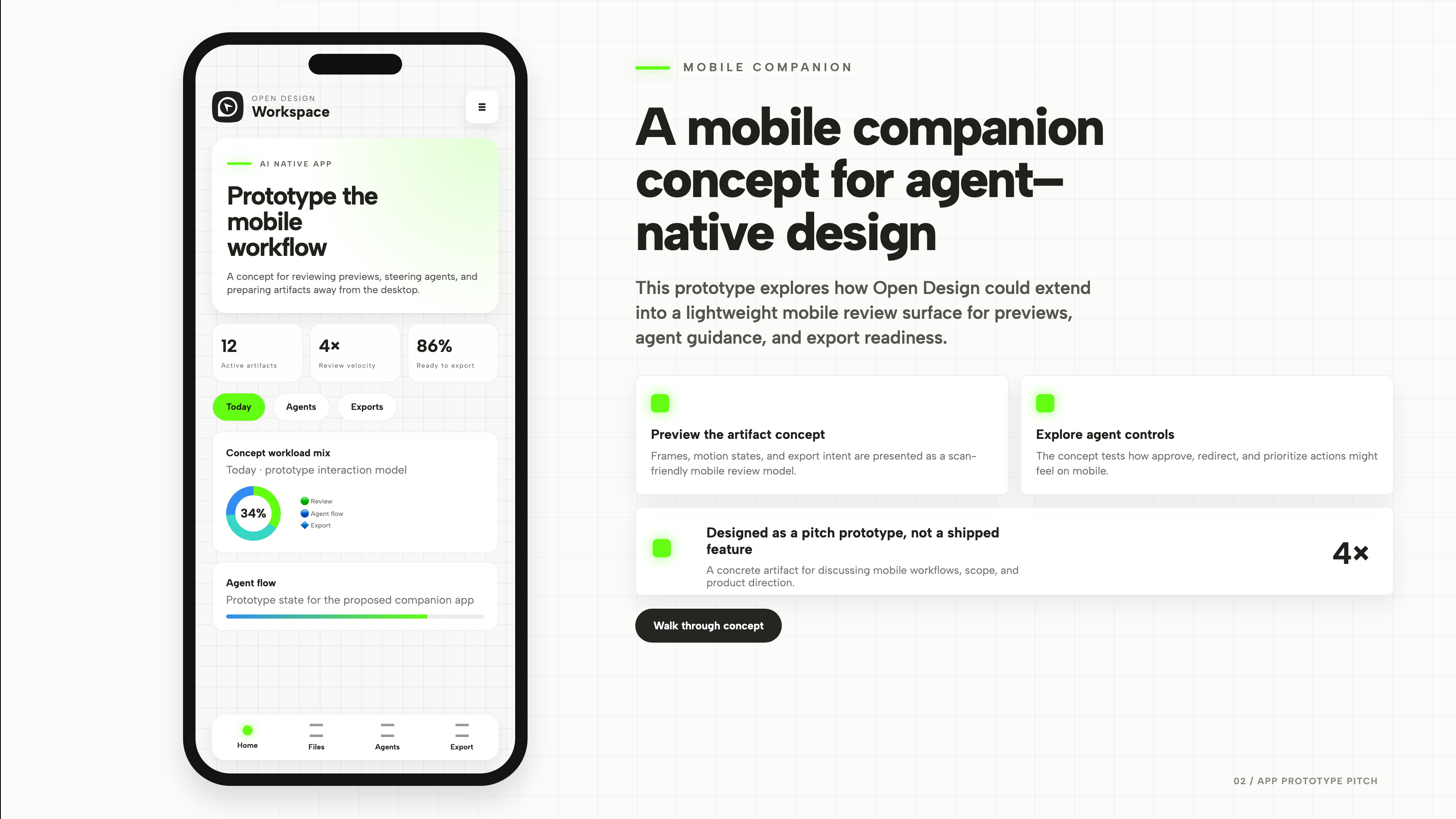
| Kurumsal Kontrol Odası | Başlatma izleri, ajan devirleri, onaylar ve bir etkinlik zaman çizelgesi. | Aynı fikrin bir ekip genelinde koordineli çalışmayı nasıl destekleyebileceğini gösterin. |
Üç Metrik ve İki Navigasyon Katmanı
Telefon üstte Today / Agents / Exports sekmelerini, altta ise Home / Files / Agents / Export navigasyonunu içermektedir. Bunlar iki farklı arayüz düzeyidir; ancak Agents her ikisinde de görünmektedir. Bu, bir ürün sunumunda ele alınmaya değer kullanışlı bir ayrıntıdır: üst sıra mevcut görünümü mü filtreler, yoksa kullanıcıyı başka bir hedefe mi götürür?
Yinelenen Etiketlerin Etkileşim Modelini Gizlemesine İzin Vermeyin
Alt sıra uygulama genelinde navigasyon gibi görünmektedir; üst sıra ise görünüm düzeyi sekmelere daha yakın durmaktadır. Sunum bu iki sıranın ilişkisini tam olarak çözüme kavuşturmamaktadır. Daha fazla ekran eklemeden önce yapılacak bir iyileştirmede her katmanın kapsamı açıkça tanımlanmalıdır; örneğin genel bir Agents alanı ile mevcut sayfadaki etkinlik için bir filtre arasındaki fark belirtilmelidir.
Üç Metrik Üç Farklı Şeyi Tanımlar
12 Active Artifacts bir sayımdır, 4× Review Velocity bir karşılaştırmadır, 86% Ready to Export ise bir orandır. Aynı görsel sırayı paylaşabilirler; ancak örtük bir tanımı paylaşamazlar. Sayım bir kapsam, çarpan bir referans noktası, yüzde ise bir payda gerektirir. Eksik olan bu tanımların hiçbiri yalnızca görsel işlemeyle sağlanamaz.
Kontrol Odasındaki Dört Bilgi Türü
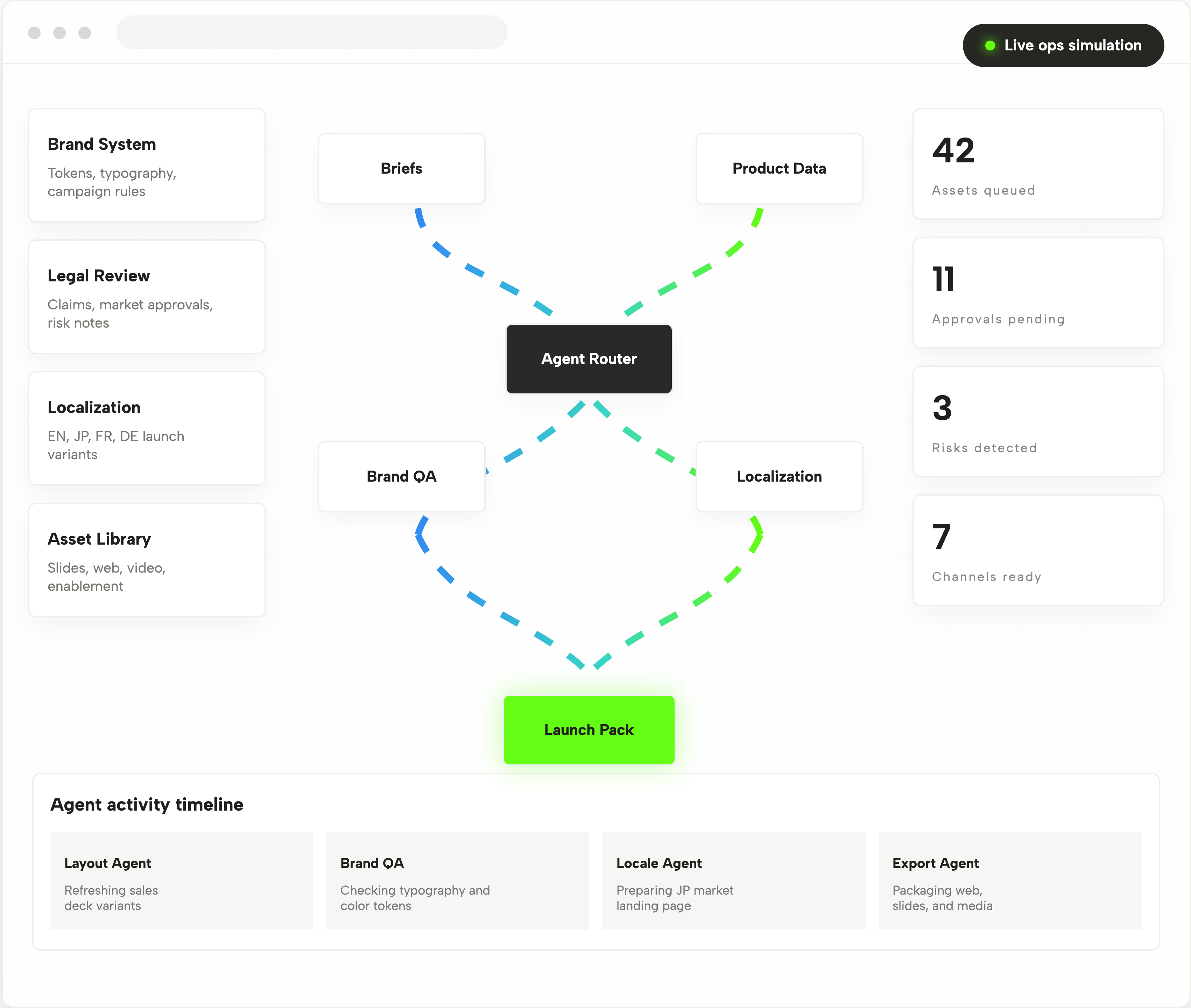
Son slayt solda dört bağlam kartı, ortada bir ajan yönlendirme diyagramı, sağda operasyonel sayımlar ve altta son etkinlikleri içermektedir. Bunlar birbirinin yerine geçebilir gösterge paneli widget'ları değildir. Her biri farklı bir ilişkiyi temsil eder; konuşmacı bu farkları açıkladığında sunum daha işlevsel hale gelir.
| Görünür Yapı | Neyi Temsil Ettiği | Sunumda Açıklanması Gereken |
|---|---|---|
| Brand, Legal, Localization ve Assets | Dört kısıtlama veya referans materyal kümesi. | İş akışının kuralları nereden edindiği; dört ardışık görev değil. |
| Briefs ve Product Data'dan Agent Router'a | Bir orkestrasyon diyagramına bağlanan girdiler. | Düğümler arasında neyin hareket ettiği ve hangi kısmın yalnızca kavramsal olduğu. |
| 42 Queued, 11 Pending, 3 Risks, 7 Ready | Operasyonel durumun anlık görüntüsü. | Her sayımın neleri kapsadığı; farklı etiketler onları karşılaştırılabilir toplamlar haline getirmez. |
| Layout, Brand QA, Locale ve Export Activity | Son eylemlerle eşleştirilmiş adlandırılmış ajanlar. | En son ne olduğu; dikkat gerektiren unsurlardan ayrı olarak. |
Hackathon Demolaları İçin Bir Sunum Referansı
Bu, katılımcı başvurusu değil, resmi bir OpenDesign hackathon örneğidir. Üç slaytlık yapısı bir demo için kullanışlı bir kısıttır: bir argüman, incelenecek bir arayüz ve daha geniş iş akışının bir açıklaması. Sunumun yoğunluğu, ancak izleyicinin tutunabileceği somut bir örneğe sahip olmasının ardından artırılmalıdır.
Sunumun Gösterdikleri
Sağlanan eser, üç slayt ve sunum kontrollerine sahip animasyonlu bir HTML sunumudur. Mobil yardımcı ve kurumsal kontrol odası, bu sunumun içindeki kavramlardır; yayıma alınmış uygulamaların kanıtı değildir. Tam önizlemeyi açmak, sunumun kendisini incelemenizi sağlar; arayüzleri bir üretim iş akışına bağlamaz.
OpenDesign'da Ürün Sunum Tasarımı Nasıl Oluşturulur
Farklı Görevlere Sahip Üç Slayt Tanımlayın
İzleyicinin temel sorusundan başlayın, ardından her slayta ayrı bir amaç atayın. Açılış argümanını arayüzü göstermeden önce açıklayabilecek kadar kısa tutun.
Önerilen PromptAjan destekli bir tasarım çalışma alanı için üç slaytlık ürün sunum tasarımı oluştur. Birinci slayt fikri ve dört aşamalı bir iş akışını tanıtır. İkinci slayt, üç kısa açıklamayla birlikte bir mobil inceleme konsepti sunar. Üçüncü slayt, onaylar ve son etkinliklerle birlikte bir ekip kontrol odasını gösterir. Açıkça etiketlenmiş örnek veri, okunabilir statik kompozisyonlar ve manuel slayt kontrolleri kullan. Konsept arayüzlerin yayıma alınmış ürünler olduğunu ima etme veya performans sonuçları uydurma.
Ekranı ve Açıklamasını Birlikte İyileştirin
Destekleyici argümanı cihazın dışında tutarken telefon etiketlerinin okunabilir olması için OpenDesign'dan yardım isteyin. Yalnızca bir etiketi tekrar eden cümleleri kaldırın. Sunumu yalnızca tam çözünürlüklü ekran görüntüsünde değil, gerçekten sunum yapacağınız boyutta kontrol edin.
Sunumu Otomatik Oynatma Olmadan Kontrol Edin
Hareket durdurulmuş halde üç slaytı da gözden geçirin. Her slayt başlığını, temel görselini ve destekleyici açıklamasını korumalıdır. Ardından manuel navigasyonu test edin; böylece sunumcu hikayenin akışını kaybetmeden bir soruya cevap verebilir.
Dışa Aktarın ve Paylaşım Bağlantısı Alın
Bitmiş tasarımınızı dışa aktarın, ardından bir paylaşım bağlantısı almak için OpenDesign'daki Paylaş seçeneğini kullanın. Bağlantıyı göndermeden önce ayrı bir tarayıcı penceresinde açarak amaçlanan sürümün ve bileşenlerinin erişilebilir olduğunu doğrulayın.
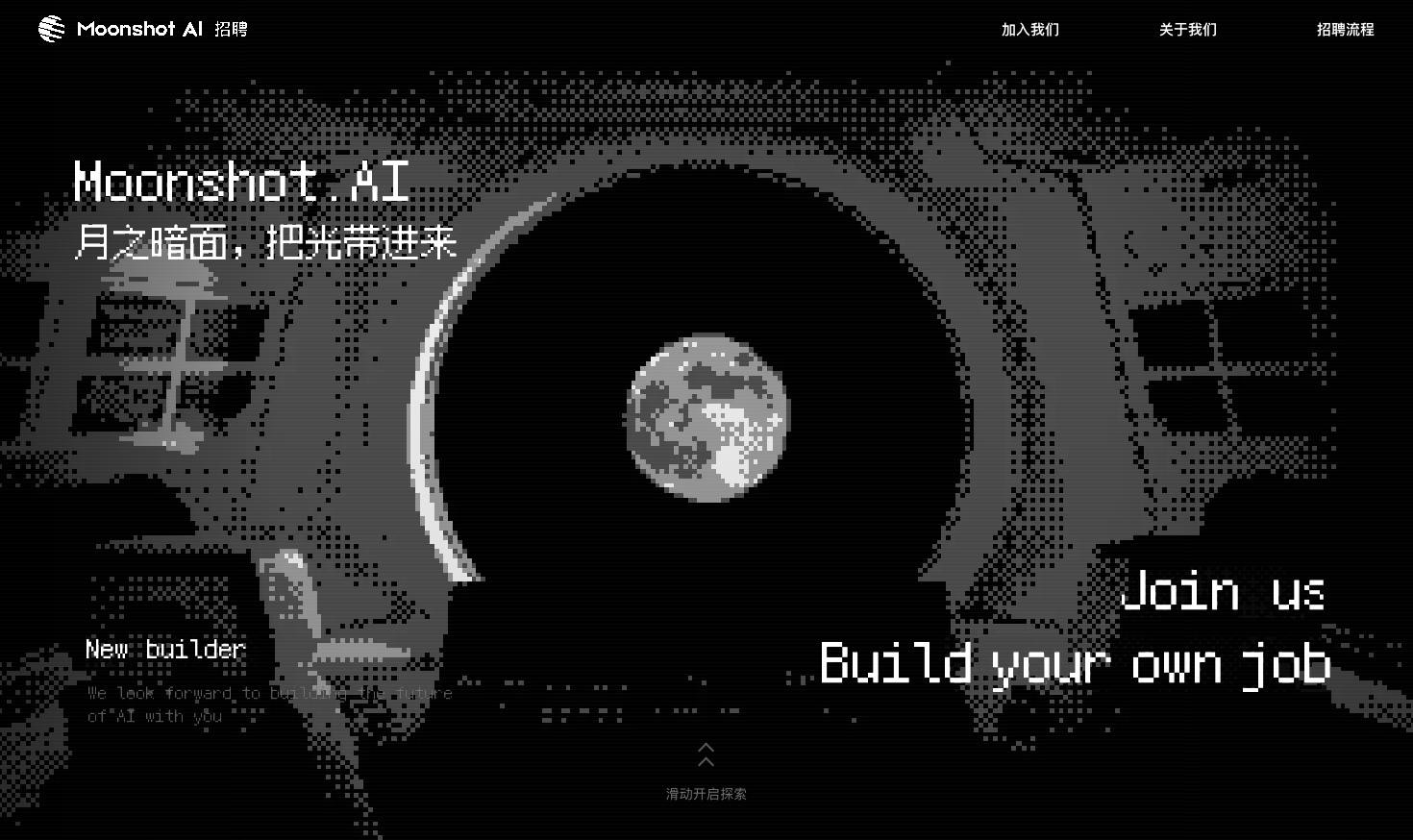
Kariyer Web Sitesi Tasarımı
Sekiz ay sahnesi üzerine kurulu bir Kimi kariyer çalışması; kaydırmayla bağlantılı geçişler ve illüstrasyonlu başvuru süreci.
Web sitesi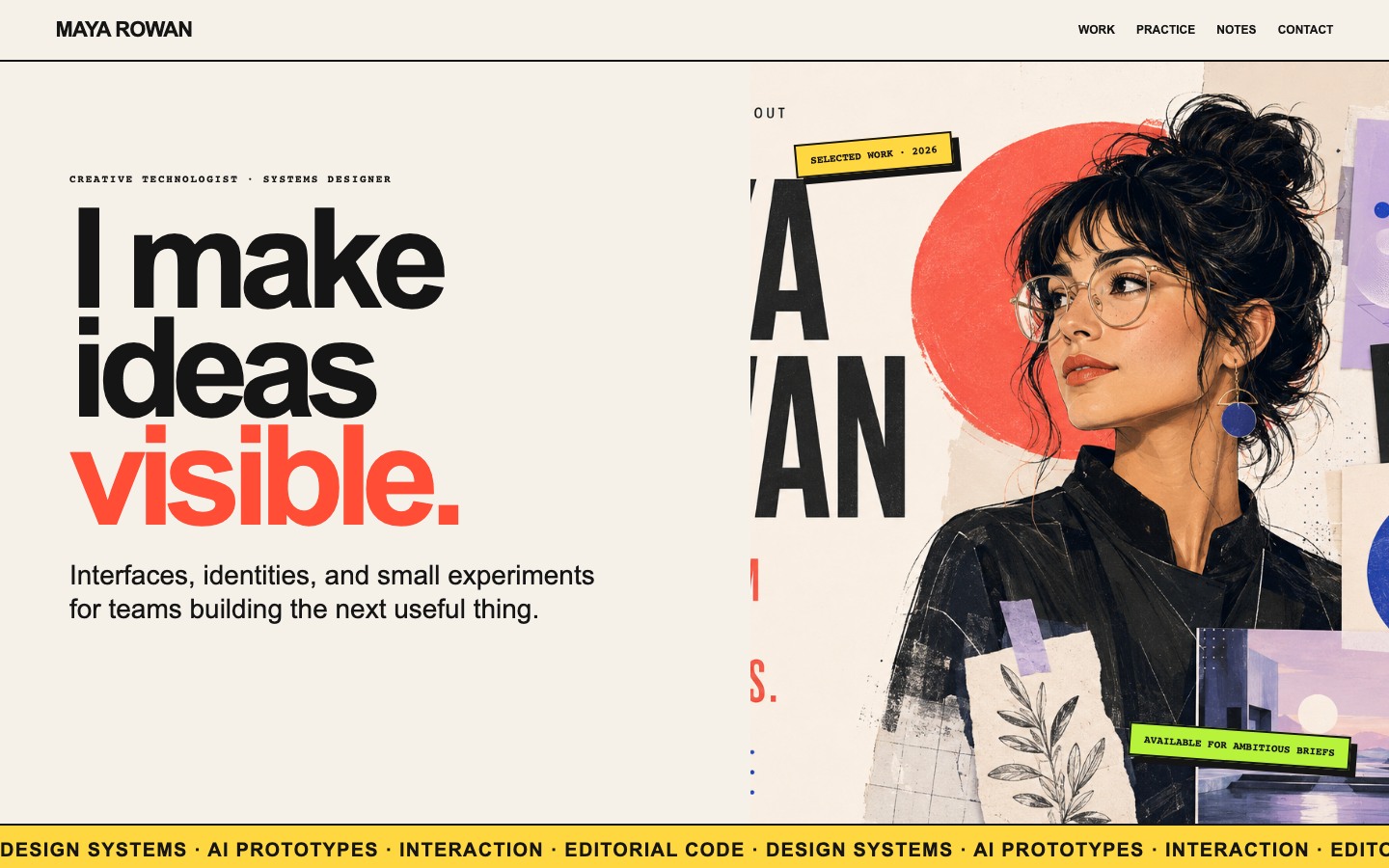
Yaratıcı Portföy Web Sitesi Tasarımı
Maya Rowan'ın kurgusal portföyü, proje kartlarını, çalışma yaklaşımını ve notları bir araya getiriyor.
Web sitesi
Kişisel Gösterge Paneli Tasarımı
Life System; haftalık skoru, vücut haritası metriklerini, günlük ritimleri ve beş deneyi tek bir masaüstü panosunda birleştirir.
Masaüstü uygulaması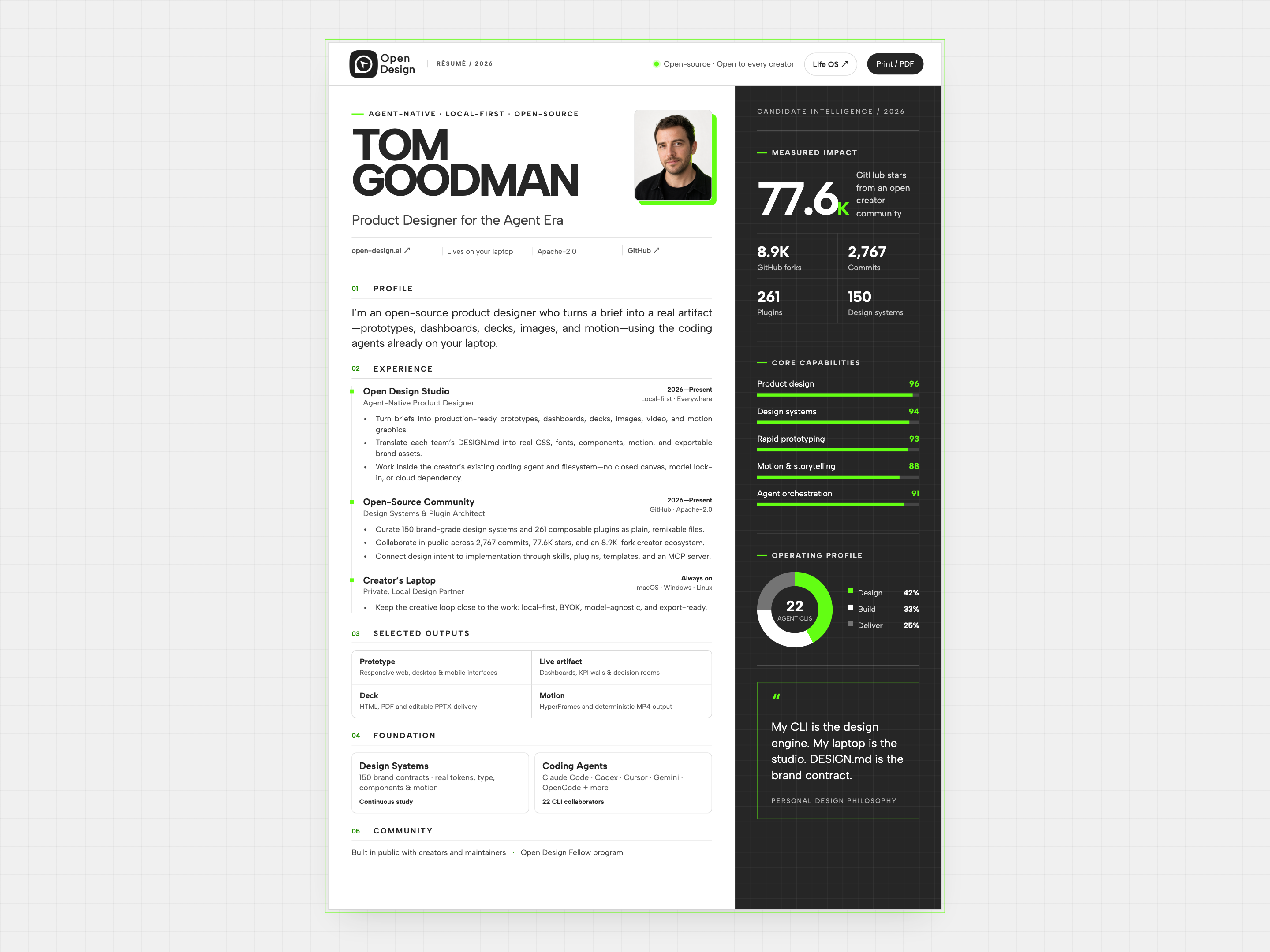
Özgeçmiş Web Sitesi Tasarımı
Tom Goodman'ın kurgusal özgeçmişi, deneyimi yetenek grafikleri ve seçilmiş çıktılarla bir araya getirir. İki sütunlu okuma düzenini, kompakt iş kartlarını ve ayrı baskı düzenini inceleyin.
Web sitesi