

Folien
Produktpräsentation gestalten
Ein Agent-Native-Workspace-Pitch in 3 Folien.

Designideen für
- Produkt-Vision-DecksEine Produktidee vorstellen, bevor die Benutzeroberflächen erklärt werden.
- KonzeptpräsentationenEine übergeordnete These mit einem konkreten Screen verbinden.
- Team-Workflow-PitchesZeigen, wie individuelle Arbeit sich zu gemeinsamen Abläufen erweitert.
Präsentations-Highlights
- Drei MaßstabswechselVon einer Workspace-These zum Mobiltelefon bis zum Control Room.
- Ein Telefon neben seiner ErklärungDas Interface-Konzept wird mit drei kurzen Stützpunkten kombiniert.
- Sichtbare PräsentationssteuerungDas Original-Deck enthält Pfeile sowie die Steuerelemente Auto und Full.
Produktpräsentation – Vorschau
1 / 3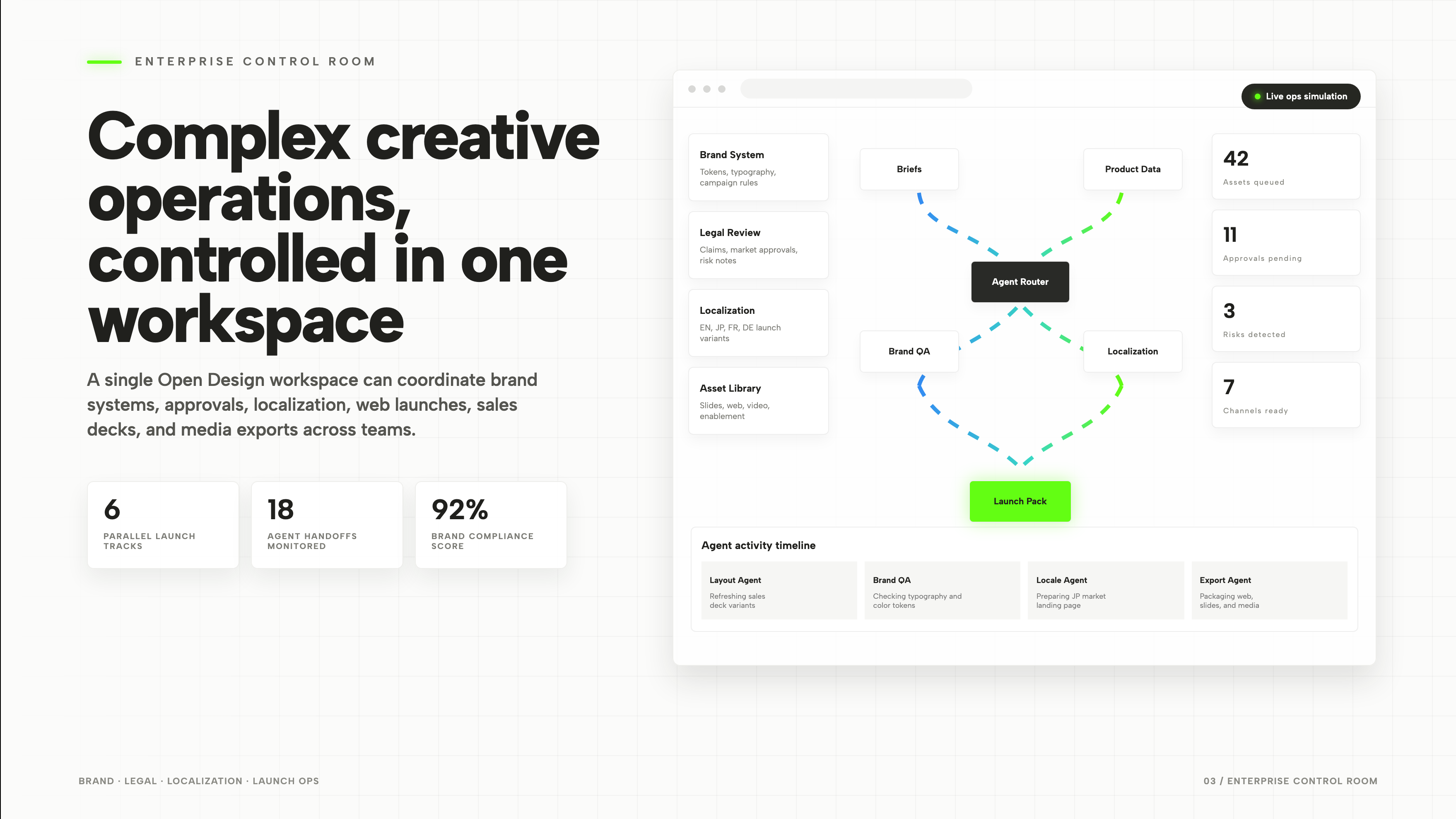
Eine Produktgeschichte in drei Folien
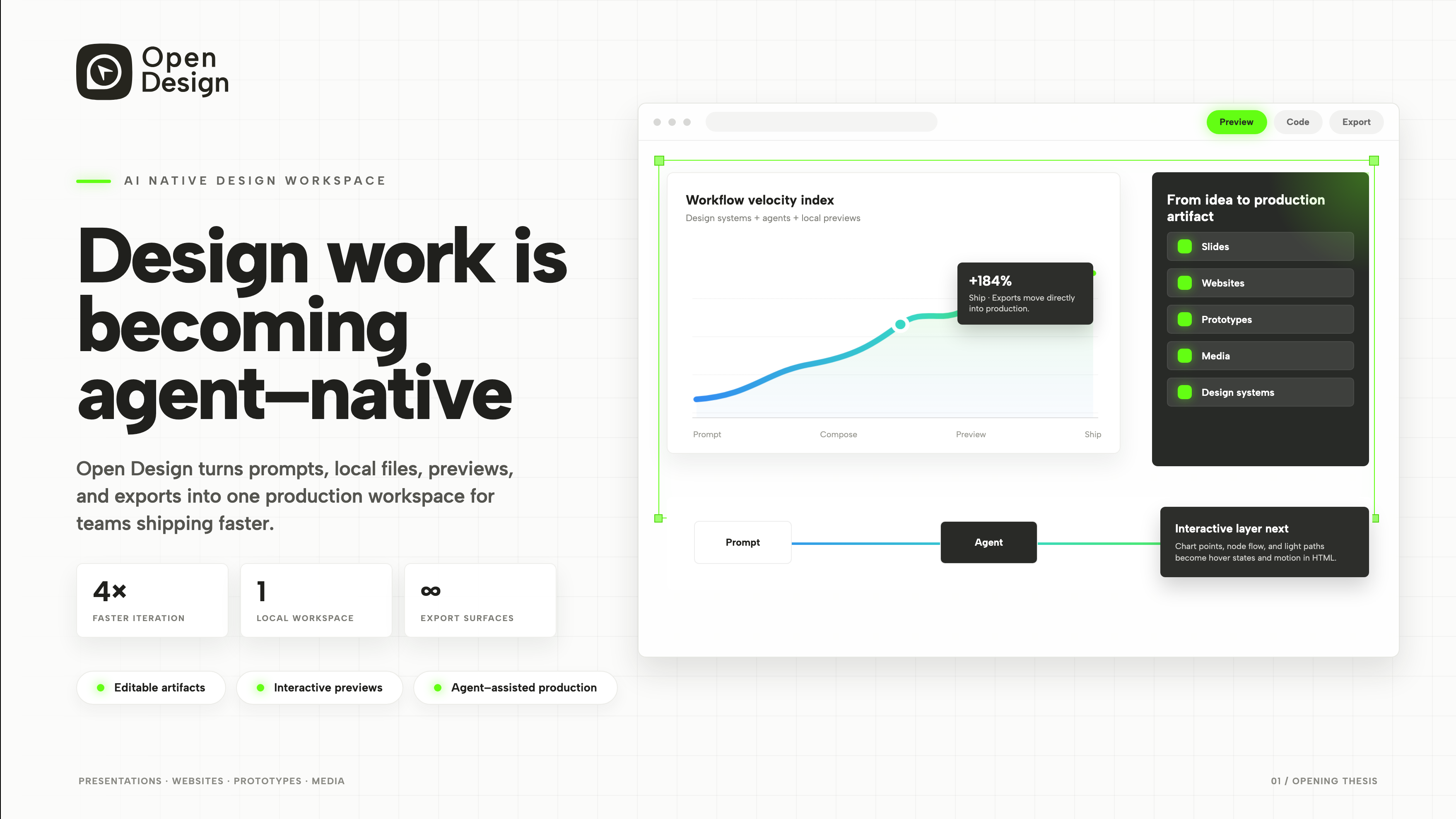
Das Deck zeigt nicht drei Features mit drei nahezu identischen Screenshots. Es verändert den Maßstab des Arguments: eine breite Workspace-These, eine Mobile-Oberfläche und dann eine größere Betriebsansicht. Die mittlere Folie ist das Scharnier. Ohne sie würde der Sprung von einer abstrakten Aussage zu einem dichten Control Room vom Publikum verlangen, das Produkt zu akzeptieren, bevor es ein überschaubares Beispiel gesehen hat.
| Folie | Sichtbarer Inhalt | Narrative Aufgabe |
|---|---|---|
| Eröffnungsthese | Eine Überschrift, eine Workspace-Vorschau und die Abfolge Prompt → Compose → Preview → Ship. | Die vorgeschlagene Veränderung benennen und dem Publikum einen kurzen Prozess zum Merken mitgeben. |
| Mobile Companion | Eine Telefonoberfläche neben drei Erläuterungen zum Konzept. | Den Umfang auf einen Screen reduzieren, damit die Produktidee leichter zu besprechen ist. |
| Enterprise Control Room | Launch-Tracks, Agent-Übergaben, Freigaben und eine Aktivitätszeitlinie. | Zeigen, wie dieselbe Idee koordinierte Teamarbeit unterstützen könnte. |
Drei Metriken und zwei Navigationsebenen
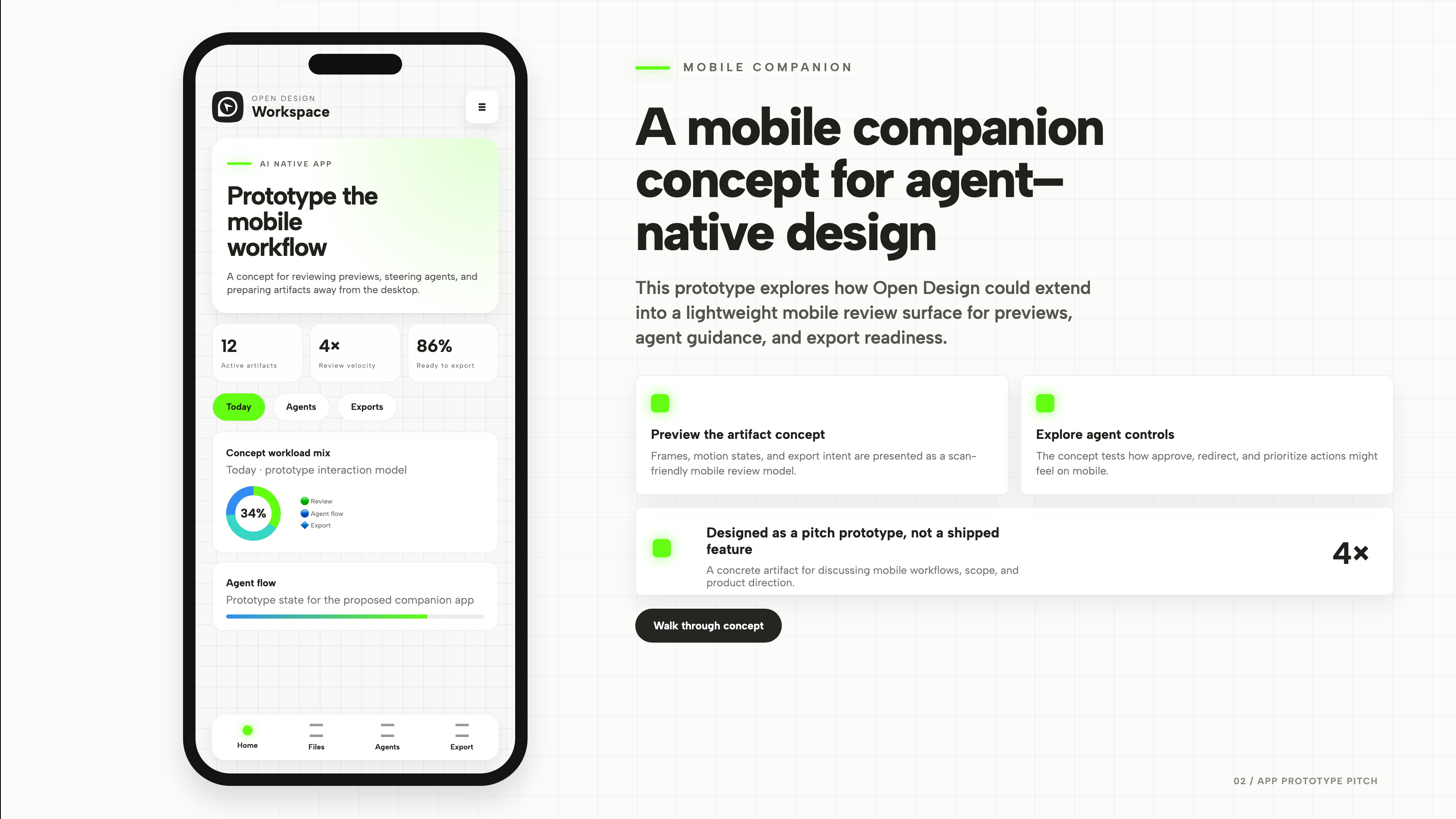
Das Telefon enthält sowohl die Tabs Today / Agents / Exports oben als auch die Navigation Home / Files / Agents / Export unten. Das sind zwei unterschiedliche Interface-Ebenen, doch Agents erscheint in beiden. Das ist ein nützliches Detail für eine Produktpräsentation: Filtert die obere Reihe die aktuelle Ansicht, oder führt sie den Nutzer an ein anderes Ziel?
Wiederholte Labels dürfen das Interaktionsmodell nicht verbergen
Die untere Reihe wirkt wie eine app-weite Navigation; die obere Reihe erscheint eher als Tabs auf Ansichtsebene. Das Deck löst ihre Beziehung nicht vollständig auf. Eine Überarbeitung sollte den Geltungsbereich jeder Ebene benennen – etwa einen globalen Agents-Bereich gegenüber einem Filter für Aktivitäten auf der aktuellen Seite – bevor weitere Screens hinzukommen.
Drei Metriken beschreiben drei verschiedene Dinge
12 Active Artifacts ist eine Anzahl, 4× Review Velocity ist ein Vergleichswert und 86% Ready to Export ist ein Anteilswert. Sie können in einer gemeinsamen visuellen Reihe stehen, aber sie können keine einheitliche Definition teilen. Die Anzahl braucht einen Geltungsbereich, der Multiplikator einen Basiswert und der Prozentsatz einen Nenner. Keine dieser fehlenden Definitionen lässt sich allein durch die visuelle Gestaltung liefern.
Vier Informationsarten im Control Room
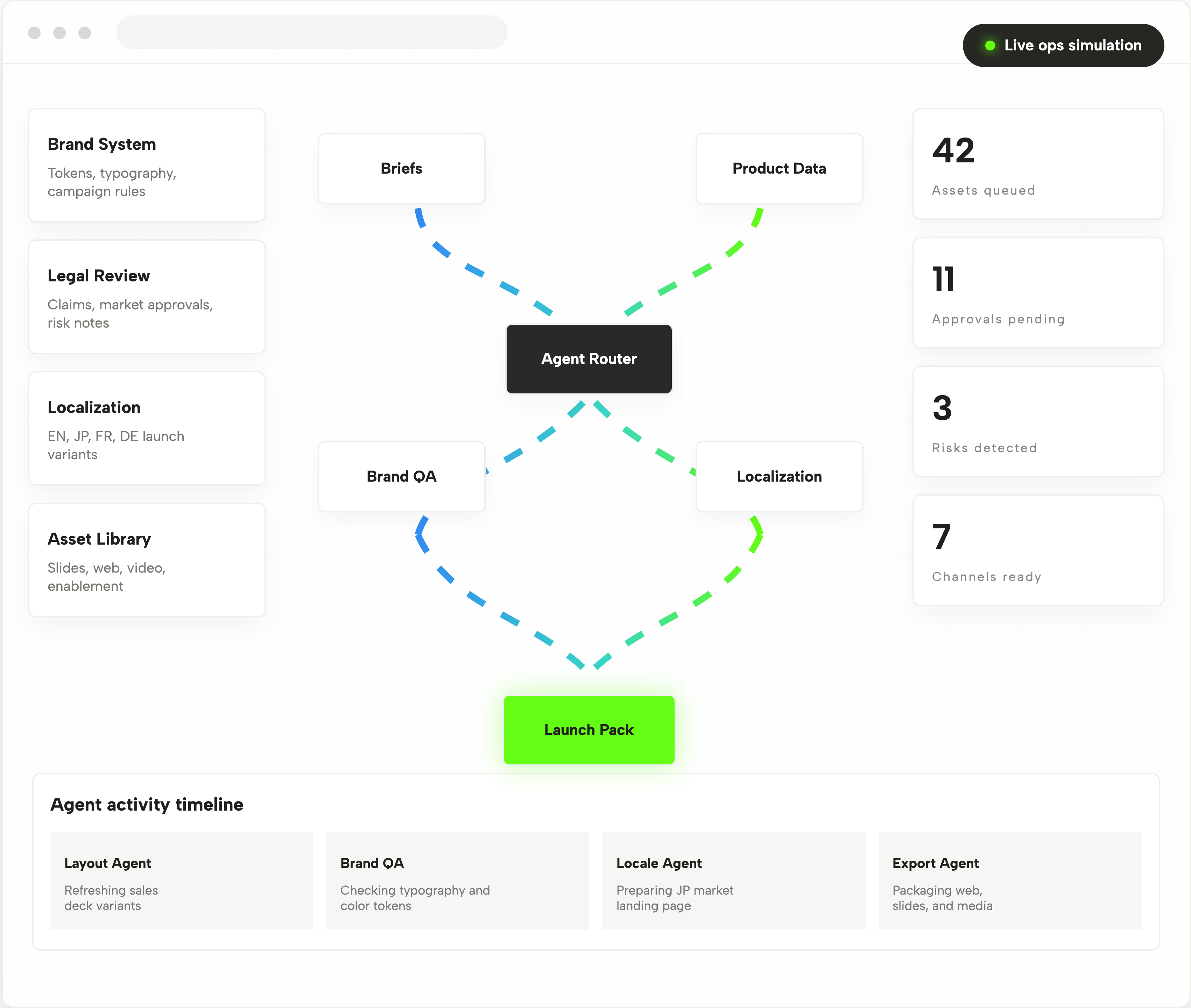
Die letzte Folie zeigt vier Kontextkarten links, ein Agent-Routing-Diagramm in der Mitte, Betriebszahlen rechts und aktuelle Aktivitäten unten. Das sind keine austauschbaren Dashboard-Widgets. Jede steht für eine andere Beziehung, und die Präsentation wird nützlicher, wenn die sprechende Person diese Unterschiede erklärt.
| Sichtbare Struktur | Was sie darstellt | Was im Pitch zu erklären ist |
|---|---|---|
| Brand, Legal, Localization und Assets | Vier Gruppen von Vorgaben oder Referenzmaterial. | Woher der Workflow Regeln bezieht – keine vier aufeinanderfolgenden Aufgaben. |
| Briefs and Product Data to Agent Router | Eingaben, die mit einem Orchestrierungsdiagramm verbunden sind. | Was zwischen den Knoten fließt und welcher Teil nur konzeptuell ist. |
| 42 Queued, 11 Pending, 3 Risks, 7 Ready | Eine Momentaufnahme des Betriebszustands. | Was jede Zahl einschließt; unterschiedliche Labels machen sie nicht zu vergleichbaren Gesamtwerten. |
| Layout, Brand QA, Locale und Export Activity | Benannte Agenten mit zugehörigen aktuellen Aktionen. | Was zuletzt geschehen ist – getrennt von dem, was noch Aufmerksamkeit benötigt. |
Eine Präsentationsreferenz für Hackathon-Demos
Dies ist ein offizielles OpenDesign-Hackathon-Beispiel, keine Teilnehmereinreichung. Die Drei-Folien-Struktur ist eine nützliche Einschränkung für eine Demo: ein Argument, eine zu betrachtende Oberfläche und eine Erklärung des übergeordneten Workflows. Die Dichte der Präsentation sollte erst zunehmen, nachdem das Publikum ein konkretes Beispiel zum Festhalten hat.
Was die Präsentation zeigt
Das gelieferte Artefakt ist ein animiertes HTML-Deck mit drei Folien und Präsentationssteuerung. Mobile Companion und Enterprise Control Room sind Konzepte innerhalb dieses Decks, kein Nachweis ausgelieferter Anwendungen. Das vollständige Vorschau-Öffnen erlaubt die Inspektion der Präsentation selbst; es verbindet die Oberflächen nicht mit einem Produktions-Workflow.
So erstellt man eine Produktpräsentation in OpenDesign
Drei Folien mit unterschiedlichen Aufgaben definieren
Mit der zentralen Frage des Publikums beginnen und dann jeder Folie einen eigenen Zweck geben. Das Eröffnungsargument kurz genug halten, um es vor dem Zeigen der Oberfläche erklären zu können.
Vorgeschlagener PromptErstelle eine Drei-Folien-Produktpräsentation für einen agentengestützten Design-Workspace. Folie eins stellt die Idee und einen vierstufigen Workflow vor. Folie zwei kombiniert ein Mobile-Review-Konzept mit drei kurzen Erläuterungen. Folie drei zeigt einen Team-Control-Room mit Freigaben und aktuellen Aktivitäten. Verwende klar beschriftete Beispieldaten, lesbare statische Kompositionen und manuelle Foliensteuerung. Impliziere nicht, dass die Konzeptoberflächen ausgelieferte Produkte sind, und erfinde keine Leistungsergebnisse.
Screen und Erklärung gemeinsam verfeinern
OpenDesign bitten, die Telefonbeschriftungen lesbar zu machen und das stützende Argument außerhalb des Geräts zu halten. Jeden Satz entfernen, der nur ein Label wiederholt. Das Deck in der Größe prüfen, in der es tatsächlich präsentiert wird – nicht nur im hochauflösenden Screenshot.
Das Deck ohne automatische Wiedergabe prüfen
Alle drei Folien mit gestoppter Animation überprüfen. Jede sollte ihre Überschrift, das wichtigste visuelle Element und die stützende Erklärung behalten. Dann die manuelle Navigation testen, damit die präsentierende Person für eine Frage pausieren kann, ohne den roten Faden zu verlieren.
Exportieren und Share-Link erhalten
Das fertige Design exportieren und anschließend über „Teilen" in OpenDesign einen Share-Link abrufen. Den Link in einem separaten Browserfenster öffnen und prüfen, ob die gewünschte Version sowie alle Assets vorhanden sind, bevor er weitergegeben wird.
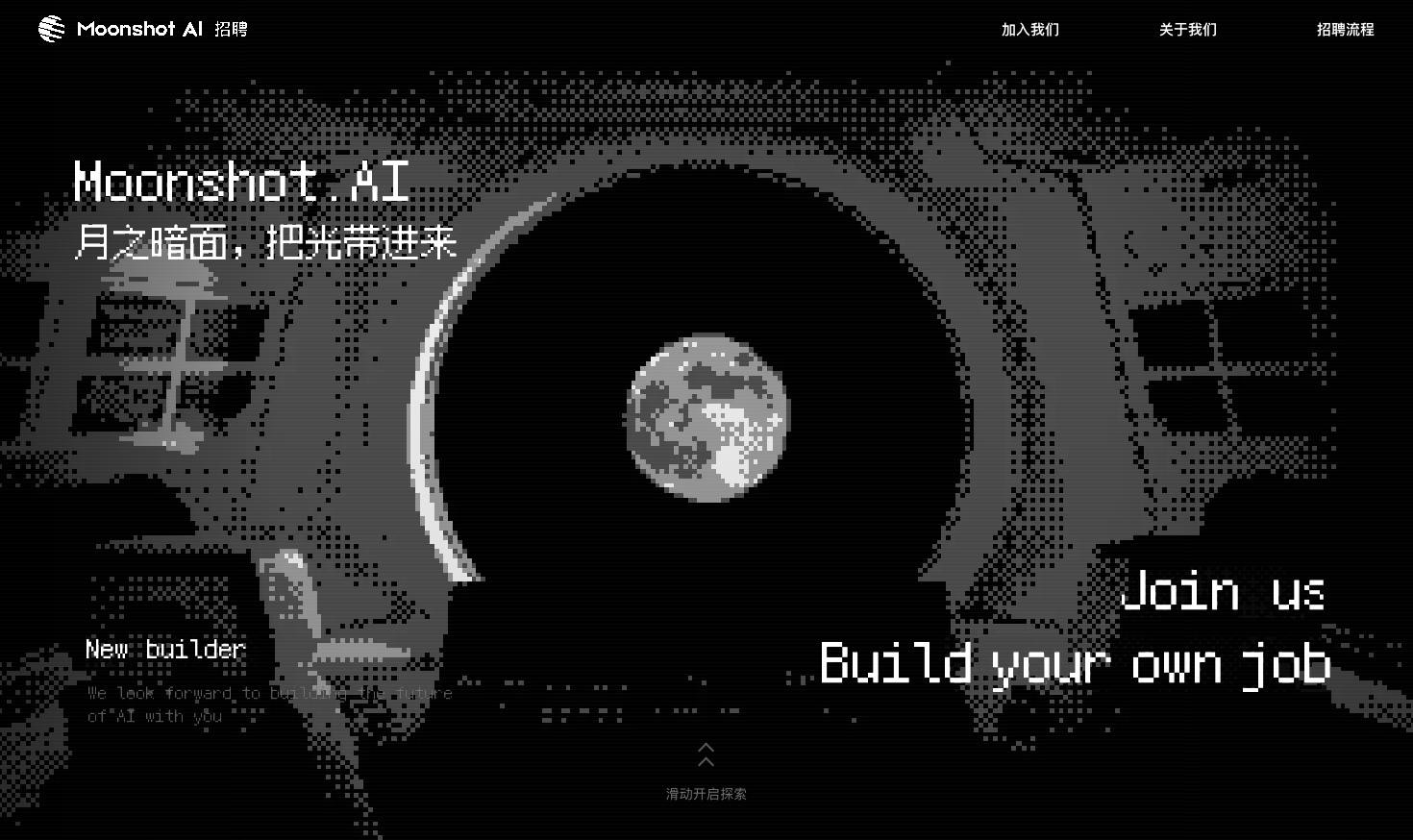
Karrierewebsite-Design
Eine Kimi-Karrierestudie aus acht Mondszenen, mit scrollgebundenen Übergängen und einem illustrierten Bewerbungsprozess.
Website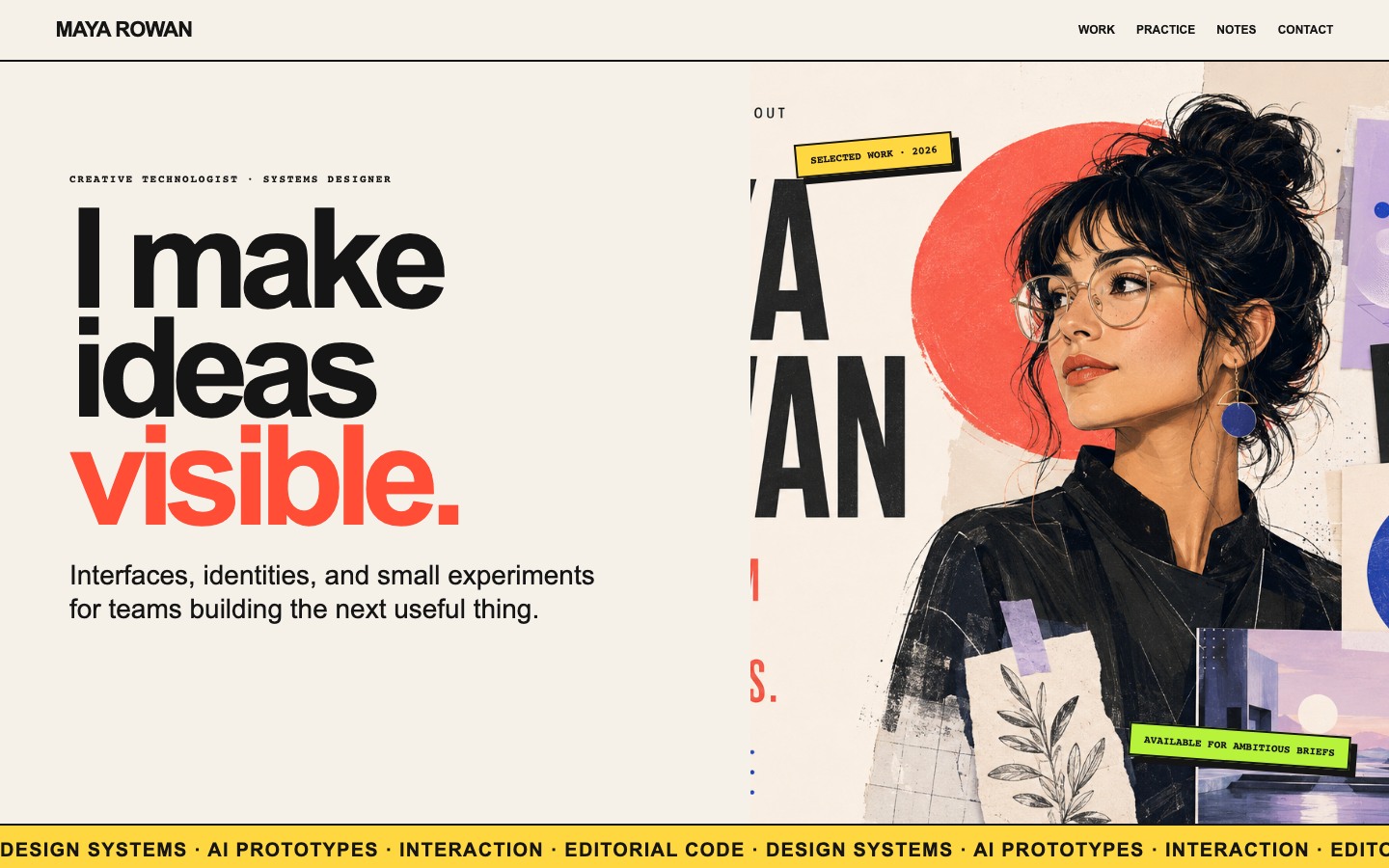
Kreatives Portfolio-Website-Design
Maya Rowans fiktives Portfolio verbindet Projektkarten, Praxis und Notizen.
Website
Personal-Dashboard-Design
Life System vereint Wochenscore, Körperkarten-Metriken, Tagesrhythmen und fünf Experimente auf einem Desktop-Dashboard.
Desktop-App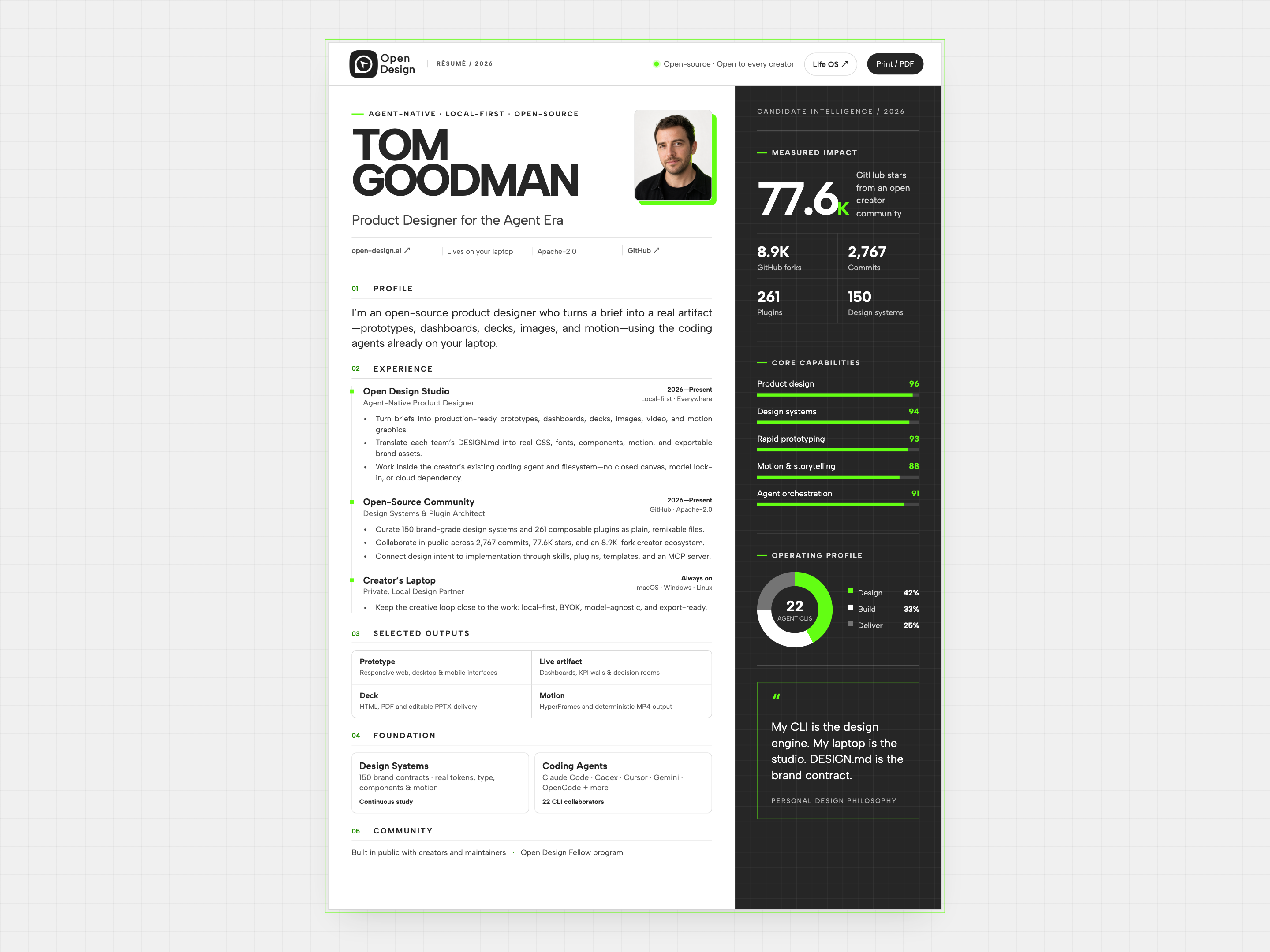
Lebenslauf-Website Design
Tom Goodmans fiktiver Lebenslauf verbindet Berufserfahrung, Kompetenzdiagramme und ausgewählte Arbeiten. Mit zwei Spalten, kompakten Berufskarten und eigenem Drucklayout.
Website