プロンプトを使う
制作要件を追加
以下に背景情報を追加してください。コピーまたはダウンロード時にプロンプトへ含まれます。
[PROJECT]と[AUDIENCE]向けに、16:9のキャンバス、前へ/次へボタン、矢印キーによるナビゲーション、スライドカウンター、1ページに1スライドの印刷レイアウトを備えた、編集可能なHTMLプレゼンテーションを作成してください。タスク:データストーリープレゼンテーション。
必須のコンテンツと構成
問いを設定し、比較可能な値を示し、不確実性を説明して、意思決定を提案してください。
名称、日付、数値、主張、リンク先の情報源として[APPROVED_CONTENT]を使用してください。何かを代用する前に、不足している入力を列挙してください。デモが必要な場合、そのコンテンツが架空であることを明記してください。顧客のコメント、ランキング、パートナーロゴ、製品機能を捏造しないでください。
デザイン方針
[BRAND_RULES]と、プロジェクトですでに選択されているデザインシステムを使用してください。システムが提供されていない場合は、次の方向性から始めてください:ホワイト、ミッドナイトネイビー、控えめなブルー。明確な配置とシンプルな根拠図を使用します。書体、間隔、色の役割に一貫性を持たせてください。装飾要素よりもタスクを優先し、関連性のない汎用カードの寄せ集めは避けてください。
コンテンツの準備
1つの問いを設定し、その回答に必要な値、単位、日付、出典、不確実性を準備してください。グラフの種類を選ぶ前に、どの比較が妥当かを判断してください。
レイアウトと動作
各グラフが問いの特定の部分に答える流れを構築してください。一貫した尺度を使用し、解釈を変える根拠に注釈を付けてください。
タスク固有の受け入れチェック
- 軸、単位、欠損値、出典の日付を常に表示してください。
- 軸、欠損値、分母を確認してください。
- 視覚的に大きく見える差も実際のデータと比例させ、提案では未解決の不確実性を明示してください。
実装とレビュー
テキストは編集可能な状態にしてください。セマンティックな構造、内容が明確なコントロール、視認できるキーボードフォーカス、適切な空・エラー状態を使用してください。狭いレイアウトと広いレイアウトの両方を確認します。モーションを減らす設定を尊重してください。既存のプロジェクトフレームワークと依存関係を維持し、スタックを無断で置き換えないでください。編集可能なファイルを返し、未完成の動作や未対応の入力について説明してください。追加機能を提案する前に、この具体的なタスクをレビューしてください。
各スライドの主要メッセージは1つに絞ってください。実際に比較可能な値が提供されている場合にのみグラフを使用し、単位、出典の日付、制約を記載します。発表者ノートは、スライドに表示するコンテンツと分けてください。
参考添付ファイルと再構築の目標
このプロンプトのダウンロードバンドルに含まれるreference.webpを、OpenDesign内でこのプロンプトと一緒に添付してください。構成と階層が似た編集可能な成果物を作成し、参考画像全体を完成インターフェースとして埋め込まないでください。架空のサンプルラベルと競合する場合は、承認済みのプロジェクトコンテンツとブランドルールを優先してください。画像がない、または読み取れない場合は、視覚的な忠実性を主張せず、画像の提供を依頼してください。
参考画像の構成とコンテンツ
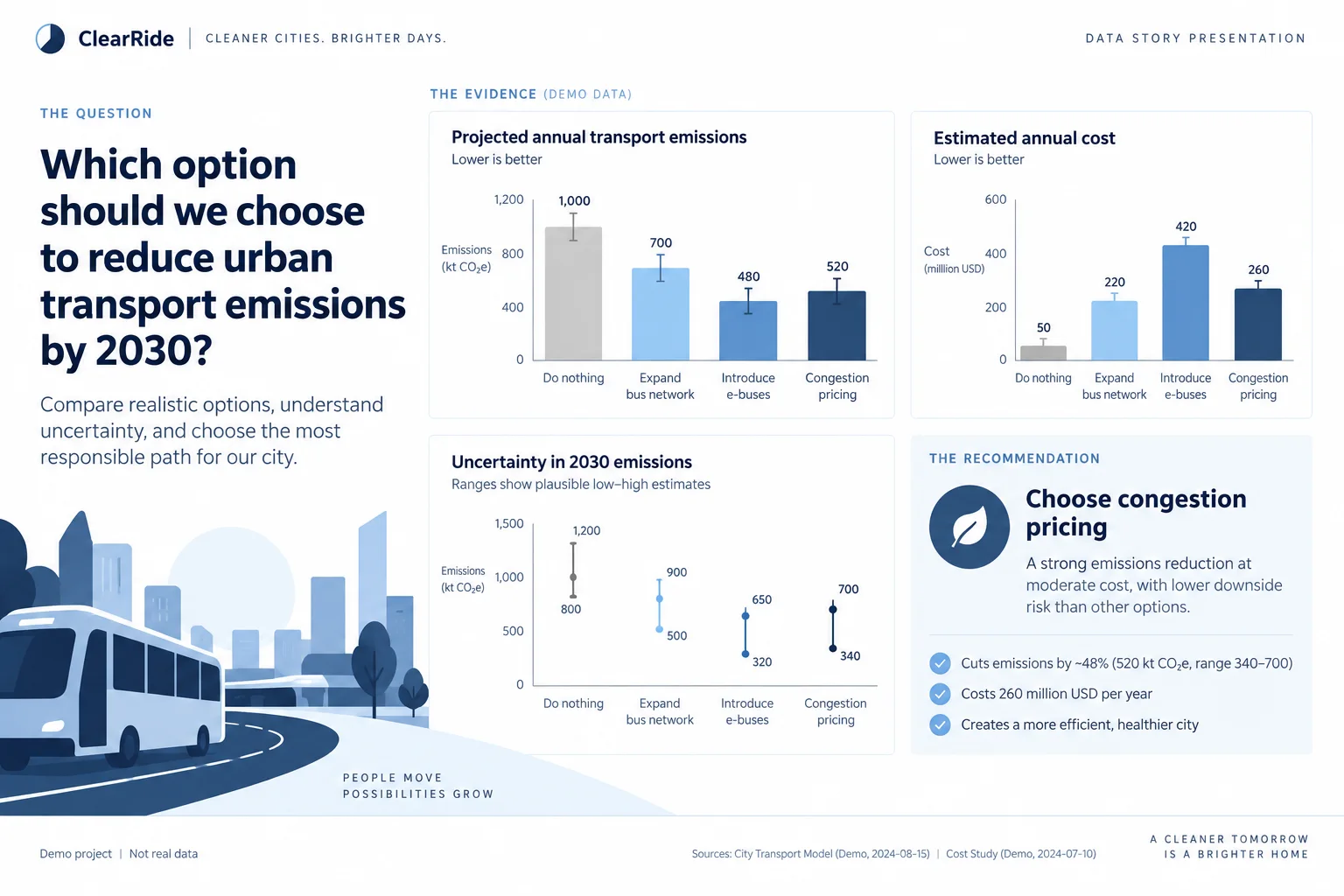
添付のreference.webpを、データストーリープレゼンテーションのビジュアルリファレンスとして使用してください。作成前に、上から下までの主要領域、相対的な幅と高さ、配置、間隔、タイポグラフィの階層、表面色、境界線、画像、反復コンポーネントを特定してください。汎用テンプレートに置き換えず、それらの関係を維持してください。必須のタスク内容:問いを設定し、比較可能な値を示し、不確実性を説明して、意思決定を提案すること。画像を編集可能な要素に変換する際は、次のタスク固有のレイアウト指針に従ってください:各グラフが問いの特定の部分に答える流れを構築してください。一貫した尺度を使用し、解釈を変える根拠に注釈を付けてください。
サンプルのプロジェクト需求に基づくビジュアル方針
ホワイト、ミッドナイトネイビー、控えめなブルー。明確な配置とシンプルな根拠図。
スライド構成とプレゼンテーションの動作
スライドの構成を、編集可能なタイトル、本文、ビジュアル、注釈の各要素として再現してください。画像に写っているスライドは1つのビューにすぎず、完全なスライドデッキが存在する証拠ではありません。提供されたストーリーに基づいて、要求された追加スライドを作成し、タイポグラフィ、余白、色の役割、配置を維持してください。各グラフが問いの特定の部分に答える流れを構築してください。一貫した尺度を使用し、解釈を変える根拠に注釈を付けてください。ナビゲーションは、エクスポートされるスライドのコンテンツ外に配置してください。軸、単位、欠損値、出典の日付を常に表示してください。
ビジュアル比較と納品
- 同じ比率で成果物と添付画像を比較してください。装飾的な詳細を仕上げる前に、主要領域の配置、画像の相対サイズ、改行、余白、タイポグラフィの階層、コントラスト、アクティブ状態、コンテンツ密度を確認します。
- 次に、デスクトップ向けテキストを小さなラベルに無理に詰め込まず、狭いレイアウトをテストしてください。
- ロゴ、写真、アイコンは個別のアセットとして保持し、意味のあるラベルはすべて編集可能にしてください。利用できないフォントやアセット、および意図的に変更した点を列挙してください。動作するファイルに加え、実装した動作と未完了の連携について簡潔な説明を返してください。プロンプトだけでピクセル単位まで同一の結果を約束しないでください。
スライドの寸法に合わせたリファレンスの調整
添付されたビジュアルリファレンスは3:2のコンセプト画像ですが、依頼されたプレゼンテーションでは16:9のスライドを使用します。テキスト、画像、グラフ、余白を、16:9のキャンバス上で個別に編集可能な要素として再構成してください。寸法を無理に合わせるために、リファレンスを引き伸ばしたり、構成全体を切り抜いたりしないでください。階層を維持し、提供されたコンテンツの可読性を保ちながら、各スライドをそれぞれのメッセージに合わせて調整してください。
プロンプト+画像をダウンロード
完全なプロンプトとフルサイズのリファレンス画像が含まれます。レイアウトの参考として、両方をOpenDesignに添付してください。
データストーリープレゼンテーションのデザインプロンプトの書き方
このデータストーリープレゼンテーション用デザインプロンプトを使用して、問いを設定し、比較可能な値を示し、不確実性を説明して、意思決定を提案してください。
参考画像はAI生成のコンセプトです。以下の指示は、構築およびテストすべき内容を説明するものであり、画像は動作を実証するものではありません。
各グラフで問いに答える
データストーリーのスライドデッキでは、意思決定に関する問いから根拠、解釈へと展開してください。
対象期間や定義に互換性がなければ、グラフを増やしても役に立ちません。各グラフが問いの特定の部分に答える流れを構築してください。一貫した尺度を使用し、解釈を変える根拠に注釈を付けてください。
プロンプトを活用
各グラフが問いの特定の部分に答える流れを構築してください。
自分向けにカスタマイズ
[DECISION_QUESTION]から始めてください。単位、対象期間、出典の日付を伴う比較可能な[METRICS]を使用し、そのうえで観察されたパターンと考えられる説明を区別してください。
データストーリープレゼンテーションのコンテンツを準備する
2つのグラフでは、同じ交通手段の選択肢を異なる単位で比較しています。提案を行う前に、元データ、対象期間、単位を明記してください。
1つの問いを設定し、その回答に必要な値、単位、日付、出典、不確実性を準備してください。グラフの種類を選ぶ前に、どの比較が妥当かを判断してください。
プロンプトを活用
問いを設定し、比較可能な値を示し、不確実性を説明して、意思決定を提案してください。
自分向けにカスタマイズ
[PROJECT]では、このデータストーリープレゼンテーションのソースとして[APPROVED_CONTENT]を使用してください。1つの問いを設定し、その回答に必要な値、単位、日付、出典、不確実性を準備してください。グラフの種類を選ぶ前に、どの比較が妥当かを判断してください。不足している入力をデモ用コンテンツで置き換える前に特定してください。
グラフ単体で読み取る
下段では、不確実性の範囲と提案する選択肢が並べて配置されています。最も低い中心推定値だけに依存せず、提案がこれらの範囲を考慮していることを確認してください。
グラフのスクリーンショットだけでも、指標、対象期間、不確実性を特定できる十分なラベルを残してください。タイトルで、根拠によって裏付けられない因果関係を主張してはなりません。軸、欠損値、分母を確認してください。視覚的に大きく見える差も実際のデータと比例させ、提案では未解決の不確実性を明示してください。
プロンプトを活用
軸、単位、欠損値、出典の日付を常に表示してください。
自分向けにカスタマイズ
次の要件に照らしてデータストーリープレゼンテーションを確認してください:軸、単位、欠損値、出典の日付を常に表示すること。軸、欠損値、分母を確認してください。視覚的に大きく見える差も実際のデータと比例させ、提案では未解決の不確実性を明示してください。承認済みコンテンツを維持し、この確認に合格しない部分だけを修正してください。
データストーリープレゼンテーションの結果を確認する
生成画像だけでは、資料全体やその根拠を検証できません。各スライド、キーボード操作、印刷レイアウト、エクスポートしたファイルをそれぞれ個別にテストしてください。
- 軸、欠損値、分母を確認してください。視覚的に大きく見える差も実際のデータと比例させ、提案では未解決の不確実性を明示してください。
フォローアッププロンプト
最初の結果を得た後に使用してください。このタスクで最も重要な部分に修正範囲を絞ります。
現在のデータストーリープレゼンテーションを改善してください。軸、欠損値、分母を確認してください。視覚的に大きく見える差も実際のデータと比例させ、提案では未解決の不確実性を明示してください。承認済みのコンテンツとビジュアルの方向性を維持し、これらの問題の解決に必要な部分だけを変更してください。