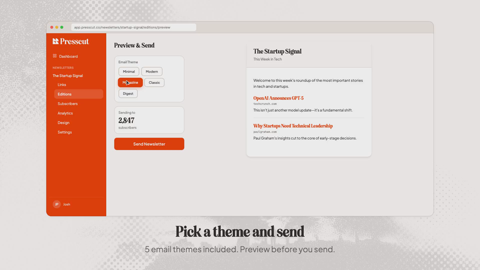
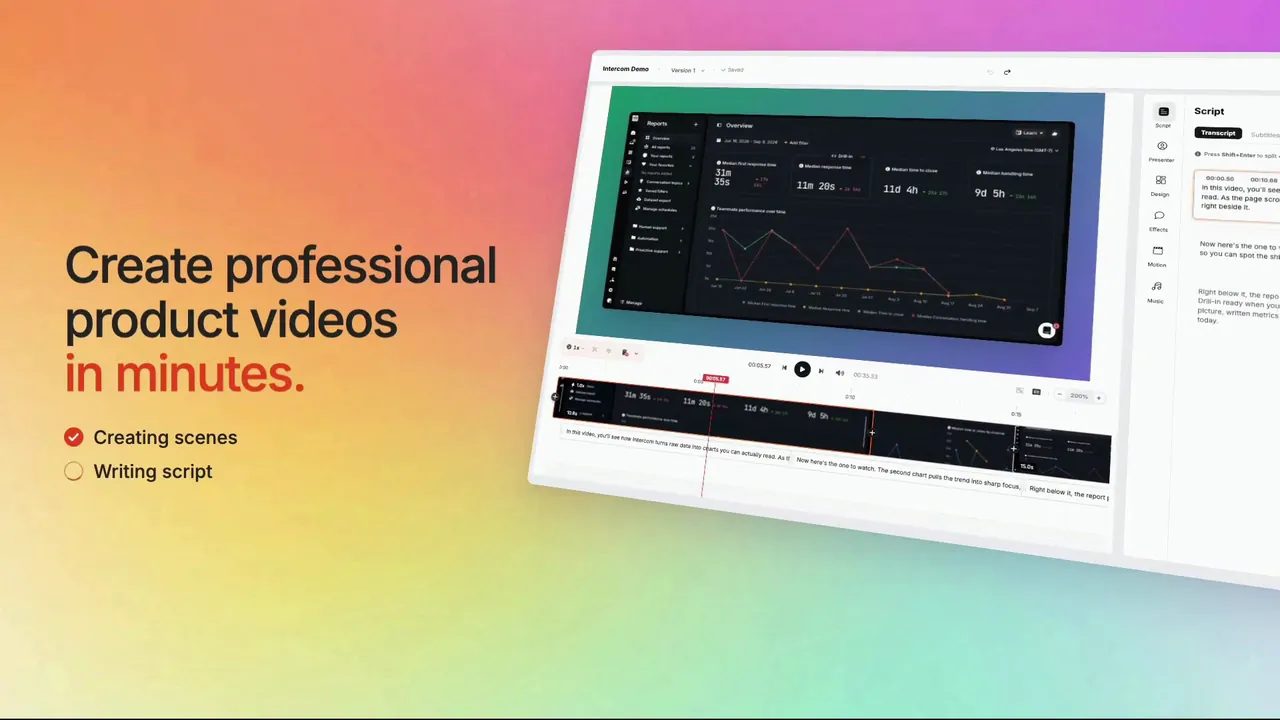
プロンプトを使う
制作要件を追加
以下に背景情報を追加してください。コピーまたはダウンロード時にプロンプトへ含まれます。
[PROJECT] と [AUDIENCE] 向けに、編集可能な「文書学習製品のデモ」動画を作成してください。[APPROVED_CONTENT] と [BRAND_RULES] を基に新しい作品を作り、出典を明記した参考例を構図とタイミングの検討に使います。
必要な内容と入力
元文書と学習目標を紹介する。画面で関連資料を選ぶ。対応する学習結果を示す。役立つ次の行動で締める。
画面上の正確な文言、使用許可のある素材、公開先、出力サイズ、利用許諾済みの音源を確認してください。実装前に不足しているタスクデータを特定します。事実に基づく主張とサンプルデータを区別し、顧客の成果や機能を捏造しないでください。
シーン計画
- 元文書と学習目標を紹介する。 目に見える動作、その結果、トランジションの基準となる要素を定義してください。
- 画面で関連資料を選ぶ。 目に見える動作、その結果、トランジションの基準となる要素を定義してください。
- 対応する学習結果を示す。 目に見える動作、その結果、トランジションの基準となる要素を定義してください。
- 役立つ次の行動で締める。 目に見える動作、その結果、トランジションの基準となる要素を定義してください。
各シーンの開始・終了、文言、素材、動き、音の合図をまとめたタイミング表を提示してください。参考動画は 30.1 秒、サイズは 1920 × 1080 です。読めないほど文字を詰め込まず、提供された内容に合わせてタイムラインを調整します。
モーションとビジュアルシステム
一つの入力から出力への変換を中心にデモを構成する。対応する結果を出す前に選択箇所や文書を見せ、段階間に落ち着いた読書時間を置く。
プロジェクトで選定したデザインシステムを使用します。入場アニメーションの前に、最終的に読み取れる状態を確定してください。画像とロゴの縦横比を保ち、編集可能な文字とラスター画像を分離し、補助ラベルの階層は控えめにします。隣接するシーン間には、認識できる共通の基準要素を一つ残します。
実装と音源
既存の技術スタックと、任意の時点で状態を確認できる明示的なタイムラインを使います。文言、データ、色、シーンの時間、モーションのパラメータを編集可能な設定に保存してください。乱数シードを固定し、同じ時点では同じ描画結果になるようにします。書き出すフレームを実時間のタイマーで決めないでください。
提供された音楽や効果音の合図をタイムラインのマーカーに対応付けます。音源がない場合は、まず無音のタイミングプレビューを納品します。使用許可のある実際の音源がなければ、ビートや声との同期をうたわないでください。
レビューの重点
- 各出力の主張を選択した資料と現在の製品機能に照合する。処理速度、対応言語、学習成果を捏造しない。
実際に使う最長のラベル、最初と最後のフレーム、各シーン境界の前後を確認します。スマートフォンサイズでの読みやすさ、前景による隠れ、実際の出力アスペクト比を確認してください。書き出した長さ、フレーム数、音の末尾を承認済みのタイムラインと照合します。
納品物
編集可能なソース、タイミング表、各シーン一枚の静止画、ポスター画像、MP4 を納品してください。全体のレンダリング前に、低コストのシーンプレビューを提示します。事前レンダリングされた画面デモと、実際のアプリの動作を区別してください。
参考クリエイター:@sudo_kiran。 出典:https://x.com/sudo_kiran/status/2103761658745335993
プロンプトと動画をダウンロード
編集可能なプロンプトと作者の参考動画をダウンロードできます。
「文書学習製品のデモ」動画プロンプトの書き方
この「文書学習製品のデモ」動画プロンプトは、具体的な流れを扱います:元文書と学習目標を紹介する。画面で関連資料を選ぶ。対応する学習結果を示す。役立つ次の行動で締める。 参考例のチェックポイントを使い、何を維持し、何を変え、視聴者に結果をどう理解してもらうかを決めます。
参考:@sudo_kiran。OpenDesign による編集・アレンジ。
「文書学習製品のデモ」の流れを計画する
「文書学習製品のデモ」で視聴者に何を理解してほしいかから始めます。シーン計画:元文書と学習目標を紹介する。画面で関連資料を選ぶ。対応する学習結果を示す。役立つ次の行動で締める。 各段階で示す情報と、それ以前から引き続き認識できるべき要素を決めてください。装飾的なトランジションを選ぶ前に、実際の名称、素材、タスクの記録を用意します。有用な絵コンテは、効果の一覧ではなく、各動作がもたらす目に見える結果を示します。
プロンプト内の指示
元文書と学習目標を紹介する。画面で関連資料を選ぶ。対応する学習結果を示す。役立つ次の行動で締める。
自分の動画への応用
[PROJECT] について、「元文書と学習目標を紹介する」に必要な入力と「画面で関連資料を選ぶ」で必要な結果を特定します。各段階の静止画を一枚ずつ作り、裏付ける内容がないシーンは削除してください。
モーションの仕組みを制御する
一つの入力から出力への変換を中心にデモを構成する。対応する結果を出す前に選択箇所や文書を見せ、段階間に落ち着いた読書時間を置く。 各トランジションの基準要素、動く部分、落ち着いた状態を指定します。完成した構図だけでなく中間フレームも確認してください。両端は整っていても、途中で形状、ラベル、因果関係が崩れることがあります。パラメータを編集可能にし、動画全体を設計し直さずに一つの不具合を修正できるようにします。
プロンプト内の指示
一つの入力から出力への変換を中心にデモを構成する。対応する結果を出す前に選択箇所や文書を見せ、段階間に落ち着いた読書時間を置く。
自分の動画への応用
上記の関係を少数の名前付きパラメータとして実装します。低速の診断プレビューと通常再生を比較し、意図した関係が最も明確に伝わるフレームを特定してください。
読む時間と画面の余白を配分する
実測した参考動画は 30.1 秒、1920 × 1080 ピクセルです。この寸法で構図を理解してから、実際の公開先に合わせて計画します。この流れでは「画面で関連資料を選ぶ」と「対応する学習結果を示す」にそれぞれ読み取れる状態が必要です。登場、安定した静止、トランジションの時間を確保してください。長い名称、翻訳した文言、縦型版では、カメラの切り取り方や静止時間の変更が必要になる場合があります。ラベルをすべて小さくするだけでは確実に対応できません。
プロンプト内の指示
各シーンの開始・終了、文言、素材、動き、音の合図をまとめたタイミング表を提示してください。
自分の動画への応用
予定する出力サイズで、承認済みの最長の一行をテストします。情報が完全に表示される時点と消える時点を記します。静止時間が短ければ、視覚的なレイヤーを増やす前にシーンの時間配分を見直してください。
固有の失敗を検証する
各出力の主張を選択した資料と現在の製品機能に照合する。処理速度、対応言語、学習成果を捏造しない。 見た目の完成度より先に、このタスク固有のリスクを確認します。同じ承認済み入力記録を使ってレンダリングを比較し、修正直前と直後のシーンを確認してください。関連するパラメータを一つ変える間は内容を固定し、見栄えのよい新しい結果が元のタスクを別のものに置き換えないようにします。
プロンプト内の指示
各出力の主張を選択した資料と現在の製品機能に照合する。処理速度、対応言語、学習成果を捏造しない。
自分の動画への応用
失敗したチェックポイント、修正後のチェックポイント、具体的な変更を提示します。承認済みの残りの流れを維持し、不足する素材、データ、製品側の対応に依存する結果を列挙してください。
流れと書き出しを確認する
各出力の主張を選択した資料と現在の製品機能に照合する。処理速度、対応言語、学習成果を捏造しない。
- 各出力の主張を選択した資料と現在の製品機能に照合する。処理速度、対応言語、学習成果を捏造しない。
- 予定する再生サイズで、重要なラベルをすべて読んでください。
- 境界フレームの形状、状態、連続性を確認してください。
- 承認済みの入力データ、出典の記載、素材の許可を確認してください。
- 出力サイズ、長さ、音源を承認済みのタイムラインに合わせてください。
フォローアッププロンプト
最初の結果を得た後に使用してください。このタスクで最も重要な部分に修正範囲を絞ります。
「文書学習製品のデモ」のシーケンスだけを修正してください。承認済みの素材と文言は維持します。各出力の主張を選択した資料と現在の製品機能に照合する。処理速度、対応言語、学習成果を捏造しない。 動画全体を再レンダリングする前に、修正したシーンとその境界フレームを提示してください。