

그래픽 디자인
픽셀 스프라이트 모션 포스터 디자인
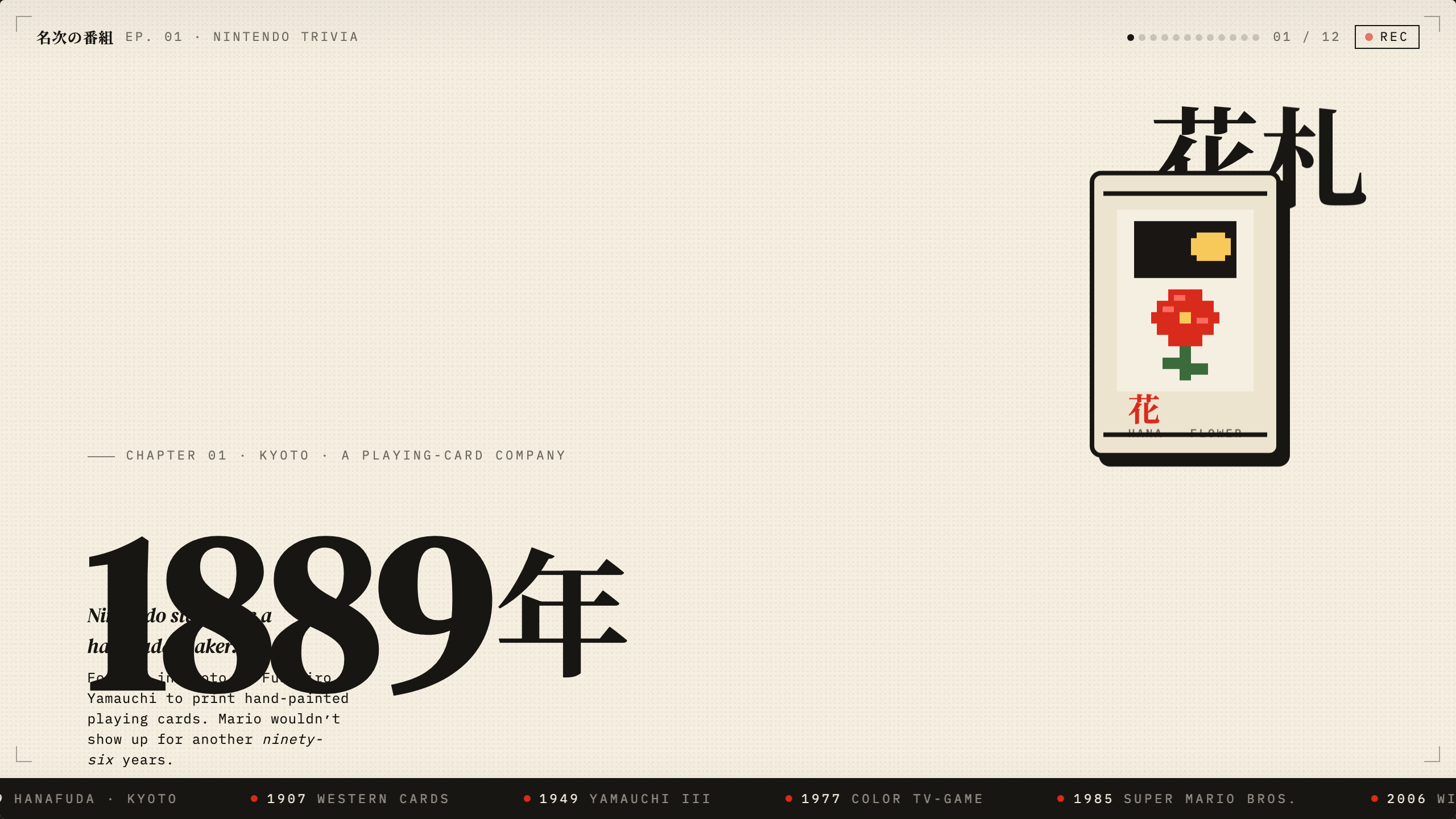
크림색 에디토리얼 모션 포스터에 픽셀 아트 꽃 카드, 대형 1889 타이포그래피, 애니메이션 일본어 글자, 스크롤 타임라인을 함께 배치했습니다.

모션 포스터 활용 사례
- 에디토리얼 모션 포스터역사적 이정표를 하나의 애니메이션 비주얼 내러티브로 바꿉니다.
- 픽셀 스프라이트 아트 디렉션블록으로 만든 상징을 절제된 타이포그래피와 제한된 색과 결합합니다.
- 문화 타임라인 디자인날짜, 라벨, 순차적 맥락으로 기원 이야기를 구성합니다.
픽셀 포스터 핵심 포인트
- 화투 카드픽셀 꽃 카드가 역사적 주제의 중심을 잡습니다.
- 대형 연도1889가 극적인 시대 표지가 됩니다.
- 애니메이션 글자일본어 글자의 등장과 카드의 움직임이 국소적인 모션을 더합니다.
- 타임라인 리본이정표가 포스터를 중심 이야기 너머로 확장합니다.
포스터 전체와 스프라이트 디테일
1 / 2닌텐도 1889 에디토리얼 포스터
이 공식 OpenDesign 예시는 대형 1889 연도 처리를 중심으로 한 닌텐도 풍 에디토리얼 포스터입니다. 닌텐도의 제품 인터페이스가 아니며, 픽셀 아트 꽃 카드, 일본어 글자, 녹화 스타일 표시, 직접 구성한 타임라인이 하나의 크림색 무대를 공유합니다. 역사적 서술은 이 샘플의 에디토리얼 콘텐츠이며, Showcase가 독립적으로 검증한 조사 결과가 아닙니다.
읽는 순서는 상단의 “EP. 01 · NINTENDO TRIVIA,” “01 / 12,” 녹화 표시에서 시작합니다. 시선은 카드와 큰 “1889 年” 처리로 이동한 뒤 “Nintendo started as a hanafuda maker.”라는 설명 문구에 닿습니다. 이 순서 덕분에 연재 비주얼 스토리의 첫 프레임처럼 느껴지며, 기원 연도가 가장 강한 기준점으로 유지됩니다.
역사적 프레이밍
“CHAPTER 01 · KYOTO · A PLAYING-CARD COMPANY” 줄이 본문이 맥락을 제공하기 전에 장면을 알려 줍니다.
연재형 언어
“EP. 01,” “01 / 12,” “REC”는 에피소드형 에디토리얼 포맷을 암시하지만, 제공된 아티팩트가 작동하는 열두 페이지나 녹화 워크플로를 보여 주지는 않습니다.
에디토리얼 역사·문화 콘텐츠 특징
이 디자인은 문화 해설, 박물관 스타일 디지털 포스터, 창립의 순간을 생생하게 보여 줘야 하는 런칭 비주얼에 적합합니다. 하나의 오브젝트가 더 큰 역사를 대표할 수 있는 짧고 완결된 이야기에서 가장 효과적입니다.
문구에는 야마우치 후사지로, 손으로 그린 카드, 이후 마리오의 등장이 언급됩니다. 이런 세부 정보는 샘플에 서술된 카드 제작 기원과 익숙한 현대적 이미지 사이에 의도적인 대비를 만듭니다. 따라서 전체 타임라인을 밀도 높은 연표로 만들지 않고도 역사 소개를 뒷받침할 수 있습니다.
오프닝 프레임
비주얼이 더 큰 에디토리얼 시리즈의 첫 회처럼 느껴져야 할 때 상단 에피소드 라벨과 녹화 표시를 사용하세요.
오브젝트 중심 이야기
하나의 일러스트 오브젝트가 주제를 맡고, 날짜와 캡션이 주변의 역사적 프레임을 제공하게 하세요.
시대 대비
1889년 기원 서술과 이후의 이정표 라벨을 짝지어, 별도 패널 없이 변화를 보이게 하세요.
카드, 타이포그래피, 타임라인 구성
구성은 여백이 있는 왼쪽 영역과 집중된 오른쪽 오브젝트 사이에 주의를 나눕니다. 가는 반복 점이 있는 크림색 배경은 카드와 검은 타이포그래피가 읽힐 여지를 주고, 빨강·노랑·초록 픽셀은 꽃의 작은 색 체계를 이룹니다. 의도적인 불균형에는 대가가 있습니다. 카드는 기억에 남지만 대형 제목과 카드가 같은 시각적 우선순위를 두고 경쟁합니다.
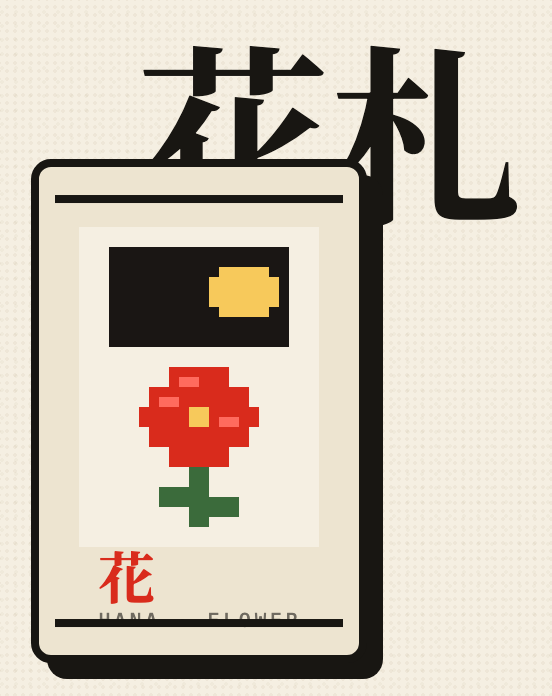
카드는 검은 바깥 테두리, 옅은 안쪽 면, 어두운 직사각형 상단 모티프, 블록으로 만든 붉은 꽃을 사용합니다. 그 뒤의 큰 일본어 글자는 언어이자 형태로 작동합니다. 디테일 크롭에서는 꽃, 노란 픽셀 모티프, 테두리, 어긋난 그림자가 각각의 시각 레이어로 구분됩니다. 하단의 장식 바가 카드 캡션 일부를 가리는데, 이는 원본에서 그대로 보존한 것이며 타이포그래피가 완벽하다는 증거가 아닙니다.
하단 리본은 “1889 HANAFUDA · KYOTO,” “1907 WESTERN CARDS,” “1949 YAMAUCHI III,” “1977 COLOR TV-GAME,” “1985 SUPER MARIO BROS.,” “2006 WII,” “2017 SWITCH” 같은 이정표 라벨을 반복합니다. 반복은 순서를 훑어보기 쉽게 하지만, 역사 자료를 충분히 설명된 연표가 아니라 장식적인 띠로 압축하기도 합니다.
기원 고정하기
부차적인 이정표가 읽기 경로에 들어오기 전에 이야기를 확립할 수 있는 위치에 창립 연도와 챕터 라벨을 배치하세요.
레이어형 스프라이트 만들기
카드 프레임, 꽃, 모티프, 그림자, 주변 글자를 분리해 각 레이어가 엠블럼을 잃지 않고 움직이거나 정지할 수 있게 하세요.
보조 역사 압축하기
날짜가 두 번째 기사처럼 커지지 않고 중심 이미지를 뒷받침해야 할 때는 짧은 설명 문단과 반복되는 하단 리본을 사용하세요.
보이는 모션과 기능의 경계
소스에는 실행 중인 CSS 애니메이션 여섯 개가 있습니다. 녹화 스타일 점이 깜박이고, 연도가 가끔 글리치하며, 두 일본어 글자가 시차를 두고 등장하고, 카드 스택이 위아래로 흔들리며, 반복되는 이정표 리본이 스크롤됩니다. 이는 인라인 SVG 카드를 쓴 하나의 HTML/CSS 구성이며, 스프라이트 시트 플레이어, 비디오 편집기, 연결된 녹화 서비스, 내보내기 파이프라인이 아닙니다.
전체 캡처에는 대형 연도가 캡션 영역을 가로지르는 알려진 겹침이 보존되어 있으며, 디테일 크롭에는 카드 캡션을 가리는 장식 바도 남아 있습니다. 이는 의도된 선택으로 확인된 것이 아니라 기존의 명료성 결함입니다. 새로 응용할 때 끊김 없는 읽기가 중요하다면 원본 증거를 유지한 채 크기나 위치를 조정해야 합니다.
OpenDesign에서 픽셀 스프라이트 모션 포스터 디자인 만드는 방법
에디토리얼 프레임 설정하기
창립의 순간 하나, 대표 오브젝트 하나, 이후 이정표의 짧은 흐름으로 시작하세요. 상단의 에피소드 표시, 챕터 줄, 기원 설명을 서로 구분해 두면 세부 내용을 읽기 전에 이야기를 파악할 수 있습니다.
제안된 프롬프트1889년 교토에서 창립된 화투 회사를 다루는 크림색 에디토리얼 모션 포스터를 만들어 주세요. 여백이 있는 무대, 오른쪽에 정렬한 픽셀 꽃 카드, 그 뒤의 대형 일본어 글자, 큼직한 1889 연도 표시, 짧은 설명 문단, 출처에서 제공한 이정표가 담긴 어두운 하단 타임라인을 사용하세요. 모션은 로컬 CSS 방식의 레이어 모션만 추가하고, 실시간 데이터, 영상 내보내기, 작동하는 제품이 있는 것처럼 암시하지 마세요.
스프라이트 레이어 다듬기
카드 테두리, 옅은 안쪽 면, 검은 모티프, 붉은 꽃, 노란 중심, 초록 줄기, 그림자, 일본어 글자를 각각 분리하세요. 전체 구도 크기와 확대 크롭에서 모두 스프라이트가 알아볼 수 있는지 확인합니다.
읽기 충돌 확인하기
의도한 포스터 크기에서 제목, 캡션, 설명 문구를 비교하세요. 극적인 연도 겹침은 텍스트가 여전히 이해될 때만 유지하고, 그렇지 않다면 근거 없는 내용을 추가하지 말고 크기나 위치를 조정하세요.
내보내기 및 공유 링크 받기
완성된 디자인을 내보낸 다음, OpenDesign의 공유 기능을 사용하여 공유 링크를 받으세요. 별도의 브라우저 창에서 링크를 열고 의도한 버전과 해당 자산이 전송 전에 이용 가능한지 확인하세요.

AI 워크플로 에디토리얼 포스터 디자인
AI 워크플로 에디토리얼 포스터 디자인은 번호가 매겨진 장과 구체적인 프롬프트 예시로 여섯 가지 워크플로 주장을 제시하며, 크림색 배경과 러스트 색상의 타이포그래피 강조를 사용합니다.
그래픽 디자인
AI 워크플로 소셜 캐러셀 디자인
7장의 세로형 카드가 대형 중국어 제목, 번호가 매겨진 습관, 변화하는 색상 면, 마무리 문구를 사용해 AI 편집 워크플로를 설명합니다.
그래픽 디자인
오로라 필드 셰이더 디자인
자동으로 움직이는 청록색 노이즈 필드가 WebGL 히어로 영역에 분위기를 더하고, 고정된 헤드라인과 작은 로컬 프레임 속도 배지가 장면의 기준점을 잡아 줍니다.
그래픽 디자인
오로라 베일 셰이더 디자인
Aurora Veil은 레이어드 라이트와 별, 커서 모션을 분위기 있는 WebGL 히어로로 구현한 인터랙티브 셰이더 컴포지션입니다.
그래픽 디자인