

그래픽 디자인
오로라 필드 셰이더 디자인
자동으로 움직이는 청록색 노이즈 필드가 WebGL 히어로 영역에 분위기를 더하고, 고정된 헤드라인과 작은 로컬 프레임 속도 배지가 장면의 기준점을 잡아 줍니다.


오로라 필드 활용 사례
- WebGL 경험 디자이너셰이더 기반 모션을 적용한 전체 화면 시각 구성
- 크리에이티브 테크놀로지스트에디토리얼 프레젠테이션 레이어가 필요한 GPU 실험
- 인터랙티브 아트 디렉터읽기 쉬운 보조 맥락을 갖춘 분위기 있는 비주얼
셰이더 히어로 주요 특징
- 전체 화면 캔버스셰이더가 에디토리얼 오버레이 뒤의 시각적 필드를 채웁니다.
- GPU 상태 레이블작은 배지가 WebGL2 컨텍스트와 로컬 프레임 속도 추정치를 표시합니다.
- 에디토리얼 타이포그래피대형 헤드라인이 왼쪽 하단 부근에서 구성의 기준점을 형성합니다.
- 컬러 필드 모션파란색 및 녹색 그라데이션이 변화하는 분위기 있는 표면을 만듭니다.
오로라 필드의 세 가지 상태
1 / 3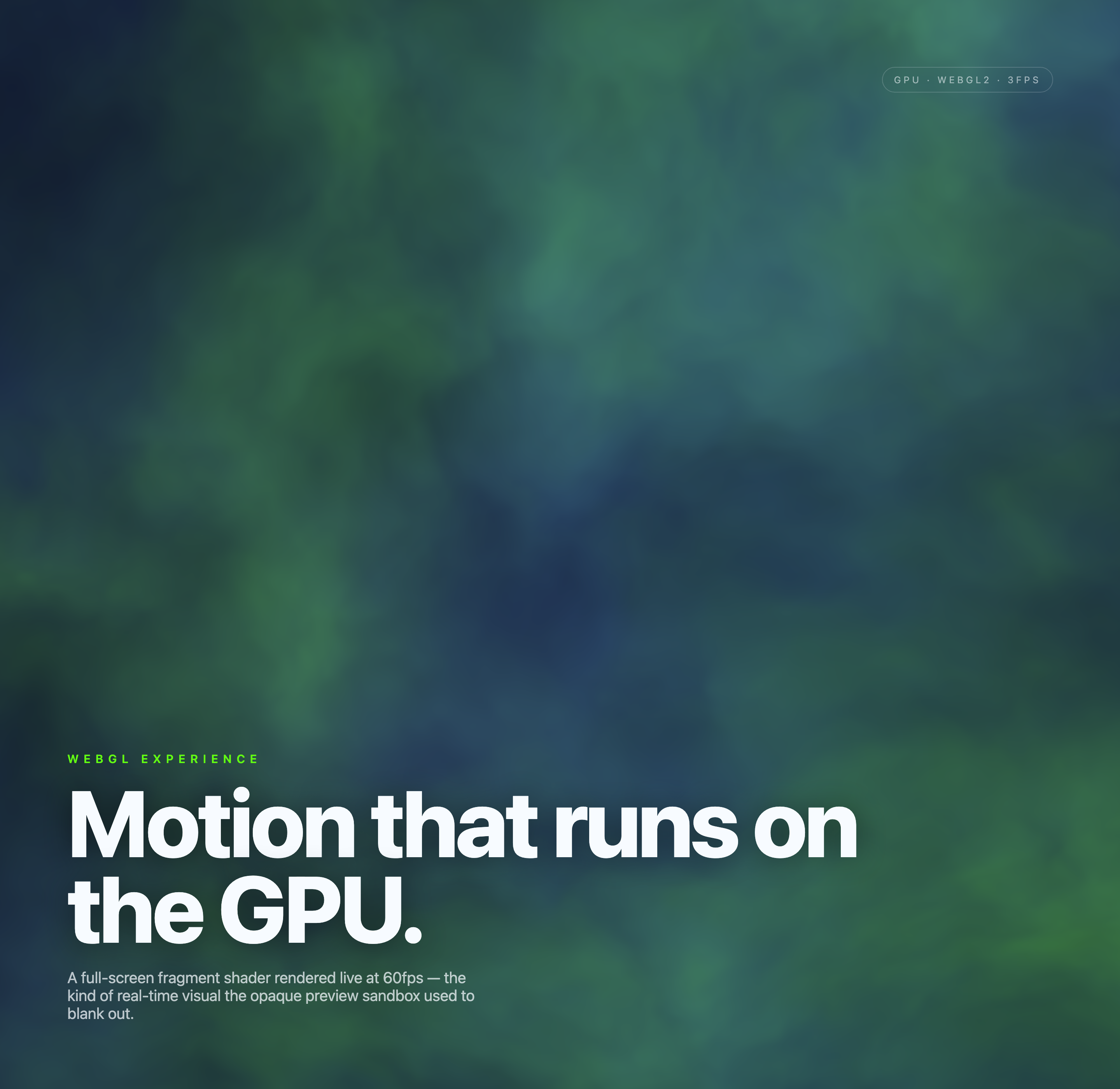
WebGL 경험으로서의 오로라 필드
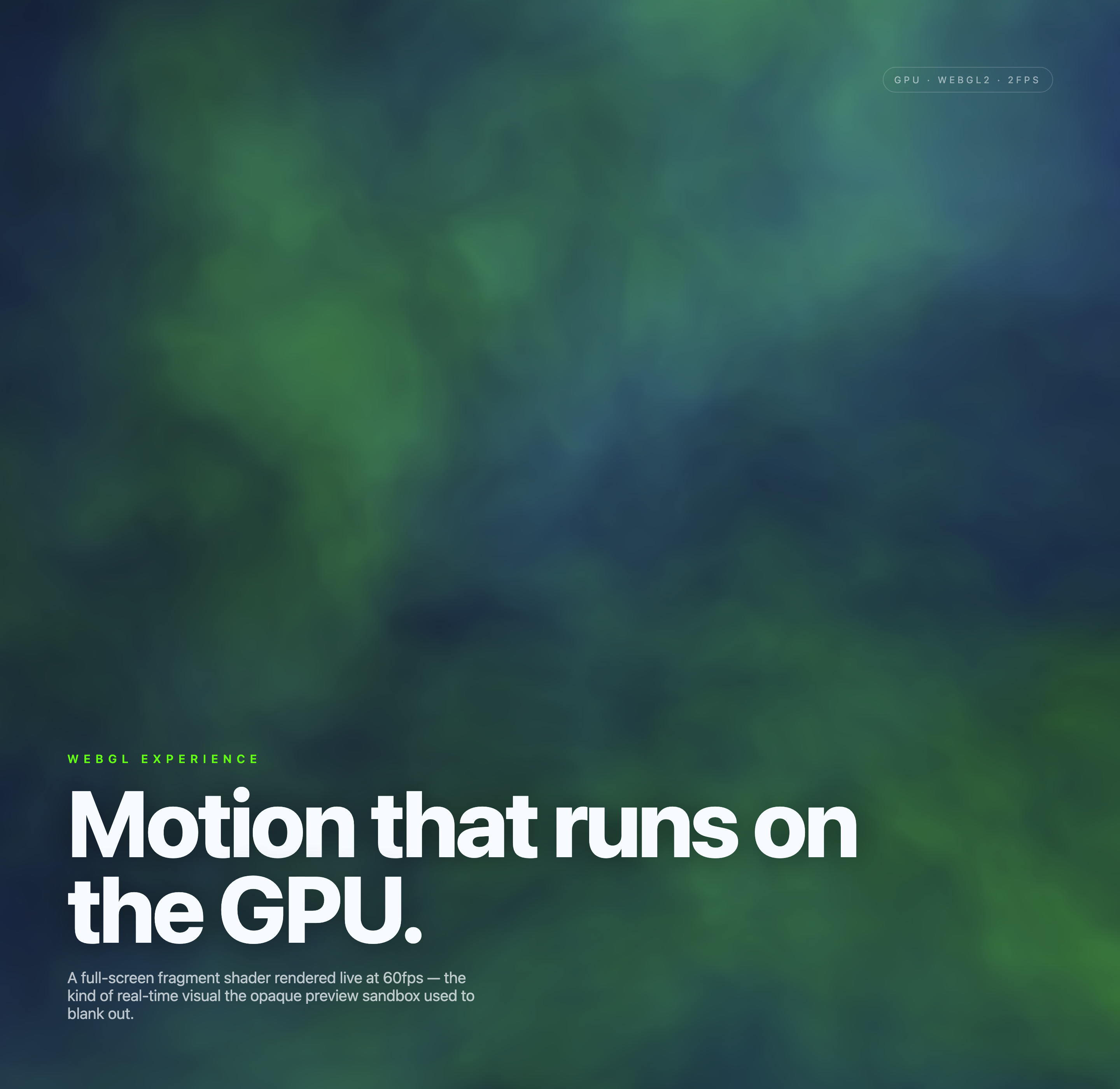
오로라 필드는 자동으로 애니메이션되는 WebGL2 캔버스를 중심으로 제작된 OpenDesign 공식 그래픽 예시입니다. 직접 작성된 주요 헤드라인 “Motion that runs on the GPU.”는 디자인의 전제를 명확히 드러냅니다. 시각적 필드가 주제이며, 왼쪽 하단에 고정된 텍스트가 에디토리얼 프레임을 제공합니다.
캡처에는 부드러운 파란색, 녹색, 청록색 영역으로 채워진 전체 화면 캔버스가 나타납니다. 헤드라인 위에는 작은 “WEBGL EXPERIENCE” 레이블이 있고, 그 아래에는 보조 문장이 배치됩니다. 이 읽기 순서는 컨트롤이나 보조 탐색 요소를 추가하지 않은 채 카테고리에서 핵심 주장으로, 다시 기술적 설명으로 이어집니다.
이 작업은 서로 구분된 화면 모음이 아니라 하나의 구성으로 제시됩니다. 제공된 프레임은 분위기 있는 필드가 변하는 동안 동일한 타이포그래피 구조를 유지하며, 지속되는 오버레이와 변화하는 배경의 관계를 핵심 디자인 장치로 삼습니다.
이 구성이 적합한 용도
이 디자인은 세부적인 상호작용보다 분위기를 먼저 전달해야 하는 랜딩 페이지 도입부, 실험적 포트폴리오 인트로 또는 설치 작품 스타일의 시각 연구에 적합합니다. 캔버스는 한눈에 분위기를 조성하고, 왼쪽 하단 텍스트는 방문자가 보고 있는 대상을 알려 줍니다.
이 디자인의 가장 효과적인 용도는 조작이 아니라 전달에 있습니다. 정적 마크업에 직접 작성된 컨트롤이 없으므로, 보이는 디자인은 매개변수 편집, 콘텐츠 관리 또는 연결된 데이터를 시연하지 않습니다. 이러한 동작은 문서화된 기능이 아니라 제안된 응용 방식에 해당합니다.
몰입감 있는 도입부
일반적인 페이지 콘텐츠가 시작되기 전에 전체 화면 셰이더를 사용해 즉각적인 시각적 배경을 설정합니다.
기술 데모
상태 배지와 설명 문구를 셰이더 연구와 함께 배치하여 구현 맥락을 시각적 출력과 연결합니다.
포트폴리오 실험
작업이 주로 렌더링, 색상, 움직임을 다룰 때 하나의 계속 변화하는 표면을 제시합니다.
시각적 구성의 작동 방식
6개 레이어로 이루어진 노이즈 함수가 프래그먼트 셰이더를 구동합니다. 중첩된 2개의 워프 필드가 경과 시간에 따라 변하면서, 라임색 조명과 한층 부드러운 파란색 하이라이트가 더해진 네이비 및 파란색 영역을 형성합니다. 이 효과는 장면 메시나 외부 텍스처가 아닌 전체 화면 삼각형을 사용합니다. 프레임 대부분은 여백으로 유지되며, 왼쪽 하단의 고정된 텍스트 블록이 유일하게 비중 있는 타이포그래피 덩어리를 이룹니다.
헤드라인은 매우 큰 크기로 설정되어 “Motion that runs on”과 “the GPU.”의 두 줄로 나뉩니다. 이 줄바꿈 덕분에 기술적 주제가 작은 캡션이 아닌 하나의 문장으로 읽힙니다. 그 아래의 긴 문장은 해당 비주얼이 전체 화면 프래그먼트 셰이더임을 설명하고, 이전에 아무것도 표시하지 못했던 불투명한 미리보기 샌드박스를 언급합니다.
오른쪽 상단 배지는 WebGL2 컨텍스트와 약 반 초마다 업데이트되는 로컬 애니메이션 프레임 속도 추정치를 함께 표시합니다. 제공된 캡처에는 해당 캡처 환경에서 약 2–3 FPS의 값이 표시되지만, 원본 설명 문구는 60fps라고 주장합니다. 직접 작성된 이 주장과 서로 분리된 로컬 측정값 모두 브라우저나 기기 전반의 일반적인 성능을 입증하지는 않습니다.
레이어 구조 읽기
작은 “WEBGL EXPERIENCE” 레이블에서 시작해 초대형 GPU 문구로 이동한 다음, 보조 문장을 통해 시각적 필드를 해석합니다.
상태 비교하기
제공된 3개의 프레임은 배경과 표시된 FPS 레이블이 달라지는 동안 오버레이를 유지하여, 변화하는 시각적 출력 위에 에디토리얼 레이어가 지속되는 모습을 보여 줍니다.
절충점 살펴보기
탁 트인 캔버스는 셰이더에 충분한 여유 공간을 제공하지만, 눈에 보이는 컨트롤이 없어 방문자는 직접 조작하는 대신 관찰하게 됩니다.
기능 범위와 한계
소스는 WebGL2 셰이더를 컴파일하고 캔버스 크기를 조정하며, requestAnimationFrame의 경과 시간을 사용해 다시 그립니다. 포인터, 클릭, 키보드 또는 매개변수 편집 컨트롤은 제공하지 않으므로 방문자는 필드를 조작하는 대신 자동 모션을 관찰합니다. 3개의 캡처는 독립적인 워크플로가 아니라 하나의 캔버스에서 서로 다른 시간대의 상태를 보여 줍니다.
소스는 연결된 서비스, 프로덕션 배포, 원본 생성 모델, 보편적 호환성 또는 보장된 60fps 렌더링을 입증하지 않습니다. 불투명한 미리보기 샌드박스에 관한 문장은 직접 작성된 맥락 설명일 뿐, 모든 OpenDesign 환경에 관해 검증된 진술이 아닙니다. 로컬 프레임 속도 배지와 소스 코드는 이 예시를 설명하며, 프로덕션 승인에는 별도의 기기 및 런타임 테스트가 필요합니다.
결과물에서 검증된 사항
전체 화면 셰이더 구성, 지속되는 에디토리얼 타이포그래피, WebGL2/GPU 상태 텍스트, 크기 조정 처리, 로컬 애니메이션 로직은 제공된 근거로 확인됩니다.
캡처로 확인되지 않은 사항
백엔드 서비스, 저장된 데이터, 프로덕션 성능, 사용자 컨트롤, 원본 제작 프롬프트는 입증되지 않았습니다.
OpenDesign에서 오로라 필드 셰이더 디자인을 만드는 방법
시각적 원칙 설정하기
전체 화면 캔버스 하나, 왼쪽 하단의 에디토리얼 블록, 오른쪽 상단의 작은 기술 배지로 시작합니다. 검증되지 않은 컨트롤을 추가하지 말고 셰이더에 구도의 초점을 맞추세요.
제안된 프롬프트파란색, 청록색, 녹색의 분위기 있는 색상 움직임을 갖춘 전체 화면 WebGL2 스타일의 시각적 구성으로 오로라 필드 셰이더 디자인을 만드세요. 왼쪽 하단에는 레이블 “WEBGL EXPERIENCE”, 헤드라인 “Motion that runs on the GPU.”, 짧은 설명 문장을 배치하고, 오른쪽 상단에는 작은 “GPU · WEBGL2” 상태 배지를 배치하세요. 로컬 시각 동작만 보여 주고 백엔드 서비스, 실시간 데이터, 오디오, 비디오 또는 검증된 성능 지표가 있다고 암시하지 마세요.
셰이더 필드 구성하기
색상 움직임을 구분된 패널이나 화면이 아닌, 점진적으로 전환되는 넓고 분위기 있는 표면으로 다듬습니다. 텍스트 오버레이와 읽기 순서를 유지하면서 여러 시각적 상태를 비교하세요.
에디토리얼 균형 점검하기
서로 다른 뷰포트 비율에서 헤드라인 줄바꿈, 보조 문구 너비, 배지 가독성, 캔버스 범위를 검토합니다. 탁 트인 필드가 보이게 유지하되, 타이포그래피 문구가 가장 먼저 읽히는 기준점이 되도록 하세요.
내보내기 및 공유 링크 받기
완성된 디자인을 내보낸 다음, OpenDesign의 공유 기능을 사용하여 공유 링크를 받으세요. 별도의 브라우저 창에서 링크를 열고 의도한 버전과 해당 자산이 전송 전에 이용 가능한지 확인하세요.

AI 워크플로 에디토리얼 포스터 디자인
AI 워크플로 에디토리얼 포스터 디자인은 번호가 매겨진 장과 구체적인 프롬프트 예시로 여섯 가지 워크플로 주장을 제시하며, 크림색 배경과 러스트 색상의 타이포그래피 강조를 사용합니다.
그래픽 디자인
AI 워크플로 소셜 캐러셀 디자인
7장의 세로형 카드가 대형 중국어 제목, 번호가 매겨진 습관, 변화하는 색상 면, 마무리 문구를 사용해 AI 편집 워크플로를 설명합니다.
그래픽 디자인
오로라 베일 셰이더 디자인
Aurora Veil은 레이어드 라이트와 별, 커서 모션을 분위기 있는 WebGL 히어로로 구현한 인터랙티브 셰이더 컴포지션입니다.
그래픽 디자인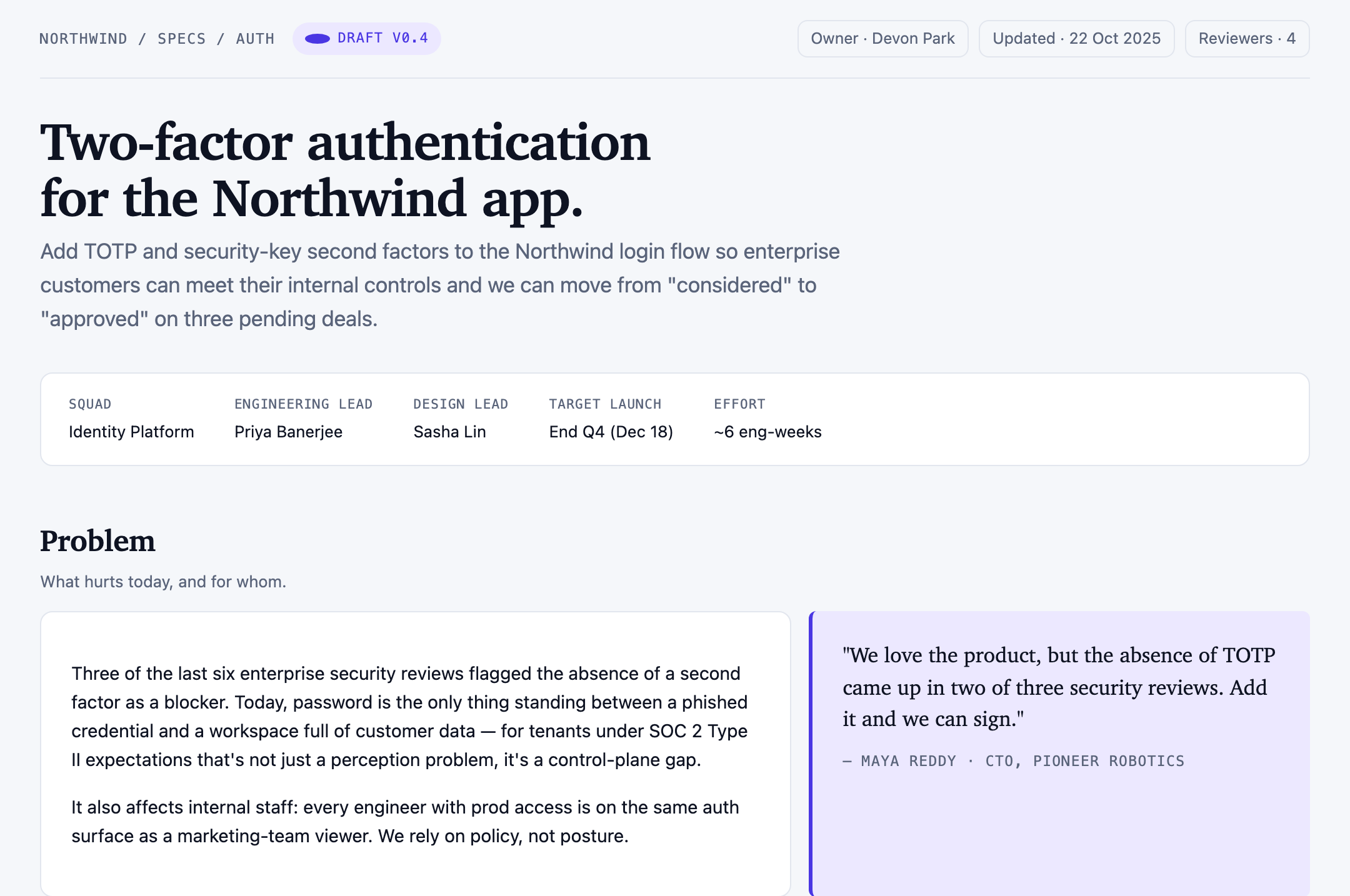
인증 제품 사양 디자인
Northwind의 2단계 인증 제안은 담당 주체, 범위, 사용자 스토리, 4개의 샘플 목표, 출시 단계, 미해결 결정을 연결합니다.
그래픽 디자인