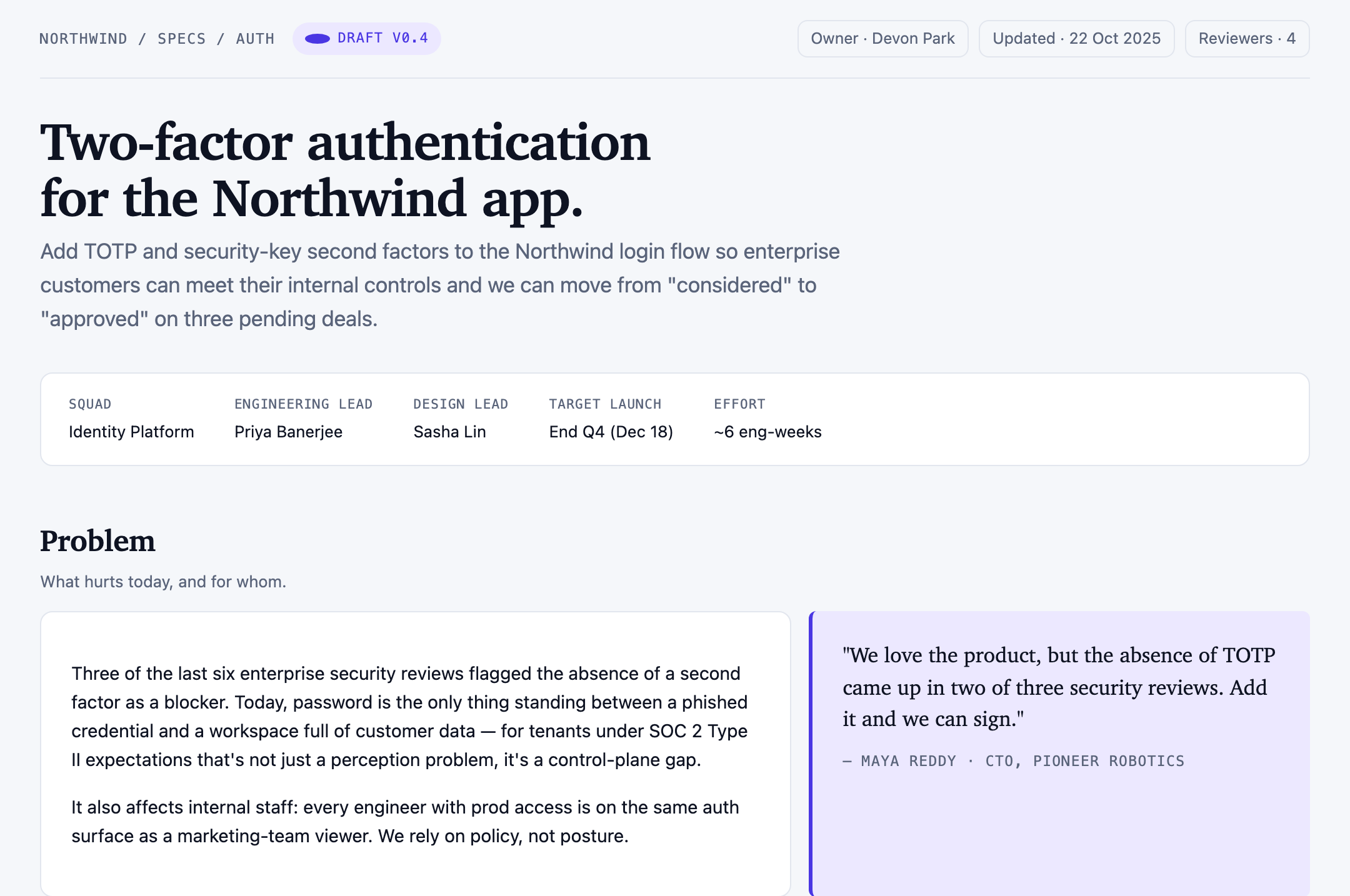
Aurora Field 使用场景
- WebGL 体验设计师由着色器驱动运动的全屏视觉构图
- 创意技术专家需要编辑型呈现层的 GPU 实验
- 交互艺术总监带有可读辅助背景信息的大气感视觉
着色器首屏亮点
- 全屏画布着色器占据视觉场域,编辑型叠层位于其上方
- GPU 状态标签紧凑徽章显示 WebGL2 上下文和本地帧率估算值。
- 编辑型排版大字号标题锚定在构图的左下方附近
- 色彩场运动蓝色与绿色渐变构成不断变化的大气感表面
Aurora Field 的三种状态
1 / 3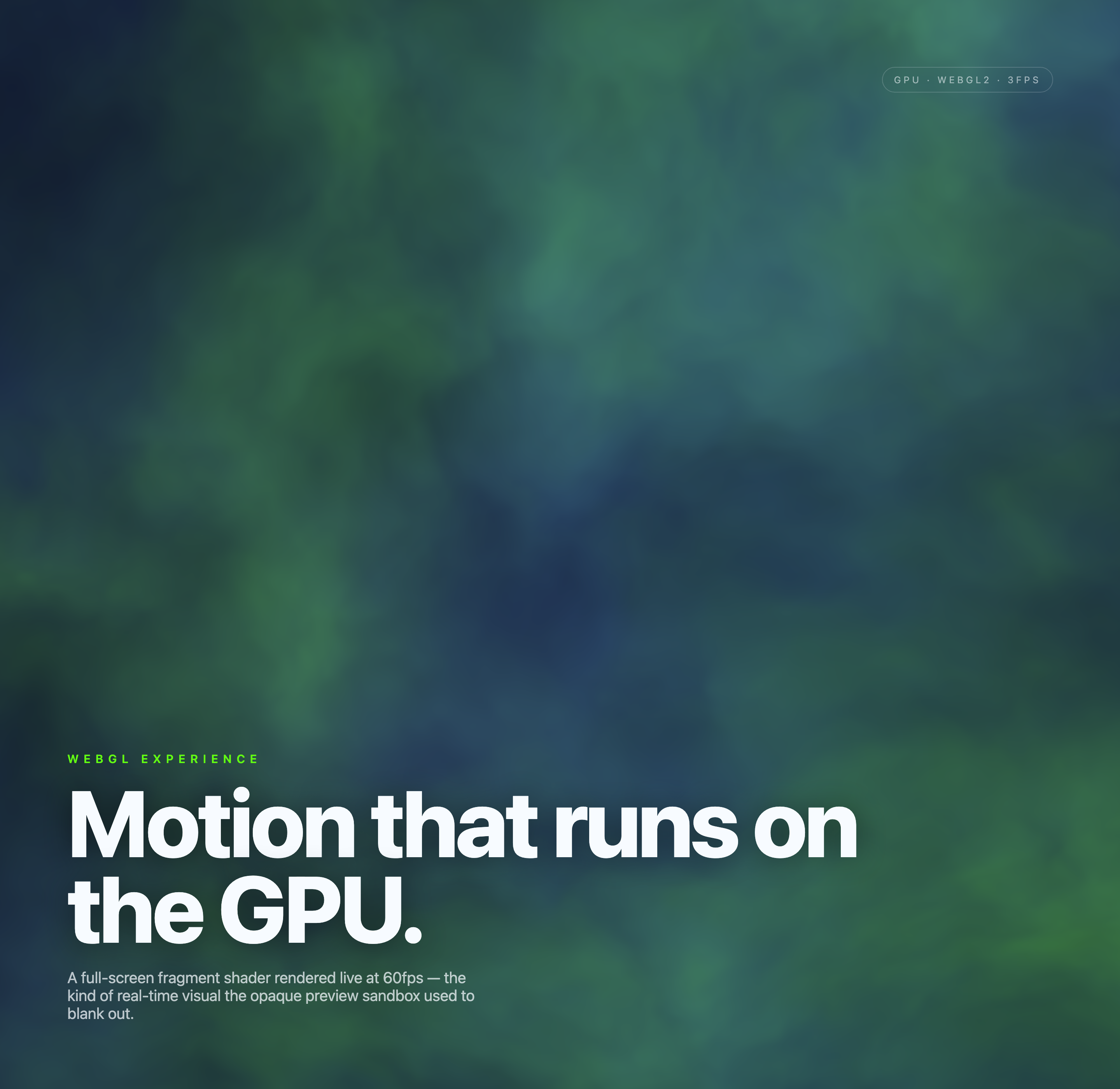
Aurora Field 作为 WebGL 体验
Aurora Field 是 OpenDesign 的官方图形示例,围绕自动动画的 WebGL2 画布构建。其主要创作标题“Motion that runs on the GPU.”直接陈述了设计前提:视觉场域就是主题,而固定的左下方文字则为它提供编辑型框架。
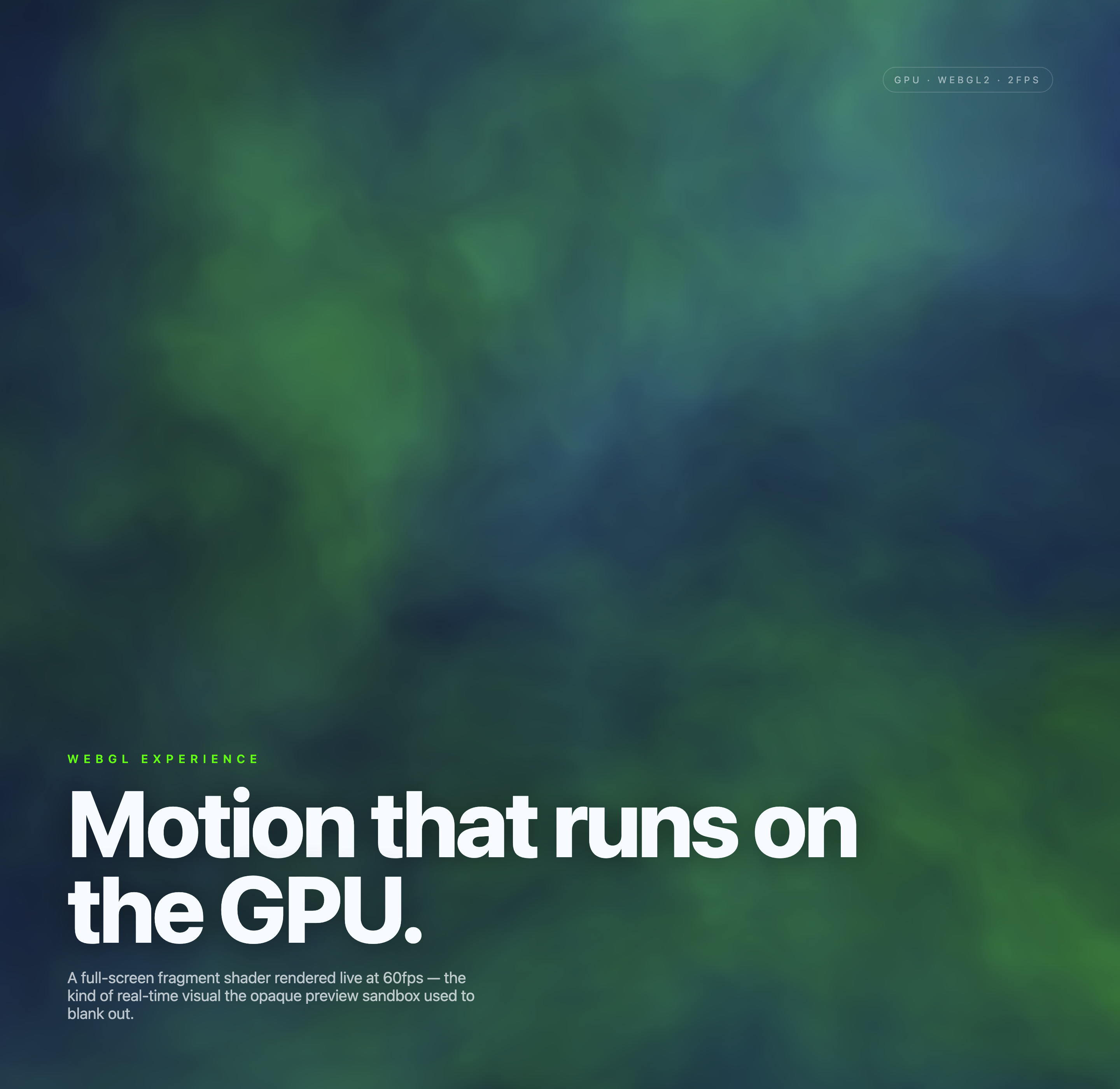
截图展示了一个充满柔和蓝色、绿色和青色色块的全屏画布。标题上方出现小型“WEBGL EXPERIENCE”标签,辅助句位于标题下方。这一阅读顺序从类别到主张,再到技术说明,没有加入控件或次级导航。
这项作品以构图而非一组彼此独立的屏幕呈现。所提供的画面保留了相同的排版结构,同时大气感场域发生变化,使持久叠层与变化背景之间的关系成为核心设计手段。
这套构图适合用于何处
这套设计适合用作落地页开场、实验性作品集介绍,或装置艺术风格的视觉研究,在这些场景中,氛围需要先于细节交互到达。画布一眼建立情绪,而左下方文字则说明访客正在观看什么。
它最适合承担传达作用,而非操作作用。静态标记中没有创作控件,因此可见设计并未展示参数编辑、内容管理或连接数据。任何此类行为都属于拟议的适配,而不是有文档依据的能力。
沉浸式开场
使用全屏着色器在常规页面内容开始前,立即建立视觉环境。
技术演示
将状态徽章和说明文案与着色器研究结合起来,把实现背景与视觉输出联系起来。
作品集实验
当作品主要关注渲染、色彩和运动时,展示一个持续演变的单一表面。
视觉构图如何运作
片元着色器由一个六层噪声函数驱动。两个嵌套的扭曲场随经过时间变化,用青柠色光照和更柔和的蓝色高光塑造海军蓝与蓝色区域。该效果使用全屏三角形,而不是场景网格或外部纹理。画面大部分区域保持开放,而固定的左下方文字区块提供了唯一重要的排版体量。
标题采用非常大的字号,并分成两行:“Motion that runs on”之后是“the GPU.”。这种断行让技术主题以陈述句而非小型说明文字的形式清晰可读。在标题下方,较长的句子解释这是一个全屏片元着色器,并提到此前曾显示空白的 不透明预览沙箱(opaque preview sandbox)。
右上方徽章将 WebGL2 上下文与本地动画帧率估算值结合起来,后者大约每半秒更新一次。所提供的截图在其截图环境中显示约 2–3 FPS,而原始描述文案声称为 60fps。无论是这一创作文案中的主张,还是这些隔离环境中的本地读数,都不能证明它在不同浏览器或设备上的普遍性能。
阅读层级
从小型“WEBGL EXPERIENCE”标签开始,转向超大字号的 GPU 陈述,再使用辅助句来理解视觉场域。
对比各个状态
所提供的三幅画面保留了叠层,而背景和显示的 FPS 标签发生变化,展示了覆盖在变化视觉输出之上的持久编辑型层。
留意取舍
开放画布给着色器留下了舒展空间,但由于缺少可见控件,访客只能观察,而不能直接操控场域。
能力边界
源代码编译 WebGL2 着色器、调整画布大小,并使用 requestAnimationFrame 根据经过时间重绘。它没有提供指针、点击、键盘或参数编辑控件,因此访客观察到的是自动运动,而不是操控场域。三幅截图是同一画布的时间状态,而不是彼此独立的工作流。
源代码没有证明连接服务、生产部署、原始生成模型、通用兼容性或有保障的 60fps 渲染。关于 不透明预览沙箱(opaque preview sandbox) 的句子属于创作背景信息,并不是关于每个 OpenDesign 环境的已验证陈述。本地帧率徽章和源代码解释了这一示例;要接受用于生产环境,仍需分别进行设备和运行时测试。
已在作品中验证
所提供的证据支持全屏着色器构图、持久编辑型排版、WebGL2/GPU 状态文字、尺寸调整处理和本地动画逻辑。
截图未能证明
后端服务、存储数据、生产环境性能、用户控件和原始创建提示词均未得到展示。
如何在 OpenDesign 中创建 Aurora Field 着色器设计
设定视觉契约
从一个全屏画布、左下方编辑型内容区块和右上方紧凑的技术徽章开始。让构图聚焦于着色器,不要添加未经验证的控件。
建议提示词创建一个 Aurora Field 着色器设计,作为全屏 WebGL2 风格视觉构图,使用蓝色、青色和绿色的大气感色彩运动;在左下方放置标签“WEBGL EXPERIENCE”、标题“Motion that runs on the GPU.”以及一段简短说明文字,并在右上方放置一个小型“GPU · WEBGL2”状态徽章。仅展示本地视觉行为,不要暗示后端服务、实时数据、音频、视频或经过验证的性能指标。
塑造着色器场域
将色彩运动调整为宽阔的大气表面,使用渐进式过渡,而不是彼此分明的面板或屏幕。在保留文字叠层及其阅读顺序的同时,对比多个视觉状态。
检查编辑型构图平衡
在不同比例的视口中检查标题换行、辅助文案宽度、徽章可读性和画布覆盖范围。保留开放场域的可见性,同时确保排版表达仍是第一个可读锚点。
导出并获取分享链接
导出完成的设计稿,然后在 OpenDesign 中使用「Share」功能获取分享链接。在单独的浏览器窗口中打开链接,确认目标版本及其资源均可正常访问后,再将链接发送给他人。