

グラフィックデザイン
Aurora Fieldシェーダーデザイン
自動アニメーションする青緑色のノイズフィールドがWebGLヒーローに雰囲気を与え、固定された見出しと小さなローカルフレームレートバッジがシーンを引き締めます。


Aurora Fieldの用途
- WebGLエクスペリエンスデザイナーシェーダー駆動の動きを持つフルスクリーンのビジュアルコンポジション
- クリエイティブテクノロジストエディトリアルなプレゼンテーションレイヤーを必要とするGPU実験
- インタラクティブアートディレクター読みやすい補足コンテキストを備えた大気的なビジュアル
シェーダーヒーローの特徴
- フルスクリーンキャンバスシェーダーがエディトリアルオーバーレイの背後にあるビジュアルフィールドを占める
- GPUステータスラベルコンパクトなバッジがWebGL2のコンテキストとローカルのフレームレート推定値を示します。
- エディトリアルタイポグラフィ大きな見出しが左下付近でコンポジションの軸になる
- カラーフィールドの動き青と緑のグラデーションが移り変わる大気的な面を生み出す
Aurora Fieldの3つの状態
1 / 3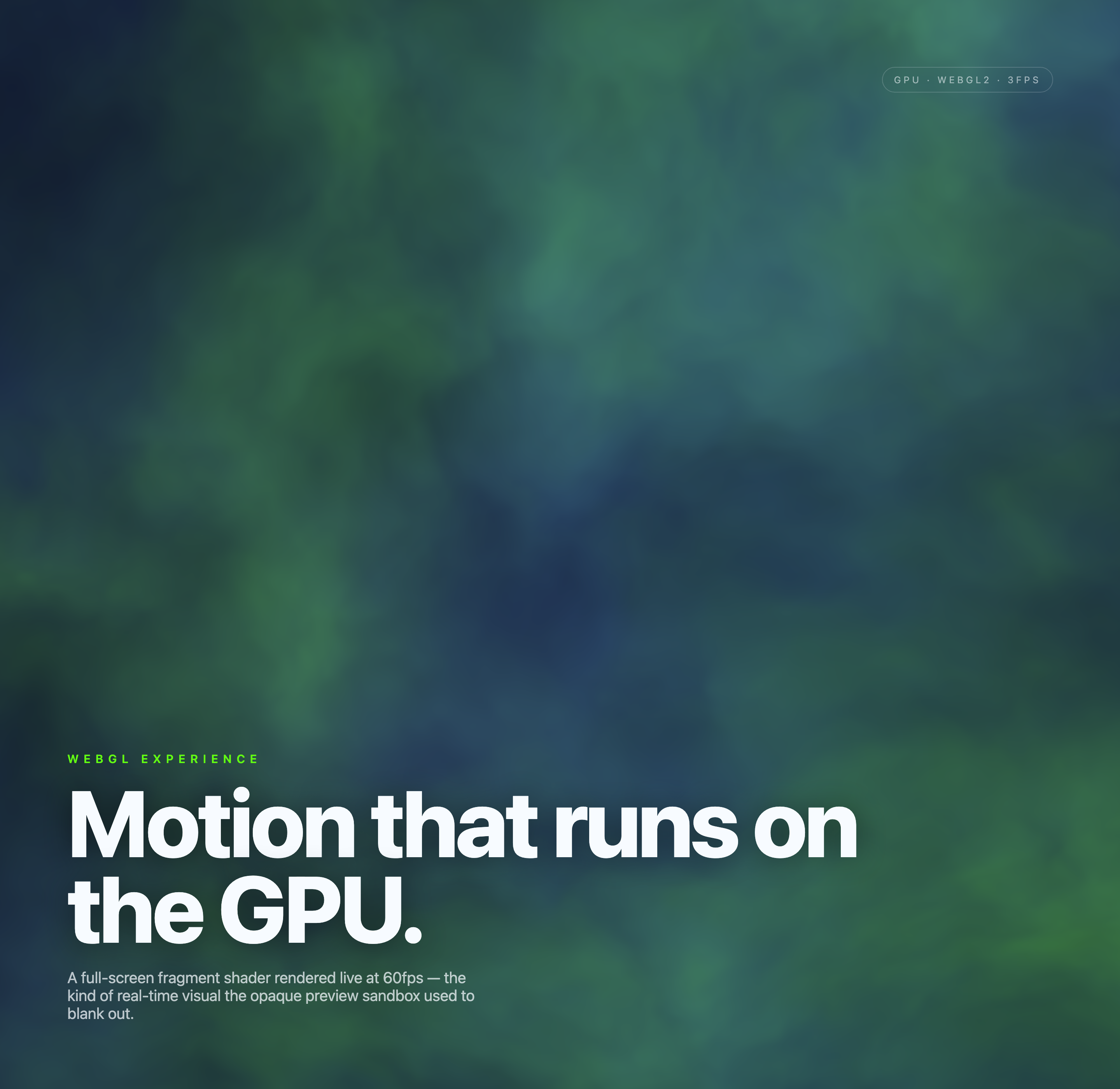
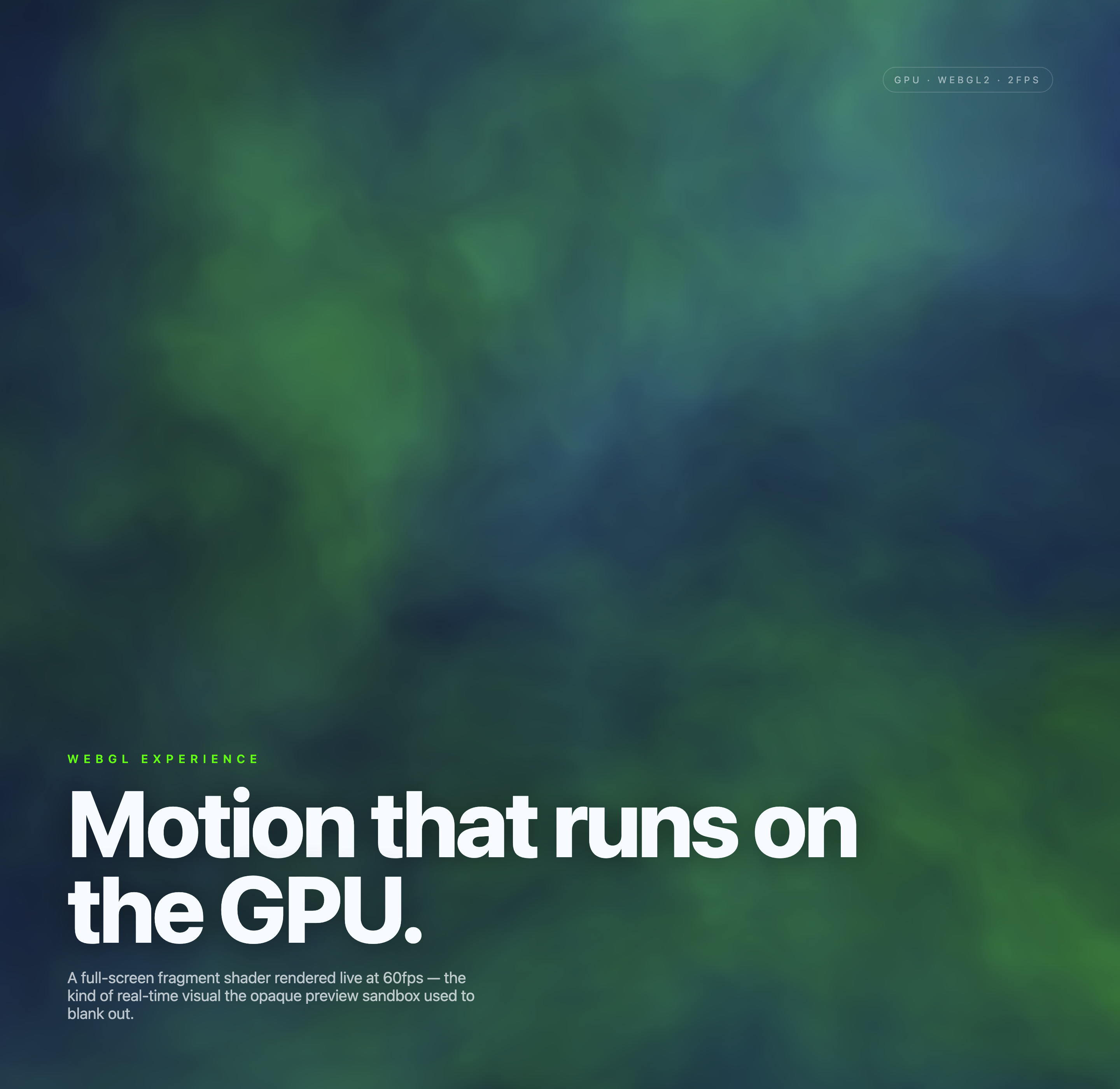
WebGLエクスペリエンスとしてのAurora Field
Aurora Fieldは、自動アニメーションするWebGL2キャンバスを軸に構成された、OpenDesign公式のグラフィック例です。主に制作者が設定した見出し「Motion that runs on the GPU.」は、デザインの前提を直接示しています。ビジュアルフィールドそのものが主役であり、固定された左下のテキストがそこにエディトリアルな枠組みを与えます。
キャプチャには、柔らかな青、緑、ティールの色領域で満たされたフルスクリーンキャンバスが写っています。見出しの上には小さな「WEBGL EXPERIENCE」ラベルが現れ、その下に補足文が置かれています。この読み順は、カテゴリー、主張、技術的説明へと進み、コントロールや二次ナビゲーションを追加していません。
この作品は、個別の画面を集めたものではなく、1つのコンポジションとして提示されています。提供されたフレームでは同じタイポグラフィ構造が保たれたまま大気的なフィールドが変化しており、持続するオーバーレイと変化する背景の関係が中心的なデザイン手法になっています。
このコンポジションが適する場面
このデザインは、ランディングページの冒頭、実験的なポートフォリオの導入、または詳細なインタラクションより先に雰囲気を提示する必要があるインスタレーション形式のビジュアルスタディに適しています。キャンバスが一目でムードを確立し、左下のテキストが訪問者に何を見ているのかを伝えます。
最も強みを発揮するのは、業務処理ではなく情報伝達の用途です。静的マークアップには制作者が用意したコントロールがないため、表示されるデザインはパラメーター編集、コンテンツ管理、接続されたデータを実証していません。そのような挙動は、文書化された機能ではなく、提案された応用になります。
没入感のある導入
従来のページコンテンツを始める前に、フルスクリーンのシェーダーで即座に視覚的な環境を確立します。
技術デモンストレーション
ステータスバッジと説明文をシェーダースタディに組み合わせ、実装のコンテキストとビジュアル出力をつなぎます。
ポートフォリオ実験
作品の主眼がレンダリング、色、動きにある場合は、単一の進化する面として提示します。
ビジュアルコンポジションの仕組み
6層のノイズ関数がフラグメントシェーダーを駆動します。2つの入れ子状のワープフィールドが経過時間に応じて変化し、ネイビーと青の領域を、ライム色の照明と柔らかな青いハイライトで形作ります。この効果では、シーンメッシュや外部テクスチャではなく、フルスクリーンの三角形を使用しています。フレームの大部分は開けたままにし、固定された左下のテキストブロックだけが実質的なタイポグラフィの塊を提供します。
見出しは非常に大きなサイズで設定され、2行に折り返されます。「Motion that runs on」の後に「the GPU.」が続きます。この改行により、技術的な主題が小さなキャプションではなく、ステートメントとして読み取れるようになります。その下の長い文は、このビジュアルがフルスクリーンのフラグメントシェーダーであることを説明し、以前に不透明なプレビューサンドボックスでこの種のビジュアルが表示されなかったことにも触れています。
右上のバッジは、WebGL2コンテキストと、約半秒ごとに更新されるローカルのアニメーションフレームレート推定値を組み合わせています。提供されたキャプチャでは、そのキャプチャ環境において約2–3 FPSの値が表示される一方、元の説明文では60fpsと主張されています。その制作者による主張も、これらの個別のローカル測定値も、ブラウザやデバイスをまたいだ一般的なパフォーマンスを確立するものではありません。
レイヤー構成を読む
小さな「WEBGL EXPERIENCE」ラベルから始め、特大サイズのGPUに関するステートメントへ進み、補足文を使ってビジュアルフィールドを解釈します。
状態を比較する
提供された3つのフレームでは、オーバーレイが維持される一方、背景と表示されるFPSラベルが変化し、変化するビジュアル出力の上に持続するエディトリアルレイヤーがあることを示しています。
トレードオフに注目する
開けたキャンバスによってシェーダーには十分な余白が生まれますが、表示されるコントロールがないため、訪問者に残されるのは直接操作ではなく観察です。
機能の境界
ソースはWebGL2シェーダーをコンパイルし、キャンバスのサイズを変更し、requestAnimationFrameで経過時間を使って再描画します。ポインター、クリック、キーボード、パラメーター編集のコントロールは提供されていないため、訪問者がフィールドを操作するのではなく、自動的な動きを観察します。3つのキャプチャは、独立したワークフローではなく、1つのキャンバスにおける時間的な状態です。
ソースは、接続されたサービス、本番環境へのデプロイ、元の生成モデル、普遍的な互換性、または60fpsのレンダリング保証を確立していません。不透明なプレビューサンドボックスについての文は制作者が記したコンテキストであり、すべてのOpenDesign環境について検証済みの事実を述べたものではありません。ローカルのフレームレートバッジとソースコードはこの試作品を説明するものです。本番採用には、デバイスとランタイムを分けたテストが必要になります。
アーティファクトで検証済み
フルスクリーンのシェーダーコンポジション、持続するエディトリアルタイポグラフィ、WebGL2/GPUステータステキスト、リサイズ処理、ローカルのアニメーションロジックは、提供された証拠によって裏付けられています。
キャプチャでは確立されていないもの
バックエンドサービス、保存されたデータ、本番パフォーマンス、ユーザーコントロール、元の作成プロンプトは実証されていません。
OpenDesignでAurora Fieldシェーダーデザインを作成する方法
ビジュアルの前提を定める
まず、フルスクリーンのキャンバス、左下のエディトリアルブロック、右上のコンパクトな技術バッジを用意します。未検証のコントロールを追加せず、シェーダーを中心に据えた構成にします。
推奨プロンプト青、ティール、緑の大気的な色の動きを持つ、フルスクリーンのWebGL2スタイルのビジュアルコンポジションとしてAurora Fieldシェーダーデザインを作成してください。左下にラベル「WEBGL EXPERIENCE」、見出し「Motion that runs on the GPU.」、短い説明文を配置し、右上には小さな「GPU · WEBGL2」ステータスバッジを置いてください。表示するのはローカルなビジュアル挙動だけとし、バックエンドサービス、ライブデータ、音声、動画、検証済みのパフォーマンス指標を示唆しないでください。
シェーダーフィールドの形を整える
色の動きを、明確に分かれたパネルや画面ではなく、緩やかな遷移を持つ広がりのある大気的な面として調整します。テキストオーバーレイとその読み順を保ちながら、複数のビジュアル状態を比較します。
エディトリアルのバランスを確認する
異なるビューポート比率で、見出しの改行、補足テキストの幅、バッジの判読性、キャンバスの表示範囲を確認します。開けたフィールドを見せつつ、タイポグラフィによるメッセージが最初に読まれる視覚的な起点になるようにします。
エクスポートして共有リンクを取得
完成したデザインをエクスポートし、OpenDesignの「共有」機能を使って共有リンクを取得してください。別のブラウザウィンドウでリンクを開き、意図したバージョンとそのアセットが正しく表示されることを確認してから送付してください。

AIワークフローのエディトリアルポスターデザイン
AIワークフローのエディトリアルポスターデザインは、番号付きの章、具体的なプロンプト例、クリーム色と錆色のタイポグラフィを使い、6つのワークフローに関する主張を視覚的に紹介します。
グラフィックデザイン
AIワークフローのソーシャルカルーセルデザイン
縦長の7枚のカードで、特大サイズの中国語見出し、番号付きの習慣、変化するカラーフィールド、締めくくりのステートメントを用いて、AI編集ワークフローを説明します。
グラフィックデザイン
Aurora Veilシェーダーデザイン
Aurora Veilは、レイヤー化された光、星、カーソルの動きを、空気感のあるWebGLヒーローへと変換するインタラクティブなシェーダーコンポジションです。
グラフィックデザイン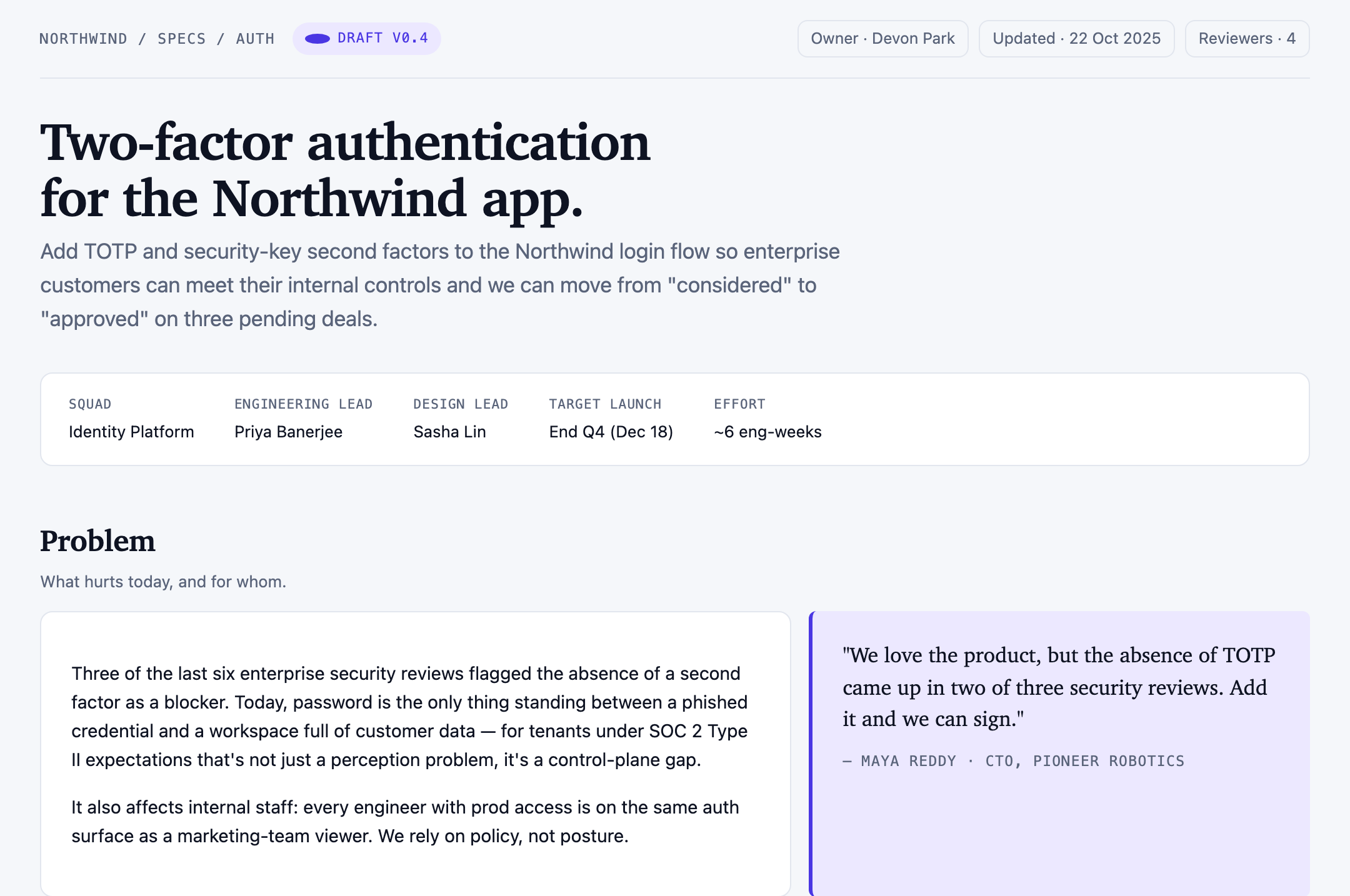
認証プロダクト仕様書デザイン
Northwindの二要素認証提案は、担当、スコープ、ユーザーストーリー、4つのサンプル目標、展開フェーズ、未解決の決定事項をつなぎます。
グラフィックデザイン