

グラフィックデザイン
Aurora Veilシェーダーデザイン
Aurora Veilは、レイヤー化された光、星、カーソルの動きを、空気感のあるWebGLヒーローへと変換するインタラクティブなシェーダーコンポジションです。


Auroraシェーダーの用途
- インタラクティブなWebGLヒーローローカルにレンダリングされた動きで、空気感のあるランディングビジュアルを作成します。
- ジェネレーティブな光の研究固定画像を使わずに、レイヤー化された色、歪み、奥行きを探究します。
- 実験的なクリエイティブコーディングシェーダーの挙動を、焦点の定まったビジュアルコンポジションへ変換します。
Aurora Veilの特徴
- レイヤー化された光重なり合う発光カーテンが、夜空全体に奥行きを生み出します。
- カーソルによる揺らぎポインターの動きに応じて、柔らかな反応でベールがローカルに移動します。
- 控えめなタイポグラフィ大きく積み重ねられた文字が、アニメーションするビジュアルフィールドのアンカーになります。
- GPU描画を示す表記小さなプレビューラベルが、このコンポジションをWebGLの研究作品として位置づけます。
Auroraヒーローの3つの状態
1 / 3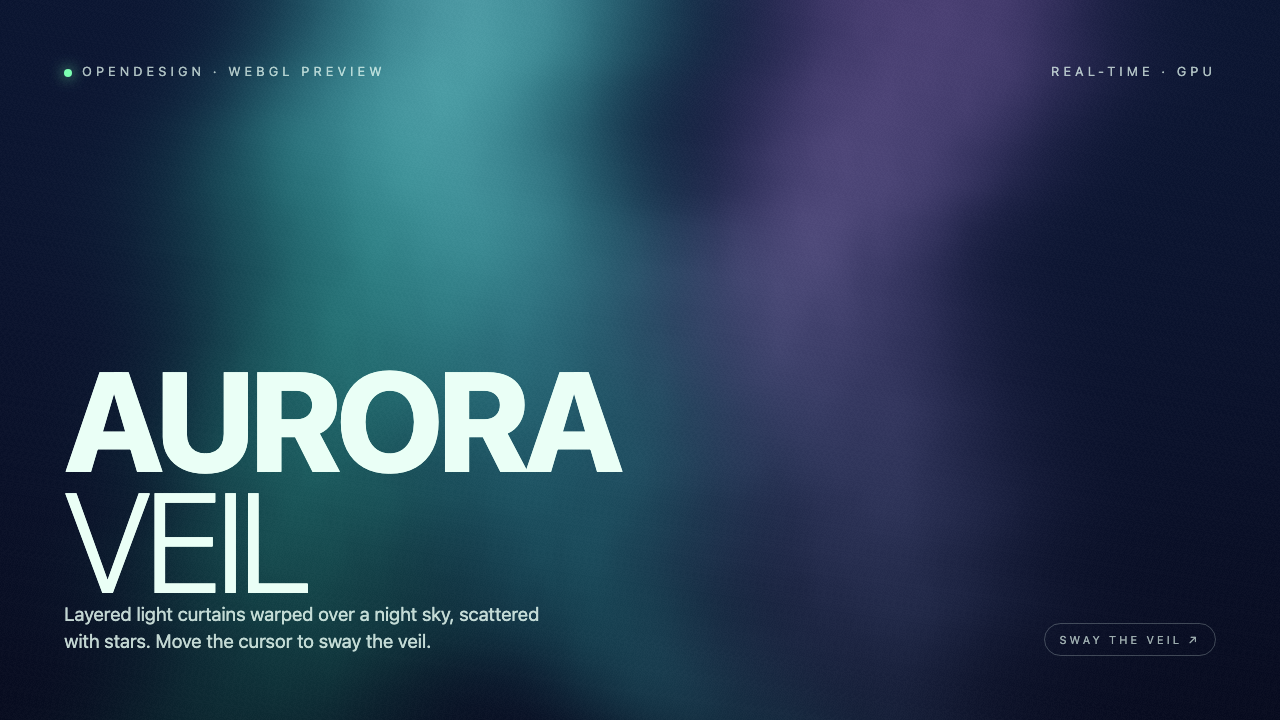
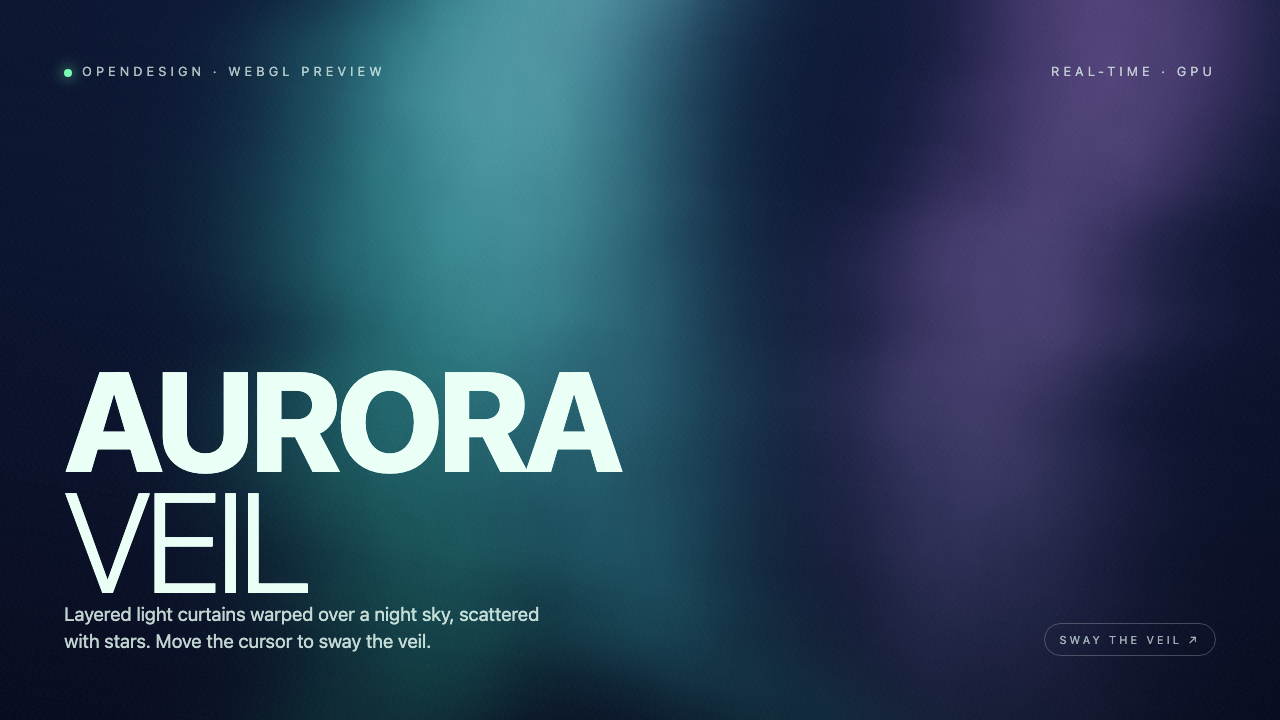
シェーダーデザインとしてのAurora Veil
この公式OpenDesignサンプルは、作成者による見出し「AURORA VEIL」を中心に構成されたフルスクリーンのWebGL2コンポジションです。タイトルは2行に分かれ、太い「AURORA」が細い「VEIL」の上に置かれています。これにより左下の領域に強いタイポグラフィ上の導入点が生まれる一方、右側にはアニメーションするフィールドのための空間が残されています。
補足文は、ビジュアルのアイデアを直接定義しています。「星が散りばめられた夜空の上で、レイヤー化された光のカーテンが歪む。」この表現は目に見える処理と一致しています。広がりのあるシアンとブルーグリーンの光が中央左を占め、その周囲を暗いネイビーのフィールドと小さな光点が取り囲み、空を形作っています。その結果、シェーダーが空気感を、文字が方向性を担うヒーローコンポジションになっています。
上部の「OPENDESIGN · WEBGL PREVIEW」はアーティファクトの文脈を示し、「REAL-TIME · GPU」は意図されたレンダリング形式を説明しています。これらのラベルは、この作品を従来型のエディトリアルページではなく、ビジュアル実験として位置づけます。また、技術的な文脈を周辺に留めることで、メインタイトルが最初に読まれるメッセージであり続けます。
このコンポジションが適する場面
このデザインは、ランディングページのヒーロー、実験的なコーディングポートフォリオ、またはクリエイティブテクノロジープロジェクトのビジュアルな導入に適しています。最も力を発揮するのは、空気感が第一印象を担い、訪問者が密度の高い情報を読み取るのではなく、少しの間動きを観察できる文脈です。
右下の「SWAY THE VEIL ↗」ラベルは、その動きへの明確な誘いを示します。メニューやコントロールパネルではなくカーソルの動きを説明する指示であるため、インタラクションは軽量に保たれ、キャンバスへの注意が維持されます。一方で、体験はポインターを中心とした文脈に依存します。提供された証拠からは、同等のタッチ操作が成立することは確認できません。
ヒーローイントロダクション
最小限の補足コピーで、没入感のあるファーストビューが必要なページにこのコンポジションを使用します。
クリエイティブテクノロジーの研究
技術ラベルと目に見えるシェーダーフィールドを使い、レンダリング自体をテーマの一部として提示します。
空気感のある切り替え
動く光のフィールドを使ってセクションを分けたり、情報量の多いコンテンツが始まる前にトーンを確立したりします。
ビジュアルフィールドを成立させる構造
このコンポジションは、絶えず変化する背景に対して、左側の安定した読み取り用カラムを配置しています。「AURORA」は大きく太い大文字で組まれ、「VEIL」はその下に、より細く軽い書体で置かれています。このコントラストによって2段階の読み取りが生まれます。最初の単語がスケールとアイデンティティを確立し、2つ目の単語が同じ視覚的な重さを競うことなく名前を完成させます。
キャプチャ間で、中央の光は主にティールのフィールドから、右上により目立つバイオレットの領域を持つ状態へと変化します。タイトルの位置と補足コピーは固定されたままです。この分離が重要です。動きによって色と光の分布を変えながら、読者に主要なメッセージを探し直させずに済みます。
フラグメントシェーダーは、ネイビーのグラデーション上に3つの光のカーテンを構築し、5層のノイズを使ってその幅と曲がり方に変化を加えます。時間の値が位置と色相を変化させ、まばらなプロシージャル星が上空を占めます。グリーンからティール、バイオレットへ移るパレットによって、外部テクスチャやシーンメッシュを使わずにリボンを区別しています。このレイヤー処理が空気感のある奥行きを生み出す一方、固定された淡い色のタイポグラフィは読み取りのアンカーとして保たれます。
固定された読み取りのアンカー
シェーダーの状態が変化しても、タイトルと説明は同じ左側の位置に留まります。
変化する光の分布
キャプチャ間でティール、ブルー、バイオレットの領域が移動し、新しい画面を追加せずに動きを認識できるようにします。
控えめな補助ラベル
上部のメタデータと右下のプロンプトが、タイトルと競合することなく文脈とインタラクションを説明します。
目に見える挙動と境界
ソースはローカルのアニメーションループを開始し、ポインターの動きを監視します。ポインターのX座標とY座標の両方を記録しますが、シェーダーが3つのカーテンを揺らすために使用するのは水平方向の座標です。現在の値は各フレームで目標値へ滑らかに近づきます。3つのキャプチャは同じヒーローの一時点であり、別々の画面やデータビューではありません。右下の指示は静的なラベルであり、クリック可能なコントロールではありません。
利用可能な記録において、これはデザインのみを目的としたシェーダーの例です。目に見える「REAL-TIME · GPU」ラベルとローカルレンダリングの証拠からは、本番環境でのパフォーマンス水準、接続サービス、ストレージシステム、デバイス全体の互換性を確認できません。また、描かれている動きがあらゆる入力方式に適していることも示されていません。このコンポジションはWebGLのビジュアル表現として評価し、意図するプロダクトの文脈に合わせてインタラクションの詳細を別途適応してください。
OpenDesignでAurora Veilシェーダーデザインを作成する方法
光のフィールドを定義する
レイヤー化されたシアン、ブルー、必要に応じたバイオレットの光のカーテンを使い、フルスクリーンの夜空コンポジションから始めます。左側のタイトルブロックの周囲には、淡い色のタイポグラフィを読みやすくするため、十分な暗い空間を残します。
推奨プロンプトAurora Veilシェーダーデザインを作成してください。暗いネイビーの夜空、レイヤー化されたシアンとブルーグリーンの光のカーテン、まばらな星、左揃えで固定されたAURORA VEILのタイトル、レイヤー化された光のカーテンについての文章、右下のSWAY THE VEILプロンプトを備えた、フルスクリーンのWebGLヒーローにします。カーソルに反応するローカルなビジュアルの動きのみを使用し、接続サービス、ストレージ、測定済みのパフォーマンス、音声、動画の機能を示唆しないでください。
タイポグラフィのアンカーを調整する
「AURORA」は「VEIL」よりも視覚的に太く保ち、左側で単語を積み重ね、その直下に説明文を配置します。アニメーションするフィールドがコピーの背後で変化しても、コントラストが低下していないことを確認します。
インタラクションの状態を整える
水平方向のポインター移動は、突然のジャンプではなく、穏やかな揺らぎとして調整します。3つのカーテンが動いている間も、タイトルとプロンプトは固定します。提供されたシェーダーが実装していない垂直方向、クリック、ドラッグの操作を作り込まないでください。
機能の境界を確認する
作品はローカルなWebGLシェーダーコンポジションとして提示します。プレビューのラベルを本番環境での動作の証拠として扱うのではなく、どのような適応でも入力サポートとパフォーマンスへの期待値が明示されていることを確認します。
エクスポートして共有リンクを取得
完成したデザインをエクスポートし、OpenDesignの「共有」機能を使って共有リンクを取得してください。別のブラウザウィンドウでリンクを開き、意図したバージョンとそのアセットが正しく表示されることを確認してから送付してください。

AIワークフローのエディトリアルポスターデザイン
AIワークフローのエディトリアルポスターデザインは、番号付きの章、具体的なプロンプト例、クリーム色と錆色のタイポグラフィを使い、6つのワークフローに関する主張を視覚的に紹介します。
グラフィックデザイン
AIワークフローのソーシャルカルーセルデザイン
縦長の7枚のカードで、特大サイズの中国語見出し、番号付きの習慣、変化するカラーフィールド、締めくくりのステートメントを用いて、AI編集ワークフローを説明します。
グラフィックデザイン
Aurora Fieldシェーダーデザイン
自動アニメーションする青緑色のノイズフィールドがWebGLヒーローに雰囲気を与え、固定された見出しと小さなローカルフレームレートバッジがシーンを引き締めます。
グラフィックデザイン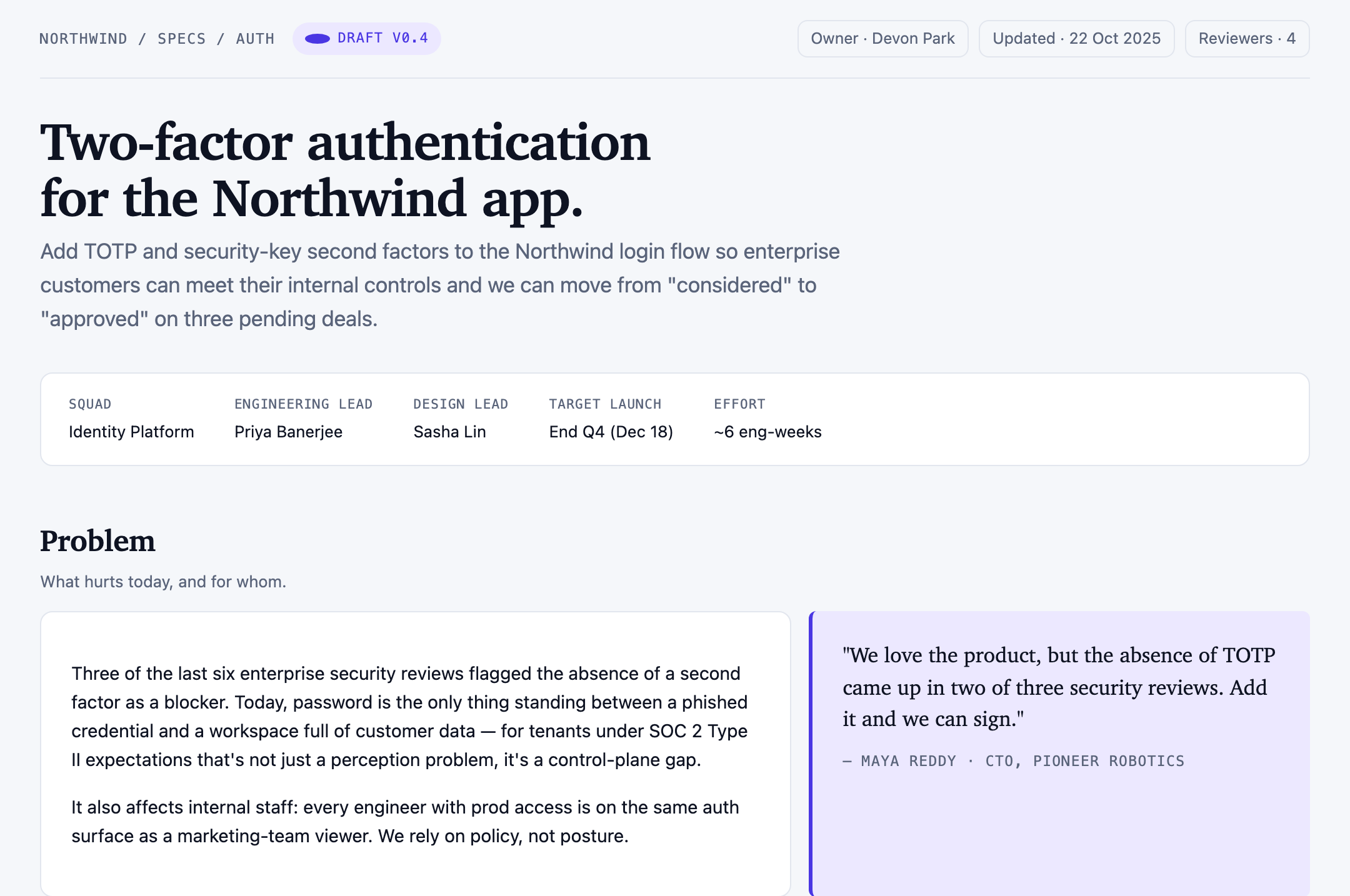
認証プロダクト仕様書デザイン
Northwindの二要素認証提案は、担当、スコープ、ユーザーストーリー、4つのサンプル目標、展開フェーズ、未解決の決定事項をつなぎます。
グラフィックデザイン